

Сповіщення
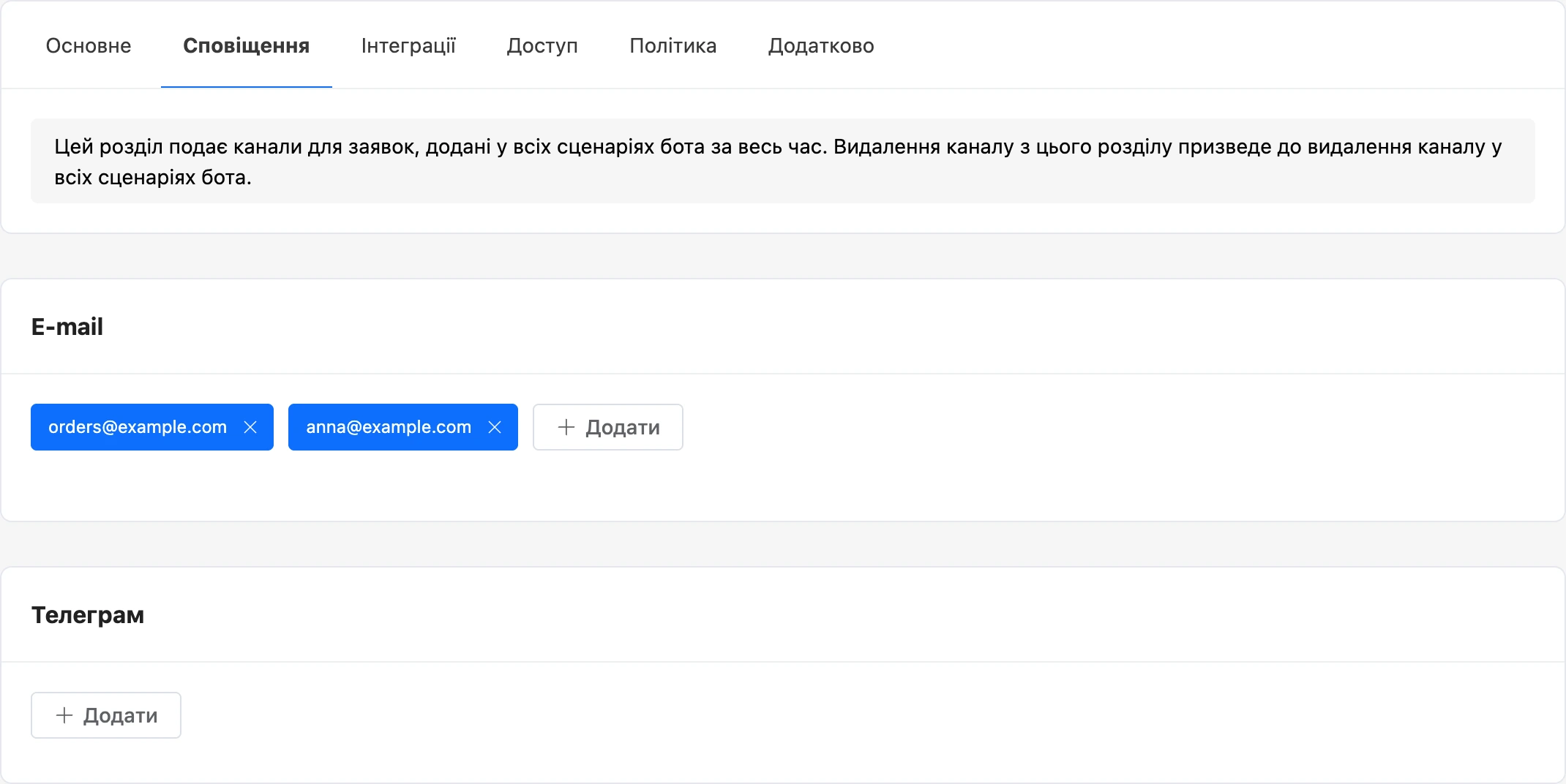
На вкладці «Сповіщення» зберігається список отримувачів бота: адреси пошти й чати в месенджері, куди бот надсилає повідомлення для вас і ваших співробітників. Люди, які листуються з ботом, цих повідомлень не бачать.
Примітка
Вкладка працює з підпискою Pro. Докладніше — на сторінці Що доступно без Pro.
Про що бот повідомляє
| Подія | Хто отримує |
|---|---|
| Заявка — контакт дійшов до блоку «Заявка» | Лише отримувачі, вибрані в цьому блоці |
| Бот виставив людині рахунок у блоці оплати | Усі отримувачі з вкладки «Сповіщення» |
| Людина оплатила рахунок | Усі отримувачі з вкладки «Сповіщення» |
Сам собою список отримувачів заявки не розсилає: адресу або чат потрібно ще вибрати в блоці «Заявка». У різних блоках можна вибрати різних отримувачів — наприклад, заявки на доставку надсилати одному співробітникові, а запитання щодо оплати іншому. Як додавати блоки до сценарію — в огляді блоків.
Повідомлення про рахунки й оплати йдуть усім отримувачам списку, вибирати їх ніде не потрібно.
Додати пошту
- У картці «E-mail» натисніть «Додати».
- Введіть адресу й натисніть Enter.
Адреса з'явиться в списку. Підтверджувати її не потрібно. До одного бота можна додати до 100 адрес; повторно додати ту саму адресу не можна — з'явиться помилка «Цей E-mail вже додано.».
Додати чат у Telegram
Сповіщення в Telegram надсилає окремий бот сповіщень платформи — не ваш бот. Отримувачем стає той акаунт Telegram, у якому відкрито посилання з кабінету.
- У картці «Телеграм» натисніть «Додати». У Telegram відкриється бот сповіщень.
- Натисніть у ньому «Старт». Бот відповість, що канал для заявок підключено.
- Поверніться до кабінету й оновіть сторінку — акаунт з'явиться в картці.
Щоб підключити співробітника, передайте йому адресу, яку відкриває кнопка «Додати»: він має відкрити її у своєму Telegram. Посилання одноразове й діє 12 годин. Після того як за ним підключився один чат, для наступного отримувача оновіть сторінку й візьміть нове посилання.
Якщо бот сповіщень відповів «Посилання активації хибне або застаріле», відкрийте вкладку «Сповіщення» заново й натисніть «Додати» ще раз.
До одного бота можна підключити до 100 чатів.
Видалити отримувача
Натисніть хрестик біля адреси або чату. Видалення спрацьовує одразу, без підтвердження.
Увага
Отримувач видаляється з усього бота: він зникне й з усіх блоків «Заявка», де був вибраний. Якщо в блоці не залишиться отримувачів, заявки з нього перестануть надходити на пошту або в месенджер.
Що надходить у сповіщенні
Склад заявки описано на сторінці блоку «Заявка»: заголовок, ваш текст, ім'я та контакти людини, її змінні.
Сповіщення про оплату починається із заголовка «Виставлено рахунок на оплату в …» або «Рахунок оплачено в …» із назвою бота. Підписи у сповіщеннях ідуть мовою бота.
Заголовок заявки та адреса, з якої надходять листи, змінюються на вкладці «Додатково».
Хто може змінювати отримувачів
Додавати й видаляти отримувачів можуть власник бота та співробітник із правом «Налаштування бота».
Якщо сповіщення не надходять
- Заявка не надійшла. Перевірте в блоці «Заявка», що ввімкнено потрібний канал і в ньому вибрано отримувача: канал без отримувачів нічого не надсилає.
- Бот сповіщень пише, що канал уже підключено. Цей чат уже є в списку отримувачів бота — додавати його вдруге не потрібно.