

Користувачі, аналітика та журнал помилок
Користувачі
Кожен, хто відкрив застосунок, стає його користувачем. Користувачі застосунку — не контакти бота: гості з браузера не потрапляють у контакти й не витрачають ліміти тарифу.
| Упізнаний | Гість | |
|---|---|---|
| Звідки | Telegram, MAX, чат на сайті | Браузер або застосунок на екрані телефона |
| Що про нього відомо | Ім'я, нік і мова з месенджера, бот, з якого відкрито застосунок | Лише ідентифікатор, виданий платформою |
| Зв'язок із контактом бота | Є, якщо людина писала боту | Немає |
| Як його впізнають під час наступного запуску | За акаунтом у месенджері | За сесією в браузері. Інший браузер або очищені дані сайту — новий гість |
Гість і впізнаний — різні користувачі, навіть якщо це одна людина. В однієї людини в Telegram і в MAX теж будуть різні користувачі — зі своїми змінними й тегами.
Розділ «Користувачі»
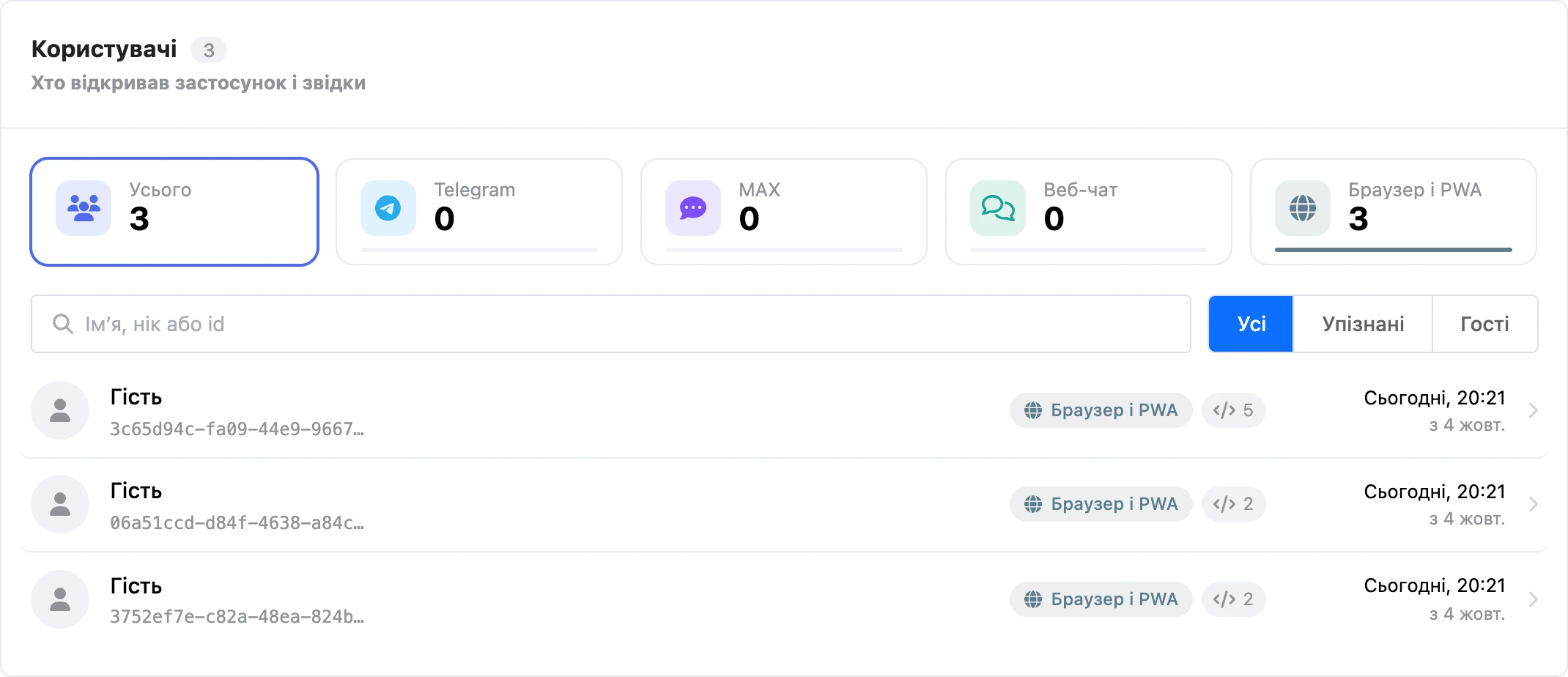
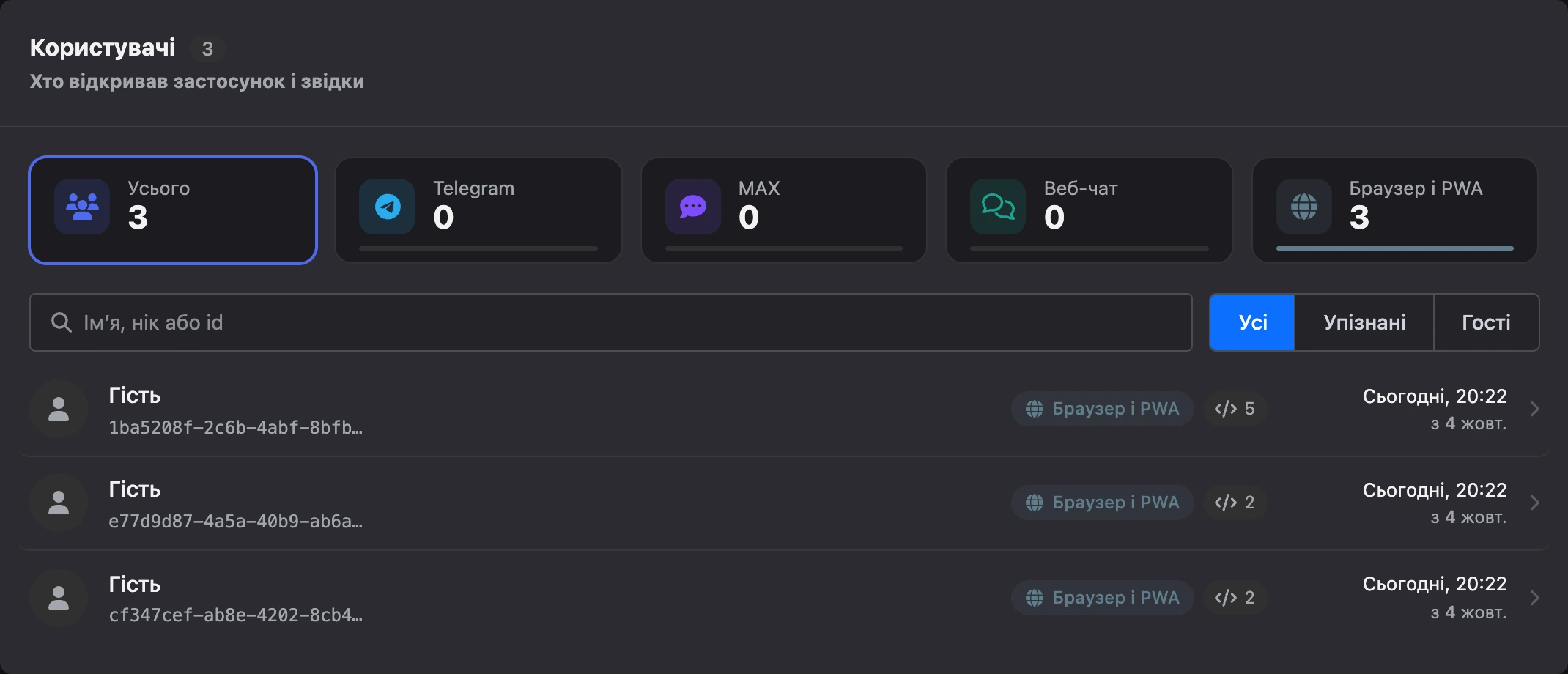
Розділ «Користувачі» в меню застосунку — «Хто відкривав застосунок і звідки».
- Картки джерел угорі — «Усього», «Telegram», «MAX», «Веб-чат», «Браузер і PWA» — показують кількість користувачів і їхню частку та працюють як фільтр.
- Пошук — «Ім’я, нік або id».
- Перемикач «Усі» / «Упізнані» / «Гості».
У рядку користувача — ім'я або «Без імені», нік, бот, майданчик, значок «Пов’язаний з контактом бота», кількість змінних, останній захід і дата першого запуску.
Картка користувача
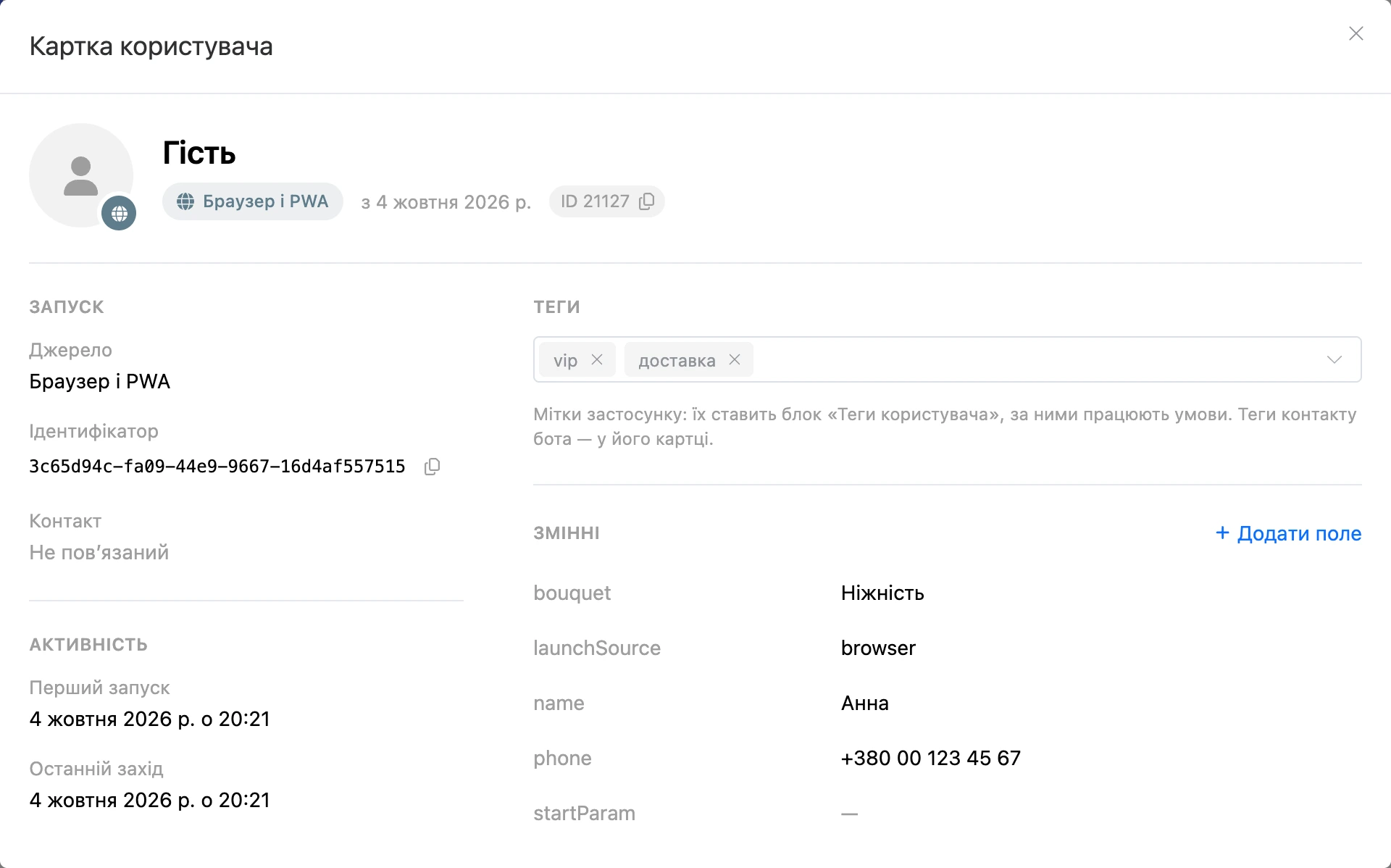
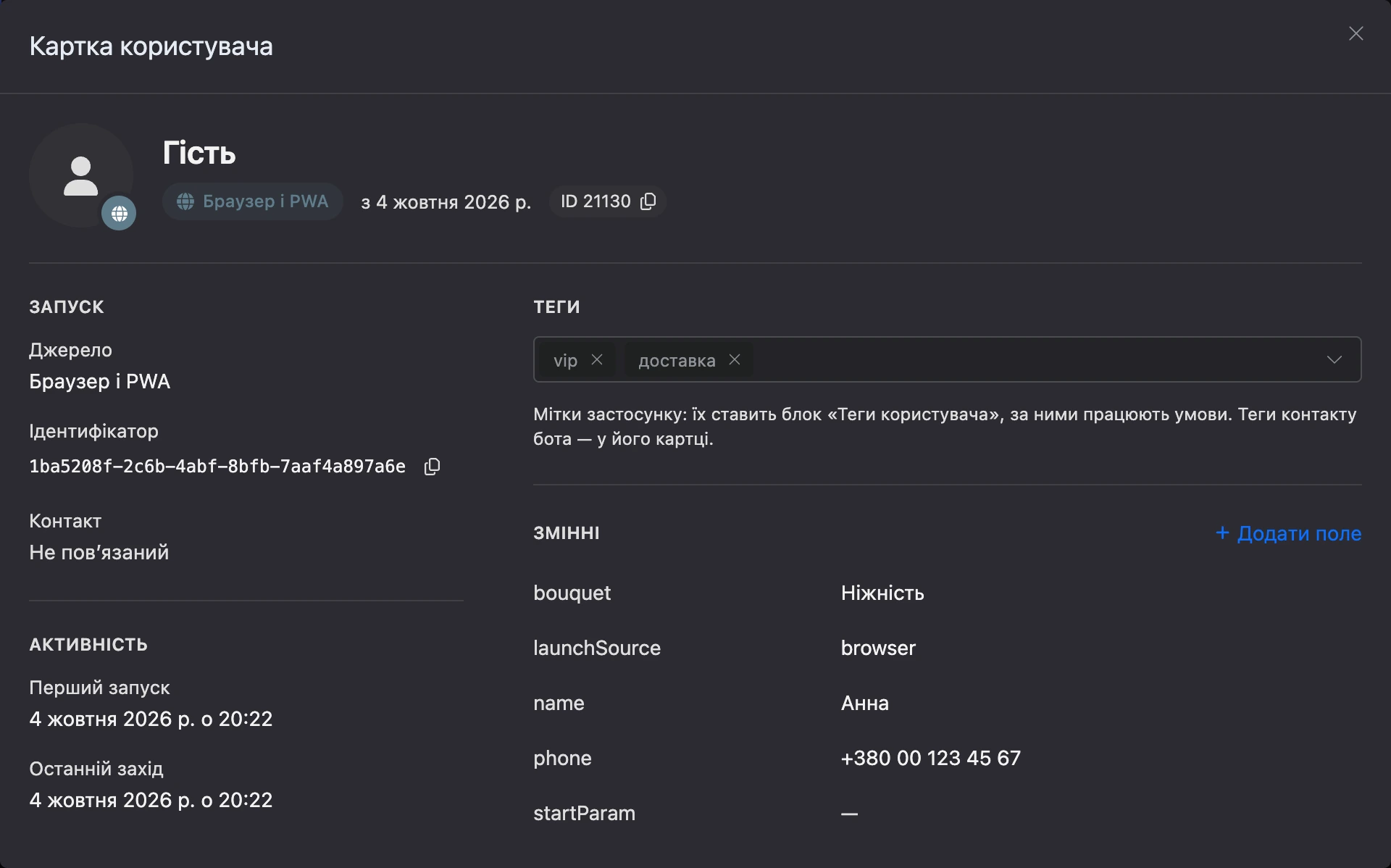
Клік по рядку відкриває «Картку користувача»:
- «Запуск» — «Джерело», «Бот», «Нік», «Мова», «Ідентифікатор», «Контакт».
- «Активність» — «Перший запуск» і «Останній захід».
- «Теги» — теги користувача застосунку. Їх можна додати й прибрати просто тут.
- «Змінні» — змінні людини. Значення змінюється кліком, кнопка «Додати поле» створює нову змінну, значок кошика видаляє.
Якщо людина пов'язана з контактом бота, угорі картки є кнопки «Надіслати повідомлення» і «Відкрити контакт» — вони ведуть до листування й картки контакту в боті.
Редагування змінних і тегів тут змінює лише дані застосунку. Змінні й теги контакту бота редагуються в картці контакту.
Ліміт гостей
Гостя може створити будь-хто, просто відкривши посилання. Щоб скрипт не створював гостей тисячами, кількість нових гостей обмежено: «Нових гостей на годину з однієї адреси» в «Налаштуваннях» застосунку. За замовчуванням — 100, можна задати від 1 до 1000.
Ліміт не стосується відвідувачів, які повернулися, і тих, хто відкрив застосунок із месенджера або чату на сайті. Підніміть його, якщо застосунок відкриває багато людей з однієї мережі — офісу, заходу, мобільного оператора. Понад ліміт людина побачить «Забагато нових відвідувачів з вашої адреси, спробуйте пізніше.»
Гості, які не заходили 90 днів, видаляються автоматично.
Аналітика
Розділ «Аналітика» показує, як користуються застосунком. Період — «7 днів», «30 днів» або «90 днів».
Плитки вгорі — підсумки за період:
| Показник | Що означає |
|---|---|
| «Відкриттів» | Скільки разів застосунок запускали |
| «Дій» | Натискань та інших подій у застосунку |
| «Показів екранів» | Скільки разів відкривалися екрани |
| «Нових» | Нових користувачів |
| «Усього користувачів» | Усі користувачі застосунку за весь час |
| «Активних» | Користувачі, які заходили за вибраний період |
Нижче — таблиця за днями: «День», «Відкриттів», «Заходило людей», «Нових», «Показів екранів», «Дій».
«Популярні екрани» — десять екранів, які переглядали найчастіше за період, із кількістю «Показів». Назва екрана — посилання: воно відкриє конструктор на цьому екрані в новій вкладці. Посилання немає, якщо екрана вже немає в останній версії.
Попередній перегляд із конструктора в аналітику не потрапляє.
Журнал помилок
Розділ «Журнал помилок» збирає те, що не спрацювало в людей і в попередньому перегляді: «HTTP-запити, JavaScript, блоки чат-бота та код застосунку, які не спрацювали, за останні 14 днів».
- Фільтри: «Усі», «HTTP-запити», «JavaScript», «Чат-бот», «Код застосунку» — з кількістю записів у кожного.
- Галочка «Без попереднього перегляду» приховує помилки з попереднього перегляду.
- Кнопка «Очистити» видаляє всі записи журналу.
У рядку — причина, блок із посиланням на схему, версія, адреса запиту або текст помилки, хто зіткнувся з помилкою (клік відкриває його картку) або позначка «Попередній перегляд», час. Клік по рядку розкриває подробиці: «Запит», «Де виконувався», «Код відповіді», «Тривалість», «Текст помилки», «Відповідь сервера», «Стек викликів» — і пораду, що перевірити.
| Причина | Що перевірити |
|---|---|
| «Неправильна адреса запиту» | Адреса має починатися з http:// або https://. Перевірте, що підстановки в адресі заповнені |
| «Адреса закрита для запитів» | Запити на локальні та внутрішні адреси заборонені — потрібна публічна адреса сервісу |
| «Запит не виконався» | Сервер не відповів вчасно або з'єднання обірвалося. Перевірте адресу, тайм-аут і проксі |
| «Сервер відповів …» | Сервіс повернув помилку. Подивіться відповідь сервера: зазвичай у ній написано причину |
| «Запит із пристрою не пройшов» | Найчастіше сервіс не дозволяє запити з інших сайтів (CORS) або в людини зникла мережа |
| «Помилка в коді JavaScript» | Відкрийте блок і перевірте код. У попередньому перегляді помилку видно й у консолі браузера |
| «Блок відкинув записане кодом» | У блоку ввімкнено «Змінювати лише перелічене», а цих імен у списку немає. Додайте потрібні змінні й теги до списків дозволеного або вимкніть обмеження |
| «У людини немає контакту в боті» | Застосунок відкрили з браузера або людина не писала вибраному боту. Ведіть вихід «Немає контакту» на екран із підказкою відкрити бота |
| «Повідомлення без тексту» | У блоці порожнє повідомлення — заповніть текст або приберіть зайве повідомлення з ланцюжка |
| «Сценарій не знайдено» | Сценарій не вибрано, видалено або в ньому немає стартового блоку. Виберіть сценарій заново |
| «Теги не вказано» | У блоці тегів не вказано жодного тегу |
| «Не вдалося надіслати» | Месенджер не прийняв повідомлення. Перевірте, що бот підключений і людина його не заблокувала |
| «Помилка в коді застосунку» | Код застосунку впав під час запуску або в обробнику події. Стек підкаже рядок |
Записи, старші за 14 днів, видаляються автоматично.