

Nutzer, Auswertung und Fehlerprotokoll
Nutzer
Jeder, der die App öffnet, wird zu ihrem Nutzer. Nutzer der App sind keine Kontakte des Bots: Gäste aus dem Browser landen nicht in den Kontakten und verbrauchen keine Limits des Tarifs.
| Erkannt | Gast | |
|---|---|---|
| Woher | Telegram, MAX, Chat auf der Website | Browser oder App auf dem Startbildschirm des Telefons |
| Was über ihn bekannt ist | Name, Benutzername und Sprache aus dem Messenger, der Bot, aus dem die App geöffnet wurde | Nur die Kennung, die die Plattform vergeben hat |
| Verknüpfung mit dem Bot-Kontakt | Ja, wenn die Person dem Bot geschrieben hat | Nein |
| Woran er beim nächsten Start erkannt wird | Am Konto im Messenger | An der Sitzung im Browser. Ein anderer Browser oder gelöschte Website-Daten — ein neuer Gast |
Gast und erkannter Nutzer sind verschiedene Nutzer, auch wenn es dieselbe Person ist. Auch in Telegram und in MAX hat dieselbe Person verschiedene Nutzer — mit eigenen Variablen und Tags.
Bereich „Nutzer“
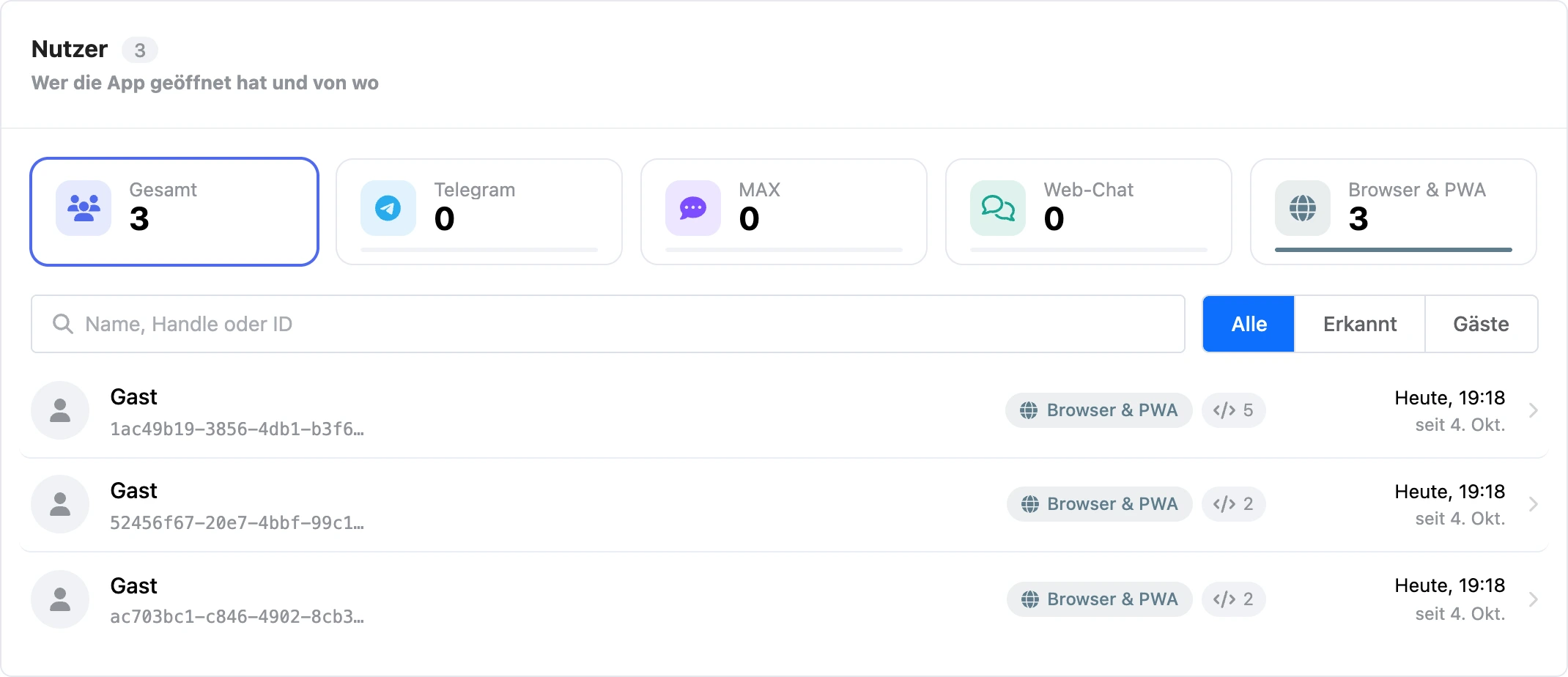
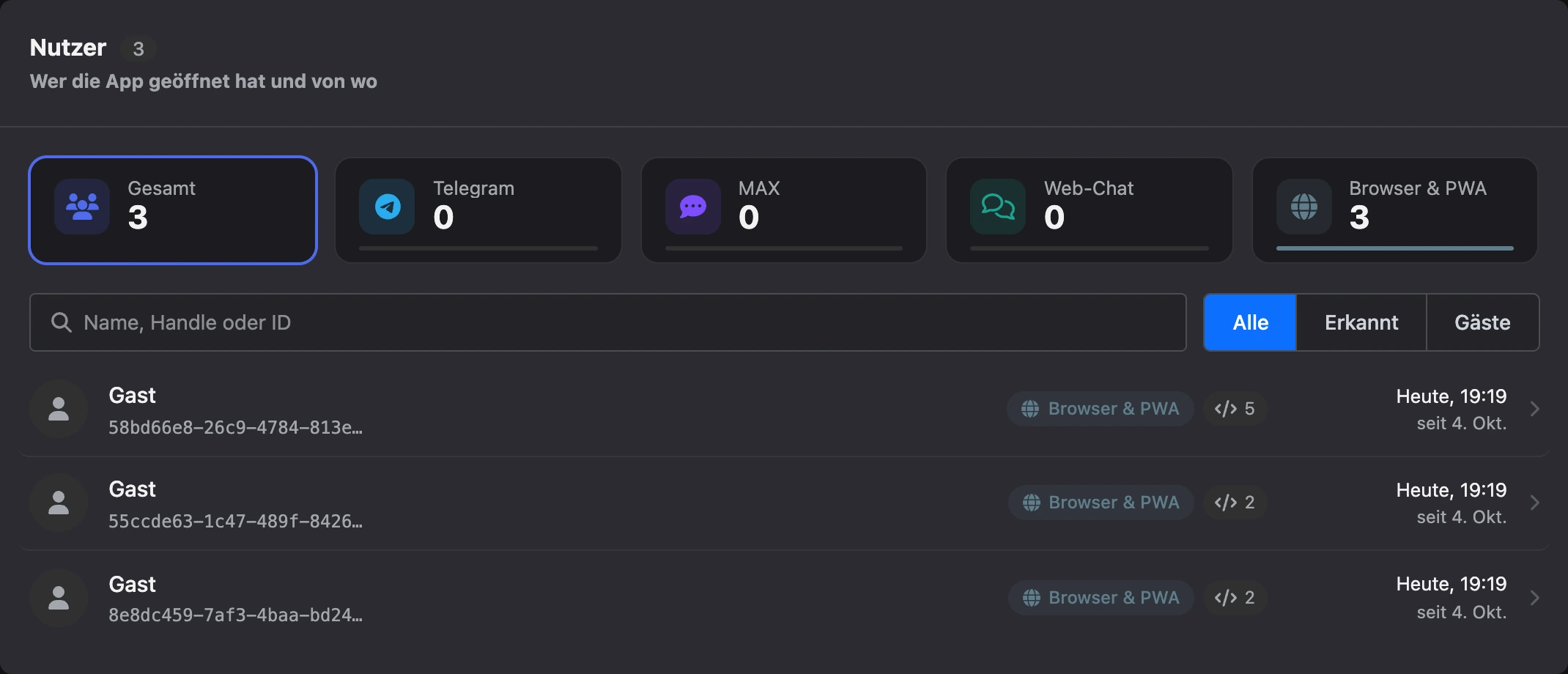
Der Bereich „Nutzer“ im Menü der App — „Wer die App geöffnet hat und von wo“.
- Die Karten der Quellen oben — „Gesamt“, „Telegram“, „MAX“, „Web-Chat“, „Browser & PWA“ — zeigen die Zahl der Nutzer und ihren Anteil und funktionieren als Filter.
- Suche — „Name, Handle oder ID“.
- Umschalter „Alle“ / „Erkannt“ / „Gäste“.
In der Zeile eines Nutzers stehen der Name oder „Ohne Namen“, der Benutzername, der Bot, die Plattform, das Abzeichen „Mit einem Bot-Kontakt verknüpft“, die Zahl der Variablen, der letzte Besuch und das Datum des ersten Starts.
Nutzerkarte
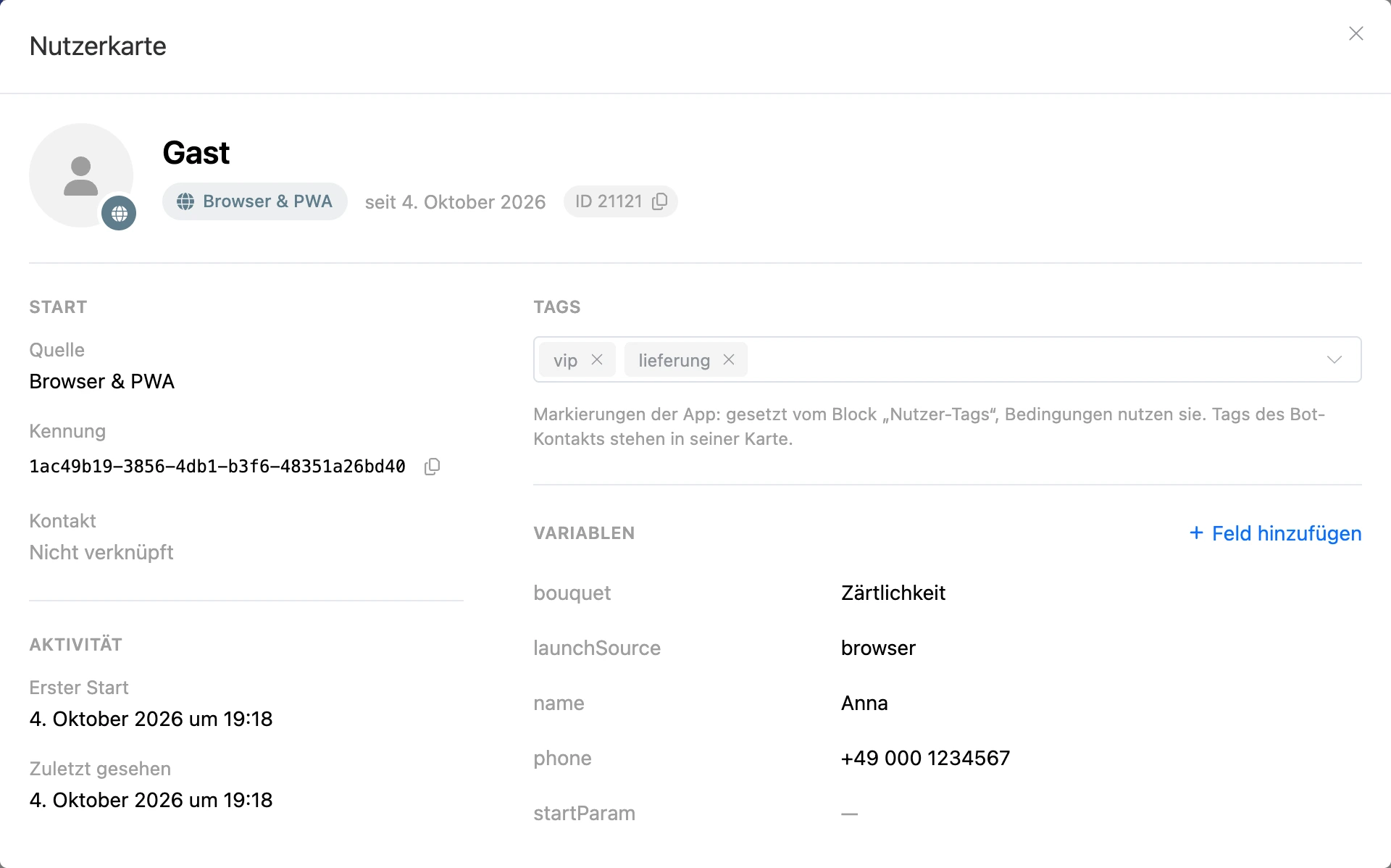
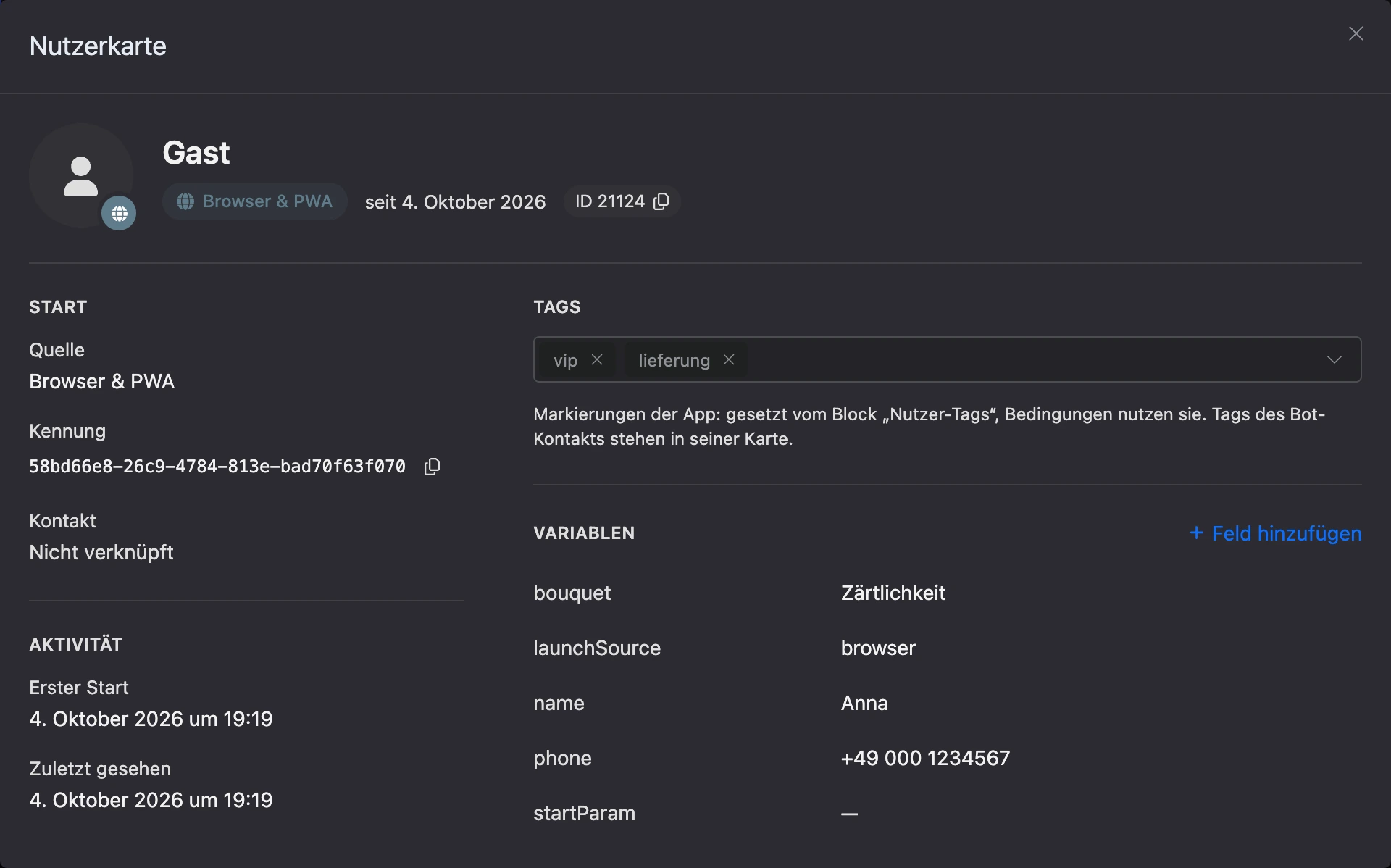
Ein Klick auf die Zeile öffnet die „Nutzerkarte“:
- „Start“ — „Quelle“, „Bot“, „Benutzername“, „Sprache“, „Kennung“, „Kontakt“.
- „Aktivität“ — „Erster Start“ und „Zuletzt gesehen“.
- „Tags“ — die Tags des App-Nutzers. Sie können sie direkt hier hinzufügen und entfernen.
- „Variablen“ — die Variablen der Person. Ein Wert wird per Klick bearbeitet, der Button „Feld hinzufügen“ legt eine neue Variable an, das Papierkorb-Symbol löscht sie.
Ist die Person mit einem Bot-Kontakt verknüpft, gibt es oben in der Karte die Buttons „Nachricht senden“ und „Kontakt öffnen“ — sie führen zum Dialog und zur Kontaktkarte im Bot.
Änderungen an Variablen und Tags hier ändern nur die Daten der App. Variablen und Tags des Bot-Kontakts bearbeiten Sie in der Kontaktkarte.
Gästelimit
Einen Gast kann jeder anlegen, indem er einfach den Link öffnet. Damit ein Skript nicht tausende Gäste anlegt, ist die Zahl neuer Gäste begrenzt: „Neue Gäste pro Stunde von einer Adresse“ in den „Einstellungen“ der App. Standardmäßig 100, einstellbar von 1 bis 1000.
Das Limit betrifft keine wiederkehrenden Besucher und niemanden, der die App aus einem Messenger oder dem Chat auf der Website geöffnet hat. Erhöhen Sie es, wenn viele Menschen die App aus einem Netz öffnen — Büro, Veranstaltung, Mobilfunkanbieter. Über dem Limit sieht die Person „Zu viele neue Besucher von Ihrer Adresse, bitte versuchen Sie es später.“
Gäste, die 90 Tage nicht da waren, werden automatisch gelöscht.
Auswertung
Der Bereich „Auswertung“ zeigt, wie die App genutzt wird. Zeitraum — „7 Tage“, „30 Tage“ oder „90 Tage“.
Die Kacheln oben — Summen für den Zeitraum:
| Kennzahl | Was sie bedeutet |
|---|---|
| „Öffnungen“ | Wie oft die App gestartet wurde |
| „Aktionen“ | Tipps und andere Ereignisse in der App |
| „Bildschirmaufrufe“ | Wie oft Bildschirme geöffnet wurden |
| „Neue“ | Neue Nutzer |
| „Nutzer insgesamt“ | Alle Nutzer der App seit Beginn |
| „Aktive“ | Nutzer, die im gewählten Zeitraum da waren |
Darunter eine Tabelle nach Tagen: „Tag“, „Öffnungen“, „Besucher“, „Neue“, „Bildschirmaufrufe“, „Aktionen“.
„Beliebte Bildschirme“ — die zehn meistbesuchten Bildschirme des Zeitraums mit der Zahl der „Aufrufe“. Der Name des Bildschirms ist ein Link: Er öffnet den Editor bei diesem Bildschirm in einem neuen Tab. Es gibt keinen Link, wenn der Bildschirm in der letzten Version nicht mehr existiert.
Die Vorschau aus dem Editor fließt nicht in die Auswertung ein.
Fehlerprotokoll
Der Bereich „Fehlerprotokoll“ sammelt, was bei Personen und in der Vorschau nicht funktioniert hat: „HTTP-Anfragen, JavaScript, Chatbot-Blöcke und App-Code, die in den letzten 14 Tagen fehlgeschlagen sind“.
- Filter: „Alle“, „HTTP-Anfragen“, „JavaScript“, „Chatbot“, „App-Code“ — jeweils mit der Zahl der Einträge.
- Das Häkchen „Ohne Vorschau“ blendet Fehler aus der Vorschau aus.
- Der Button „Leeren“ löscht alle Einträge des Protokolls.
In der Zeile stehen der Grund, der Block mit einem Link zum Schema, die Version, die Adresse der Anfrage oder der Fehlertext, wer auf den Fehler gestoßen ist (ein Klick öffnet seine Karte) oder die Markierung „Vorschau“, die Uhrzeit. Ein Klick auf die Zeile klappt die Details auf: „Anfrage“, „Ausgeführt“, „Statuscode“, „Dauer“, „Fehlertext“, „Serverantwort“, „Aufrufstapel“ — und einen Tipp, was Sie prüfen sollten.
| Grund | Was Sie prüfen sollten |
|---|---|
| „Ungültige Anfrage-URL“ | Die Adresse muss mit http:// oder https:// beginnen. Prüfen Sie, ob die Platzhalter in der Adresse gefüllt sind |
| „Adresse ist gesperrt“ | Anfragen an lokale und interne Adressen sind verboten — Sie brauchen eine öffentliche Adresse des Dienstes |
| „Anfrage fehlgeschlagen“ | Der Server hat nicht rechtzeitig geantwortet oder die Verbindung ist abgebrochen. Prüfen Sie Adresse, Timeout und Proxy |
| „Server antwortete …“ | Der Dienst hat einen Fehler zurückgegeben. Sehen Sie sich die Serverantwort an: Meist steht dort der Grund |
| „Anfrage vom Gerät fehlgeschlagen“ | Meist erlaubt der Dienst keine Anfragen von anderen Websites (CORS), oder die Person hat keine Netzverbindung mehr |
| „JavaScript-Fehler“ | Öffnen Sie den Block und prüfen Sie den Code. In der Vorschau ist der Fehler auch in der Browserkonsole sichtbar |
| „Der Block hat das vom Code Geschriebene verworfen“ | Beim Block ist „Nur Aufgelistetes ändern“ eingeschaltet, und diese Namen stehen nicht in der Liste. Fügen Sie die nötigen Variablen und Tags zu den Listen des Erlaubten hinzu oder schalten Sie die Einschränkung aus |
| „Die Person hat keinen Kontakt im Bot“ | Die App wurde aus dem Browser geöffnet, oder die Person hat dem gewählten Bot nie geschrieben. Führen Sie den Ausgang „Kein Kontakt“ auf einen Bildschirm mit dem Hinweis, den Bot zu öffnen |
| „Nachricht ohne Text“ | Im Block ist eine leere Nachricht — füllen Sie den Text aus oder entfernen Sie die überflüssige Nachricht aus der Kette |
| „Szenario nicht gefunden“ | Das Szenario ist nicht gewählt, gelöscht oder hat keinen Startblock. Wählen Sie das Szenario neu |
| „Keine Tags angegeben“ | Im Tag-Block ist kein einziger Tag angegeben |
| „Senden fehlgeschlagen“ | Der Messenger hat die Nachricht nicht angenommen. Prüfen Sie, ob der Bot verbunden ist und die Person ihn nicht blockiert hat |
| „Fehler im App-Code“ | Der App-Code ist beim Start oder in einem Ereignis-Handler abgestürzt. Der Aufrufstapel zeigt die Zeile |
Einträge, die älter als 14 Tage sind, werden automatisch gelöscht.