

Tabelleneditor
Der Editor öffnet sich mit einem Klick auf eine Tabelle im Bereich „Tabellen“ des Projekts oder direkt nach dem Erstellen einer Tabelle. Er nimmt den ganzen Bildschirm ein: Das Menü des Kontos gibt es darin nicht.
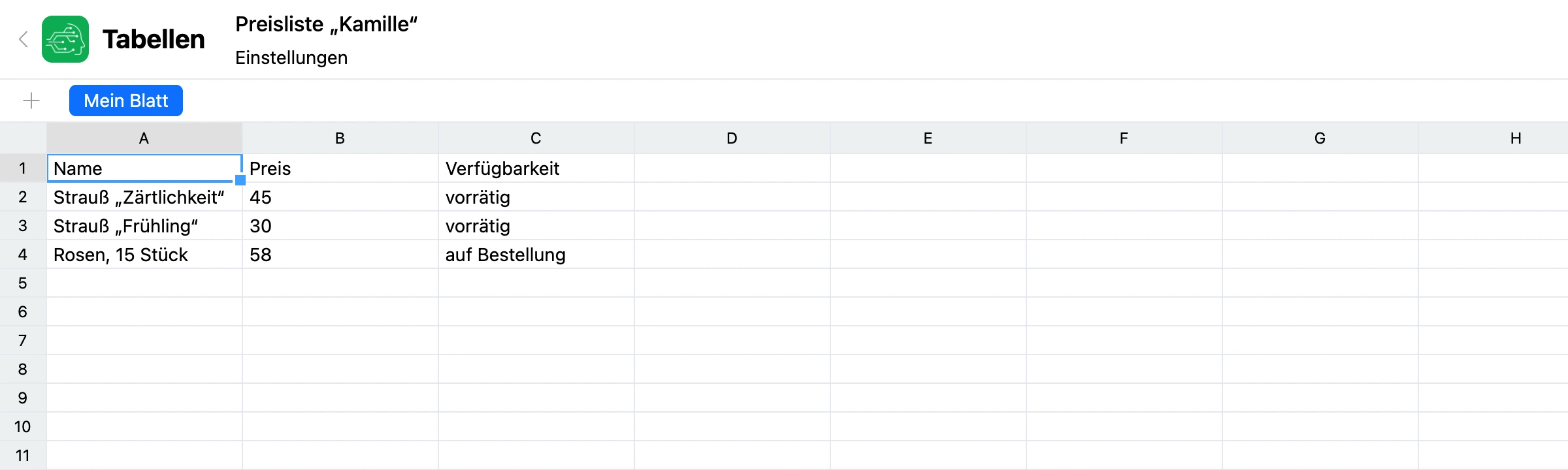
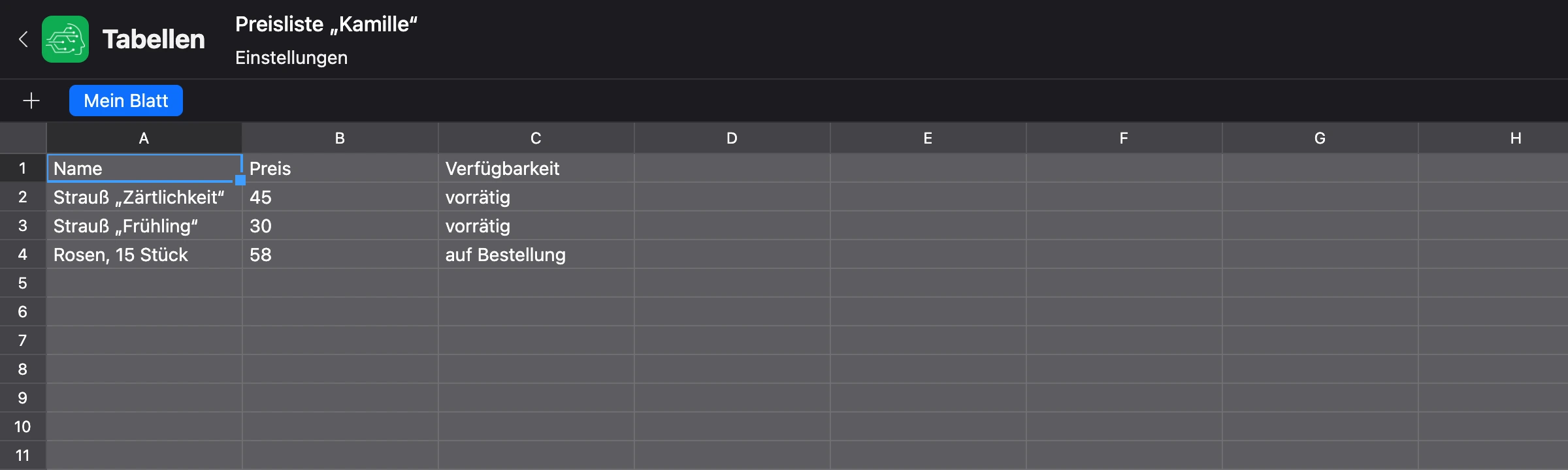
Was auf dem Bildschirm ist
- Der Link „Tabellen“ oben links — führt zurück zur Liste der Tabellen des Projekts.
- Der Name der Tabelle — ein Feld neben dem Link. Klicken Sie auf den Namen, ändern Sie ihn und drücken Sie Enter. Ein leerer Name wird nicht gespeichert.
- Die Anzeige „Wird gespeichert...“ neben dem Namen — sichtbar, solange Änderungen an den Server gesendet werden.
- Die Leiste der Blätter unter dem Kopf: der Button „+“ und die Tabs der Blätter.
- Das Raster — die Spalten sind mit Buchstaben A, B, C… beschriftet, die Zeilen mit Nummern.
Einen eigenen Speichern-Button gibt es nicht: Jede Änderung wird automatisch gespeichert.
Blätter
Eine neue Tabelle hat ein Blatt — „Mein Blatt“.
- Blatt hinzufügen — Button „+“ links neben den Tabs. Das neue Blatt heißt „Blatt“ mit einer Nummer: „Blatt 2“, „Blatt 3“.
- Blatt öffnen — Klick auf den Tab.
- Blatt umbenennen — Doppelklick auf den Tab, Namen eingeben und Enter drücken. Die Namen der Blätter in einer Tabelle wiederholen sich nicht: Bei einer Übereinstimmung erscheint die Meldung „Dieser Name existiert bereits“.
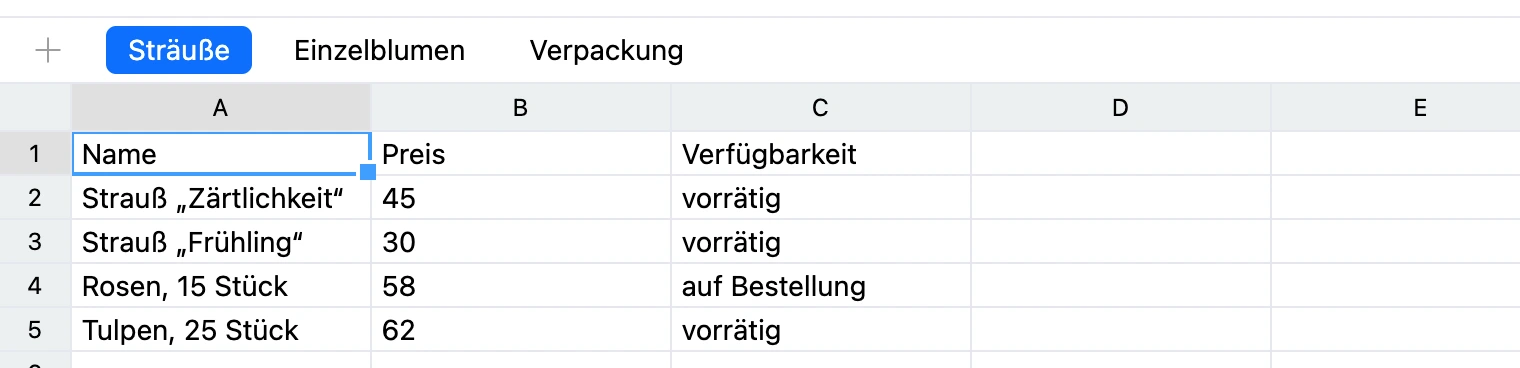
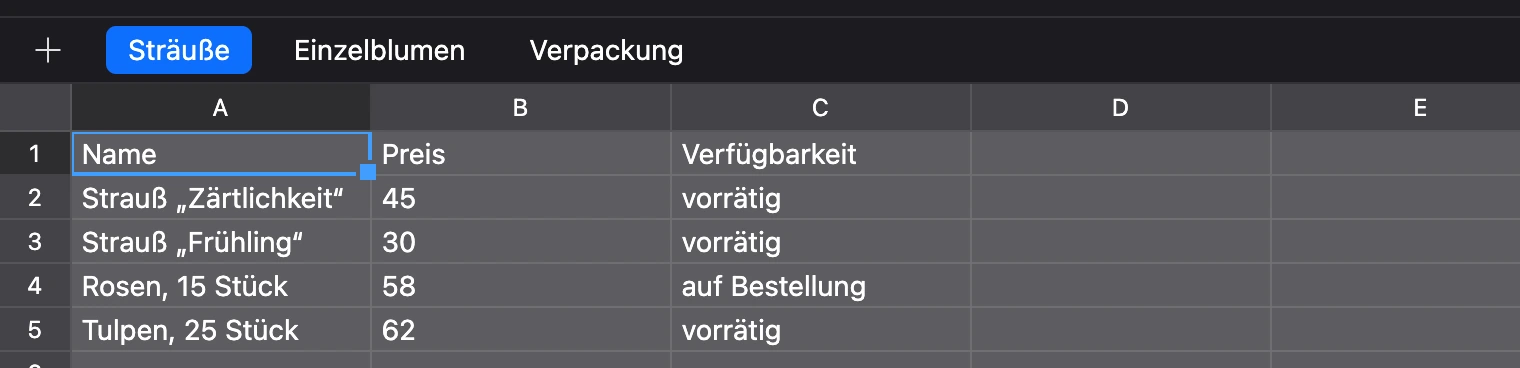
Passen die Tabs nicht in die Breite, erscheinen rechts Pfeile zum Blättern.
Ein neues Blatt hat 26 Spalten (von A bis Z) und 1000 Zeilen.
Hinweis
Ein Blatt lässt sich nicht löschen. Brauchen Sie ein Blatt nicht mehr, leeren Sie es oder lassen Sie es leer.
Werte eingeben
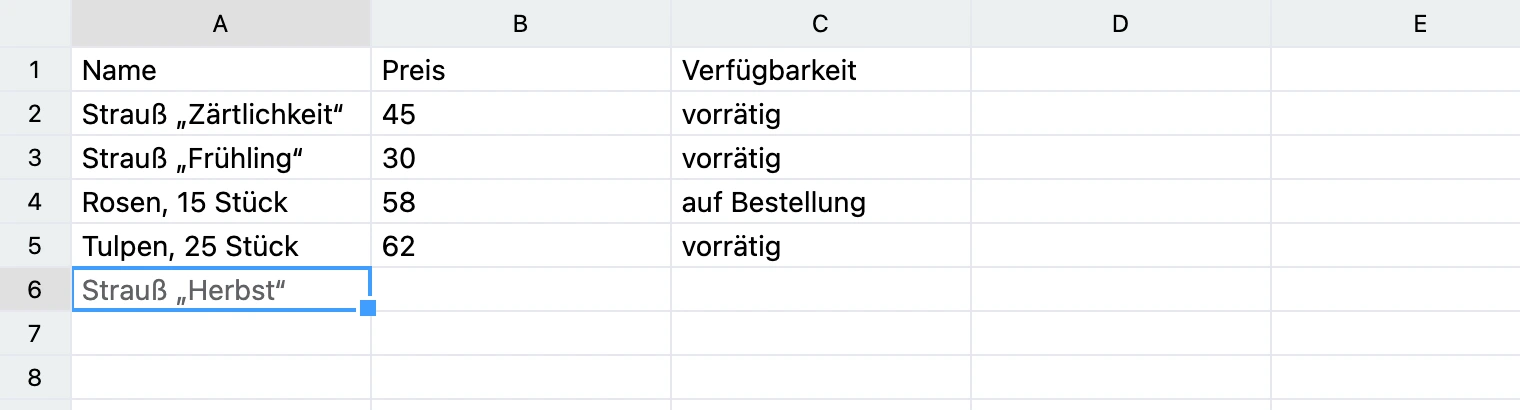
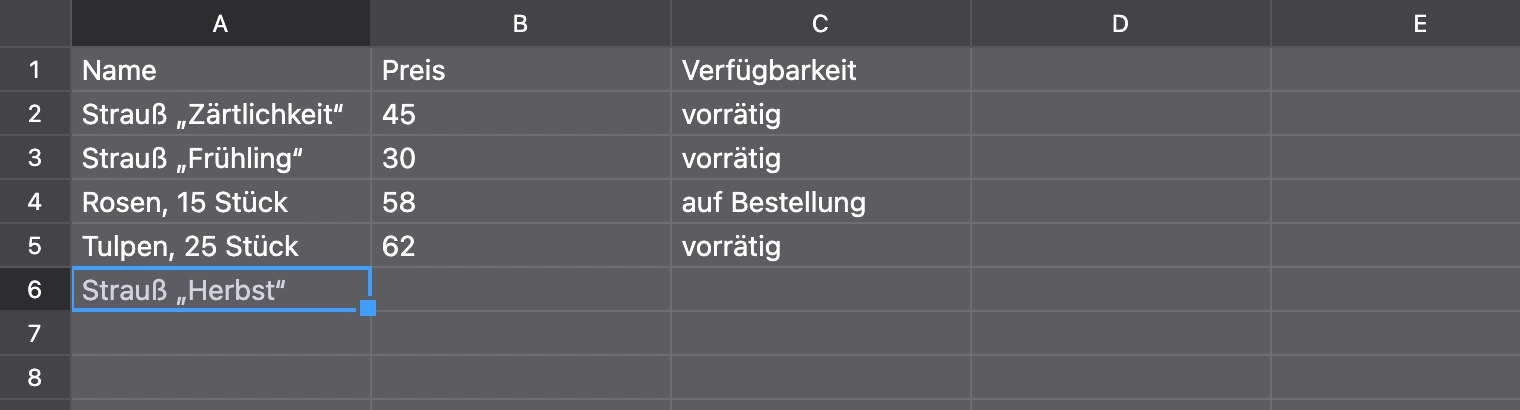
Markieren Sie eine Zelle per Klick und beginnen Sie die Eingabe auf eine dieser Arten:
- Doppelklicken Sie auf die Zelle oder drücken Sie Enter — der Text der Zelle öffnet sich und lässt sich ergänzen;
- beginnen Sie einfach zu tippen — der neue Text ersetzt den bisherigen.
Eingabe beenden:
| Taste | Was passiert |
|---|---|
| Enter | Der Wert wird gespeichert, die Markierung springt in die Zelle darunter |
| Shift + Enter | Neue Zeile innerhalb der Zelle |
| Esc oder Tab | Der Wert wird gespeichert, die Markierung bleibt auf dieser Zelle |
Achtung
Esc macht die Änderung nicht rückgängig: Der eingegebene Text wird gespeichert.
Tipp
Beenden Sie die Eingabe mit einer Taste, nicht mit einem Klick auf eine andere Zelle: So wird der Wert sicher an den Server gesendet. Dass er gesendet wird, zeigt die Anzeige „Wird gespeichert...“ im Kopf.
In einer Zelle wird nur Text gespeichert — bis zu 4000 Zeichen. Formeln, Zahlen und Datumsangaben als eigene Typen gibt es nicht: „100“ und „01.09“ sind ebenfalls Text. Passt der Text nicht in die Zeile, wird die Zeile automatisch höher.
Bewegen in der Tabelle
Wenn eine Zelle markiert ist, die Eingabe aber nicht begonnen hat:
| Taste | Wohin die Markierung springt |
|---|---|
| Pfeiltasten | In die benachbarte Zelle |
| Tab | Nach rechts |
| Shift + Tab | Nach links |
Werte löschen
- Eine Zelle — markieren Sie sie und drücken Sie Entf oder Rücktaste.
- Mehrere Zellen — halten Sie die Maustaste auf der ersten Zelle gedrückt, ziehen Sie bis zur letzten und drücken Sie Entf oder Rücktaste. Das ganze markierte Rechteck wird geleert.
Gelöscht werden nur die Werte. Zeilen und Spalten bleiben an ihrem Platz: Eine Zeile oder Spalte aus dem Blatt entfernen können Sie nicht.
Zeilen und Spalten hinzufügen
- Zeilen — unter dem Raster, ganz unten im Blatt: Geben Sie neben dem Button „Hinzufügen“ eine Zahl an (Beschriftung „Zeilen“) und klicken Sie auf den Button. Standardmäßig 1000.
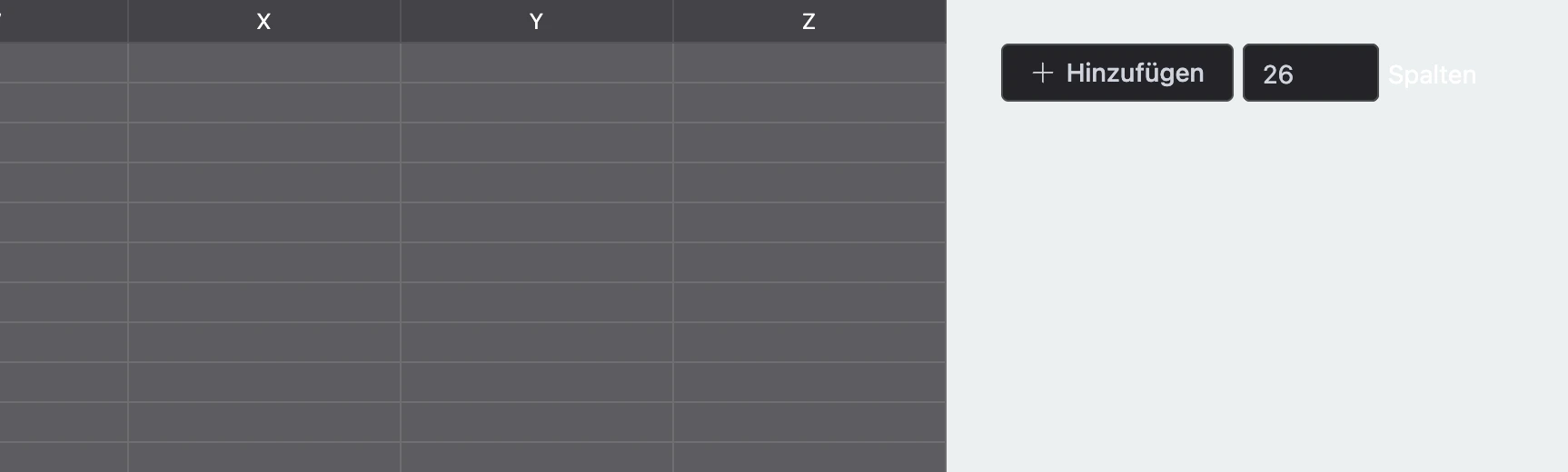
- Spalten — rechts vom Raster: Geben Sie neben dem Button „Hinzufügen“ eine Zahl an (Beschriftung „Spalten“) und klicken Sie auf den Button. Standardmäßig 26.
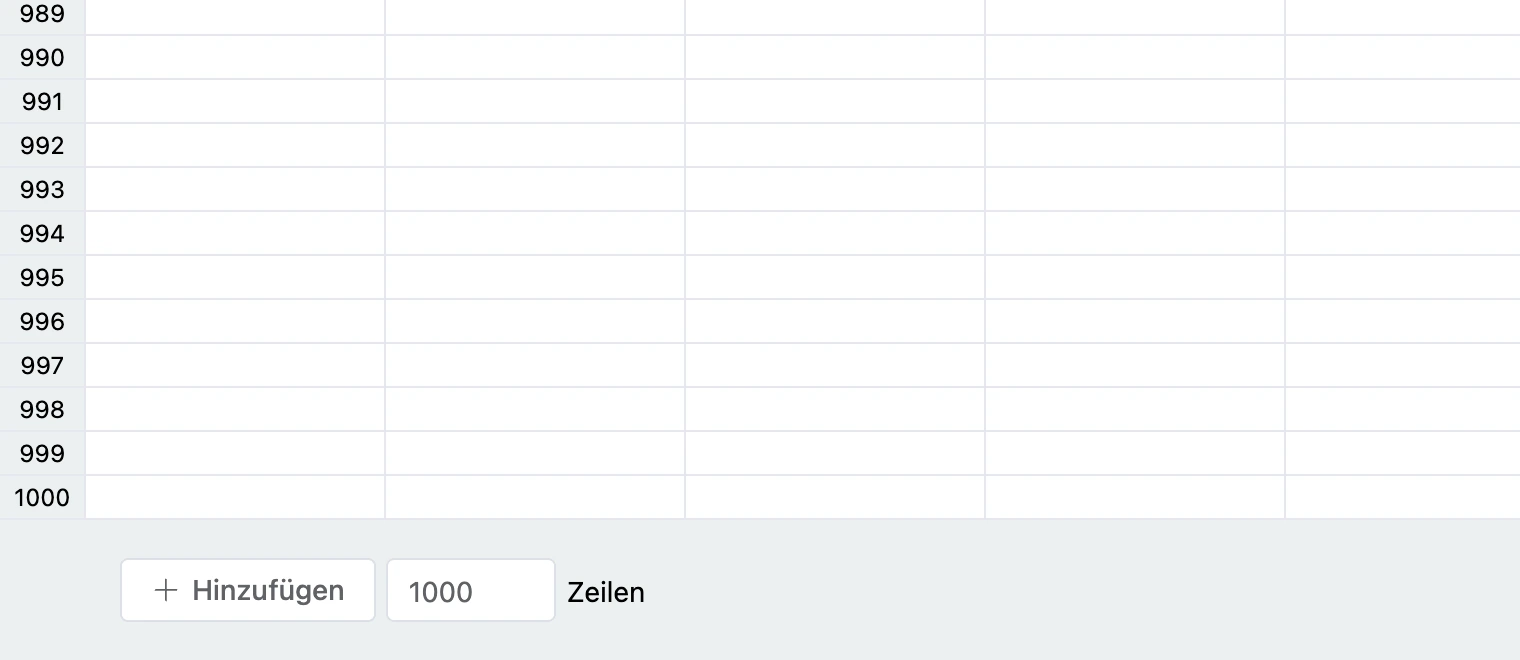
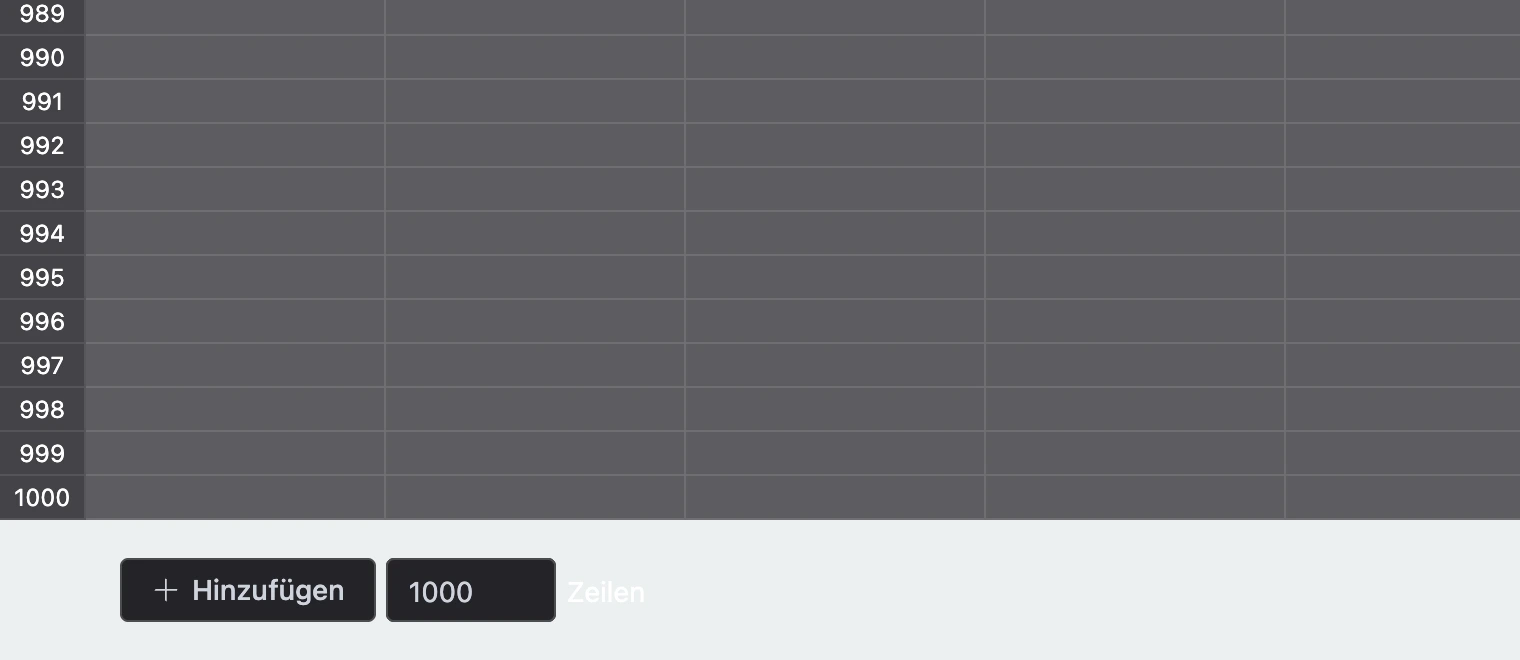
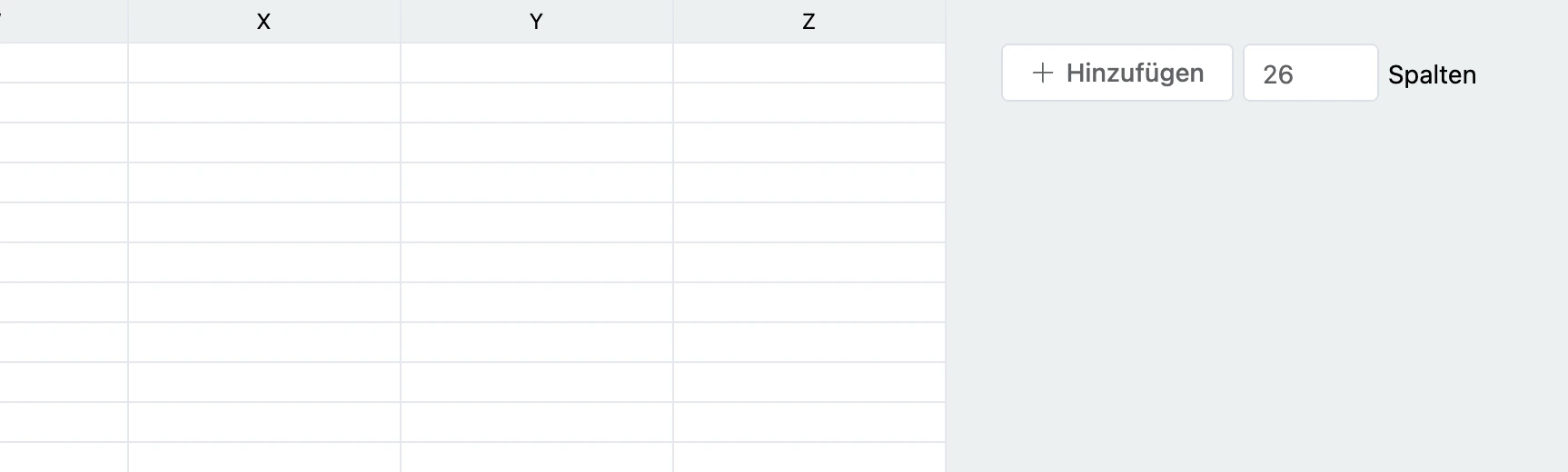
Neue Zeilen kommen ans Ende des Blatts, neue Spalten nach rechts. Eine Zeile oder Spalte in der Mitte einfügen können Sie nicht.
Einschränkungen
| Was | Wie viel |
|---|---|
| Spalten pro Blatt | bis zu 1000 |
| Zellen pro Blatt (Zeilen × Spalten) | bis zu 500 000 |
| Zellen in der ganzen Tabelle | bis zu 5 000 000 |
| Zeichen in einer Zelle | bis zu 4000 |
| Name der Tabelle und Name des Blatts | bis zu 255 Zeichen |
Gezählt werden alle Zellen eines Blatts, nicht nur die ausgefüllten: Ein Blatt mit 26 Spalten und 1000 Zeilen hat 26 000 Zellen.
Was der Editor nicht kann
- Formeln und Berechnungen;
- Formatierung: Farben, Schrift, Ausrichtung, Ändern der Spaltenbreite;
- Löschen von Blättern, Zeilen und Spalten;
- Laden aus einer Datei und Export in eine Datei.
Brauchen Sie Datentypen, Import und Export nach Excel oder das Schreiben aus dem Bot — nutzen Sie Listen.
Wenn etwas nicht funktioniert
- Statt der Tabelle öffnet sich das Fenster „Diese Funktion ist in Pro verfügbar“. Der Editor ist nur mit dem Pro-Abonnement verfügbar.
- „Durch diesen Vorgang würde die Anzahl der Spalten 1000 überschreiten – das ist das Maximum pro Blatt.“ Ein Blatt kann nicht mehr als 1000 Spalten haben — fügen Sie weniger hinzu.
- „Durch diesen Vorgang würde die Anzahl der Zellen 500000 überschreiten – das ist das Maximum pro Blatt.“ Das Blatt ist zu groß. Fügen Sie weniger Zeilen oder Spalten hinzu oder legen Sie ein weiteres Blatt an.
- „Durch diesen Vorgang würde die Anzahl der Zellen 5000000 überschreiten – das ist das Maximum pro Tabelle.“ Die Grenze der ganzen Tabelle ist erreicht: Neue Blätter, Zeilen und Spalten lassen sich nicht mehr hinzufügen. Erstellen Sie eine weitere Tabelle.
- „Dieser Name existiert bereits“. Ein Blatt mit diesem Namen gibt es in der Tabelle schon — wählen Sie einen anderen.