

Редактор таблиці
Редактор відкривається кліком по таблиці в розділі «Таблиці» проєкту або одразу після створення таблиці. Він займає весь екран: меню кабінету в ньому немає.
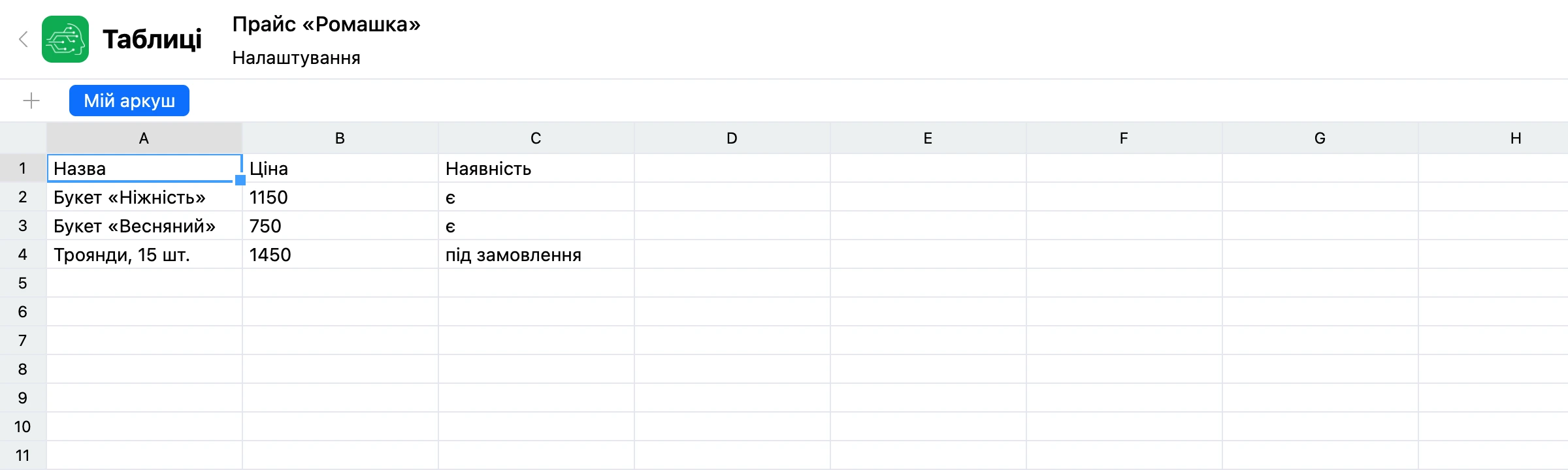
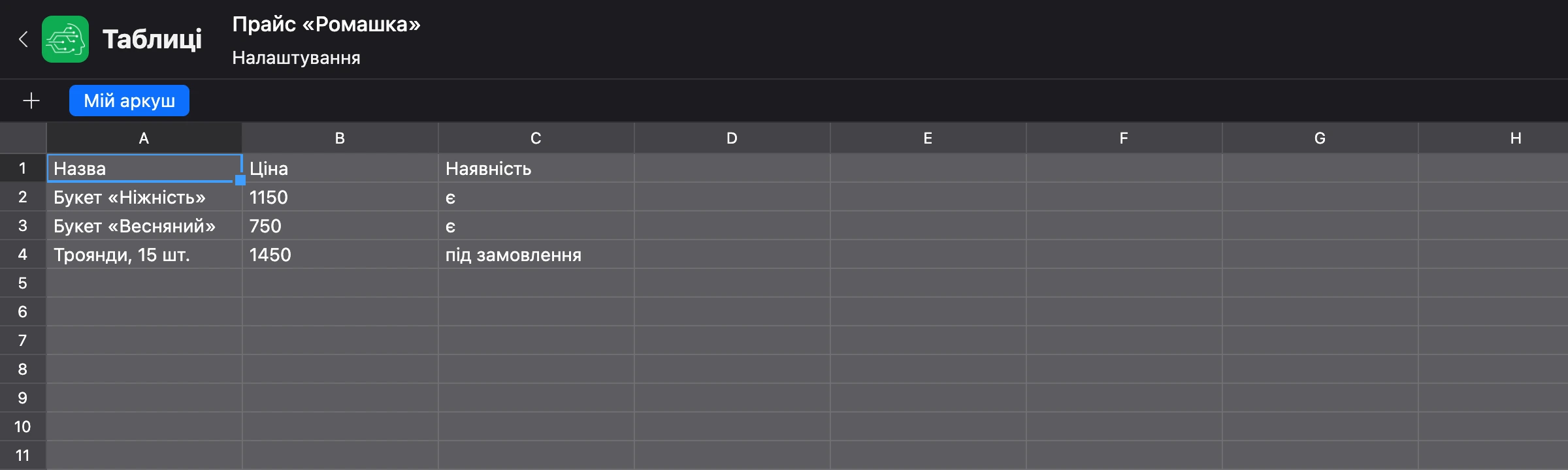
Що на екрані
- Посилання «Таблиці» ліворуч угорі — повертає до списку таблиць проєкту.
- Ім'я таблиці — поле поруч із посиланням. Клацніть по імені, змініть його й натисніть Enter. Порожнє ім'я не збережеться.
- Напис «Збереження...» поруч з ім'ям — видно, поки зміни надсилаються на сервер.
- Рядок аркушів під шапкою: кнопка «+» і вкладки аркушів.
- Сітка — стовпці підписано літерами A, B, C…, рядки — номерами.
Окремої кнопки збереження немає: кожна зміна зберігається сама.
Аркуші
У новій таблиці один аркуш — «Мій аркуш».
- Додати аркуш — кнопка «+» ліворуч від вкладок. Новий аркуш називається «Аркуш» з номером: «Аркуш 2», «Аркуш 3».
- Відкрити аркуш — клік по вкладці.
- Перейменувати аркуш — подвійний клік по вкладці, введіть ім'я й натисніть Enter. Імена аркушів в одній таблиці не повторюються: у разі збігу з'явиться повідомлення «Таке ім'я вже існує».
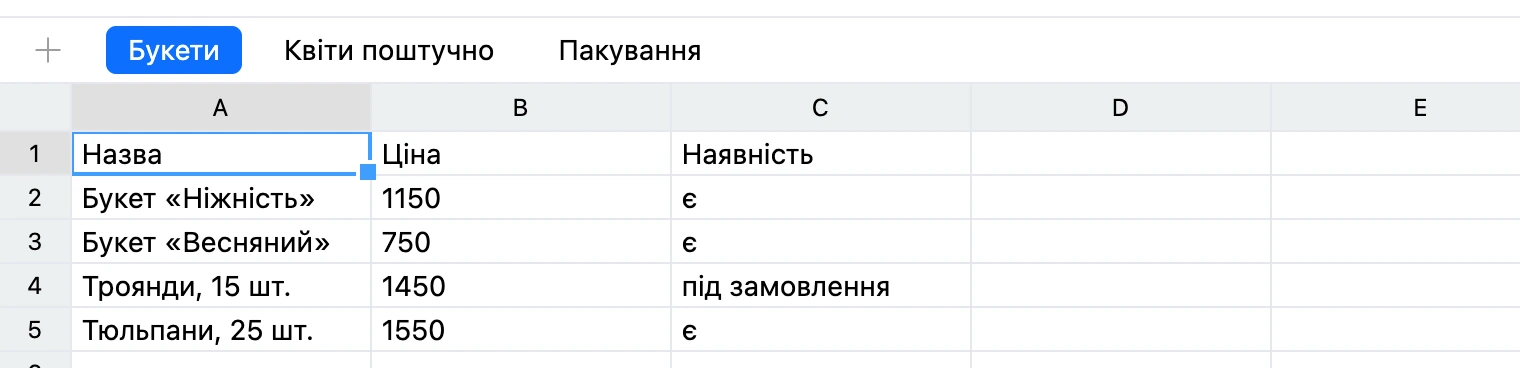
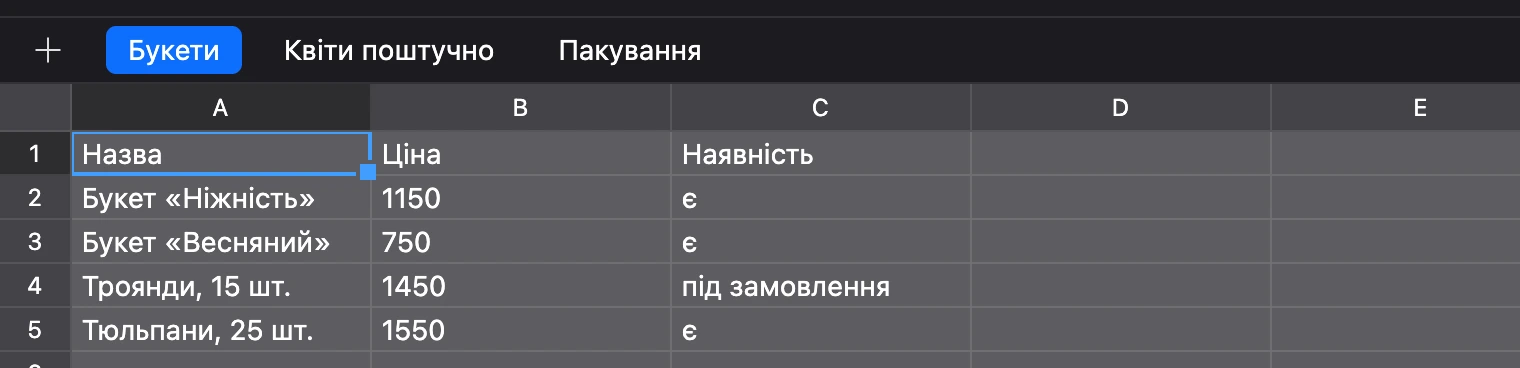
Якщо вкладки не вміщаються по ширині, праворуч з'являються стрілки прокручування.
Новий аркуш — це 26 стовпців (від A до Z) і 1000 рядків.
Примітка
Видалити аркуш не можна. Якщо аркуш більше не потрібен, очистіть його або залиште порожнім.
Введення значень
Виділіть клітинку кліком і почніть введення одним зі способів:
- двічі клацніть по клітинці або натисніть Enter — відкриється текст клітинки, його можна доповнити;
- просто почніть друкувати — новий текст замінить попередній.
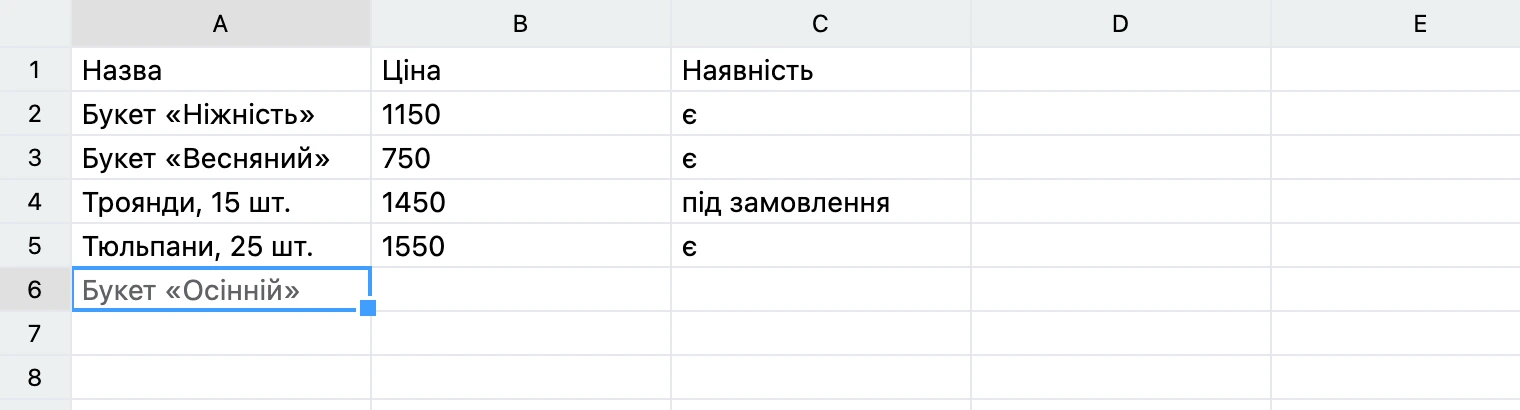
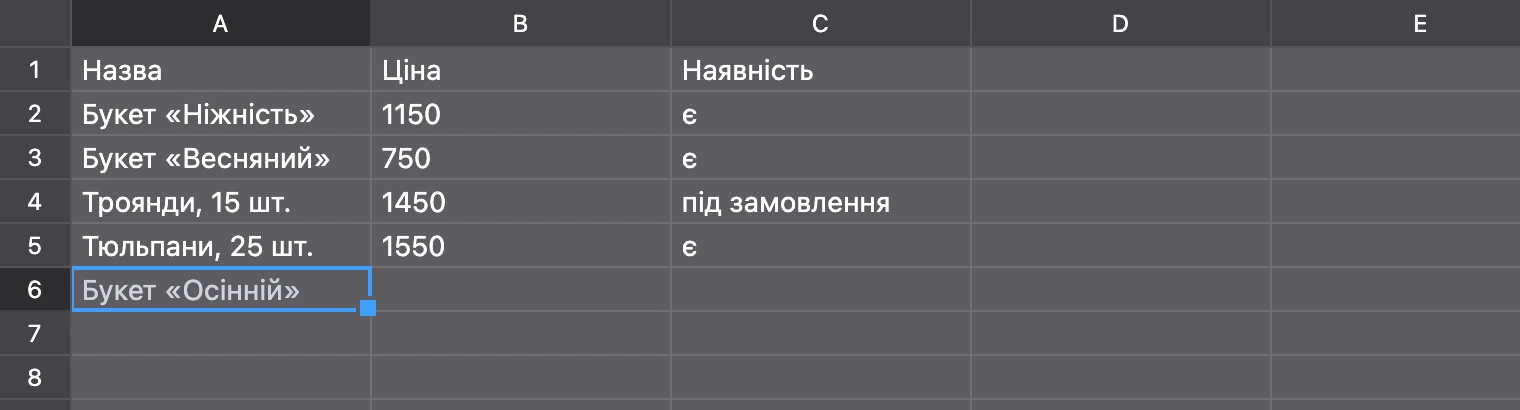
Завершити введення:
| Клавіша | Що відбувається |
|---|---|
| Enter | Значення зберігається, виділення переходить на клітинку нижче |
| Shift + Enter | Новий рядок усередині клітинки |
| Esc або Tab | Значення зберігається, виділення залишається на цій клітинці |
Увага
Esc не скасовує зміну: введений текст зберігається.
Порада
Завершуйте введення клавішею, а не кліком по іншій клітинці: так значення точно піде на сервер. Про те, що воно надсилається, свідчить напис «Збереження...» у шапці.
У клітинці зберігається лише текст — до 4000 символів. Формул, чисел і дат як окремих типів немає: «100» і «01.09» — це теж текст. Коли текст не вміщається в рядок, висота рядка збільшується сама.
Переміщення таблицею
Коли клітинку виділено, але введення не почато:
| Клавіша | Куди переходить виділення |
|---|---|
| Стрілки | На сусідню клітинку |
| Tab | Праворуч |
| Shift + Tab | Ліворуч |
Видалення значень
- Одна клітинка — виділіть її й натисніть Delete або Backspace.
- Кілька клітинок — затисніть кнопку миші на першій клітинці, протягніть до останньої й натисніть Delete або Backspace. Очиститься весь виділений прямокутник.
Видаляються лише значення. Рядки та стовпці залишаються на місці: прибрати рядок або стовпець з аркуша не можна.
Додавання рядків і стовпців
- Рядки — під сіткою, у самому низу аркуша: вкажіть число поруч із кнопкою «Додати» (підпис «рядків») і натисніть кнопку. За замовчуванням — 1000.
- Стовпці — праворуч від сітки: вкажіть число поруч із кнопкою «Додати» (підпис «стовпців») і натисніть кнопку. За замовчуванням — 26.
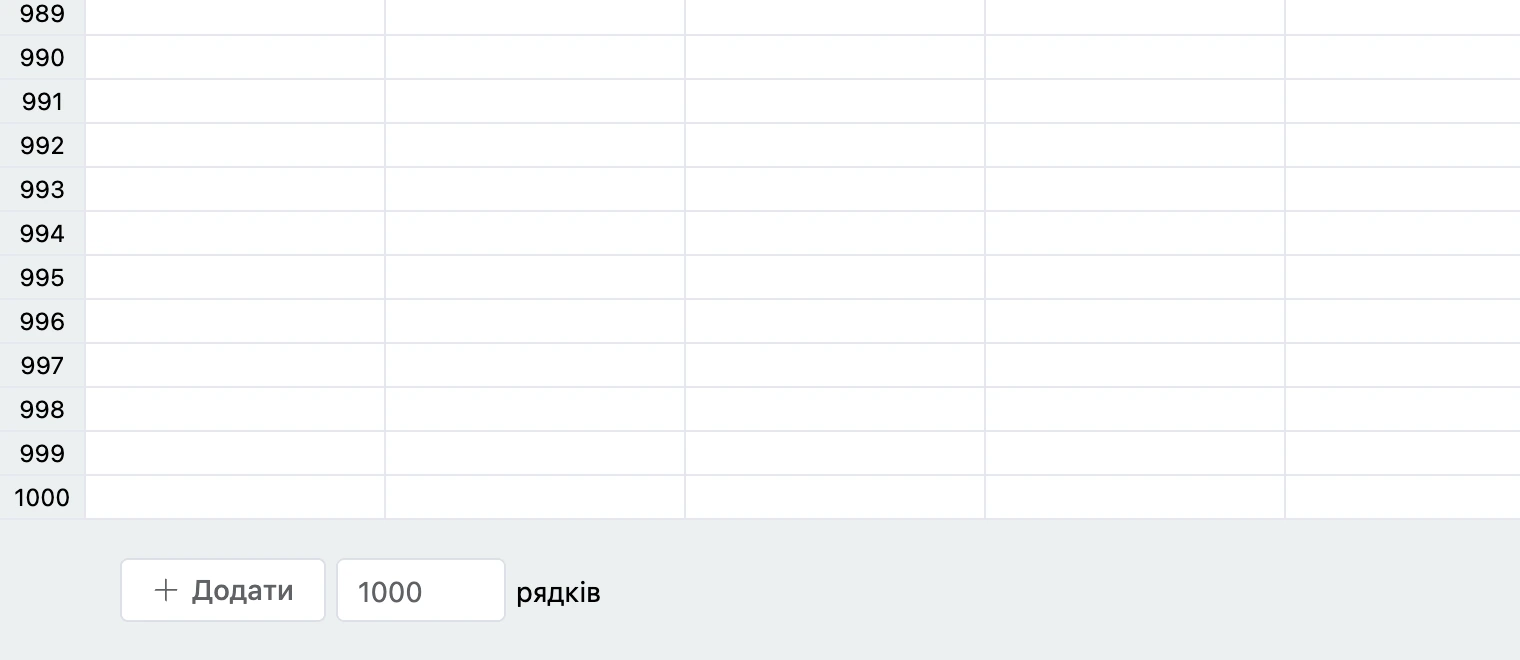
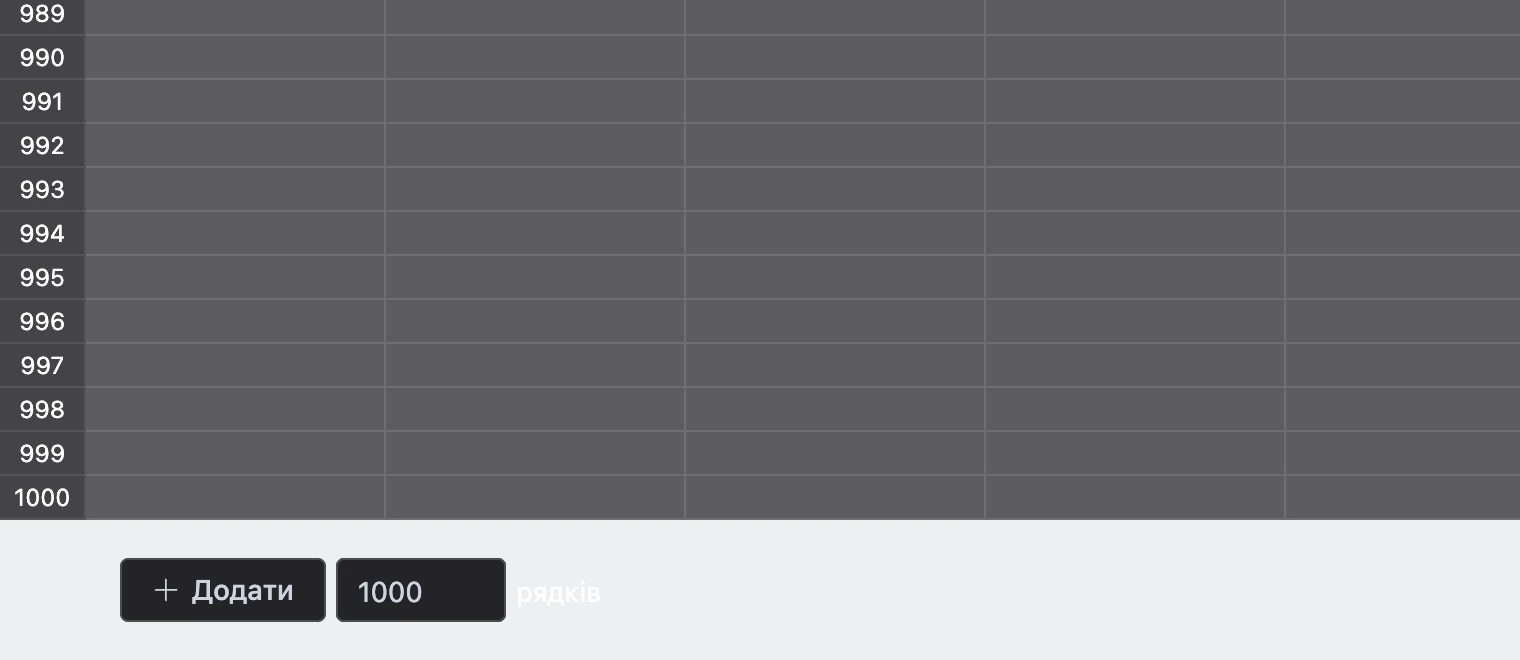
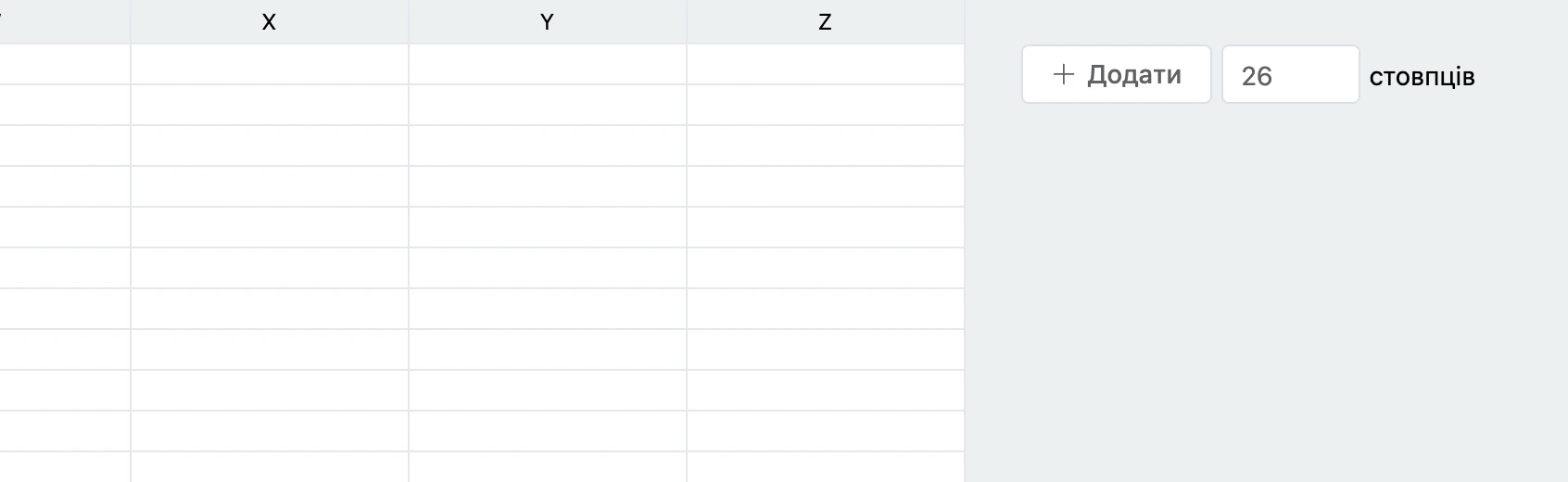
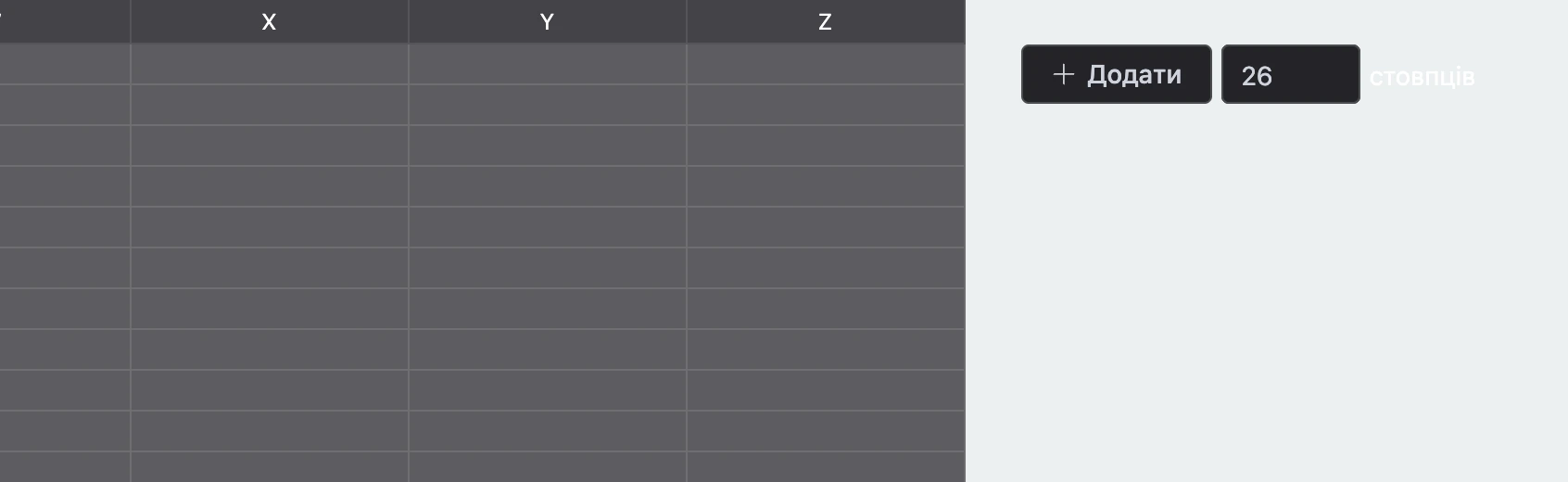
Нові рядки додаються в кінець аркуша, нові стовпці — праворуч. Вставити рядок або стовпець у середину не можна.
Обмеження
| Що | Скільки |
|---|---|
| Стовпців на аркуші | до 1000 |
| Клітинок на аркуші (рядки × стовпці) | до 500 000 |
| Клітинок у всій таблиці | до 5 000 000 |
| Символів у клітинці | до 4000 |
| Ім'я таблиці та ім'я аркуша | до 255 символів |
У рахунок ідуть усі клітинки аркуша, а не лише заповнені: аркуш із 26 стовпців і 1000 рядків — це 26 000 клітинок.
Чого в редакторі немає
- формул і обчислень;
- оформлення: кольору, шрифту, вирівнювання, зміни ширини стовпців;
- видалення аркушів, рядків і стовпців;
- завантаження з файлу та вивантаження у файл.
Якщо потрібні типи даних, імпорт та експорт Excel або запис із бота — використовуйте списки.
Якщо щось не працює
- Замість таблиці відкрилося вікно «Ця можливість доступна в Pro». Редактор доступний лише з підпискою Pro.
- «В результаті даної операції кількість стовпців перевищить 1000, це максимальна кількість на одину сторінку.» На аркуші не може бути більше ніж 1000 стовпців — додайте менше.
- «У результаті цієї операції кількість клітинок перевищить 500000, це максимальна кількість на один аркуш.» Аркуш завеликий. Додайте менше рядків або стовпців чи заведіть ще один аркуш.
- «У результаті цієї операції кількість клітинок перевищить 5000000, це максимальна кількість на одну книгу.» Досягнуто межі всієї таблиці: новий аркуш, рядки та стовпці більше не додаються. Створіть ще одну таблицю.
- «Таке ім'я вже існує». Аркуш із таким ім'ям у таблиці вже є — виберіть інше.