

Tabla de registros
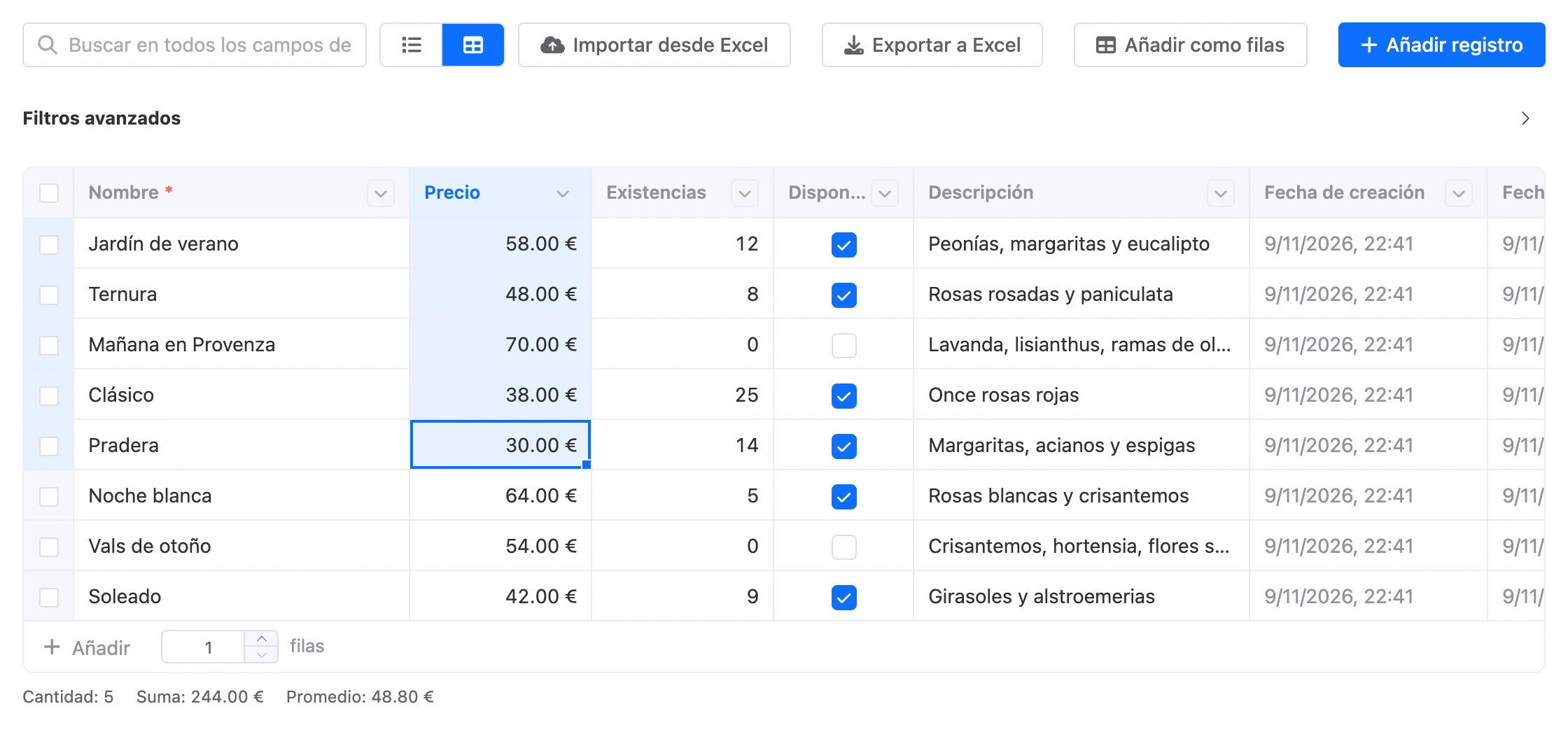
Los registros de una lista se pueden mostrar de dos formas. Lista es la tabla de siempre, con el formulario del registro y páginas de 15 registros. Tabla es un editor parecido a Excel o Google Sheets: los valores se editan directamente en las celdas y se guardan al momento, y varias celdas se pueden copiar, pegar o arrastrar a la vez.
Cómo activarla
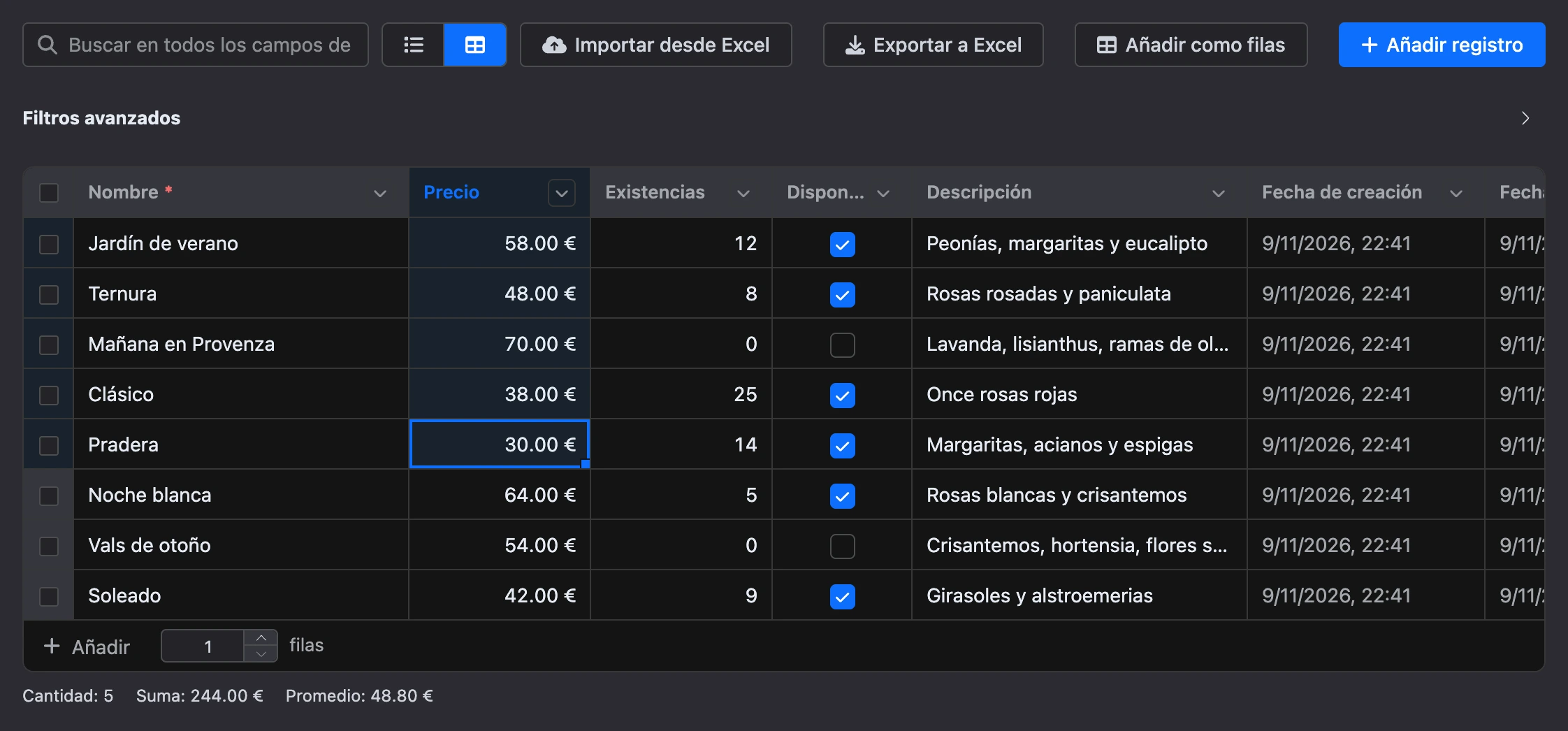
Encima de los registros, a la izquierda de los botones, hay un selector de dos iconos: «Lista» y «Tabla». La vista elegida se recuerda en el navegador y se abre en todas las listas.
En la tabla, los registros van en el orden en que se añadieron: los antiguos arriba, los nuevos abajo y las copias justo debajo de su original. Primero se cargan 100 registros, y los siguientes se cargan al desplazarte hacia abajo: abajo se ve «Cargando más…». Un clic en el encabezado de una columna ordena los registros por ese campo.
Selección y teclas
Un clic selecciona una celda. Un rango se selecciona con el ratón o con las flechas manteniendo pulsado Shift.
| Teclas | Qué hacen |
|---|---|
| Flechas | Ir a la celda contigua |
| Ctrl + flecha | Ir al borde de la tabla |
| Inicio, Fin | A la primera o la última columna de la fila |
| Ctrl + A | Seleccionar todas las celdas cargadas |
| Enter, F2, doble clic | Empezar a editar la celda |
| Escribir con el teclado | Empezar a editar con el carácter escrito: el valor anterior se reemplaza |
| Tab, Shift + Tab | Ir a la celda de la derecha o de la izquierda |
| Supr, Retroceso | Borrar las celdas seleccionadas |
| Ctrl + C, Ctrl + V | Copiar y pegar |
| Ctrl + Z | Deshacer el último cambio |
| Ctrl + Enter | Abrir el texto de la celda en una ventana grande |
En Mac, en lugar de Ctrl, usa Cmd.
Cuando hay más de una celda seleccionada, debajo de la tabla se ve «Cantidad»: cuántas de ellas no están vacías. Si la selección contiene números o importes, al lado se muestran «Suma» y «Promedio».
Editar una celda
- Texto, número, campo de dinero. Escribe el valor y pulsa Enter: el valor se guarda y la selección baja a la fila siguiente. Tab guarda y pasa a la derecha, Esc cancela la edición. Si el valor no corresponde al campo —por ejemplo, letras en un número—, aparece «El valor no corresponde al campo «…»», y la edición sigue abierta hasta que la corrijas o la canceles.
- Texto largo. El cuadro de edición crece con el texto. Shift + Enter inserta un salto de línea, y Ctrl + Enter o el icono de la esquina del cuadro abre el texto en una ventana grande, donde se ve el número de líneas y caracteres.
- Campo lógico. Haz clic en la casilla de la celda o pulsa la barra espaciadora: el valor cambia entre «Sí» y «No».
- Fecha y fecha y hora. Se abre un calendario.
- Contacto y bot. Se abre la búsqueda «Empieza a escribir para buscar». Un contacto se busca por nombre, teléfono, email o nombre de usuario de Telegram entre los bots del proyecto cuyos contactos tienes disponibles; un bot, por su nombre.
- Archivo e imagen. Se abre una ventana con los botones «Subir» o «Reemplazar» y «Eliminar». También puedes arrastrar un archivo desde una carpeta a la celda.
El icono del lápiz al final de la fila sigue abriendo el formulario completo del registro.
Números y fechas
Al escribir y pegar, los números se pueden poner como te resulte cómodo: 1 990,50, 1990.50, 1 990 руб., ₽1 990, 15%. Los símbolos de moneda y las unidades en los extremos se descartan. Un número negativo se escribe con el signo menos, entre paréntesis (1 500) o con el menos detrás del número.
Una coma sin punto depende del idioma del panel. En inglés, 1,990 es mil novecientos noventa; en los demás idiomas, uno coma noventa y nueve. El punto siempre separa la parte decimal.
En una celda, la fecha se elige en el calendario o se escribe en su campo con el formato del panel. Al pegarla desde el portapapeles, se acepta como 05.11.2026, 05.11.2026 14:30 o 2026-11-05. En el panel en inglés, una fecha con barras 11/5/2026 se lee como mes/día —así la copia Excel en EE. UU.—, y la hora se puede escribir con AM y PM. Una fecha que no existe, como 31.02.2026, no se acepta.
Copiar y pegar
Ctrl + C copia las celdas seleccionadas de forma que se pueden pegar en Excel, Google Sheets u otra lista. Ctrl + V pega lo copiado a partir de la celda seleccionada: los valores se reparten por filas y columnas.
- Un único valor copiado y pegado en un rango seleccionado va a todas sus celdas.
- Las filas que no caben debajo del último registro se convierten en registros nuevos, hasta 200 por pegado. Si no están cargados todos los registros de la lista, no se añaden filas nuevas, para no duplicar los registros que hay más abajo. La tabla muestra «No se pegó todo»: desplázate hasta el final de la lista y vuelve a pegar.
- Si un valor no corresponde a la columna, esa celda se omite y la tabla indica cuántas celdas no se pegaron.
- Los archivos y las imágenes solo se pasan pegando entre celdas de la tabla; desde Excel no se pueden pegar. En una columna de contacto o de bot puedes pegar desde Excel su número (id): así también se copian contactos y bots entre celdas.
Controlador de relleno
La selección tiene un cuadradito en la esquina inferior derecha. Arrástralo hacia abajo, hacia arriba o hacia un lado y los valores continúan:
- dos o más números con el mismo intervalo: la serie continúa, 10, 20 → 30, 40;
- dos fechas: una serie con el mismo intervalo en días;
- texto con un número al final: el número crece, «Mesa 1» → «Mesa 2», «Mesa 3»;
- todo lo demás se repite en bucle.
Borrar y deshacer
Supr borra las celdas seleccionadas. Los campos obligatorios no se borran: la tabla indica qué campo se quedó como estaba.
Ctrl + Z deshace los últimos cambios de uno en uno, hasta 50 pasos, incluidos el pegado, el arrastre y el borrado. Deshacer se guarda en el servidor igual que un cambio. Los registros que el pegado añadió debajo de la última fila no se quitan al deshacer: márcalos y elimínalos.
Filas nuevas
Debajo de la tabla hay un botón «Añadir» y un campo con el número de filas: puedes añadir hasta 200 de una vez. Una fila nueva se marca con un signo más a la izquierda. Se guarda en la lista en cuanto se rellenan todos los campos obligatorios; hasta entonces, puedes quitarla con la cruz de la derecha. Si no están cargados todos los registros de la lista, si un campo obligatorio no tiene columna en la tabla (está oculto en los ajustes de la lista o en el panel «Columnas») o si no tienes permiso para editar registros, «Añadir» abre el formulario del registro.
Para cientos o miles de registros, usa la importación desde Excel.
Columnas
- Ordenación: clic en el encabezado, ascendente, descendente, sin orden.
- Ancho: arrastra el borde derecho del encabezado.
- Orden: arrastra el encabezado a otro sitio.
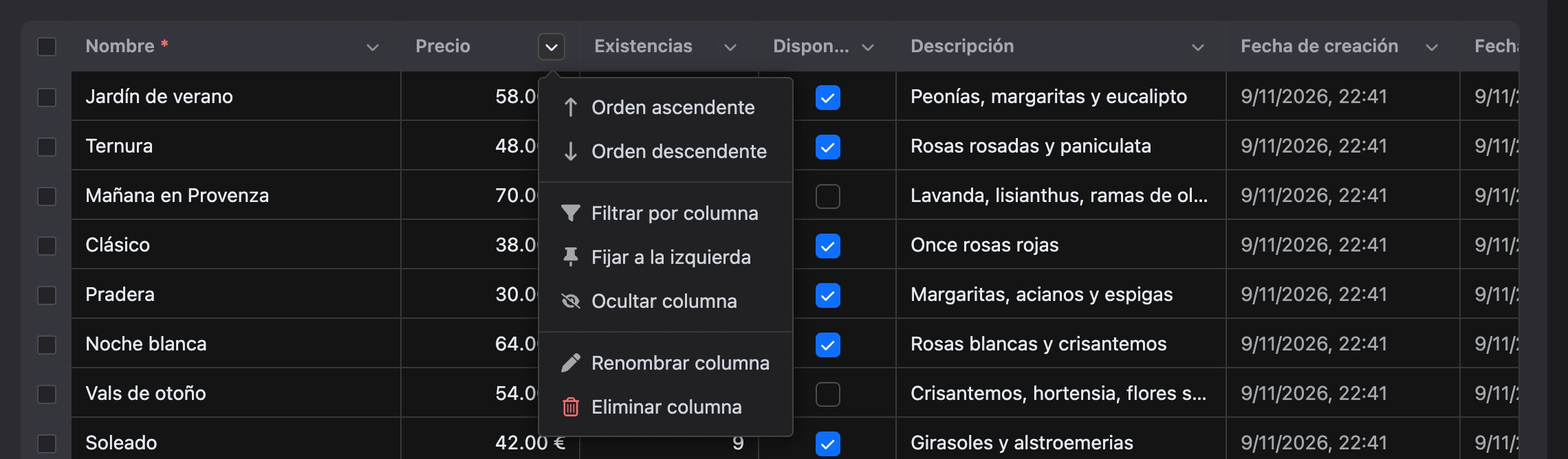
- Menú de la columna: el botón con flecha a la derecha del encabezado, con «Orden ascendente», «Orden descendente», «Filtrar por columna», «Fijar a la izquierda», «Ajustar texto», «Ocultar columna», «Renombrar columna» y «Eliminar columna».
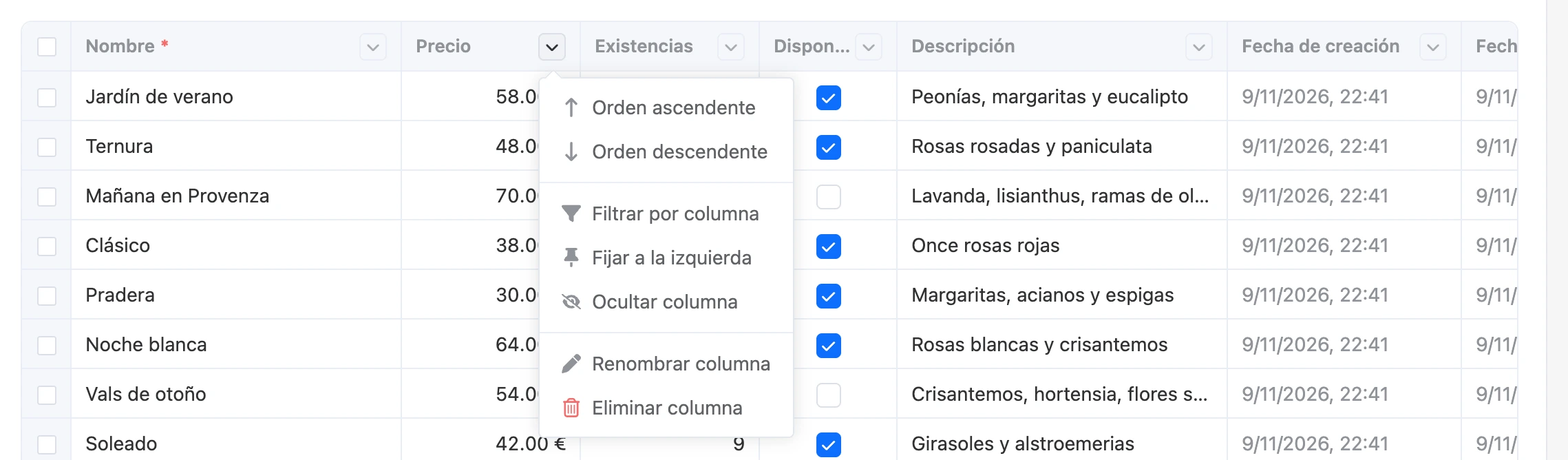
«Filtrar por columna» añade una condición sobre ese campo a los filtros avanzados. «Ajustar texto» muestra el texto de la columna en varias líneas en lugar de una.
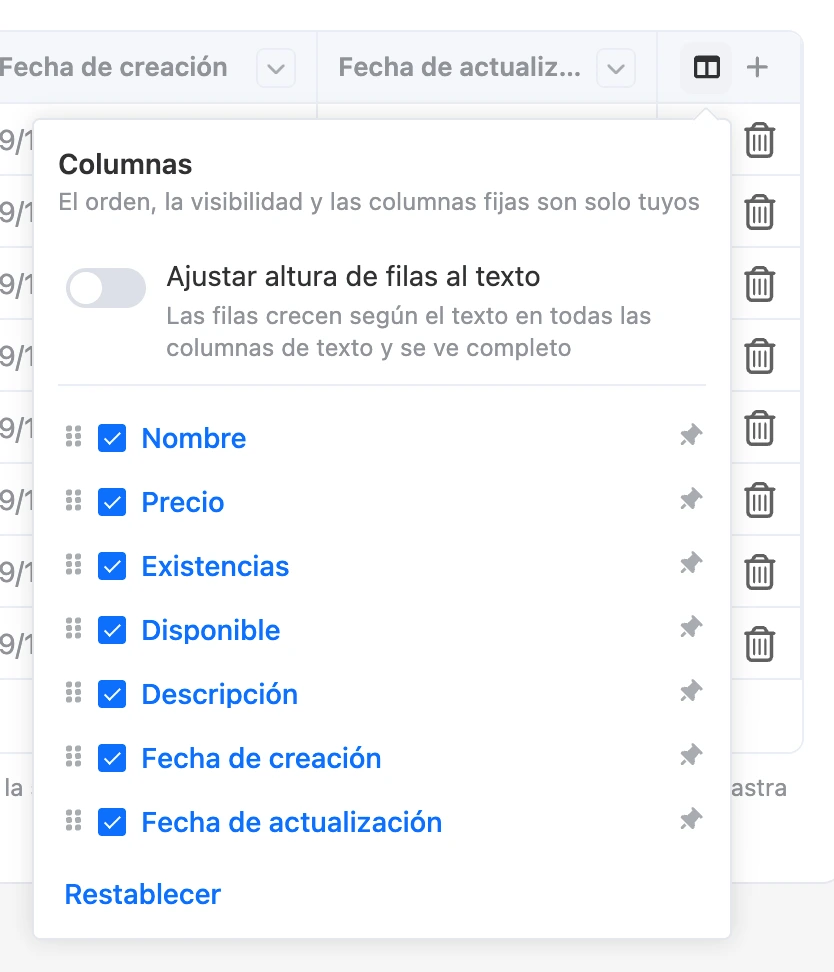
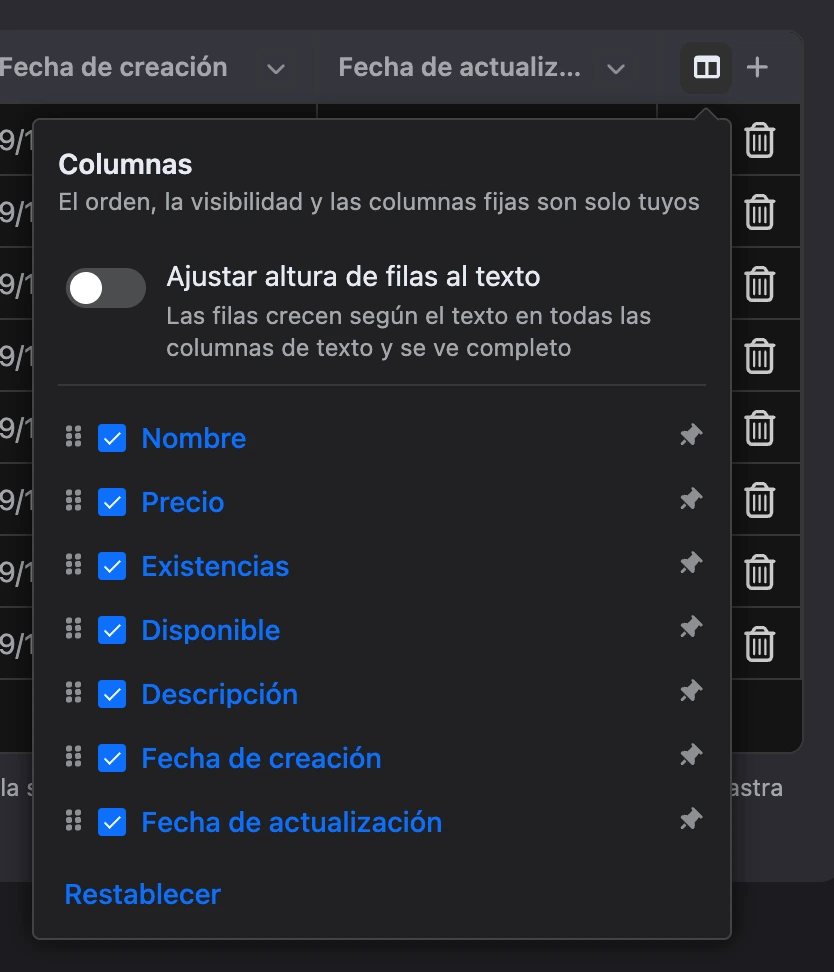
El icono de columnas de la esquina superior derecha de la tabla abre el panel «Columnas». En él puedes arrastrar las columnas, ocultarlas con una casilla y fijarlas a la izquierda con el icono de la chincheta. El interruptor «Ajustar altura de filas al texto» estira las filas para que el texto de todas las columnas de texto se vea completo. «Restablecer» deshace los ajustes.
Nota
El orden, el ancho y las columnas ocultas y fijas son solo tuyos. Tus compañeros ven la tabla de la misma lista tal como la configuraron ellos.
El icono «+» de al lado añade una columna nueva a la lista: nombre, tipo, moneda para un campo de dinero y la casilla «Campo obligatorio». Un doble clic en el nombre de una columna la renombra. Añadir, renombrar y eliminar columnas puede quien tenga el permiso «Editar listas». Una columna eliminada desaparece de todos los registros junto con sus valores.
Filas marcadas
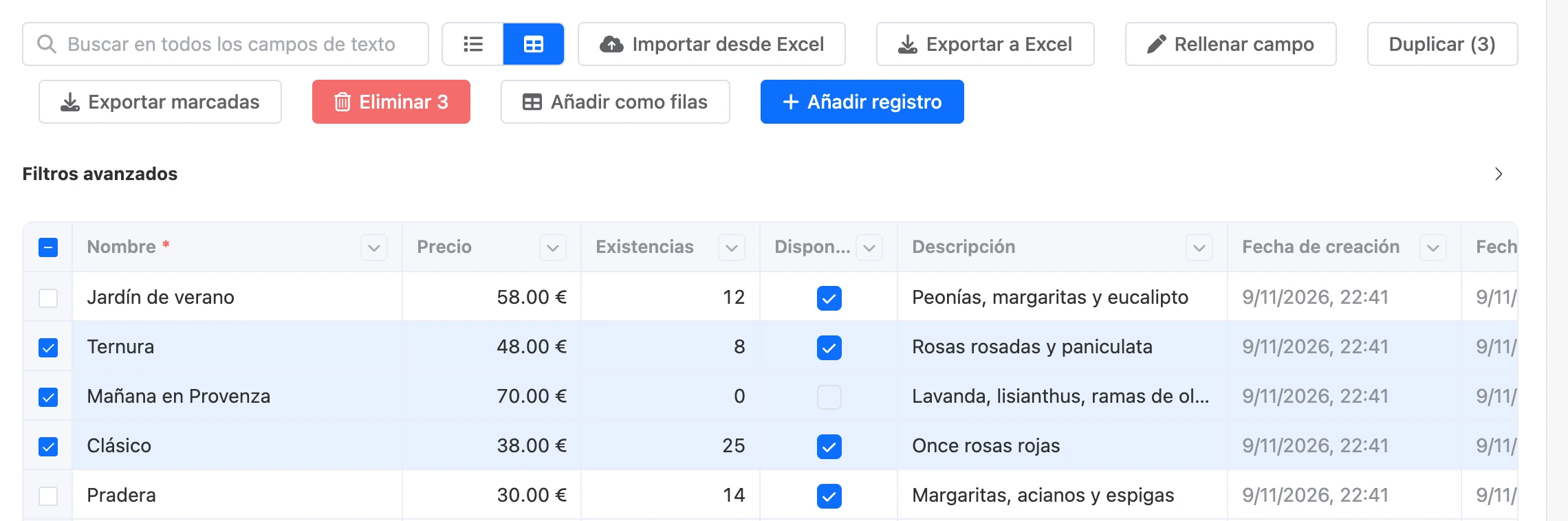
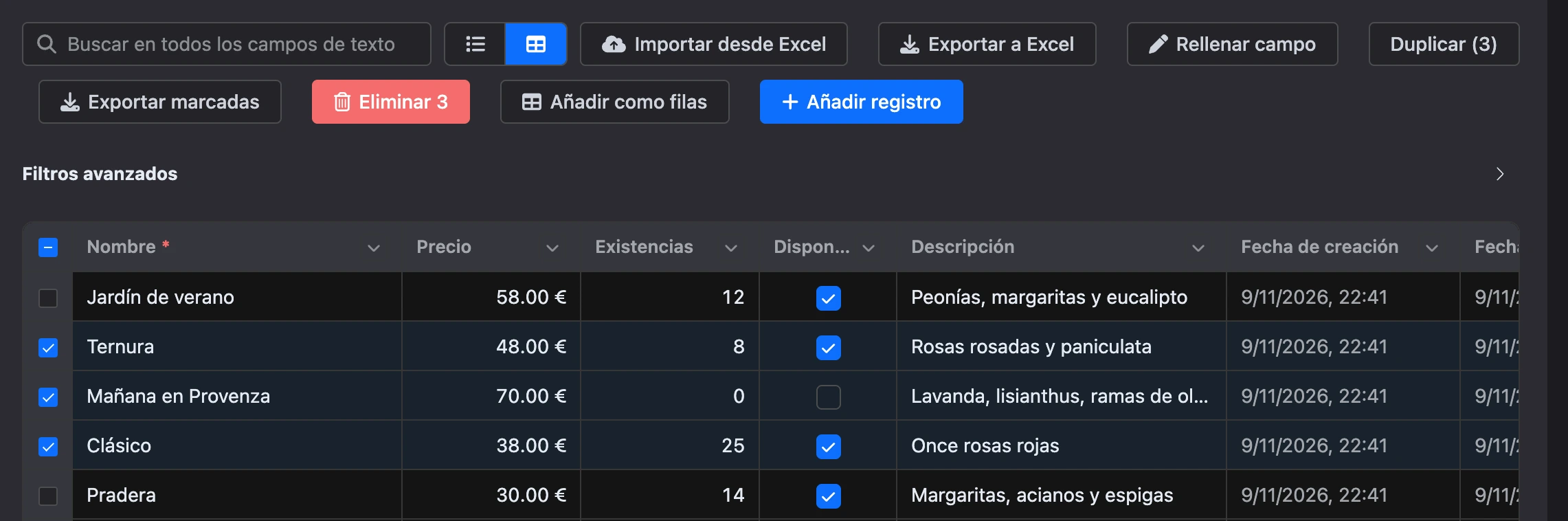
Las casillas de la izquierda marcan filas, y la casilla del encabezado, todas las cargadas. Encima de la tabla aparecen botones:
- «Rellenar campo»: elige un campo y un valor, y se escribe en todas las filas marcadas, hasta 1000 de una vez. Un valor vacío borra el campo.
- «Duplicar»: copias de los registros marcados, hasta 200 de una vez. Cada copia aparece justo debajo del original y se queda ahí también al recargar la página.
- «Exportar marcadas»: un archivo Excel solo con esas filas.
- «Eliminar …»: eliminar los registros marcados.
Trabajo junto con el bot y los compañeros
Mientras la tabla está abierta, recoge los cambios cada 10 segundos: lo que editan el bot y tus compañeros aparece solo en las celdas, y los registros eliminados desaparecen.
Los registros que añaden el bot o tus compañeros van al final de la tabla y se resaltan un momento. Si no te has desplazado hasta el final o la tabla está ordenada por una columna, encima aparece «Registros nuevos: …»: haz clic en «Mostrar» para volver a cargar la tabla.
Si alguien cambió un registro mientras lo editabas, tu cambio no sobrescribe el suyo. La tabla muestra «El registro ya cambió» y el valor nuevo en la celda: repite tu cambio si aún lo necesitas.
Permisos de los miembros del equipo
| Permiso | Qué permite en la tabla |
|---|---|
| «Ver registros» | La propia tabla, la selección, la copia y la exportación de las filas marcadas |
| «Editar registros» | Editar celdas, pegar, arrastrar, borrar, deshacer y «Rellenar campo». Se necesita junto con «Ver registros» |
| «Crear registros» | «Añadir» y «Duplicar». Las filas nuevas al pegar, junto con «Editar registros» |
| «Eliminar registros» | Eliminar registros |
| «Editar listas» | Añadir, renombrar y eliminar columnas |
Puedes configurar las columnas a tu gusto con cualquiera de estos permisos. La información general sobre los permisos está en la descripción de la sección.