

Ayuda y soporte
Si algo no funciona, falta una función o tienes una pregunta, escribe al soporte directamente desde el panel. Cada consulta se llama ticket: en él se guarda toda la conversación con el soporte sobre un mismo tema.
Dónde encontrarlo
El botón «Ayuda» está en el encabezado del panel. La ventana se abre encima de la página actual, sin salir de ella. La dirección de esa página y los datos del navegador se adjuntan solos al ticket: así el soporte entiende mejor dónde surgió el problema.
El menú lateral de los constructores (del bot, de la mini app, de la mini landing y otros) también tiene la opción «Ayuda». Abre la misma ventana, y el enlace «Documentación» de esa ventana lleva a la sección de ayuda sobre ese constructor.
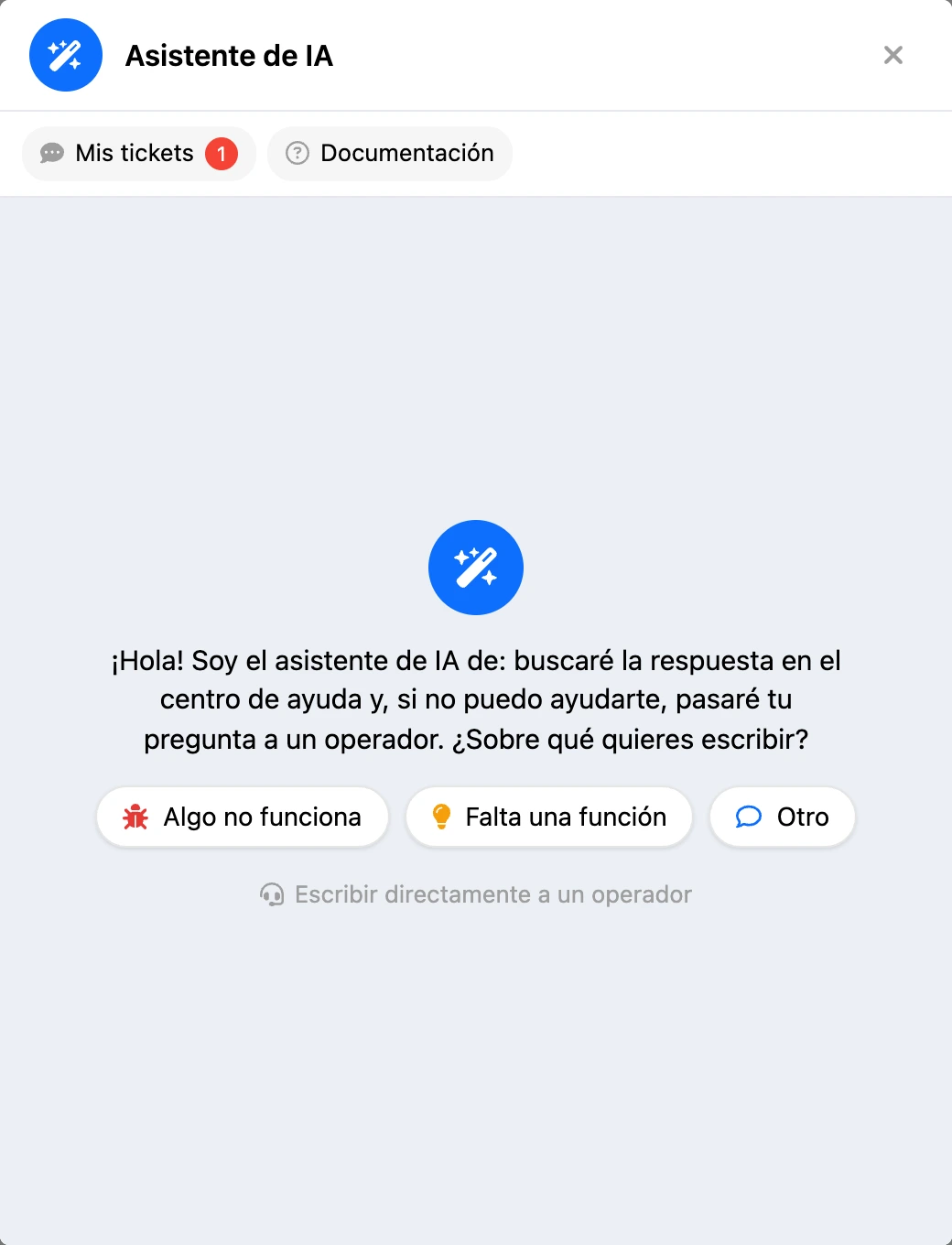
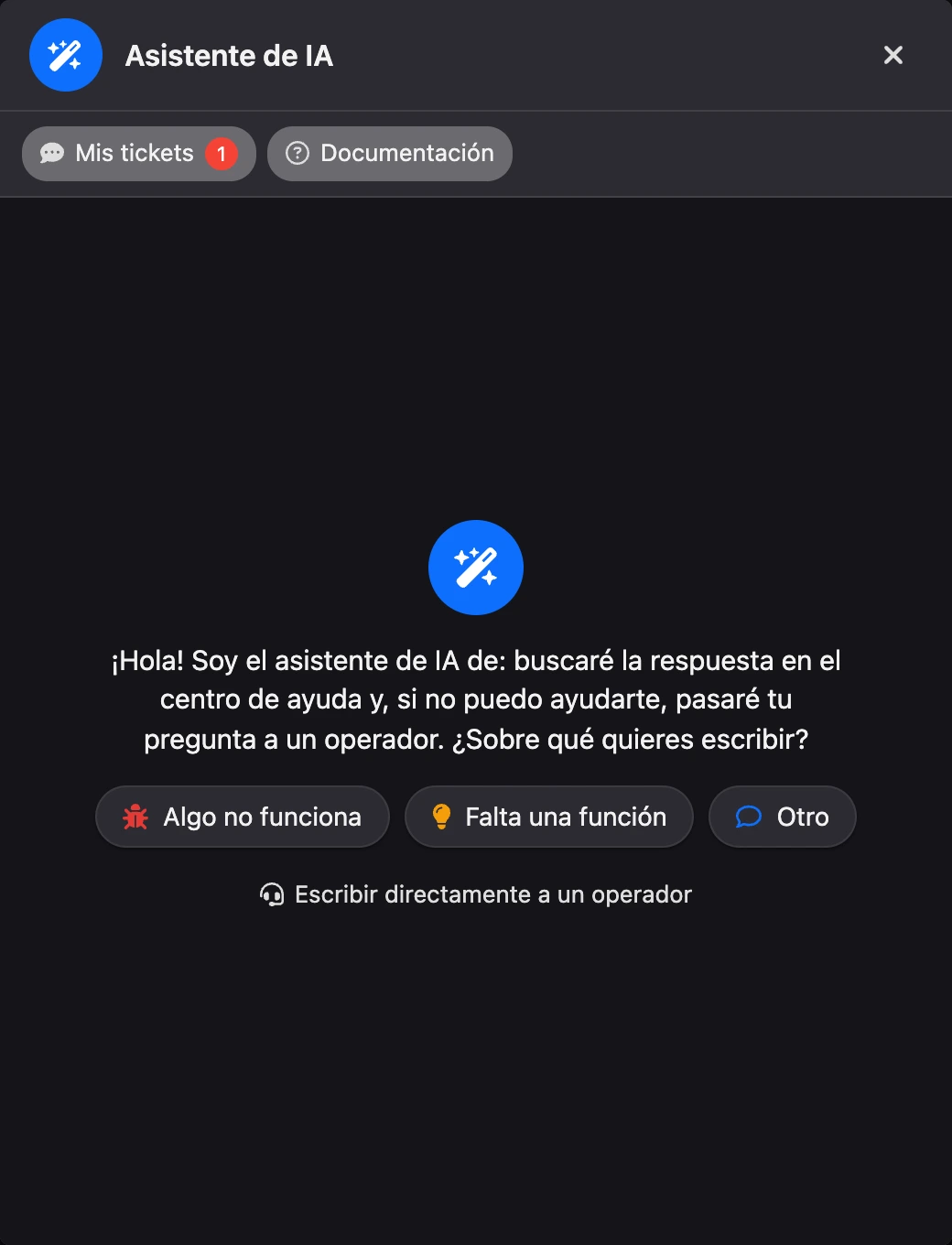
En la parte superior de la ventana hay dos enlaces:
- «Mis tickets»: todas tus consultas. El número en el enlace indica cuántas respuestas aún no has leído.
- «Documentación»: el centro de ayuda de Watbot.
Cómo escribir al soporte
- Pulsa «Ayuda» en el encabezado del panel.
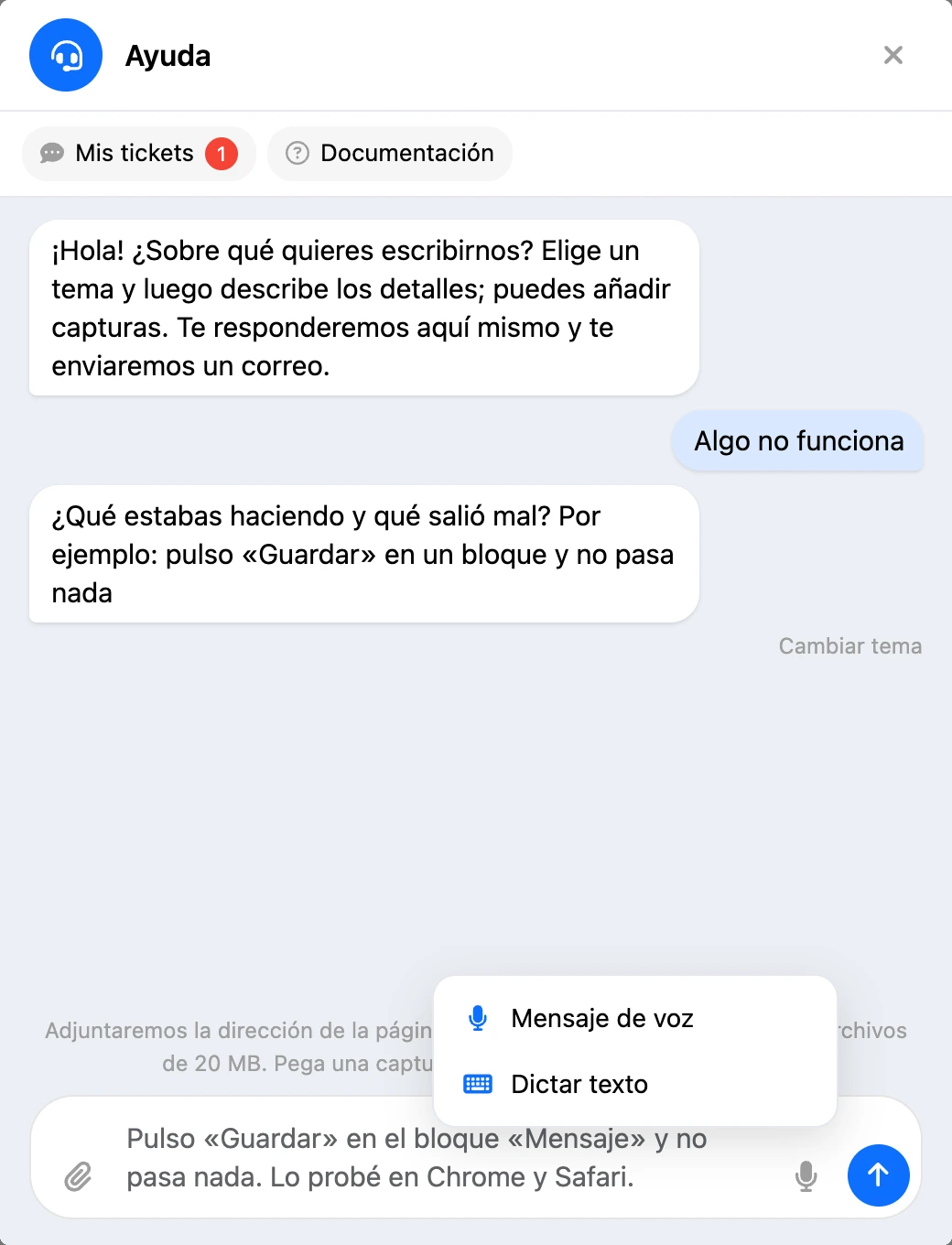
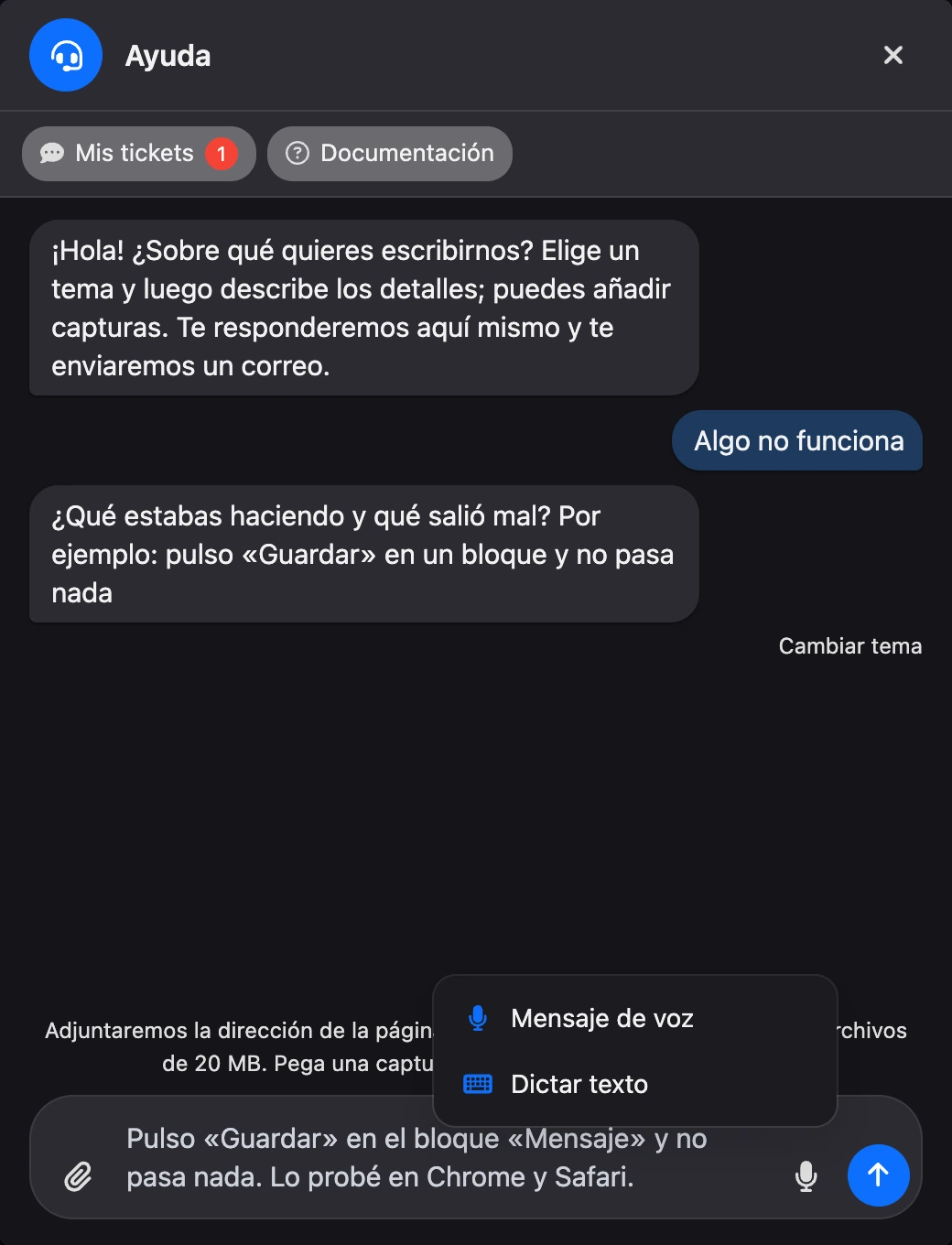
- Elige un tema: «Algo no funciona», «Falta una función» u «Otro».
- Describe tu pregunta. Cuantos más detalles, antes llega la respuesta: qué hacías, qué esperabas ver y qué pasó.
- Si hace falta, adjunta archivos.
- Pulsa «Enviar» o la tecla Enter. Para una línea nueva, Shift + Enter.
El ticket recibe un número, por ejemplo «Ticket n.º 128». La respuesta llega a la misma ventana y, además, como notificación en el panel y por email.
Si elegiste un tema equivocado, pulsa «Cambiar tema» antes de enviar el primer mensaje.
Archivos y capturas
Puedes adjuntar al mensaje hasta 5 archivos de hasta 20 MB cada uno. Sirven imágenes, documentos, hojas de cálculo, registros, archivos comprimidos y vídeos.
No hace falta guardar la captura de pantalla en un archivo: cópiala y pégala directamente en el campo del mensaje con Ctrl + V.
Voz: dictado y mensajes de voz
El botón del micrófono en el campo del mensaje ofrece dos opciones:
- «Dictar texto»: tu voz se convierte en texto directamente en el campo del mensaje. Puedes corregirlo antes de enviarlo. Para terminar, vuelve a pulsar el botón de dictado.
- «Mensaje de voz»: una grabación de hasta 3 minutos. Antes de enviarla puedes escucharla o eliminarla. En la conversación, debajo del mensaje de voz aparece su transcripción. Si no se pudo transcribir, la grabación se puede escuchar igualmente.
El navegador te pedirá permiso para usar el micrófono: concédelo. Si el navegador no puede grabar sonido, el botón del micrófono no aparece.
Asistente de IA
Primero responde a tu pregunta el asistente de IA. Busca la respuesta en el centro de ayuda de Watbot y, si hace falta, en internet. El asistente ve las capturas y los archivos adjuntos, entiende los mensajes de voz y responde en la misma ventana en unos segundos. Mientras trabaja, ves qué está haciendo: buscar en la ayuda, abrir una página, leer un archivo.
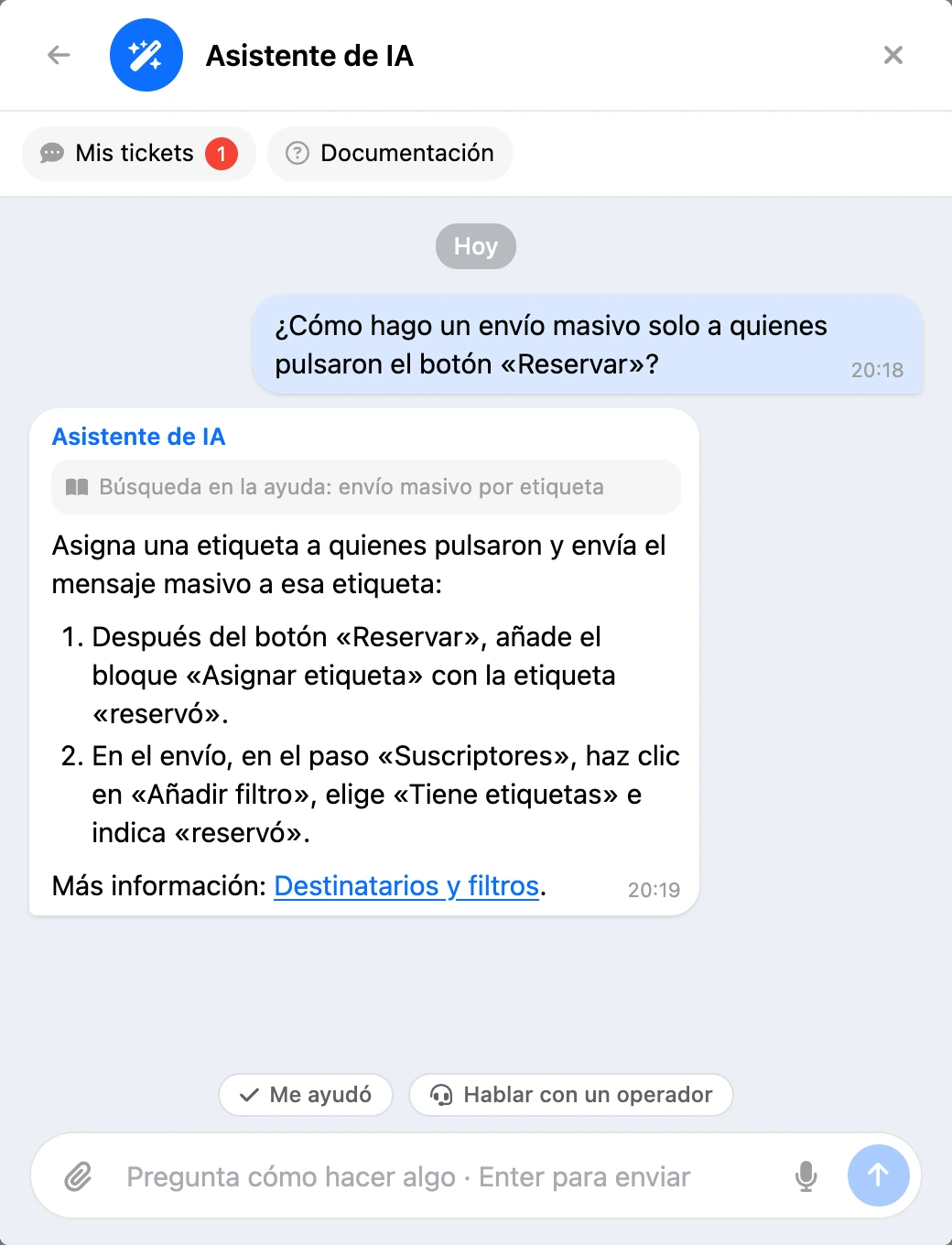
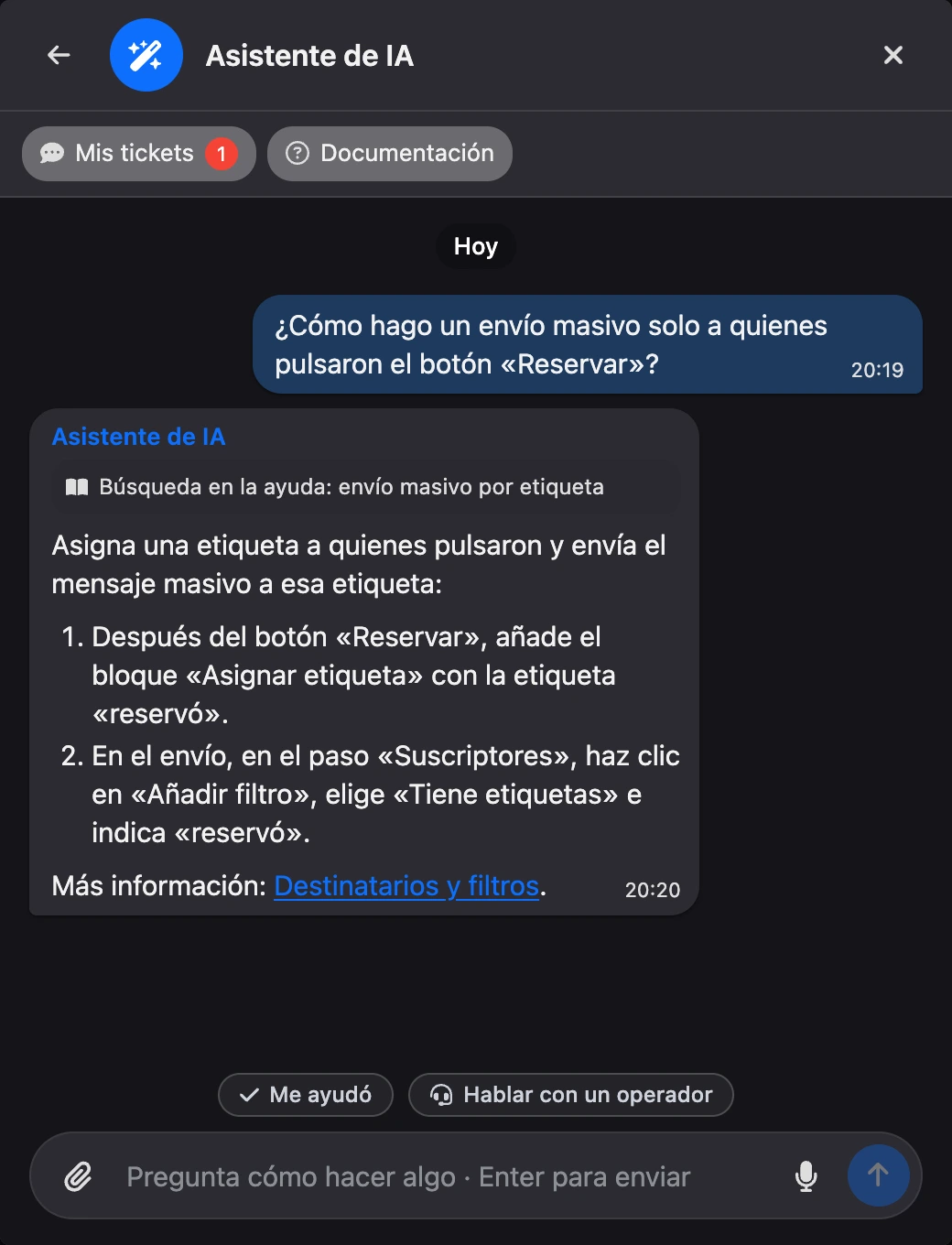
Debajo de la respuesta del asistente hay dos botones:
- «Me ayudó»: la pregunta está resuelta y el ticket se cierra.
- «Hablar con un operador»: el ticket, con toda la conversación, pasa a un miembro del equipo de soporte. No tienes que repetir la pregunta.
El asistente no ve tu cuenta ni tus proyectos y no cambia nada en ellos. Por eso pasa el ticket a un operador por su cuenta si:
- la respuesta no está ni en el centro de ayuda ni en internet;
- la pregunta trata de pagos, reembolsos, facturas, acceso, eliminación de la cuenta, límites o un error en tu proyecto;
- pediste hablar con una persona o la respuesta no te convenció.
Con el tema «Falta una función», el asistente comprueba primero si ya existe: a veces se llama de otra forma o está en otra sección. Si la función no existe, pasa tu sugerencia a un operador. Con el tema «Algo no funciona», el asistente te dice qué revisar y, si eso no ayuda, pasa el ticket a un operador.
Si el asistente no responde a un mensaje, el ticket también pasa a un operador al cabo de unos minutos.
El asistente responde gratis: no se gasta el «Saldo de IA». Si en un día le haces muchas preguntas, la siguiente irá directamente a un operador.
Escribir directamente a un operador
Si quieres que te responda una persona, en el primer paso pulsa «Escribir directamente a un operador». Encima del campo del mensaje se ve quién responderá: «Responderá el asistente de IA» o «Responderá un operador de soporte». Puedes cambiarlo en cualquier momento antes de enviar.
Consejo
El asistente responde mejor a las preguntas de tipo «cómo se hace»: cómo configurar un bloque, conectar un mensajero, publicar una mini app. Las preguntas sobre pagos y facturas las resuelve antes un operador.
Mis tickets
Todas tus consultas están en la sección «Ayuda»: abre «Mis tickets» en la ventana «Ayuda». Los tickets se dividen en grupos: «Todos», «Abiertos», «Esperan tu respuesta» y «Cerrados». Puedes buscar un ticket por asunto, texto o número.
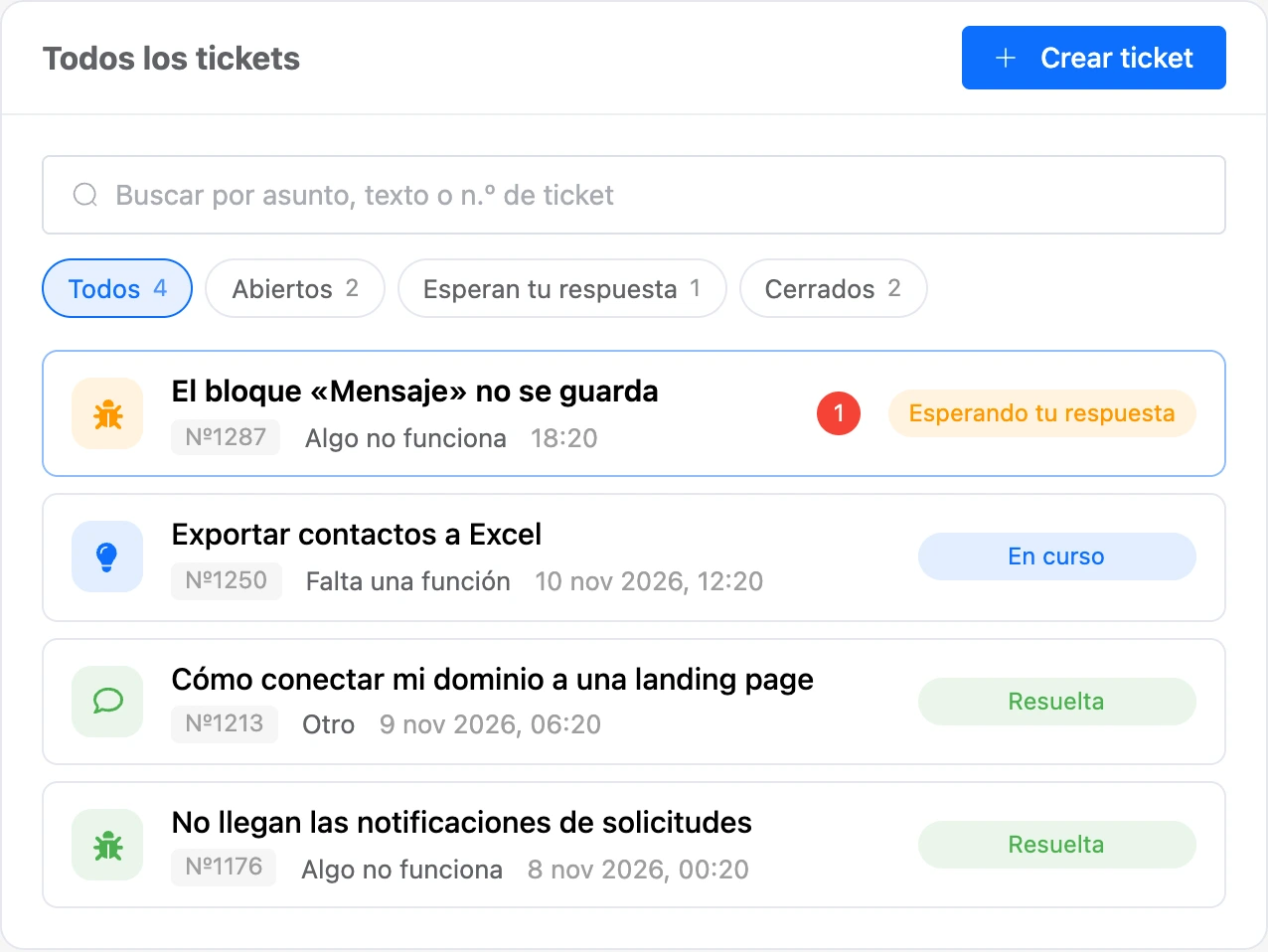
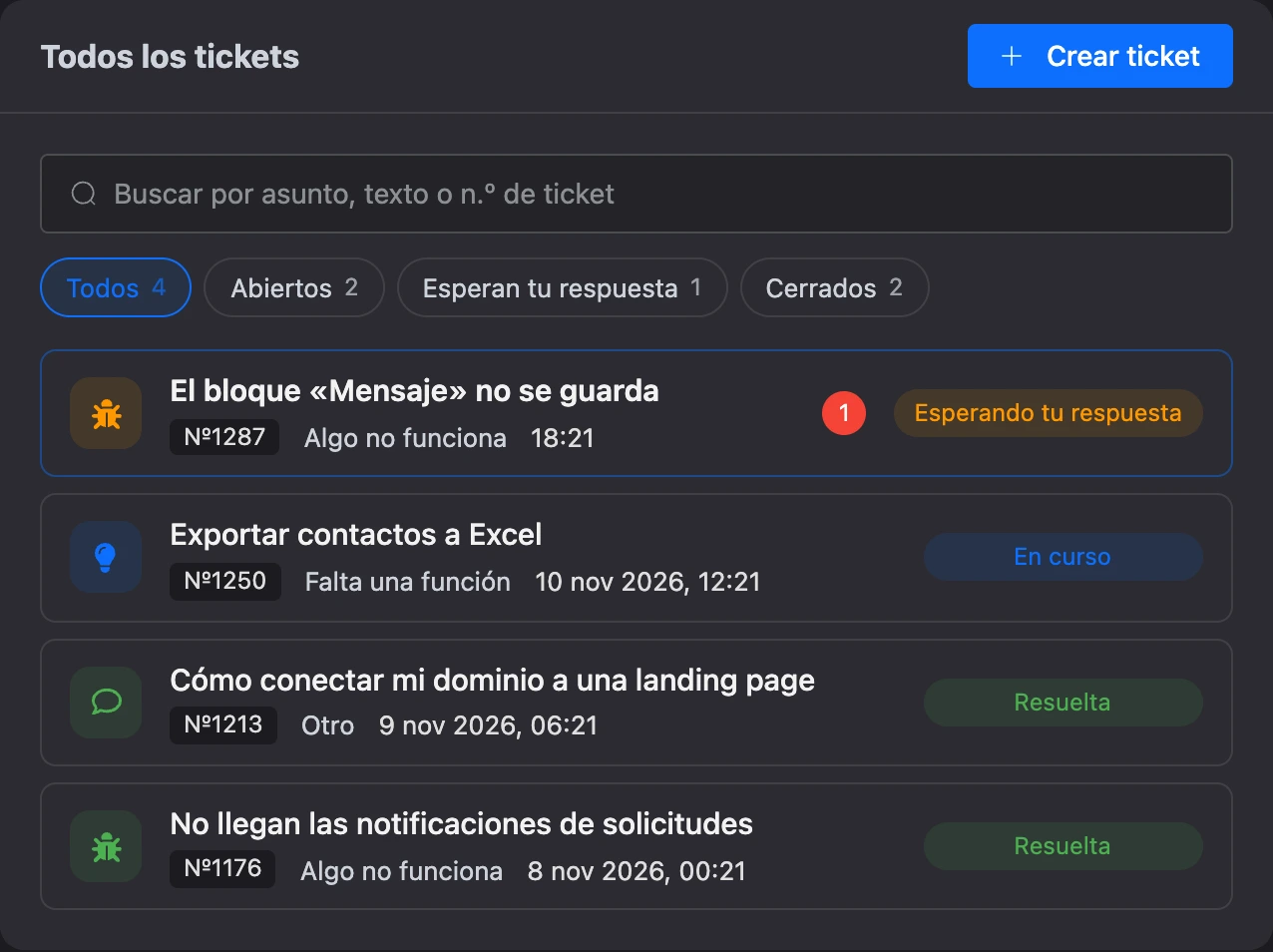
Si hay una respuesta sin leer, el botón «Ayuda» del encabezado del panel muestra cuántas.
Estados del ticket
| Estado | Qué significa |
|---|---|
| «Enviada» | El ticket se recibió, pero el soporte aún no lo ha tomado |
| «En curso» | El soporte está trabajando en tu pregunta |
| «Esperando tu respuesta» | El soporte necesita más detalles de tu parte |
| «Resuelta» | La pregunta está resuelta y el ticket, cerrado |
| «Rechazada» | El soporte no lo hará, por ejemplo una función propuesta; el motivo está en la conversación |
Si un ticket espera tu respuesta durante 7 días, se cierra solo.
Cerrar y volver a abrir
Puedes cerrar un ticket tú mismo con el botón «Cerrar ticket». Si la duda continúa, escribe en el ticket cerrado y se volverá a abrir.
Valoración
El equipo de soporte puede pedirte que valores la respuesta. Toca una estrella: la valoración cierra el ticket. Después puedes añadir un comentario sobre qué mejorar.