

Eintragstabelle
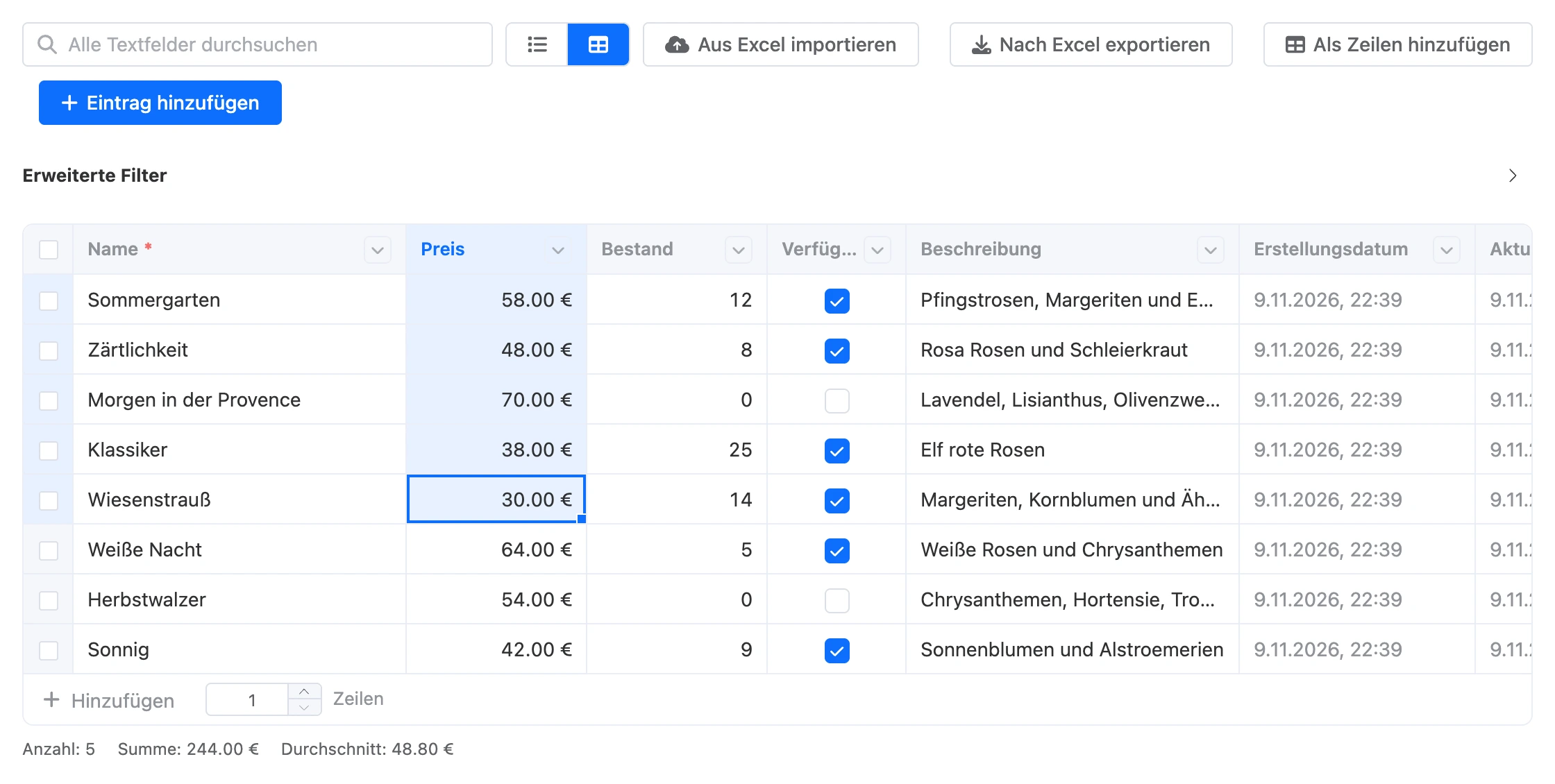
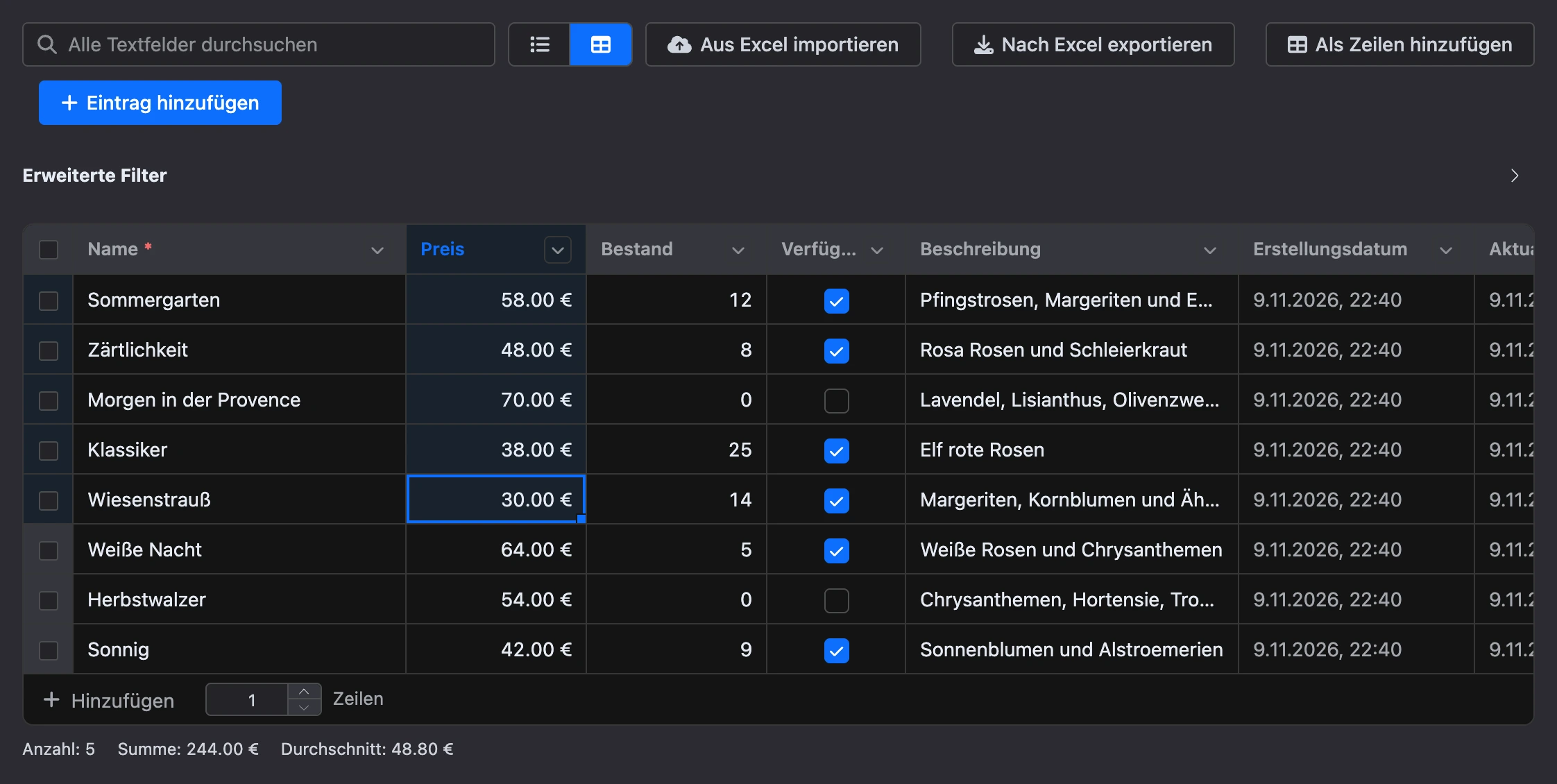
Die Einträge einer Liste lassen sich auf zwei Arten anzeigen. Liste ist die gewohnte Tabelle mit dem Eintragsformular und Seiten zu je 15 Einträgen. Tabelle ist ein Editor ähnlich wie Excel oder Google Tabellen: Werte werden direkt in den Zellen bearbeitet und sofort gespeichert, und mehrere Zellen lassen sich auf einmal kopieren, einfügen oder ziehen.
So schalten Sie sie ein
Über den Einträgen, links von den Schaltflächen, gibt es einen Umschalter aus zwei Symbolen: „Liste“ und „Tabelle“. Die gewählte Ansicht merkt sich der Browser, und sie öffnet sich bei allen Listen.
In der Tabelle stehen die Einträge in der Reihenfolge, in der sie hinzugefügt wurden: alte oben, neue unten, Kopien direkt unter dem Original. Zuerst werden 100 Einträge geladen, die nächsten kommen beim Scrollen nach unten dazu — unten steht dann „Weitere werden geladen…“. Ein Klick auf eine Spaltenüberschrift sortiert die Einträge nach diesem Feld.
Markieren und Tasten
Ein Klick markiert eine Zelle. Einen Bereich markieren Sie mit der Maus oder mit den Pfeiltasten bei gedrückter Umschalttaste.
| Tasten | Was sie tun |
|---|---|
| Pfeiltasten | Zur benachbarten Zelle wechseln |
| Strg + Pfeiltaste | Zum Rand der Tabelle springen |
| Pos1, Ende | Zur ersten oder letzten Spalte der Zeile |
| Strg + A | Alle geladenen Zellen markieren |
| Enter, F2, Doppelklick | Bearbeitung der Zelle beginnen |
| Tippen | Bearbeitung mit dem getippten Zeichen beginnen — der alte Wert wird ersetzt |
| Tab, Umschalt + Tab | Zur Zelle rechts oder links wechseln |
| Entf, Rücktaste | Markierte Zellen leeren |
| Strg + C, Strg + V | Kopieren und einfügen |
| Strg + Z | Letzte Änderung rückgängig machen |
| Strg + Enter | Text der Zelle in einem großen Fenster öffnen |
Auf dem Mac statt Strg — Cmd.
Sind mehrere Zellen markiert, zeigt „Anzahl“ unter der Tabelle, wie viele davon nicht leer sind. Enthält die Markierung Zahlen oder Beträge, stehen daneben „Summe“ und „Durchschnitt“.
Zelle bearbeiten
- Text, Zahl, Geldfeld. Geben Sie den Wert ein und drücken Sie Enter — der Wert wird gespeichert, und die Markierung springt in die Zeile darunter. Tab speichert und wechselt nach rechts, Esc bricht die Bearbeitung ab. Passt der Wert nicht zum Feld — etwa Buchstaben in einer Zahl —, erscheint „Der Wert passt nicht zum Feld „…““, und die Bearbeitung bleibt offen, bis Sie sie korrigieren oder abbrechen.
- Langer Text. Das Eingabefeld wächst mit dem Text. Umschalt + Enter fügt einen Zeilenumbruch ein, Strg + Enter oder das Symbol in der Ecke des Felds öffnet den Text in einem großen Fenster, in dem die Zahl der Zeilen und Zeichen zu sehen ist.
- Logisches Feld. Klicken Sie auf das Kästchen in der Zelle oder drücken Sie die Leertaste — der Wert wechselt zwischen „Ja“ und „Nein“.
- Datum und Datum mit Uhrzeit. Es öffnet sich ein Kalender.
- Kontakt und Bot. Es öffnet sich die Suche „Zum Suchen tippen“. Ein Kontakt wird nach Name, Telefon, E-Mail oder Telegram-Benutzernamen gesucht — unter den Bots des Projekts, deren Kontakte Ihnen zugänglich sind; ein Bot nach seinem Namen.
- Datei und Bild. Es öffnet sich ein Fenster mit den Schaltflächen „Hochladen“ oder „Ersetzen“ und „Löschen“. Eine Datei können Sie auch einfach aus einem Ordner auf die Zelle ziehen.
Das Stift-Symbol am Ende der Zeile öffnet weiterhin das vollständige Eintragsformular.
Zahlen und Datumsangaben
Beim Eingeben und Einfügen können Sie Zahlen so schreiben, wie es Ihnen passt: 1 990,50, 1990.50, 1 990 руб., ₽1 990, 15%. Währungszeichen und Einheiten am Rand werden verworfen. Eine negative Zahl schreiben Sie mit Minuszeichen, in Klammern (1 500) oder mit einem Minus nach der Zahl.
Ein Komma ohne Punkt hängt von der Sprache des Kontos ab. Im Englischen ist 1,990 eintausendneunhundertneunzig, in den anderen Sprachen eins Komma neun neun. Ein Punkt trennt immer den Nachkommateil ab.
In einer Zelle wählen Sie das Datum im Kalender oder tippen es im Format des Kontos in dessen Feld. Beim Einfügen aus der Zwischenablage wird ein Datum als 05.11.2026, 05.11.2026 14:30 oder 2026-11-05 angenommen. Im englischen Konto wird ein Datum mit Schrägstrichen 11/5/2026 als Monat/Tag gelesen — so kopiert es Excel in den USA, und die Uhrzeit kann mit AM und PM angegeben werden. Ein nicht existierendes Datum wie 31.02.2026 wird nicht angenommen.
Kopieren und Einfügen
Strg + C kopiert die markierten Zellen so, dass Sie sie in Excel, Google Tabellen oder eine andere Liste einfügen können. Strg + V fügt das Kopierte ab der markierten Zelle ein: Die Werte verteilen sich auf Zeilen und Spalten.
- Ein einzelner kopierter Wert, eingefügt in einen markierten Bereich, landet in allen seinen Zellen.
- Zeilen, die unter dem letzten Eintrag keinen Platz mehr haben, werden zu neuen Einträgen — bis zu 200 pro Einfügen. Sind nicht alle Einträge der Liste geladen, werden keine neuen Zeilen angelegt, damit keine Duplikate der weiter unten liegenden Einträge entstehen. Die Tabelle zeigt „Nicht alles eingefügt“ — scrollen Sie die Liste bis zum Ende und fügen Sie noch einmal ein.
- Passt ein Wert nicht zur Spalte, wird diese Zelle übersprungen, und die Tabelle meldet, wie viele Zellen nicht eingefügt wurden.
- Dateien und Bilder lassen sich nur per Einfügen zwischen Zellen der Tabelle übertragen, aus Excel nicht. In eine Kontakt- oder Bot-Spalte können Sie aus Excel dessen Nummer (ID) einfügen — so werden Kontakte und Bots auch zwischen Zellen kopiert.
Ausfüllkästchen
Die Markierung hat in der rechten unteren Ecke ein kleines Quadrat. Ziehen Sie es nach unten, oben oder zur Seite — die Werte werden fortgesetzt:
- zwei oder mehr Zahlen mit gleichem Abstand — die Reihe wird fortgesetzt: 10, 20 → 30, 40;
- zwei Datumsangaben — eine Reihe mit gleichem Abstand in Tagen;
- Text mit einer Nummer am Ende — die Nummer wächst: „Tisch 1“ → „Tisch 2“, „Tisch 3“;
- alles andere wiederholt sich im Kreis.
Leeren und Rückgängig
Entf leert die markierten Zellen. Pflichtfelder werden nicht geleert — die Tabelle schreibt, welches Feld unverändert geblieben ist.
Strg + Z macht die letzten Änderungen einzeln rückgängig — bis zu 50 Schritte, auch Einfügen, Ziehen und Leeren. Das Rückgängigmachen wird auf dem Server genauso gespeichert wie eine Änderung. Einträge, die Einfügen unter der letzten Zeile angelegt hat, entfernt Rückgängig nicht — markieren und löschen Sie sie.
Neue Zeilen
Unter der Tabelle gibt es die Schaltfläche „Hinzufügen“ und ein Feld mit der Zahl der Zeilen: Sie können bis zu 200 auf einmal hinzufügen. Eine neue Zeile ist links mit einem Plus markiert. Sie wird in die Liste geschrieben, sobald alle Pflichtfelder ausgefüllt sind — bis dahin können Sie sie mit dem Kreuz rechts entfernen. Sind nicht alle Einträge der Liste geladen, hat ein Pflichtfeld keine Spalte in der Tabelle (es ist in den Listeneinstellungen oder im Bereich „Spalten“ ausgeblendet) oder fehlt Ihnen das Recht zum Bearbeiten von Einträgen, öffnet „Hinzufügen“ das Eintragsformular.
Für Hunderte und Tausende Einträge nutzen Sie den Import aus Excel.
Spalten
- Sortierung — Klick auf die Überschrift: aufsteigend, absteigend, ohne Sortierung.
- Breite — ziehen Sie am rechten Rand der Überschrift.
- Reihenfolge — ziehen Sie die Überschrift an eine neue Stelle.
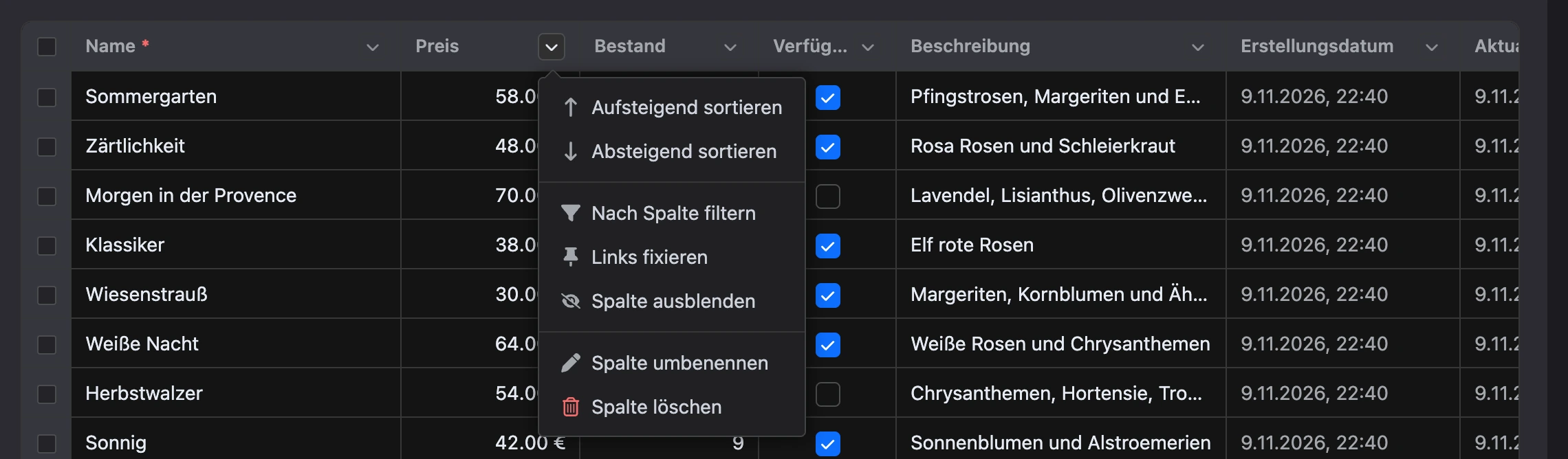
- Spaltenmenü — die Pfeil-Schaltfläche rechts in der Überschrift: „Aufsteigend sortieren“, „Absteigend sortieren“, „Nach Spalte filtern“, „Links fixieren“, „Text umbrechen“, „Spalte ausblenden“, „Spalte umbenennen“, „Spalte löschen“.
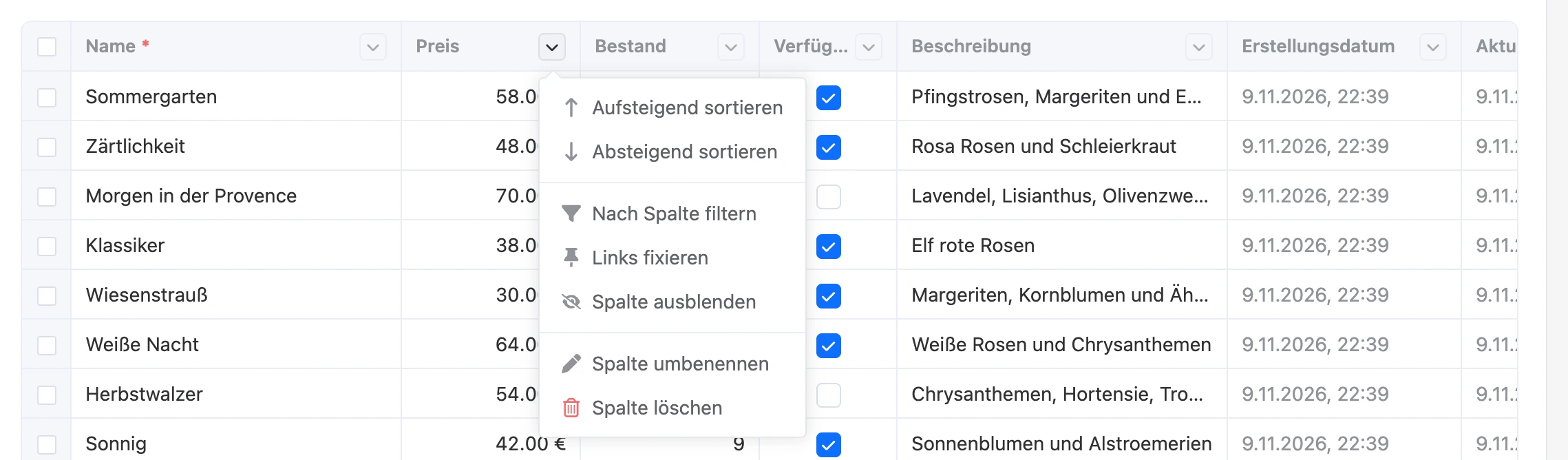
„Nach Spalte filtern“ fügt den erweiterten Filtern eine Bedingung für dieses Feld hinzu. „Text umbrechen“ zeigt den Text der Spalte in mehreren Zeilen statt in einer.
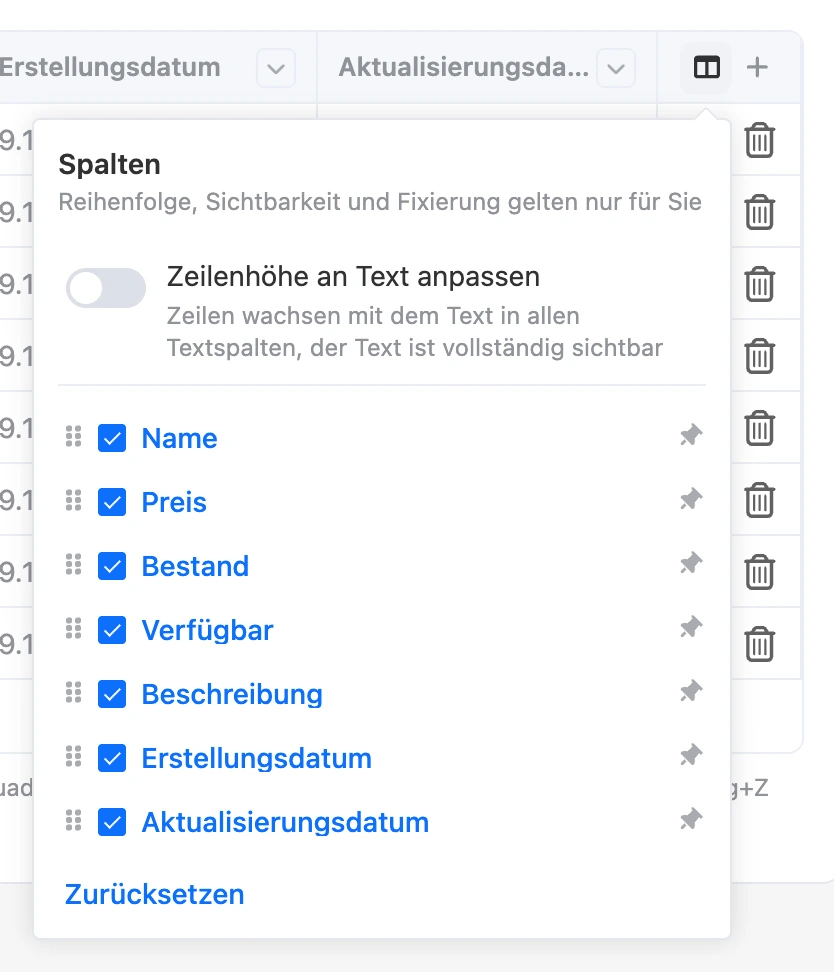
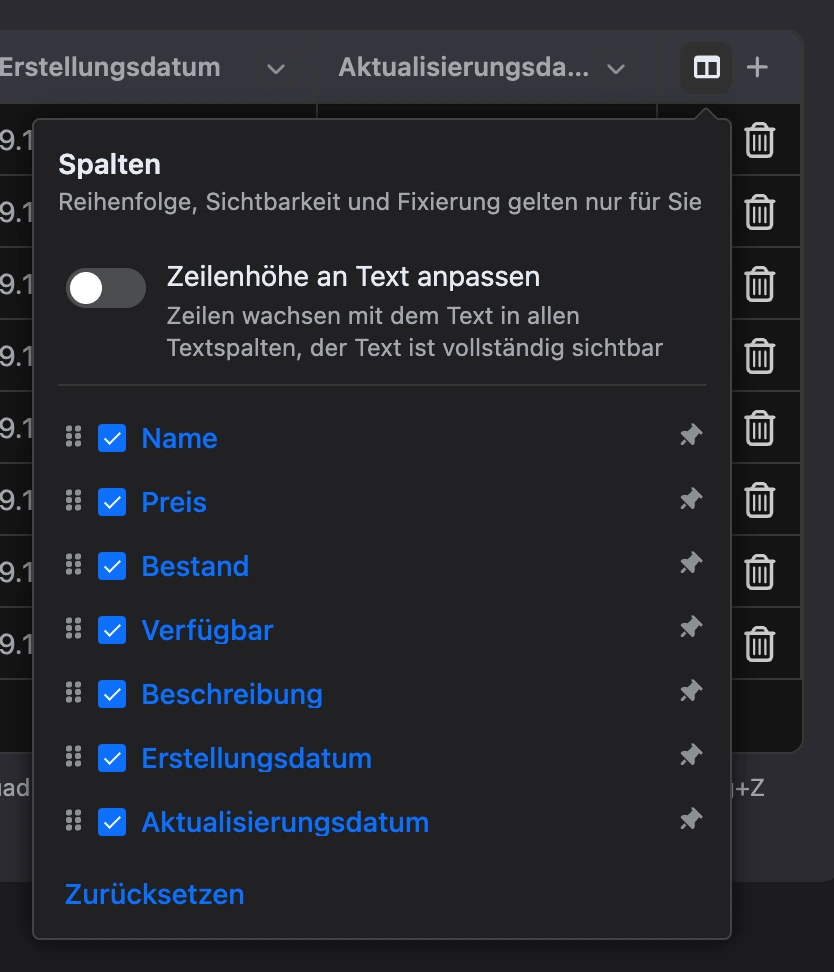
Das Spaltensymbol in der rechten oberen Ecke der Tabelle öffnet das Panel „Spalten“. Dort lassen sich Spalten verschieben, mit einem Kontrollkästchen ausblenden und mit dem Stecknadel-Symbol links fixieren. Der Schalter „Zeilenhöhe an Text anpassen“ streckt die Zeilen so, dass der Text in allen Textspalten vollständig zu sehen ist. „Zurücksetzen“ setzt die Einstellungen zurück.
Hinweis
Reihenfolge, Breite, ausgeblendete und fixierte Spalten gelten nur für Sie. Bei Kollegen sieht die Tabelle derselben Liste so aus, wie sie sie eingerichtet haben.
Das Symbol „+“ daneben fügt der Liste eine neue Spalte hinzu: Name, Typ, Währung für ein Geldfeld und das Kontrollkästchen „Pflichtfeld“. Ein Doppelklick auf den Namen einer Spalte benennt sie um. Spalten hinzufügen, umbenennen und löschen kann, wer das Recht „Listen bearbeiten“ hat. Eine gelöschte Spalte verschwindet aus allen Einträgen samt ihren Werten.
Markierte Zeilen
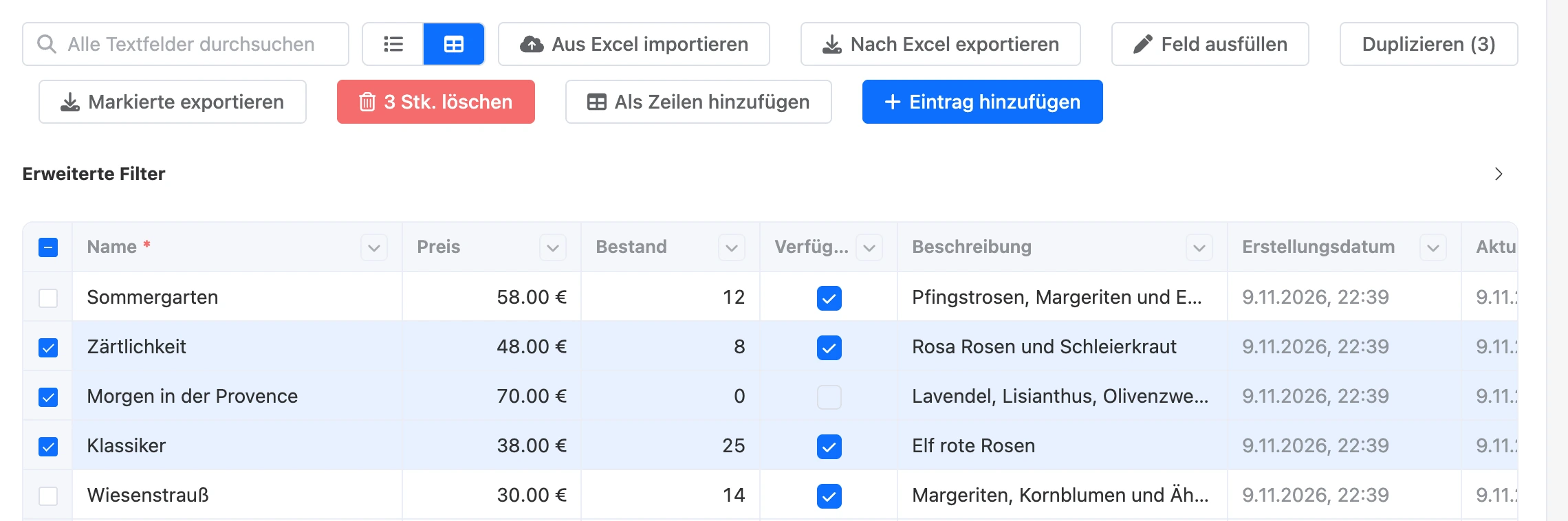
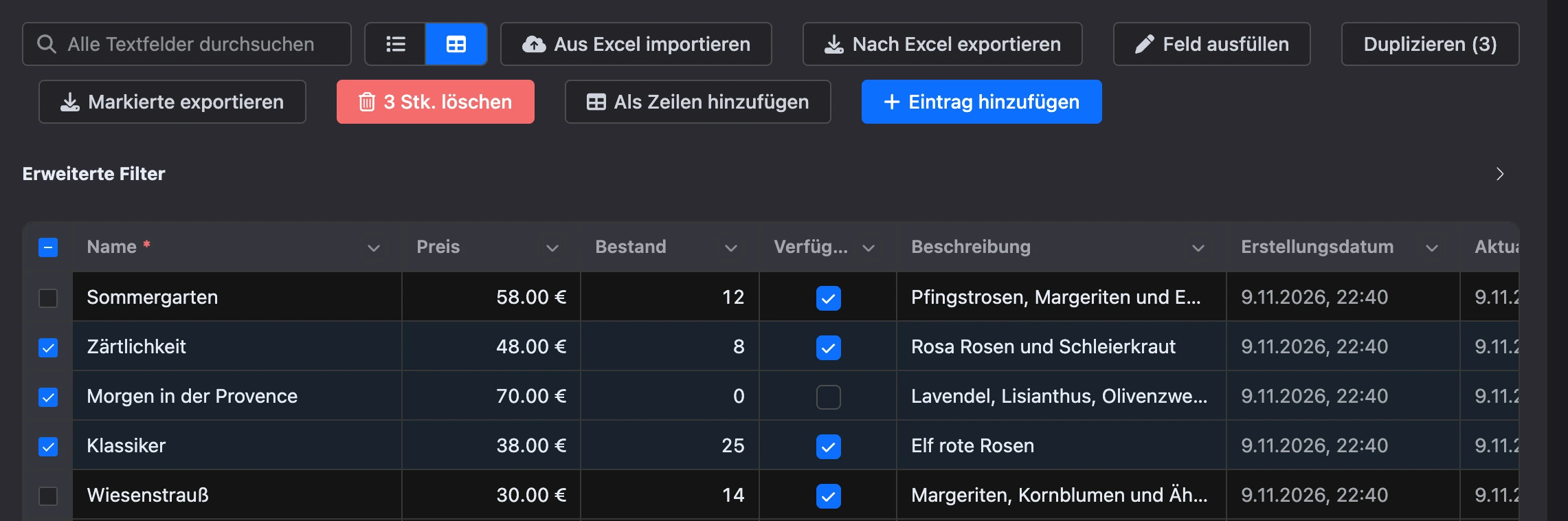
Die Kontrollkästchen links markieren Zeilen, das Kontrollkästchen in der Überschrift alle geladenen. Über der Tabelle erscheinen Schaltflächen:
- „Feld ausfüllen“ — wählen Sie ein Feld und einen Wert, und er wird in alle markierten Zeilen geschrieben, bis zu 1000 auf einmal. Ein leerer Wert leert das Feld.
- „Duplizieren“ — Kopien der markierten Einträge, bis zu 200 auf einmal. Jede Kopie erscheint direkt unter dem Original und bleibt auch nach dem Neuladen der Seite dort.
- „Markierte exportieren“ — eine Excel-Datei nur mit diesen Zeilen.
- „… Stk. löschen“ — die markierten Einträge löschen.
Zusammenarbeit mit Bot und Kollegen
Solange die Tabelle offen ist, holt sie alle 10 Sekunden Änderungen ab: Änderungen des Bots und der Kollegen erscheinen von selbst in den Zellen, gelöschte Einträge verschwinden.
Einträge, die der Bot oder Kollegen hinzugefügt haben, kommen ans Ende der Tabelle und werden kurz hervorgehoben. Haben Sie nicht bis zum Ende gescrollt oder ist die Tabelle nach einer Spalte sortiert, erscheint darüber „Neue Einträge: …“ — klicken Sie auf „Anzeigen“, um die Tabelle neu zu laden.
Wurde ein Eintrag geändert, während Sie ihn bearbeitet haben, überschreibt Ihre Änderung die fremde nicht. Die Tabelle zeigt „Der Eintrag wurde bereits geändert“ und den neuen Wert in der Zelle — wiederholen Sie Ihre Änderung, wenn sie noch nötig ist.
Rechte der Teammitglieder
| Recht | Was es in der Tabelle öffnet |
|---|---|
| „Einträge ansehen“ | Die Tabelle selbst, Markieren, Kopieren, Export der markierten Zeilen |
| „Einträge bearbeiten“ | Bearbeiten von Zellen, Einfügen, Ziehen, Leeren, Rückgängig und „Feld ausfüllen“. Nötig zusammen mit „Einträge ansehen“ |
| „Einträge erstellen“ | „Hinzufügen“ und „Duplizieren“. Neue Zeilen beim Einfügen — zusammen mit „Einträge bearbeiten“ |
| „Einträge löschen“ | Löschen von Einträgen |
| „Listen bearbeiten“ | Hinzufügen, Umbenennen und Löschen von Spalten |
Die Spalten nach Ihren Wünschen einrichten können Sie mit jedem dieser Rechte. Allgemeines zu den Rechten steht in der Übersicht des Bereichs.