

Таблиця записів
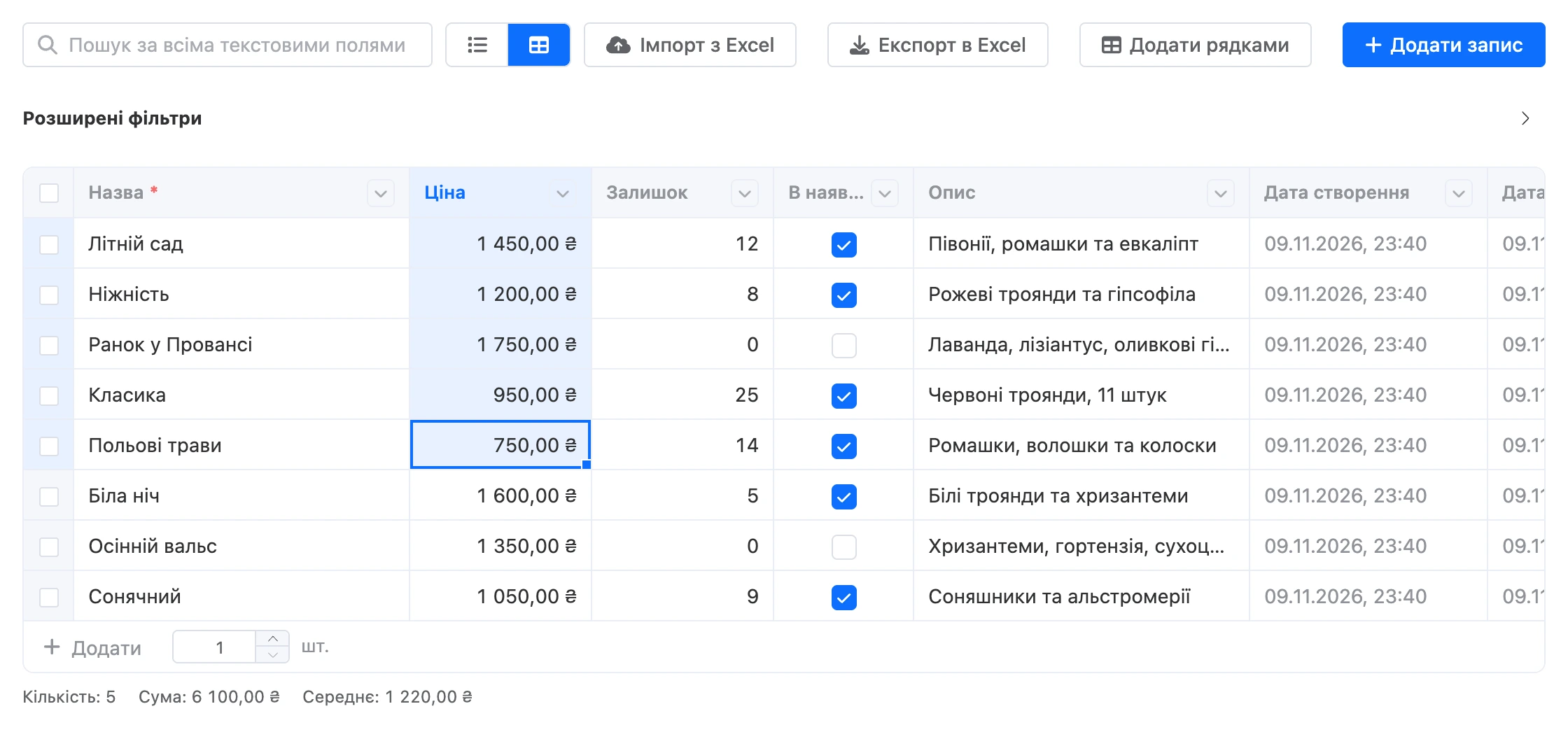
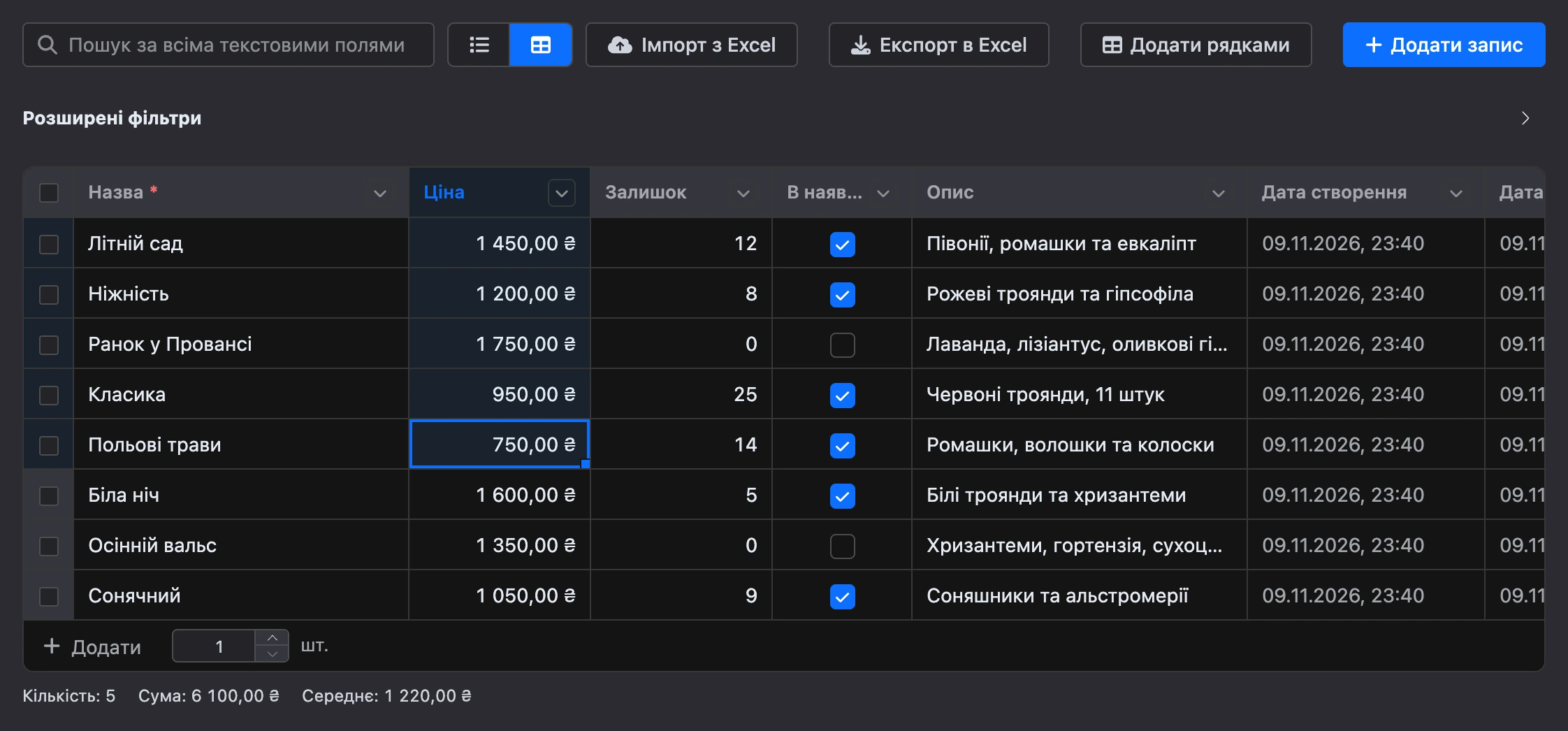
Записи списку можна показувати двома способами. Список — звична таблиця з формою запису та сторінками по 15 записів. Таблиця — редактор, схожий на Excel або Google Таблиці: значення редагуються просто в клітинках, зберігаються одразу, а кілька клітинок можна скопіювати, вставити або протягнути.
Як увімкнути
Над записами, ліворуч від кнопок, — перемикач із двох значків: «Список» і «Таблиця». Вибраний вигляд запам'ятовується в браузері й відкривається в усіх списків.
У таблиці записи йдуть у порядку додавання: старі вгорі, нові внизу, копії — одразу під вихідними записами. Спочатку завантажуються 100 записів, наступні довантажуються під час прокручування вниз — унизу видно «Завантажуємо ще…». Клацання по заголовку колонки сортує записи за цим полем.
Виділення й клавіші
Клацання виділяє клітинку. Діапазон виділяється мишею або стрілками з затиснутим Shift.
| Клавіші | Що роблять |
|---|---|
| Стрілки | Перейти на сусідню клітинку |
| Ctrl + стрілка | Перейти до краю таблиці |
| Home, End | До першої або останньої колонки рядка |
| Ctrl + A | Виділити всі завантажені клітинки |
| Enter, F2, подвійне клацання | Почати редагування клітинки |
| Набір з клавіатури | Почати редагування з набраного символу — попереднє значення замінюється |
| Tab, Shift + Tab | Перейти на клітинку праворуч або ліворуч |
| Delete, Backspace | Очистити виділені клітинки |
| Ctrl + C, Ctrl + V | Копіювати й вставити |
| Ctrl + Z | Скасувати останню зміну |
| Ctrl + Enter | Відкрити текст клітинки у великому вікні |
На Mac замість Ctrl — Cmd.
Коли виділено більше однієї клітинки, під таблицею видно «Кількість» — скільки серед них непорожніх. Якщо у виділенні є числа або суми, поруч показано «Сума» і «Середнє».
Редагування клітинки
- Текст, число, грошове поле. Наберіть значення й натисніть Enter — значення збережеться, і виділення перейде на рядок нижче. Tab зберігає й переходить праворуч, Esc скасовує редагування. Якщо значення не підходить до поля — наприклад, літери в числі, — з'явиться «Значення не підходить до поля «…»», і редагування залишиться відкритим, доки ви його не виправите або не скасуєте.
- Довгий текст. Поле редагування росте разом із текстом. Shift + Enter переносить рядок, Ctrl + Enter або значок у куті поля відкриває текст у великому вікні, де видно кількість рядків і символів.
- Логічне поле. Клацніть по квадрату в клітинці або натисніть пробіл — значення перемкнеться між «Так» і «Ні».
- Дата та дата і час. Відкриється календар.
- Контакт і бот. Відкриється пошук «Почніть вводити для пошуку». Контакт шукається за ім'ям, телефоном, email або іменем користувача в Telegram серед ботів проєкту, контакти яких вам доступні; бот — за назвою.
- Файл і картинка. Відкриється вікно з кнопками «Завантажити» або «Замінити» та «Видалити». Файл можна й просто перетягнути з папки на клітинку.
Значок олівця в кінці рядка, як і раніше, відкриває форму запису повністю.
Числа й дати
Під час введення та вставлення числа можна писати як зручно: 1 990,50, 1990.50, 1 990 руб., ₽1 990, 15%. Знак валюти й одиниці по краях відкидаються. Від'ємне число — зі знаком мінус, у дужках (1 500) або з мінусом після числа.
Кома без крапки залежить від мови кабінету. В англійській 1,990 — це тисяча дев'ятсот дев'яносто, в інших мовах — одна ціла дев'яносто дев'ять сотих. Крапка завжди відділяє дробову частину.
У клітинці дата вибирається в календарі або набирається в його полі у форматі кабінету. Вставленням із буфера дата приймається як 05.11.2026, 05.11.2026 14:30 або 2026-11-05. В англійському кабінеті дата через скісну риску 11/5/2026 читається як місяць/день — так її копіює Excel у США, час можна писати з AM і PM. Неіснуюча дата на кшталт 31.02.2026 не приймається.
Копіювання та вставлення
Ctrl + C копіює виділені клітинки так, що їх можна вставити в Excel, Google Таблиці або в інший список. Ctrl + V вставляє скопійоване, починаючи з виділеної клітинки: значення розходяться по рядках і колонках.
- Одне скопійоване значення, вставлене у виділений діапазон, потрапляє в усі його клітинки.
- Рядки, які не вмістилися нижче останнього запису, стають новими записами — до 200 за одне вставлення. Якщо завантажено не всі записи списку, нові рядки не додаються, щоб не створити дублі тих записів, що нижче. Таблиця покаже «Вставлено не все» — прокрутіть список до кінця й вставте ще раз.
- Якщо значення не підходить колонці, ця клітинка пропускається, а таблиця скаже, скільки клітинок не вставилося.
- Файли й картинки переносяться лише вставленням між клітинками таблиці, з Excel їх не вставити. У колонку контакту чи бота з Excel можна вставити його номер (id) — так само контакти й боти копіюються між клітинками.
Протягування
У виділення в правому нижньому куті є квадрат. Потягніть його вниз, угору або вбік — значення продовжаться:
- два й більше числа з однаковим кроком — ряд продовжиться: 10, 20 → 30, 40;
- дві дати — ряд із тим самим кроком у днях;
- текст із номером у кінці — номер зростає: «Стіл 1» → «Стіл 2», «Стіл 3»;
- решта повторюється по колу.
Очищення та скасування
Delete очищає виділені клітинки. Обов'язкові поля не очищаються — таблиця напише, яке поле залишилося як було.
Ctrl + Z скасовує останні зміни по одній — до 50 кроків, зокрема вставлення, протягування й очищення. Скасування зберігається на сервері так само, як зміна. Записи, які вставлення додало нижче останнього рядка, скасування не прибирає — відмітьте їх і видаліть.
Нові рядки
Під таблицею — кнопка «Додати» і поле з кількістю рядків: можна додати одразу до 200. Новий рядок позначено плюсом ліворуч. Він запишеться в список, щойно будуть заповнені всі обов'язкові поля, — до цього його можна прибрати хрестиком праворуч. Якщо завантажено не всі записи списку, обов'язкове поле не має колонки в таблиці (його приховано в налаштуваннях списку чи в панелі «Колонки») або у вас немає права на редагування записів, «Додати» відкриває форму запису.
Для сотень і тисяч записів використовуйте імпорт з Excel.
Колонки
- Сортування — клацання по заголовку: за зростанням, за спаданням, без сортування.
- Ширина — потягніть за правий край заголовка.
- Порядок — перетягніть заголовок на нове місце.
- Меню колонки — кнопка зі стрілкою праворуч у заголовку: «Сортувати за зростанням», «Сортувати за спаданням», «Фільтр за колонкою», «Закріпити зліва», «Переносити текст», «Приховати колонку», «Перейменувати колонку», «Видалити колонку».
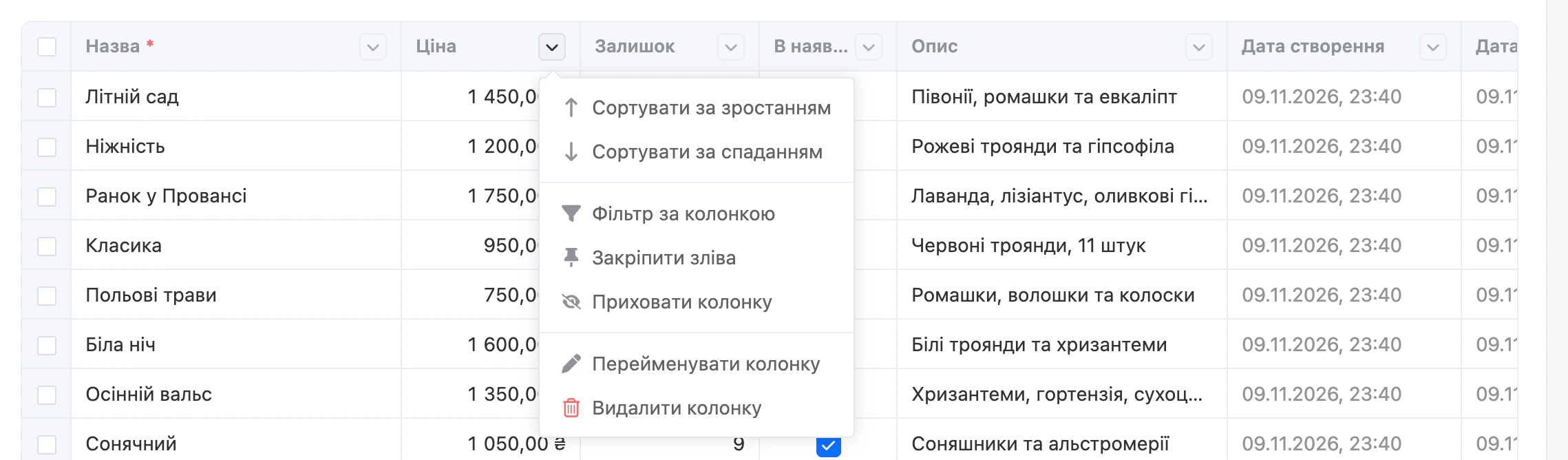
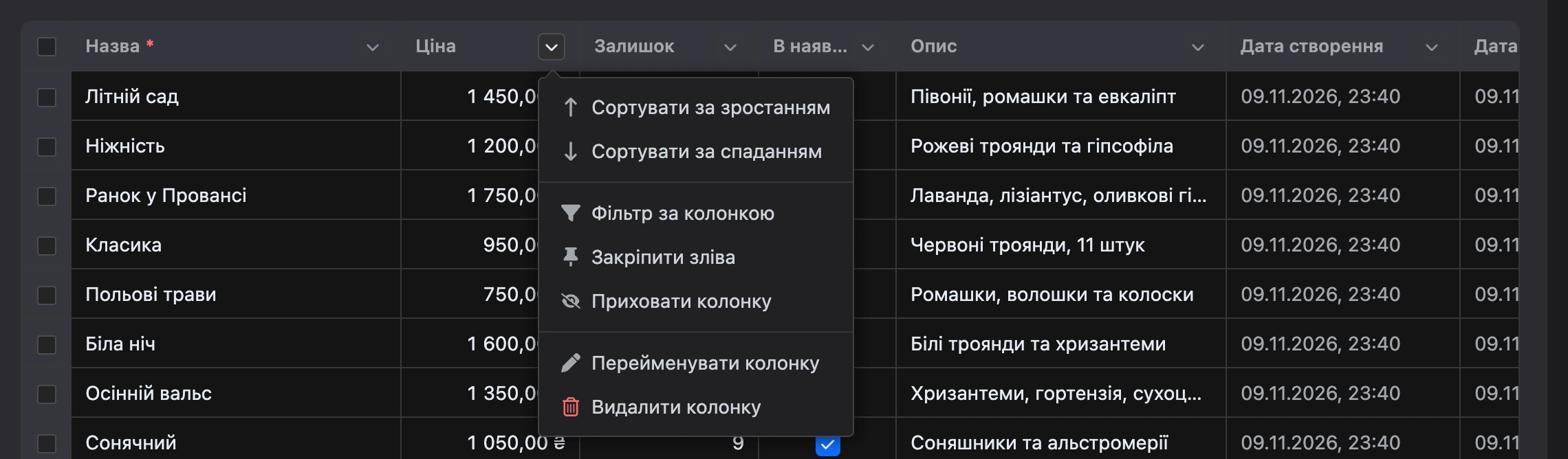
«Фільтр за колонкою» додає умову за цим полем у розширені фільтри. «Переносити текст» показує текст колонки в кілька рядків замість одного.
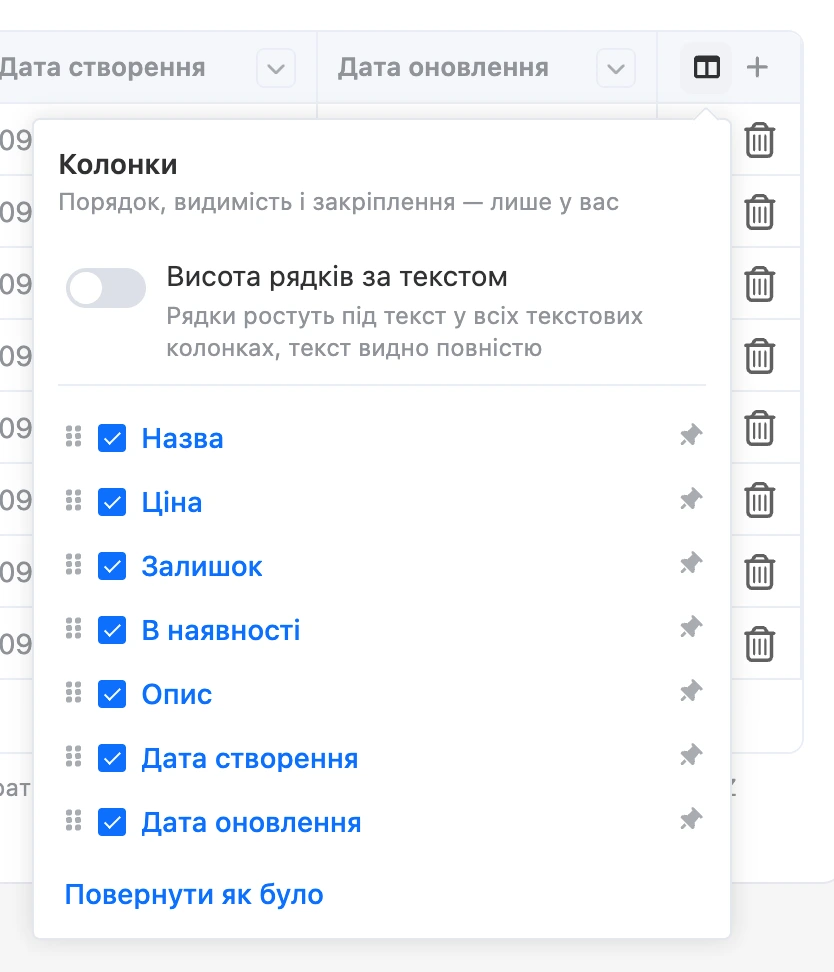
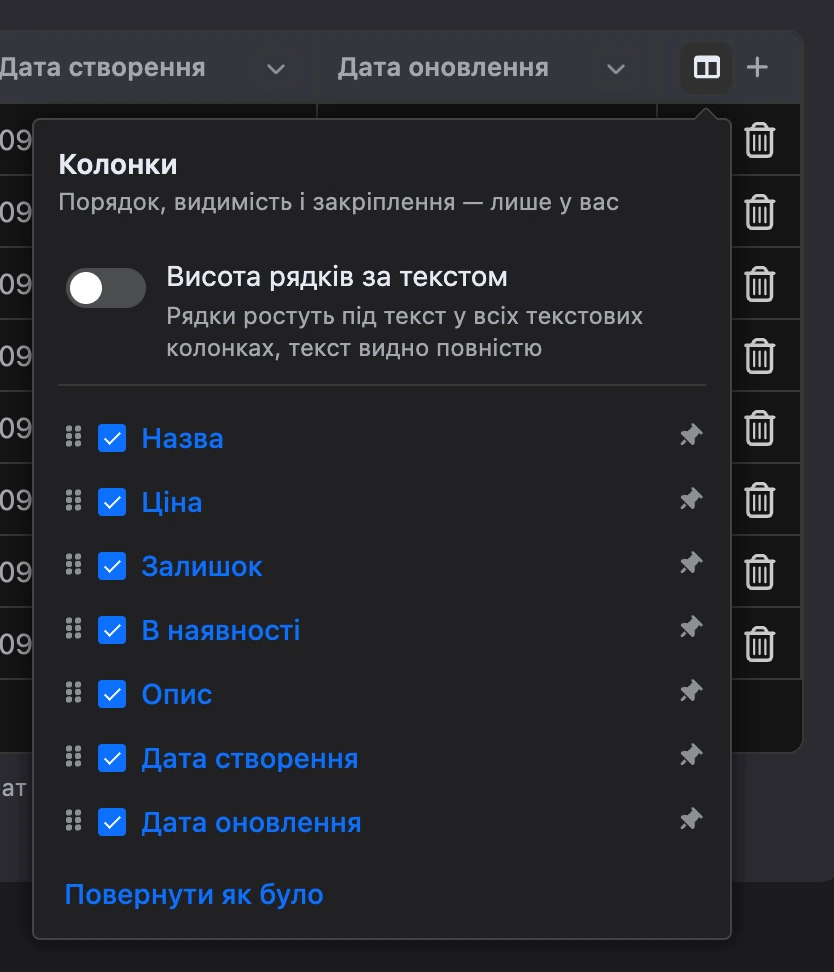
Значок колонок у правому верхньому куті таблиці відкриває панель «Колонки». У ній колонки можна перетягнути, приховати прапорцем і закріпити зліва значком шпильки. Перемикач «Висота рядків за текстом» розтягує рядки так, щоб текст у всіх текстових колонках було видно повністю. «Повернути як було» скидає налаштування.
Примітка
Порядок, ширина, приховані й закріплені колонки — лише ваші. У колег таблиця того самого списку виглядає так, як налаштували вони.
Значок «+» поруч додає в список нову колонку: назва, тип, валюта для грошового поля й прапорець «Обов'язкове поле». Подвійне клацання по назві колонки перейменовує її. Додавати, перейменовувати й видаляти колонки може той, хто має право «Редагування списків». Видалена колонка зникає з усіх записів разом зі значеннями.
Відмічені рядки
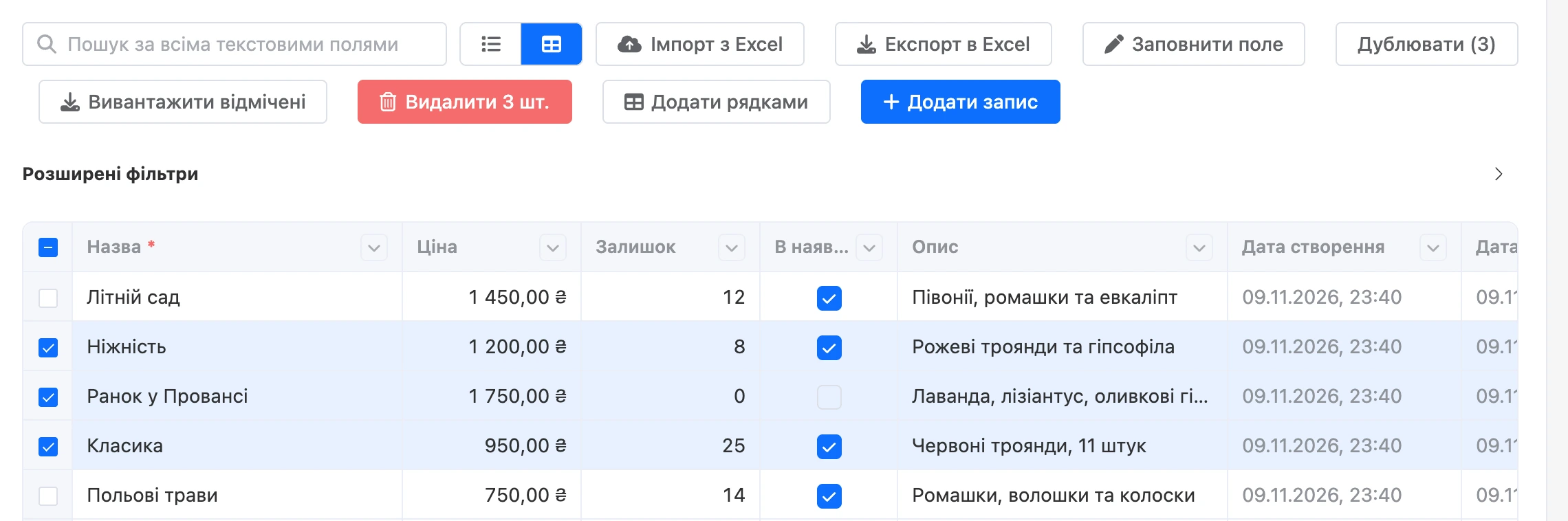
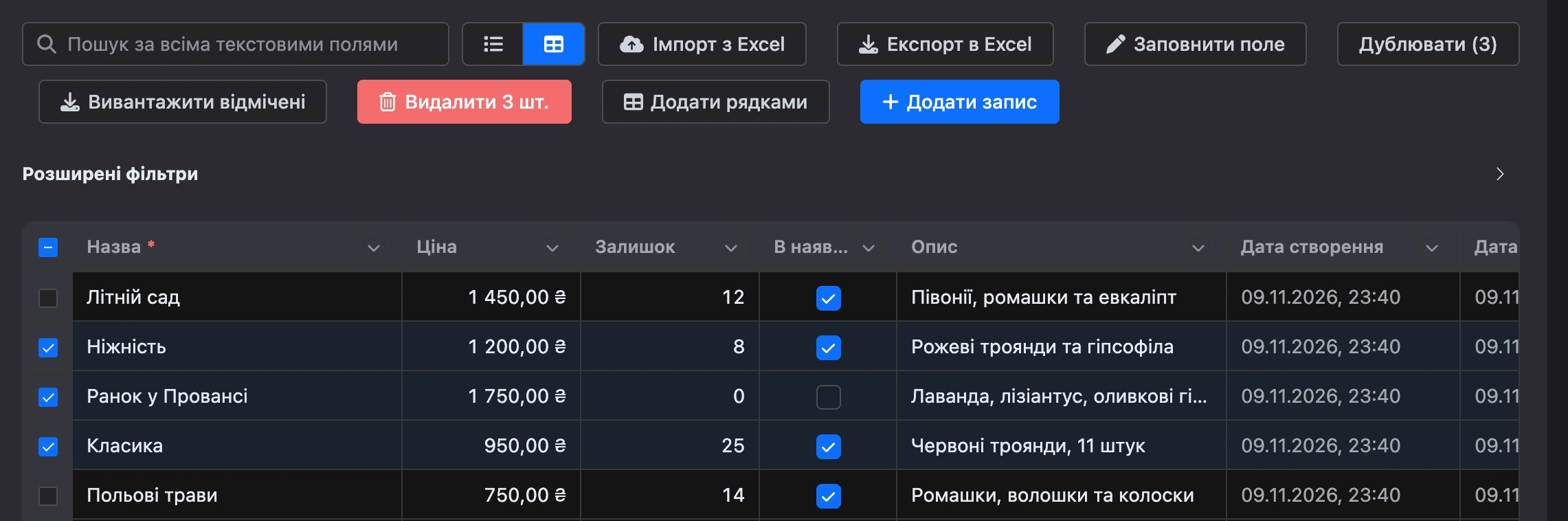
Прапорці ліворуч відмічають рядки, прапорець у заголовку — всі завантажені. Над таблицею з'являються кнопки:
- «Заповнити поле» — виберіть поле й значення, і воно запишеться в усі відмічені рядки, до 1000 за раз. Порожнє значення очищає поле.
- «Дублювати» — копії відмічених записів, до 200 за раз. Копія з’являється одразу під вихідним записом і залишається там і після перезавантаження сторінки.
- «Вивантажити відмічені» — файл Excel лише з цими рядками.
- «Видалити … шт.» — видалити відмічені записи.
Робота разом із ботом і колегами
Поки таблиця відкрита, вона раз на 10 секунд підтягує зміни: правки бота й колег з'являються в клітинках самі, видалені записи зникають.
Записи, які додали бот або колеги, стають у кінець таблиці й ненадовго підсвічуються. Якщо ви не догорнули до кінця або таблицю відсортовано за колонкою, над нею з'явиться «Нових записів: …» — натисніть «Показати», щоб перечитати таблицю.
Якщо запис встигли змінити, поки ви його редагували, ваша правка не перезапише чужу. Таблиця покаже «Запис уже змінили» і нове значення в клітинці — повторіть правку, якщо вона ще потрібна.
Права співробітників
| Право | Що відкриває в таблиці |
|---|---|
| «Перегляд записів» | Саму таблицю, виділення, копіювання, вивантаження відмічених |
| «Редагування записів» | Редагування клітинок, вставлення, протягування, очищення, скасування й «Заповнити поле». Потрібне разом із «Переглядом записів» |
| «Створення записів» | «Додати» й «Дублювати». Нові рядки під час вставлення — разом із «Редагуванням записів» |
| «Видалення записів» | Видалення записів |
| «Редагування списків» | Додавання, перейменування й видалення колонок |
Налаштувати колонки під себе можна з будь-яким із цих прав. Загальні відомості про права — в огляді розділу.