

Допомога і підтримка
Якщо щось не працює, бракує функції або є питання, напишіть у підтримку просто з кабінету. Звернення називається тікетом: у ньому зберігається все листування з підтримкою щодо одного питання.
Де це розташовано
Кнопка «Допомога» є в шапці кабінету. Вікно відкривається поверх поточної сторінки, залишати її не потрібно. Адреса цієї сторінки та відомості про браузер самі додаються до тікета — так підтримці легше зрозуміти, де виникла проблема.
У бічному меню конструкторів (бота, міні-застосунку, лендингу та інших) теж є пункт «Допомога». Він відкриває те саме вікно, а посилання «Документація» в ньому веде до розділу довідки про цей конструктор.
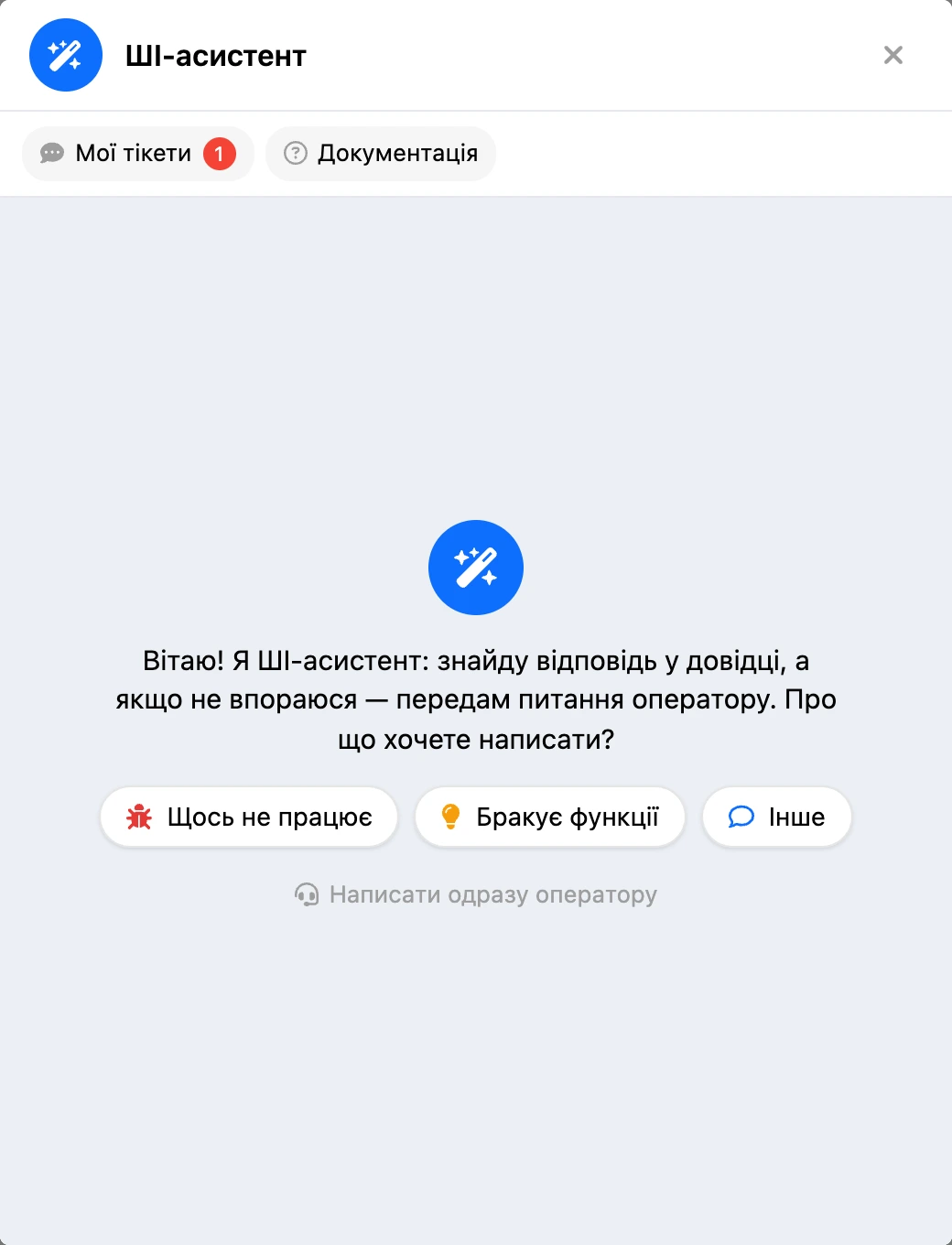
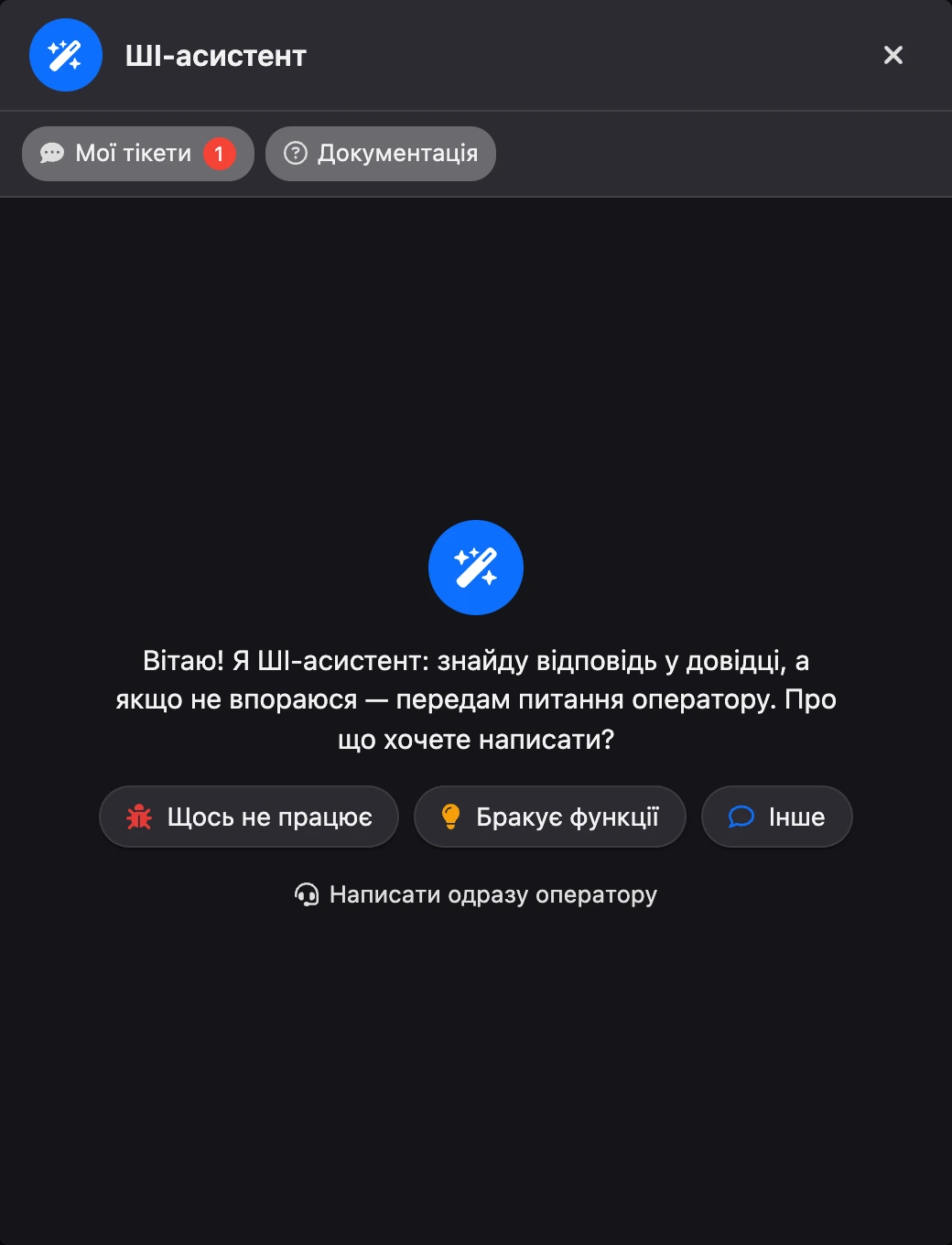
Угорі вікна є два посилання:
- «Мої тікети» — усі ваші звернення. Число на посиланні показує, скільки відповідей ви ще не прочитали.
- «Документація» — довідка Watbot.
Як написати в підтримку
- Натисніть «Допомога» в шапці кабінету.
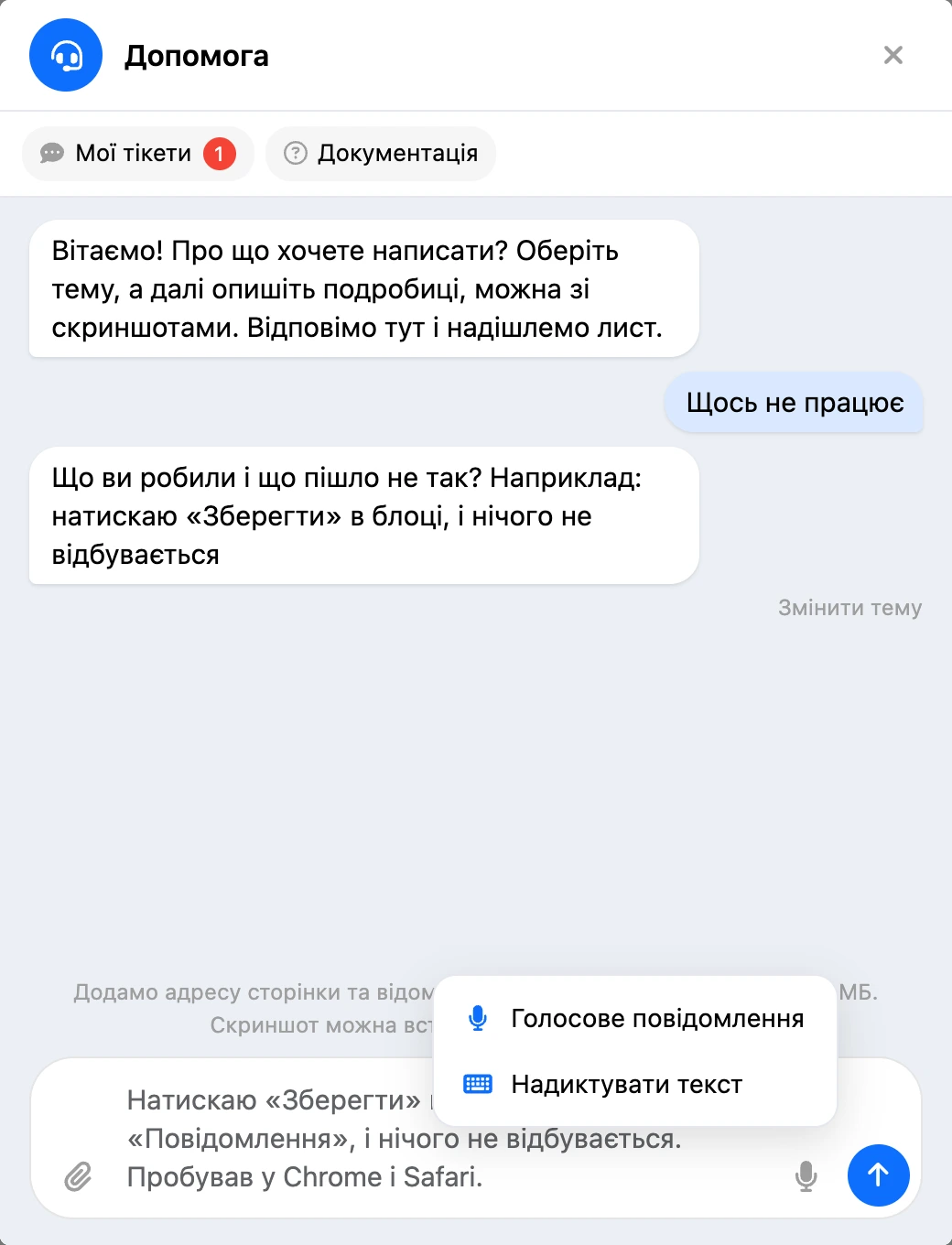
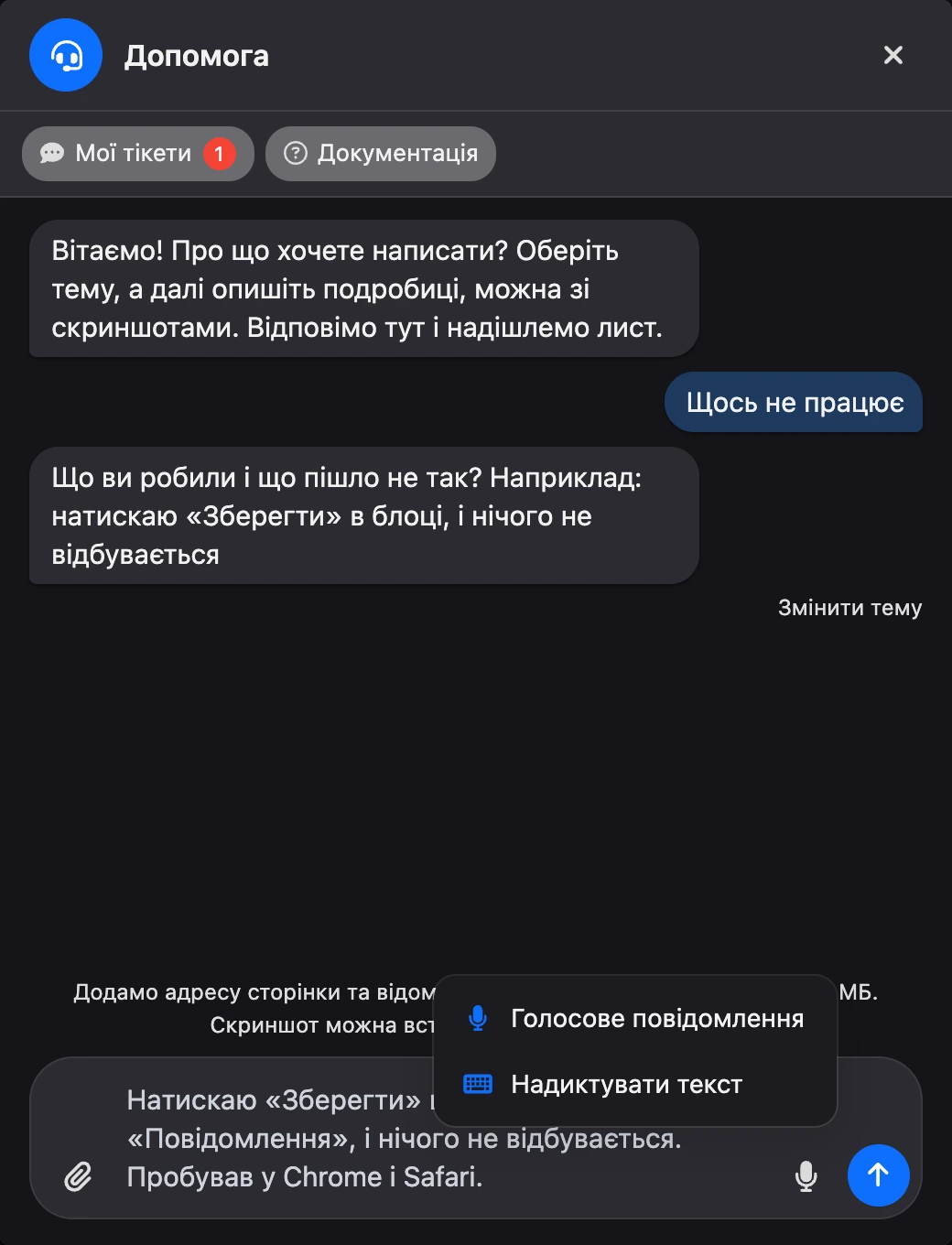
- Виберіть тему: «Щось не працює», «Бракує функції» або «Інше».
- Опишіть питання. Що докладніше, то швидша відповідь: що ви робили, що очікували побачити і що сталося.
- За потреби прикріпіть файли.
- Натисніть «Надіслати» або клавішу Enter. Новий рядок — Shift + Enter.
Тікет отримує номер, наприклад «Тікет №128». Відповідь прийде в те саме вікно, а ще сповіщенням у кабінет і листом на пошту.
Якщо тему вибрано не ту, натисніть «Змінити тему» — до надсилання першого повідомлення.
Файли і скриншоти
До повідомлення можна прикріпити до 5 файлів, кожен до 20 МБ. Підійдуть зображення, документи, таблиці, логи, архіви та відео.
Скриншот не обов'язково зберігати у файл: скопіюйте його і вставте просто в поле повідомлення клавішами Ctrl + V.
Голос: диктування і голосові повідомлення
Кнопка з мікрофоном у полі повідомлення пропонує два варіанти:
- «Надиктувати текст» — мовлення перетворюється на текст просто в полі повідомлення. Перед надсиланням його можна виправити. Щоб завершити, натисніть кнопку диктування ще раз.
- «Голосове повідомлення» — запис до 3 хвилин. Перед надсиланням його можна прослухати або видалити. У листуванні під голосовим з'явиться його розшифровка. Якщо розшифрувати запис не вдалося, його все одно можна прослухати.
Браузер попросить дозвіл на доступ до мікрофона — дозвольте його. Якщо браузер не вміє записувати звук, кнопки мікрофона не буде.
ШІ-асистент
Спершу на питання відповідає ШІ-асистент. Він шукає відповідь у довідці Watbot, а за потреби — в інтернеті. Асистент бачить прикріплені скриншоти й файли, розуміє голосові повідомлення і відповідає в тому самому вікні за кілька секунд. Поки він працює, видно, що саме він робить: шукає в довідці, відкриває сторінку, читає файл.
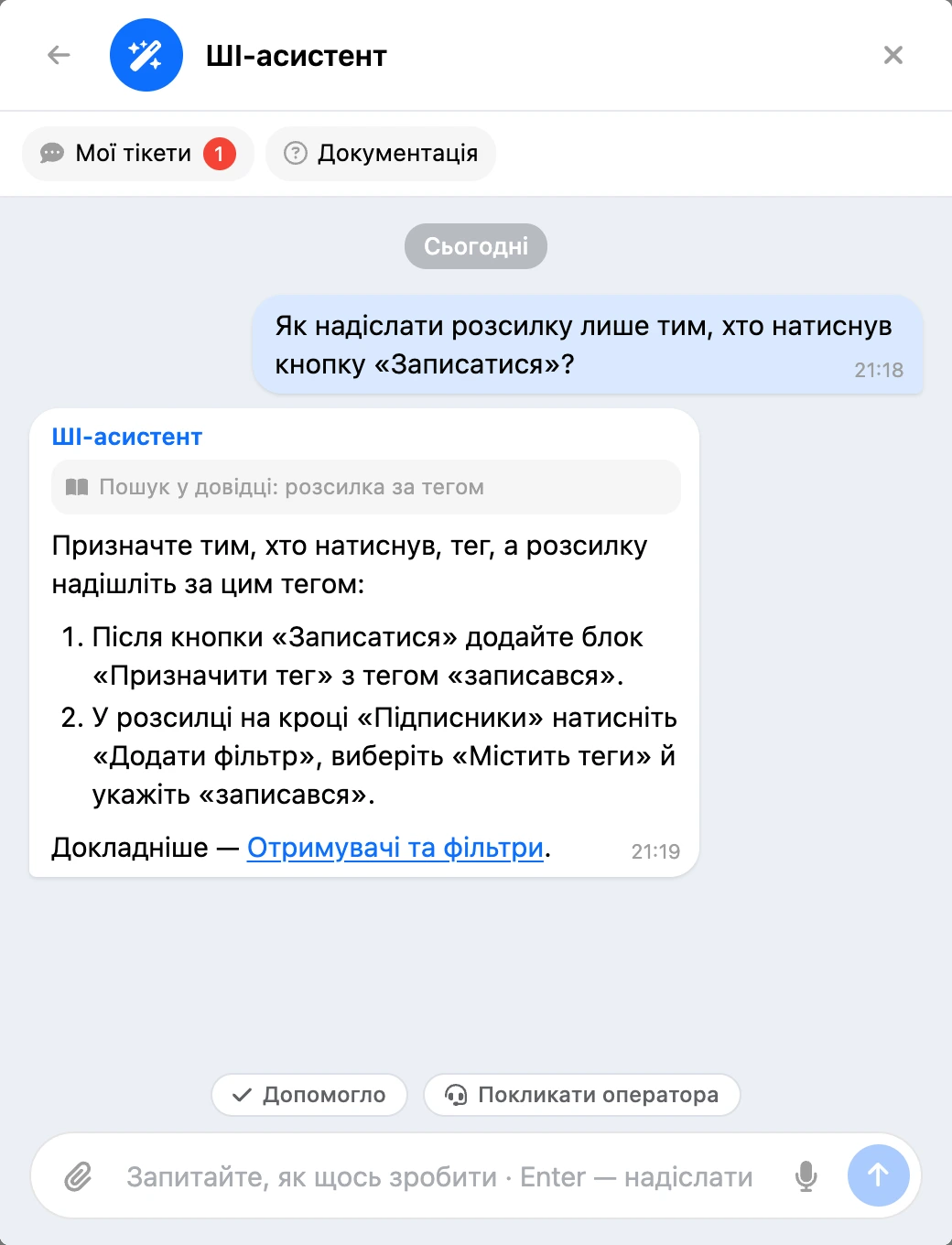
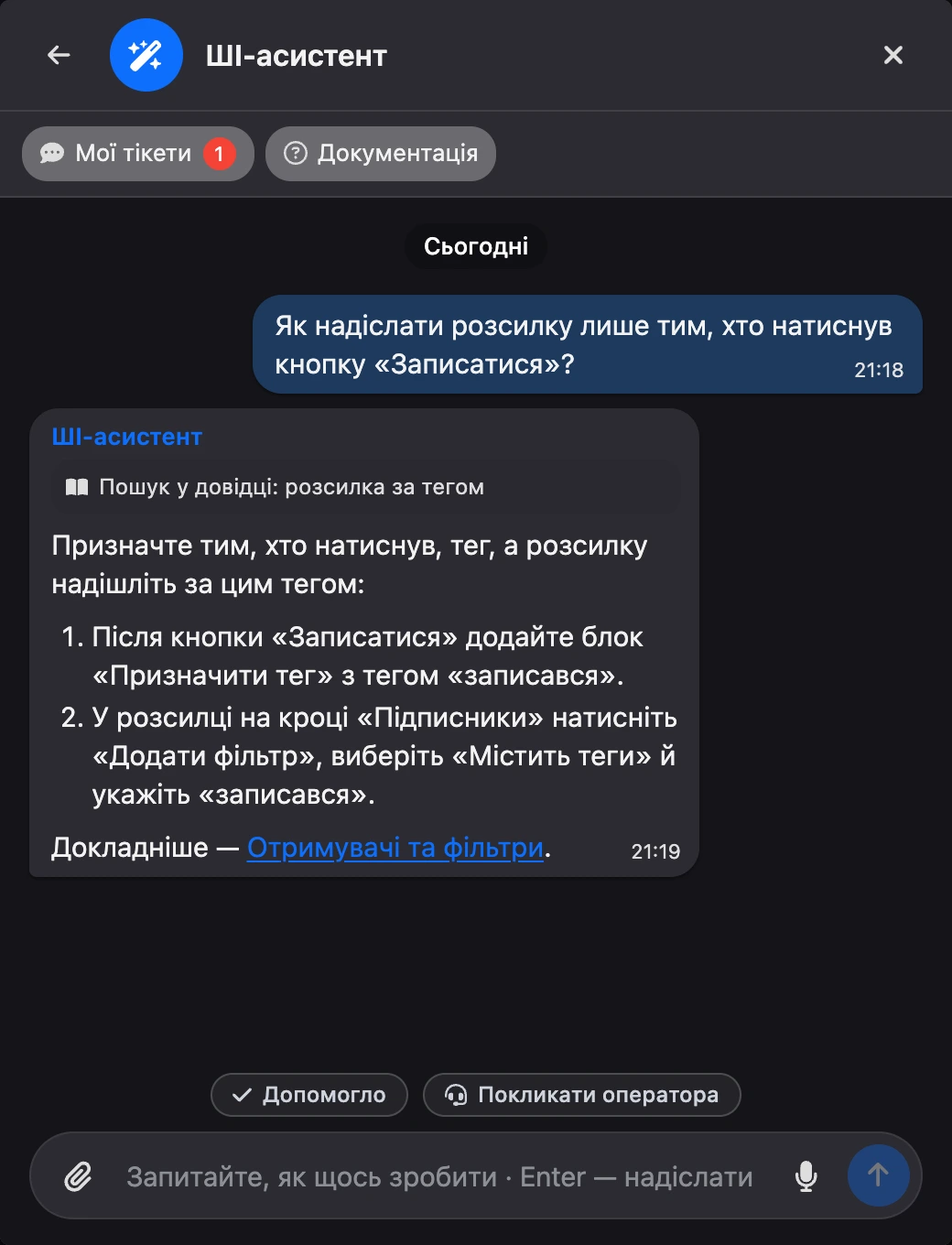
Під відповіддю асистента є дві кнопки:
- «Допомогло» — питання вирішено, тікет закривається.
- «Покликати оператора» — тікет з усім листуванням іде до співробітника підтримки. Повторювати питання не потрібно.
Асистент не бачить ваш акаунт і проєкти й нічого в них не змінює. Тому він сам передає тікет оператору, якщо:
- відповіді немає ні в довідці, ні в інтернеті;
- питання стосується оплати, повернення коштів, рахунків, доступу, видалення акаунта, лімітів або помилки у вашому проєкті;
- ви попросили людину або відповідь вас не влаштувала.
З темою «Бракує функції» асистент спершу перевірить, чи її ще немає — іноді вона називається інакше або є в іншому розділі. Якщо функції немає, він передасть побажання оператору. З темою «Щось не працює» асистент підкаже, що перевірити, а якщо це не допомогло — передасть тікет оператору.
Якщо асистент не відповів на повідомлення, за кілька хвилин тікет теж піде оператору.
Асистент відповідає безкоштовно: «Баланс для ШІ» не витрачається. Якщо за день ви поставили асистенту багато питань, наступне питання одразу піде оператору.
Написати одразу оператору
Якщо хочете, щоб відповіла людина, на першому кроці натисніть «Написати одразу оператору». Над полем повідомлення видно, хто відповість: «Відповість ШІ-асистент» або «Відповість оператор підтримки». Перемкнутися можна будь-коли до надсилання.
Порада
Асистент найкраще відповідає на питання «як зробити»: як налаштувати блок, підключити месенджер, опублікувати міні-застосунок. Питання про оплату й рахунки швидше вирішить оператор.
Мої тікети
Усі звернення зібрано в розділі «Допомога» — відкрийте «Мої тікети» у вікні «Допомога». Тікети поділено на групи: «Усі», «Відкриті», «Чекають на вашу відповідь» і «Закриті». Знайти тікет можна за темою, текстом або номером.
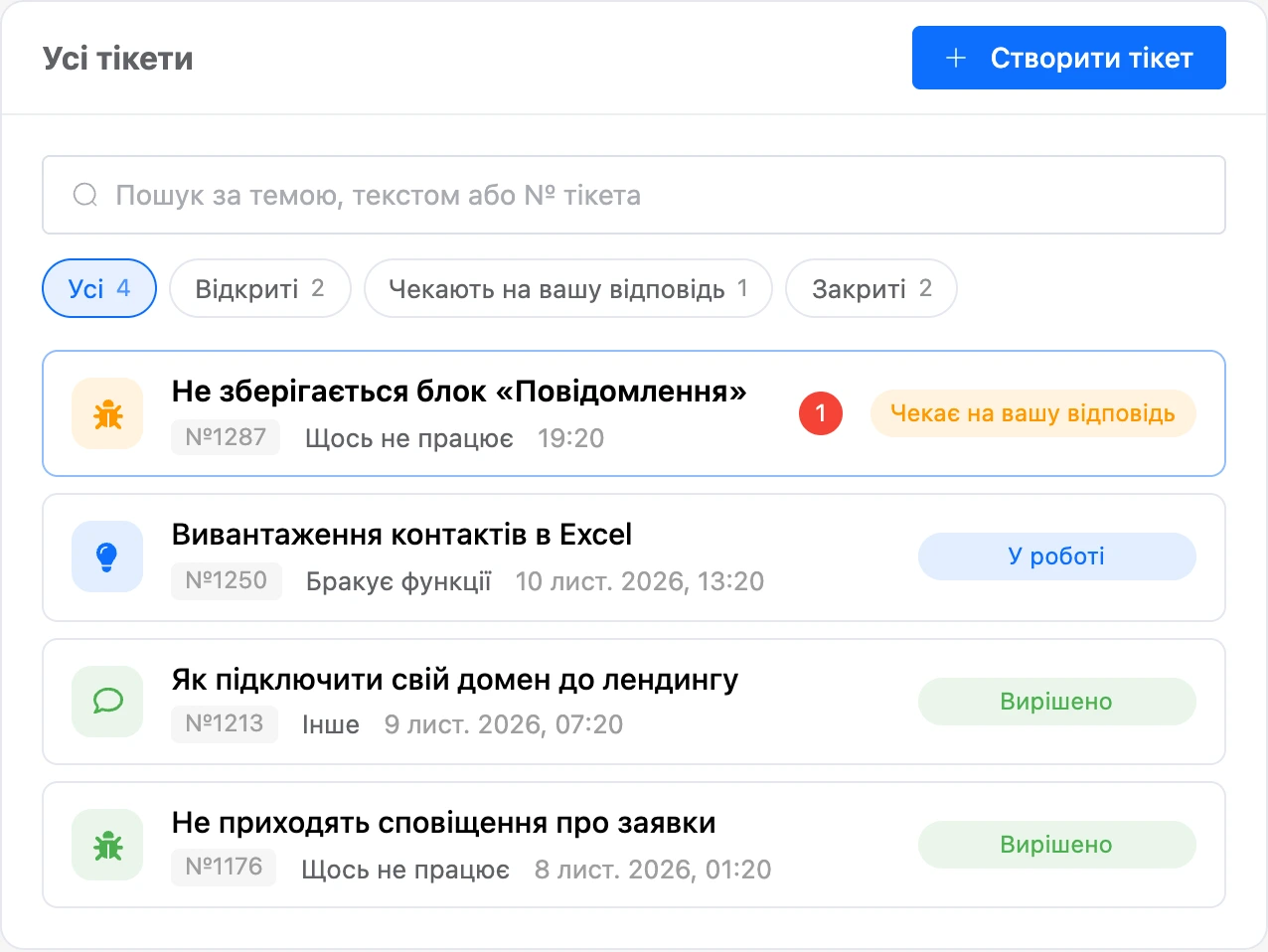
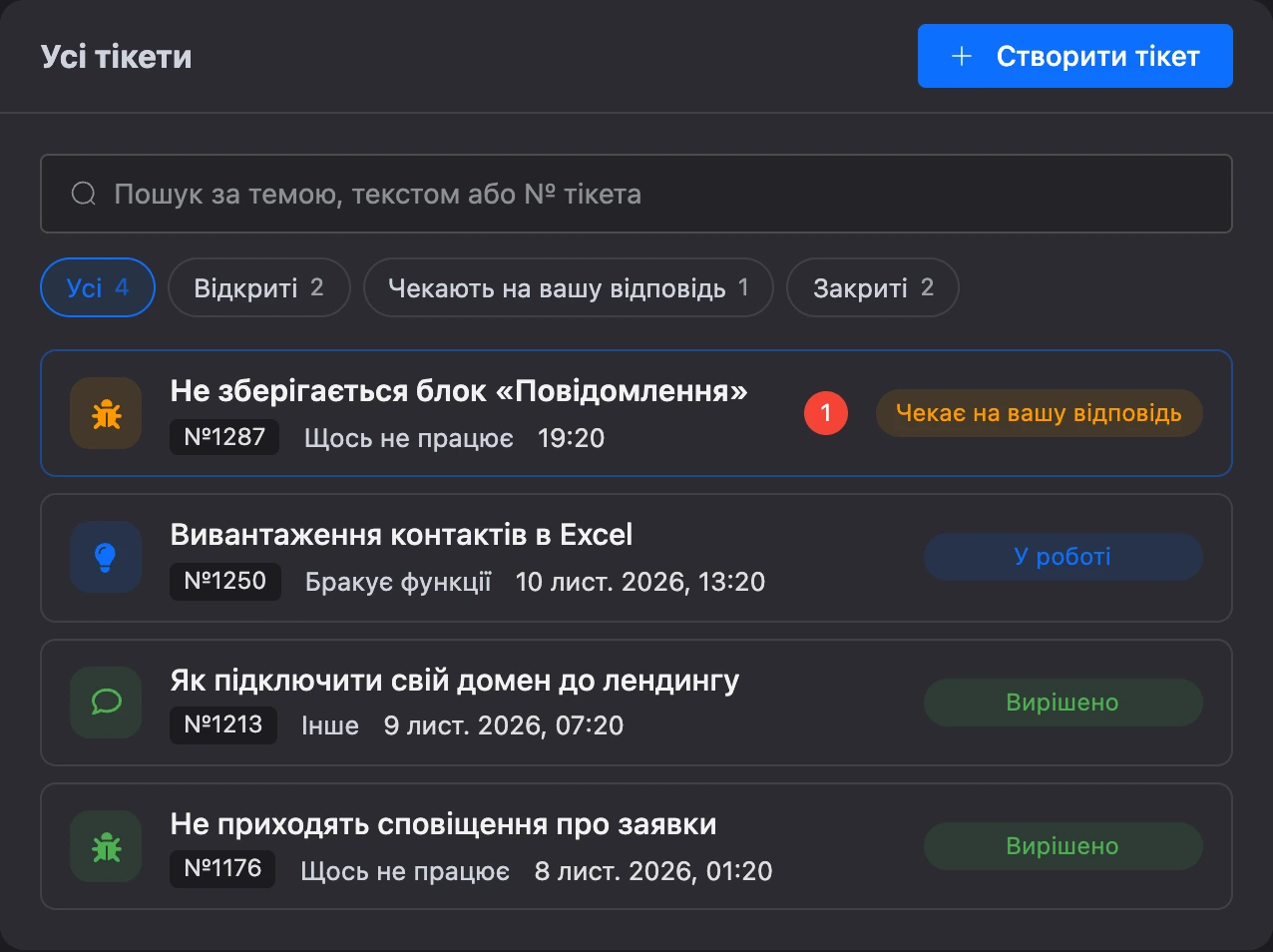
Якщо є непрочитані відповіді, на кнопці «Допомога» в шапці кабінету видно їхню кількість.
Статуси тікета
| Статус | Що означає |
|---|---|
| «Надіслано» | Тікет отримано, підтримка його ще не взяла |
| «У роботі» | Підтримка розбирається з питанням |
| «Чекає на вашу відповідь» | Підтримці потрібні подробиці від вас |
| «Вирішено» | Питання вирішено, тікет закрито |
| «Відхилено» | Підтримка не робитиме цього, наприклад запропонованої функції; причина — в листуванні |
Якщо тікет чекає на вашу відповідь 7 днів, він закривається сам.
Закрити й відкрити знову
Тікет можна закрити самостійно — кнопкою «Закрити тікет». Якщо питання лишилося, просто напишіть у закритий тікет: він відкриється знову.
Оцінка
Співробітник підтримки може попросити оцінити відповідь. Натисніть на зірку — оцінка закриє тікет. Після неї можна додати коментар: що варто покращити.