

Послуги та спеціалісти
Каталог філії — це послуги, на які записуються клієнти, і спеціалісти, які їх надають. Редагувати каталог може власник проєкту або співробітник із правом «Послуги та спеціалісти».
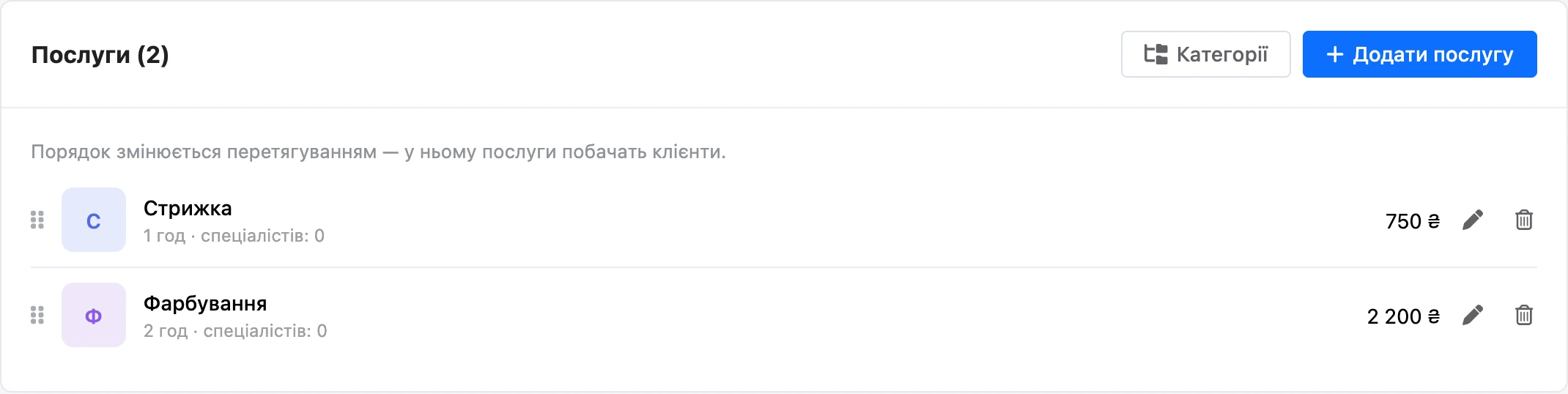
Послуги
Відкрийте в меню філії «Послуги».
Додати послугу
- Натисніть «Додати послугу».
- Заповніть поля й натисніть «Зберегти».
| Поле | Що вказати |
|---|---|
| «Назва» | Як послугу побачить клієнт — наприклад, «Стрижка» |
| «Категорія» | Група послуг. Можна залишити «Без категорії» |
| «Тривалість» | Скільки триває послуга: від 5 хвилин до 24 годин |
| «Перерва після послуги» | Час на прибирання й підготовку: наступного клієнта на нього не запишуть. За замовчуванням «Без перерви» |
| «Ціна» | Ціна у валюті філії |
| «Ціна «від»» | Увімкніть, якщо підсумок залежить від роботи: клієнт побачить «від» перед ціною |
| «Опис» | Пояснення для клієнта |
| «Фото» | Зображення послуги: JPG, PNG, GIF або WebP |
| «Хто надає» | Спеціалісти, до яких можна записатися на послугу. У нової послуги одразу вибрано всіх — приберіть зайвих |
| «Доступна для запису» | Вимкніть, щоб тимчасово прибрати послугу із запису, не видаляючи її |
Порада
Вибирайте тривалість послуг так, щоб вона ділилася на крок часу з правил запису, — тоді в розкладі не залишиться коротких вікон, у які нікого не записати.
Список послуг
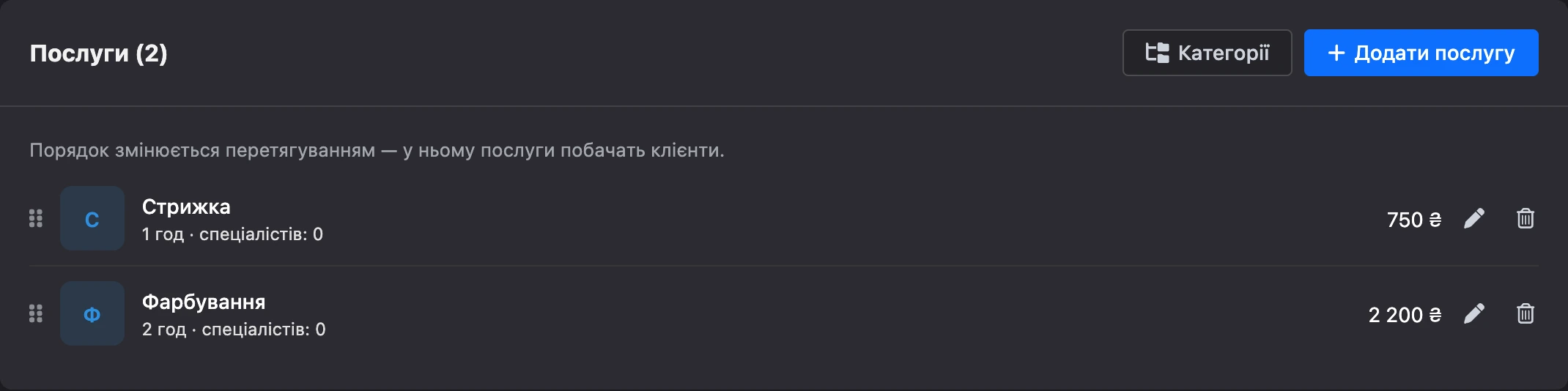
У рядку послуги видно категорію, тривалість, перерву, кількість спеціалістів і ціну. Вимкнену послугу позначено «Прихована».
- Порядок. Перетягніть послугу за значок ліворуч. У такому порядку послуги побачать клієнти. Поки ввімкнено фільтр за категорією, порядок не змінюється.
- Фільтр. Над списком — вибір категорії: «Усі категорії», «Без категорії» або одна з ваших.
- Змінити. Натисніть на рядок або на олівець.
- Видалити. Натисніть на кошик і підтвердьте. У минулих записах назва й ціна послуги збережуться.
Категорії
Категорії групують послуги для клієнтів. Натисніть «Категорії» над списком послуг:
- щоб додати, введіть назву в поле «Назва нової категорії» й натисніть «Додати»;
- щоб перейменувати, натисніть на олівець, виправте назву й натисніть Enter;
- щоб змінити порядок, перетягніть категорію;
- щоб видалити, натисніть на кошик. Послуги при цьому залишаться — без категорії.
Спеціалісти
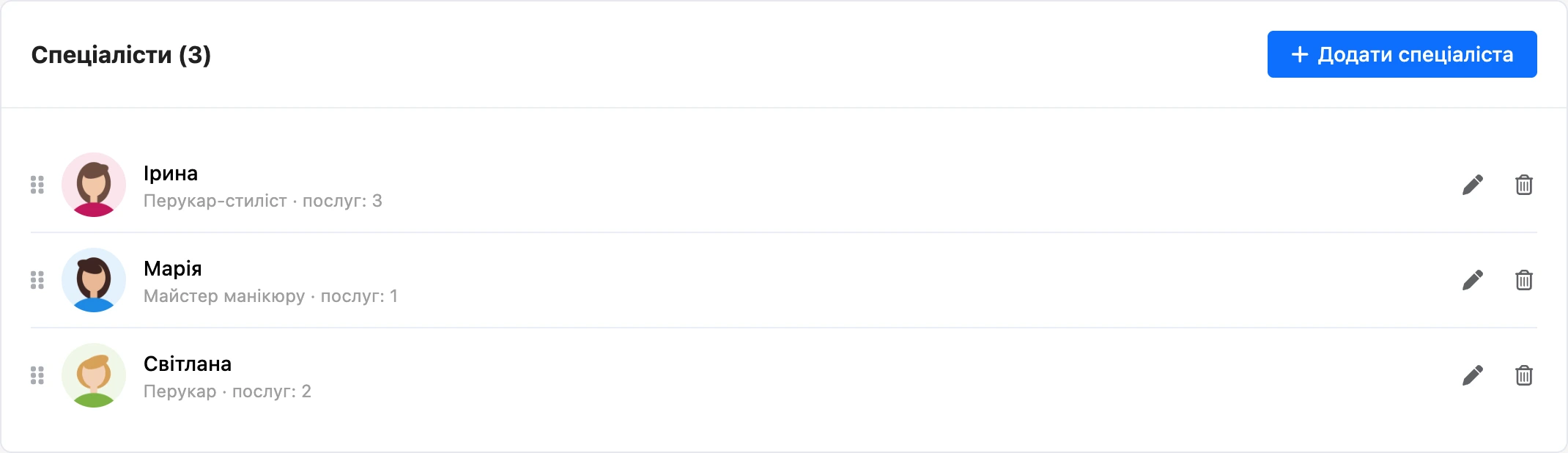
Спеціаліст — той, до кого записуються: майстер, лікар, тренер. Відкрийте в меню філії «Спеціалісти».
Додати спеціаліста
- Натисніть «Додати спеціаліста».
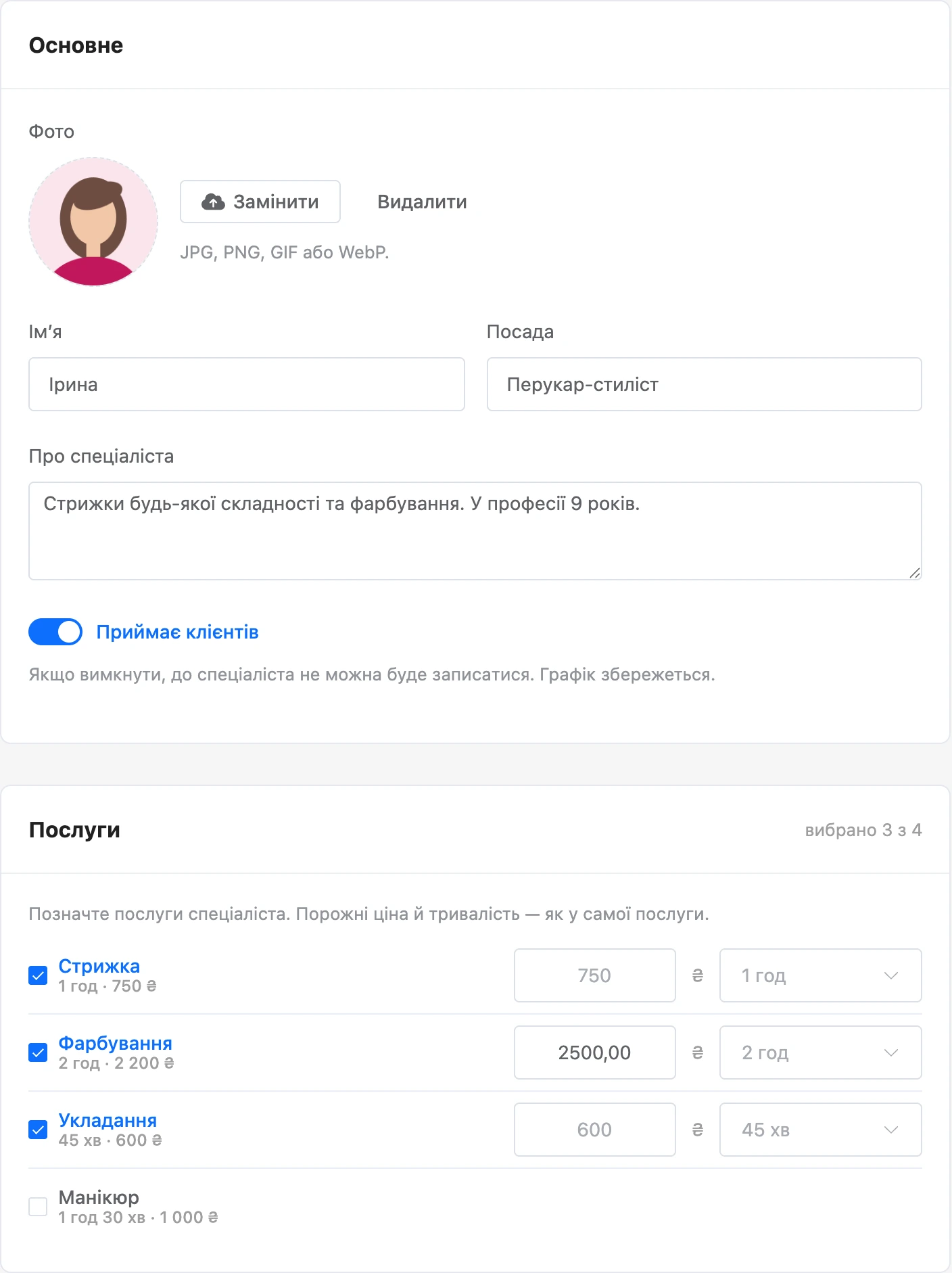
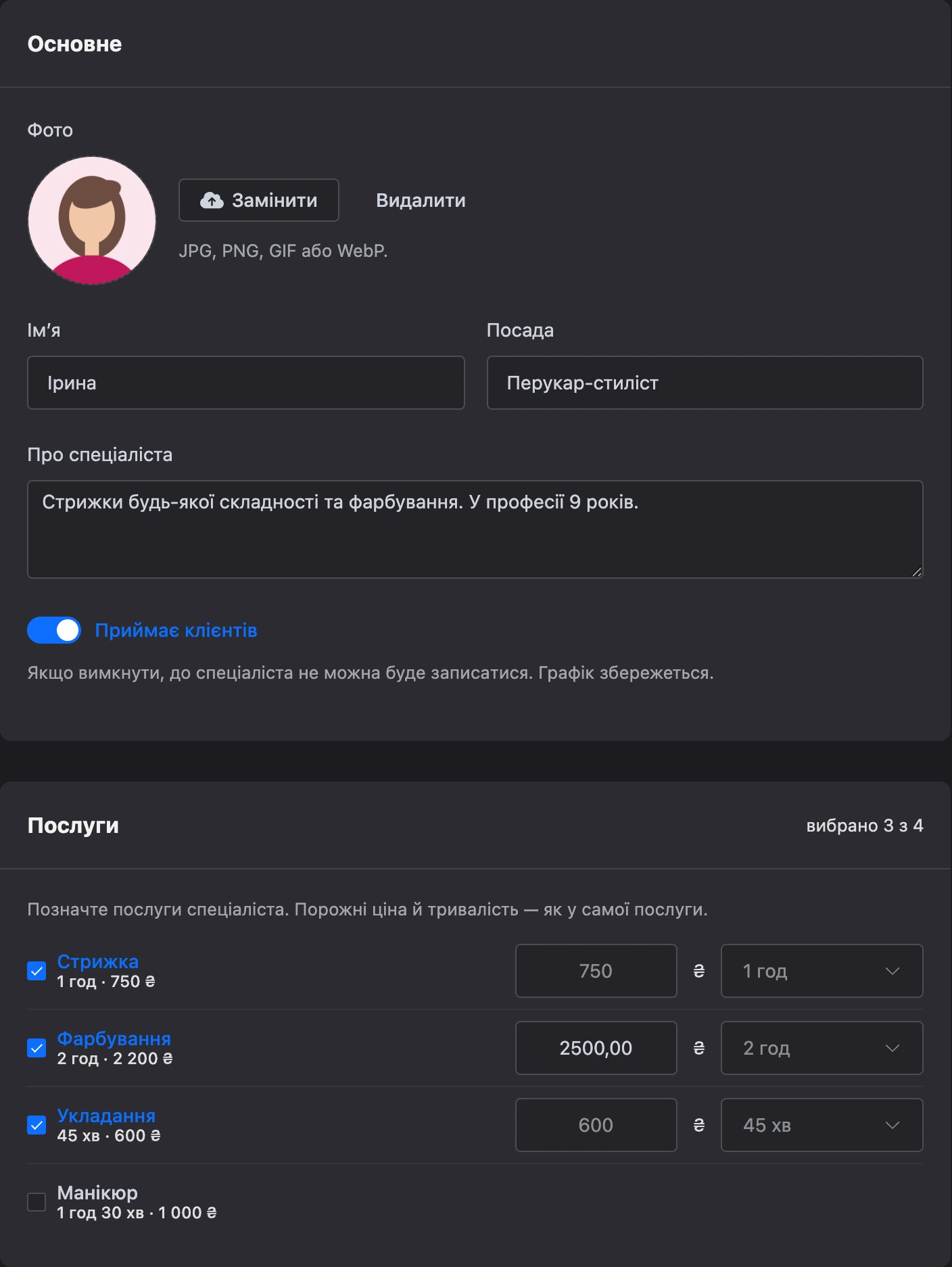
- У блоці «Основне» вкажіть «Ім’я». За бажанням додайте «Фото», «Посада» і текст «Про спеціаліста» — їх побачать клієнти.
- У блоці «Послуги» позначте послуги, які надає спеціаліст. У нового спеціаліста позначено всі.
- Натисніть «Зберегти».
Після збереження натисніть «Графік», щоб задати спеціалістові робочі дні: без графіка до нього не записатися.
Своя ціна й тривалість
Поруч із позначеною послугою — два поля: «Своя ціна» і «Своя тривалість». Заповніть їх, якщо цей спеціаліст працює довше або дорожче, ніж указано в послузі. Порожні поля означають «як у самої послуги».
Своя тривалість враховується під час розрахунку вільного часу, своя ціна — у сумі запису.
Не приймає клієнтів
Перемикач «Приймає клієнтів» у картці закриває запис до спеціаліста, не видаляючи його. Графік при цьому зберігається. У списку такого спеціаліста позначено «Не приймає».
Інші блоки картки
- «Кабінет співробітника» — зв'язок спеціаліста з учасником команди проєкту, щоб майстер бачив свої записи в кабінеті.
- «Міні-застосунок майстра» — код, за яким майстер бачить свої записи в міні-застосунку без акаунта в кабінеті.
- «Оцінка клієнтів» — середня оцінка й кількість відгуків. Оцінки з'являються після візитів.
Про перші два — на сторінці Доступ майстра, про оцінки — на сторінці Сповіщення й відгуки.
Порядок і видалення
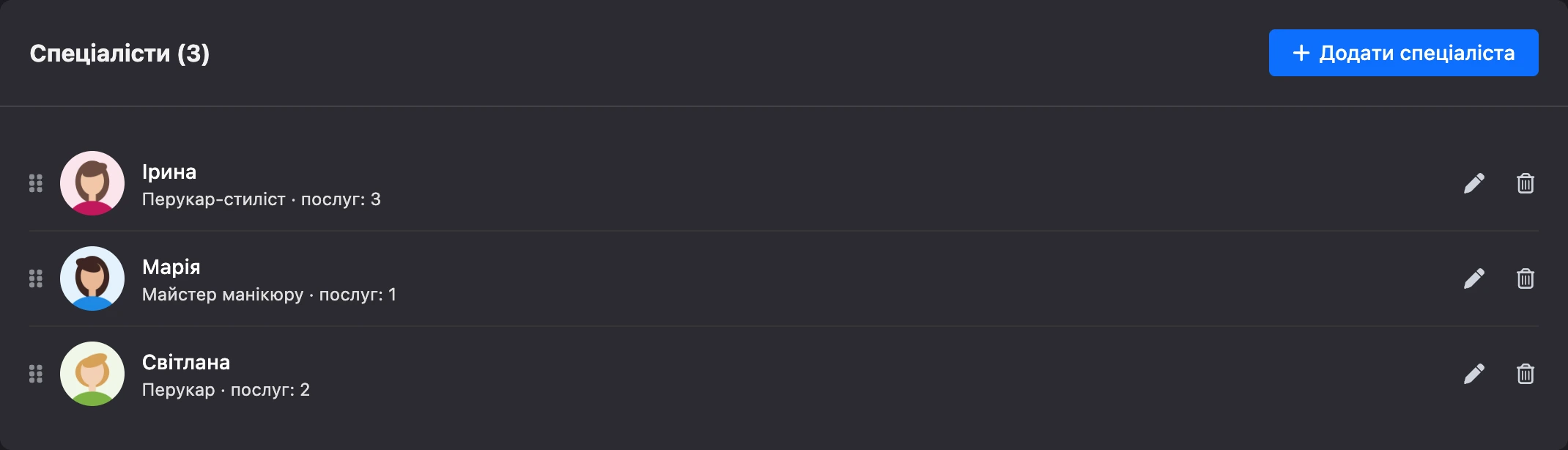
Порядок спеціалістів змінюється перетягуванням. Щоб видалити спеціаліста, натисніть на кошик у його рядку: він видаляється разом зі своїм графіком. У минулих записах його ім'я збережеться.
Якщо щось не працює
- «У спеціаліста є майбутні записи. Перенесіть або скасуйте їх, потім видаліть спеціаліста.» Відкрийте журнал, перенесіть записи до іншого спеціаліста або скасуйте їх. Якщо спеціаліст просто перестав приймати, вимкніть «Приймає клієнтів».
- «Зв’язати можна лише з учасником команди проєкту.» У блоці «Кабінет співробітника» можна вибрати лише власника проєкту або співробітника з його команди.
- «Фотографія має бути у форматі JPG, PNG, GIF або WebP.» Збережіть зображення в одному з цих форматів.
- Клієнт не бачить послугу під час запису. Перевірте, що в послуги ввімкнено «Доступна для запису» і в полі «Хто надає» є хоча б один спеціаліст, який приймає клієнтів.
- Кнопка «Додати послугу» або «Додати спеціаліста» неактивна. Досягнуто межі філії: 500 послуг, 100 категорій, 100 спеціалістів.