

Основні налаштування
Вкладка «Основне» відкривається першою, коли ви заходите в «Налаштування» бота. На ній чотири налаштування. Щоб зміни застосувалися, натисніть «Зберегти».
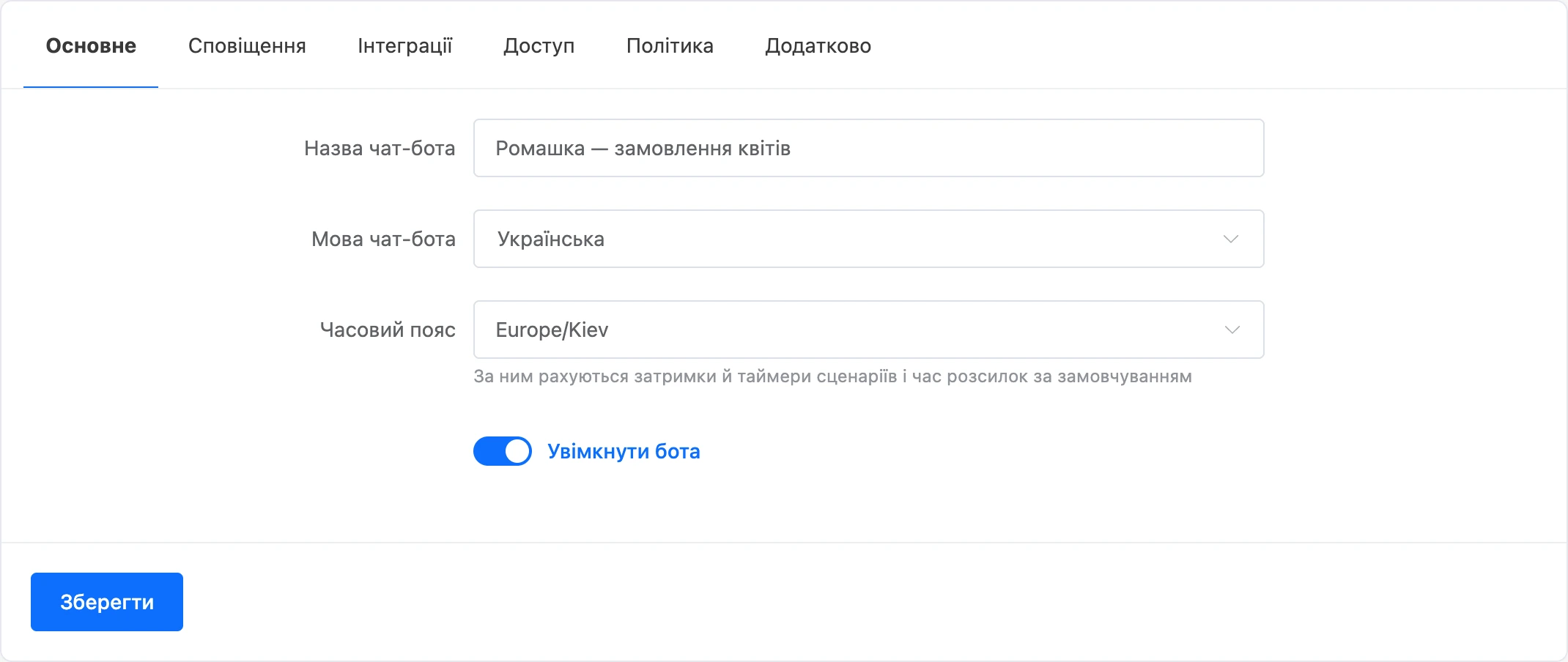
Назва чат-бота
Назву видно в кабінеті: у списку ботів проєкту та в меню бота. Вона ж підставляється у сповіщення співробітникам — наприклад, у заголовок «Нова заявка для бота …».
Ім'я, під яким бота бачать люди в месенджері, задається окремо — у самому месенджері або у вікні «Аватар і опис», про нього нижче.
Мова чат-бота
Мова, якою бот надсилає службові фрази — ті, що не написані вами в блоках сценарію:
- відповіді на підписку та відписку від розсилок;
- службові повідомлення бота про помилки;
- повідомлення про нового реферала;
- заголовки та підписи полів у сповіщеннях про заявки й оплати;
- сторінка з кнопкою переходу в месенджер, яка відкривається за посиланням на бота.
Тексти ваших блоків мова не перекладає: вони йдуть так, як ви їх написали.
Часовий пояс
За часовим поясом бот рахує час там, де у сценарії беруть участь дата, час або день тижня:
- блоки «Затримка» і «Таймер»;
- порівняння за датою та за днем тижня в блоках «Умова» і «Перемикач»;
- час надсилання розсилок — пояс бота підставляється в нову розсилку за замовчуванням, у самій розсилці його можна змінити.
Під час створення бота пояс береться з вашого браузера. У ботів, створених до появи цього налаштування, стоїть UTC — перевірте пояс, якщо затримки спрацьовують не в той час.
Примітка
У розсилки свій часовий пояс: він зберігається в ній під час створення. Якщо ви зміните пояс бота, уже створені розсилки залишаться в попередньому.
Увімкнути бота
Перемикач «Увімкнути бота» зупиняє й запускає сценарій, не відключаючи канали.
Поки бота вимкнено:
- він не відповідає на повідомлення й не веде людей за сценарієм;
- вхідні повідомлення зберігаються — їх видно в розділі «Повідомлення», і оператор може відповідати вручну;
- кроки, які чекають свого часу в блоках «Затримка» і «Таймер», відкладаються. Після ввімкнення бот виконає ті з них, від призначеного часу яких минуло не більше ніж сім днів.
У списку ботів проєкту у вимкненого бота стоїть позначка «Вимкнено».
Порада
Якщо бот потрібен лише для листування операторів із клієнтами, а сценарій не потрібен зовсім, замість вимкнення ввімкніть режим «лише листування» на вкладці «Додатково».
Аватар і опис
Аватар і профіль бота змінюються в окремому вікні. Відкрити його можна двома способами:
- у меню бота натисніть на назву бота вгорі й виберіть «Аватар і опис»;
- у списку ботів проєкту відкрийте меню бота й виберіть «Аватар і опис».
Вікно доступне тому, хто може змінювати сам бот: власникові та співробітникові з правом «Редагування сценарію».
Аватар
Натисніть «Завантажити картинку» й виберіть файл: JPG, PNG, GIF, WebP або AVIF до 5 МБ. Найкраще підходить квадратна картинка. Пізніше картинку можна змінити кнопкою «Замінити картинку» або прибрати кнопкою «Видалити».
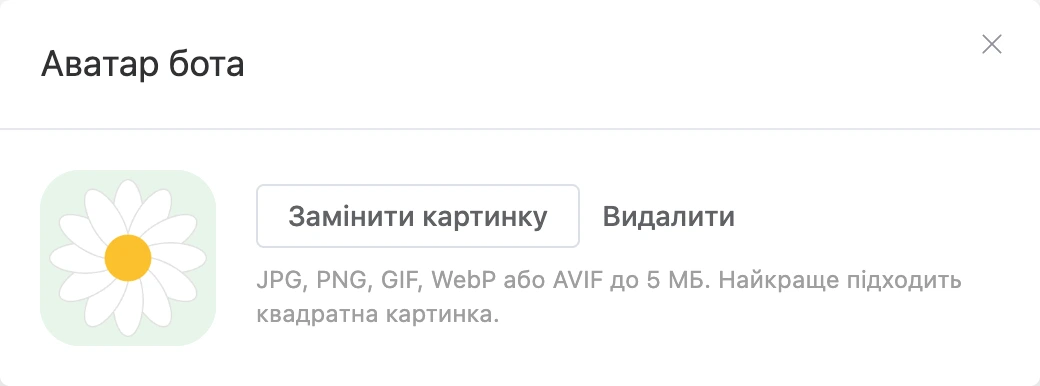
Аватар видно в кабінеті — у списку ботів і в меню бота — та в чаті на сайті.
Профіль у Telegram
Якщо до бота підключено Telegram, у вікні з'являються ще три поля, а саме вікно називається «Профіль бота»:
| Поле | Де його бачать у Telegram | Довжина |
|---|---|---|
| «Ім'я в месенджері» | Ім'я бота. Якщо залишити порожнім, залишиться ім'я, задане в BotFather | до 64 символів |
| «Короткий опис» | У профілі бота та в картці, коли посилання на бота пересилають | до 120 символів |
| «Опис» | У порожньому чаті, поки людина не натиснула «Старт» | до 512 символів |
Коли ви змінюєте картинку або текст, унизу вікна з'являється блок «Встановити й у месенджерах» із позначкою біля Telegram. Залиште її, щоб новий аватар і тексти з'явилися в самому месенджері, або зніміть, щоб змінити їх лише в кабінеті. Потім натисніть «Зберегти».
Після збереження вікно показує підсумок у блоці «Месенджери»: «оновлено» або «не вдалося» з причиною, яку повернув месенджер.
Кнопка «Видалити» прибирає картинку лише в кабінеті: у Telegram аватар бота залишається тим самим.
Змінювати профіль у Telegram може власник бота або співробітник із правом «Редагування каналів».
Інші канали
У MAX, ВКонтакте та Viber аватар і опис бота з кабінету не змінюються — вікно нагадає, що там профіль налаштовується в самому месенджері. Якщо в бота підключено лише такі канали, картинка зберігається одразу після вибору файлу й використовується лише в кабінеті та в чаті на сайті.
Хто може змінювати основні налаштування
Вкладку бачать власник і співробітник із правом «Налаштування бота». Зберегти назву, мову, часовий пояс і перемикач «Увімкнути бота» може власник або співробітник, у ролі якого є право «Редагування сценарію». Докладніше про права — на сторінці Доступ співробітників.