

Платежі та замовлення бота
Кожен рахунок, який виставив блок оплати, записується в список платежів бота. За ним видно, хто отримав рахунок, на яку суму і чим усе закінчилося.
Де розташовані
Відкрийте бота й у боковому меню виберіть «Списки». Над списками бота стоять рядки «Платежі» і «Замовлення». Рядок з'являється, коли в боті є хоча б один платіж або замовлення.
Списки відкриті власникові бота і співробітникові з правом «Редагування сценарію». Потрібна підписка Pro.
Список платежів
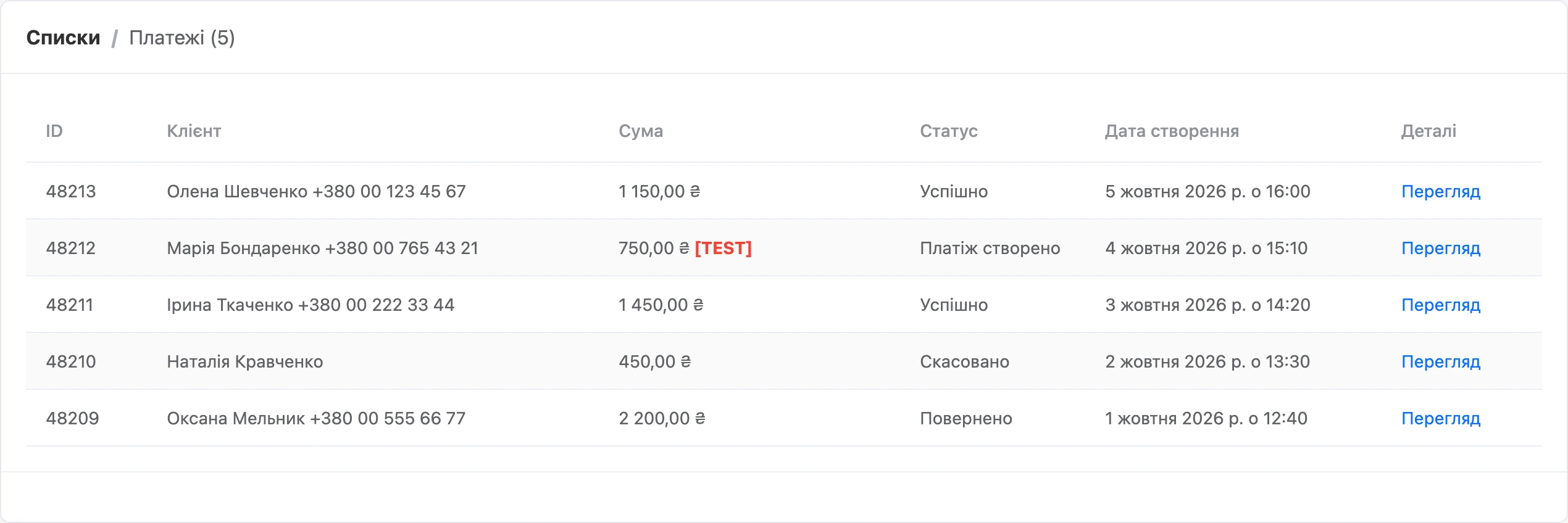
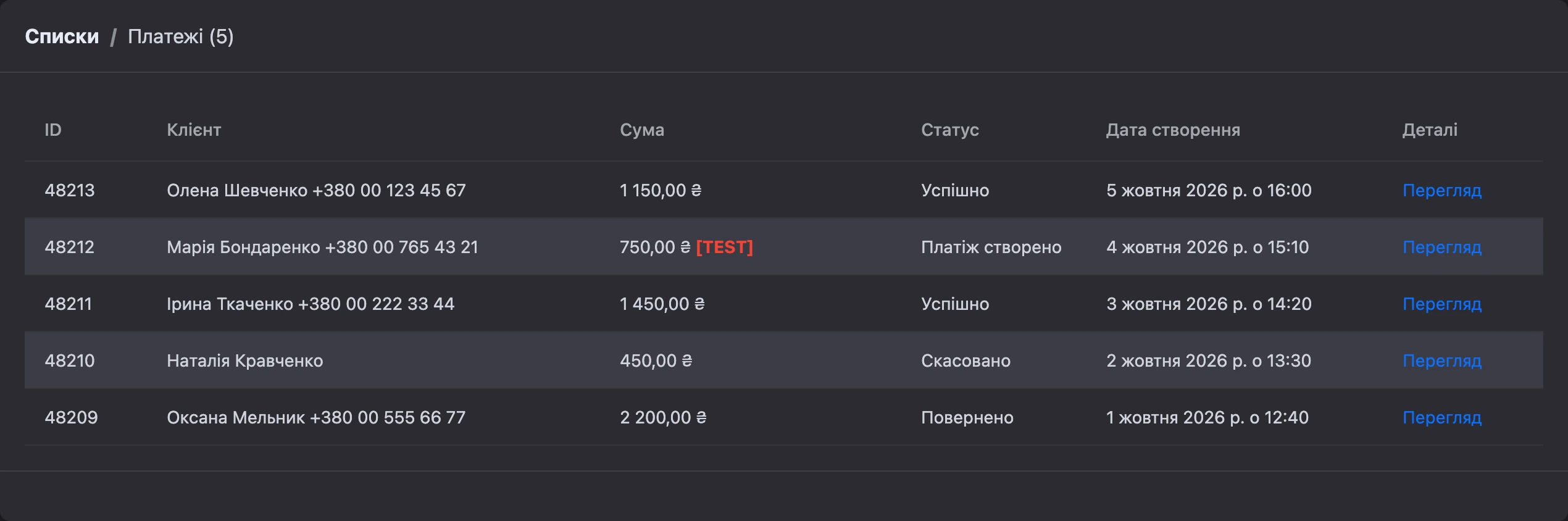
Угорі — найновіші платежі. У таблиці:
| Колонка | Що в ній |
|---|---|
| «ID» | Номер платежу на платформі |
| «Клієнт» | Ім'я контакту і його номер телефону, якщо він відомий |
| «Сума» | Сума й валюта рахунку. Червона позначка «[TEST]» означає тестовий платіж |
| «Статус» | Стан платежу — див. нижче |
| «Дата створення» | Коли бот виставив рахунок |
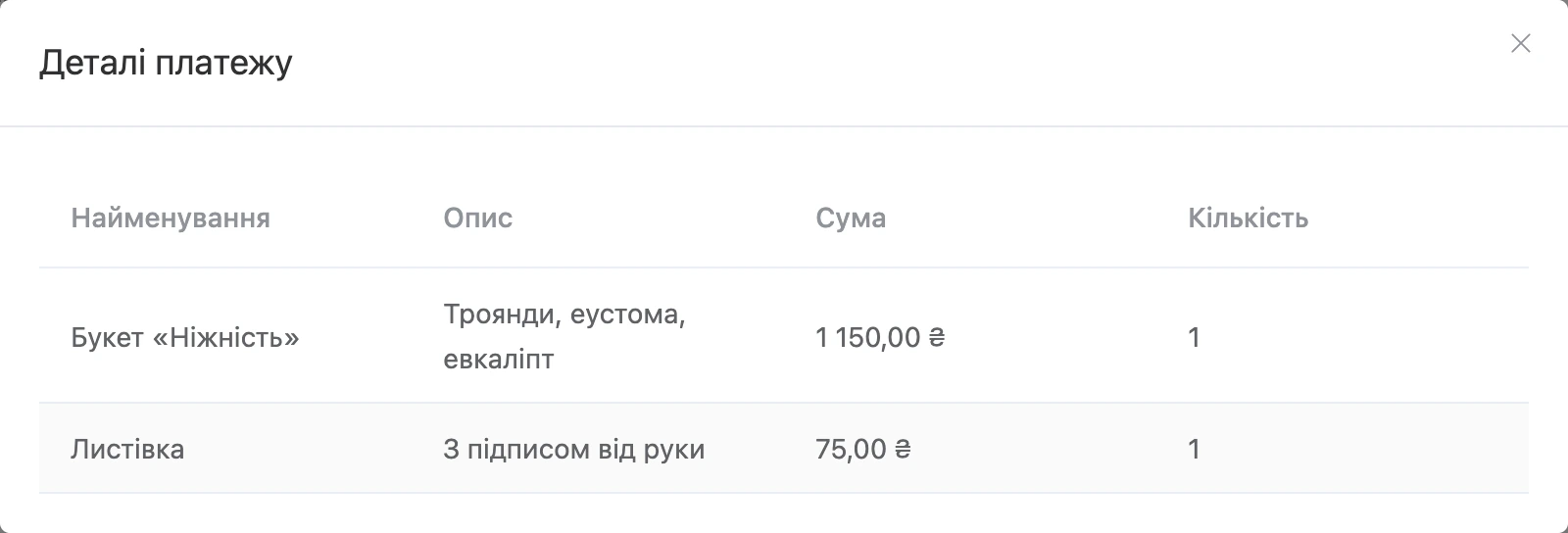
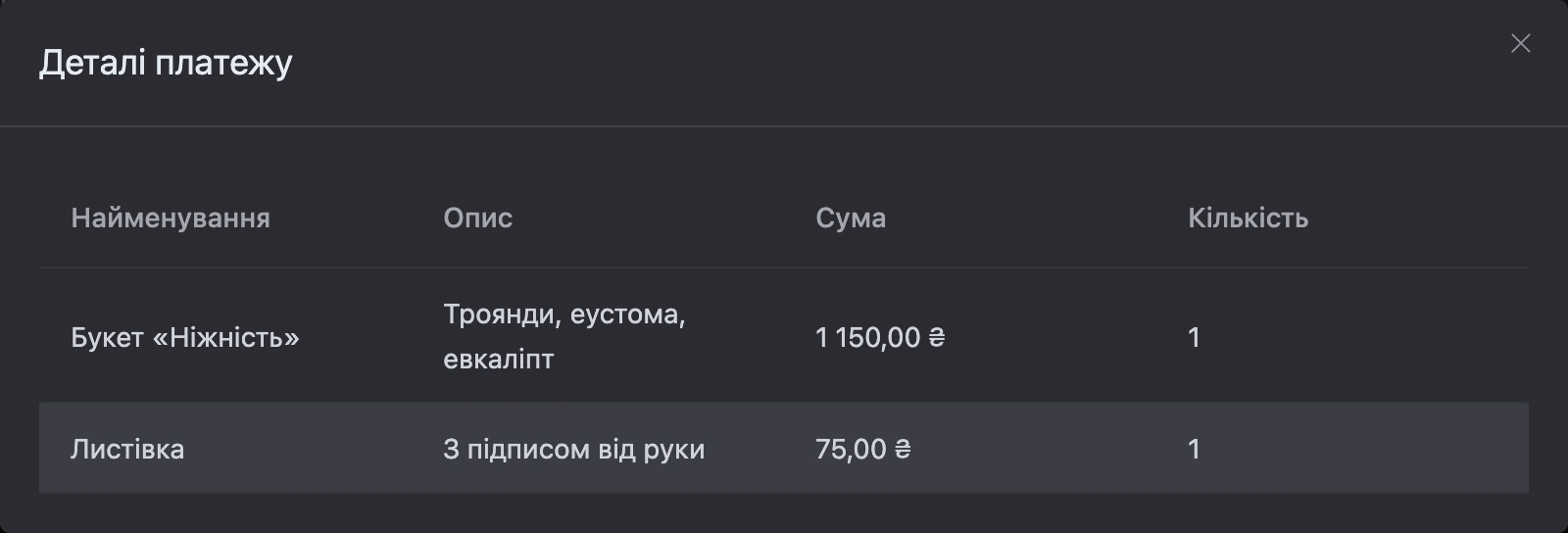
| «Деталі» | Посилання «Перегляд» відкриває вікно «Деталі платежу» |
У вікні «Деталі платежу» — склад рахунку: «Найменування», «Опис», «Сума» і «Кількість».
Пошуку, фільтрів і вивантаження в цьому списку немає. Щоб працювати з платежами у своїй системі обліку, налаштуйте копію повідомлень на свій сервер або отримуйте сповіщення про платежі на пошту й у чати — вони налаштовуються в боті на вкладці «Сповіщення».
Примітка
Якщо бота передали вам з іншого акаунта, у списку видно лише платежі, створені після передачі.
Статуси платежу
| Статус | Що означає |
|---|---|
| «Платіж створено» | Бот виставив рахунок і надіслав посилання. Грошей поки немає |
| «Успішно» | Платіжна система підтвердила оплату. Бот повів контакт виходом «Оплата успішна» |
| «Скасовано» | Платіжна система повідомила про відмову або закінчений строк — або рахунок не оплатили за три дні, і платформа закрила його сама |
| «Повернено» | Платіжна система повідомила про повернення грошей за оплаченим рахунком |
Статус змінює лише повідомлення платіжної системи або закінчення строку — вручну його змінити не можна. Які події повідомляє кожна система, залежить від неї: про скасування й повернення повідомляють не всі.
Увага
Рахунок у статусі «Скасовано» оплатою вже не закриється — виняток лише в bePaid. Якщо людина заплатить за старим посиланням, бот не продовжить сценарій. Виставте рахунок заново — нехай людина ще раз пройде блок оплати.
Тестові платежі
Позначку «[TEST]» отримують платежі, здійснені без справжніх грошей:
- у ЮKassa — коли в інтеграції введено тестовий секретний ключ: він починається з
test; - у Cloudpayments — коли оплата пройшла в тестовому режимі сайту.
Тестовий платіж веде сценарій так само, як справжній, — так зручно перевіряти бота перед запуском.
Що відбувається після оплати
Коли платіжна система підтверджує оплату:
- Платіж отримує статус «Успішно».
- Бот веде контакт виходом «Оплата успішна» блоку — навіть якщо людина на той час пішла сценарієм далі.
- Вам приходить сповіщення про платіж — на пошту й у чати, підключені в налаштуваннях бота.
- Якщо в блоці ввімкнено перемикач «Зараховувати гроші на рахунок користувача», сума зараховується на рахунок контакту.
Повторне повідомлення про ту саму оплату нічого не змінює: удруге бот сценарій не запустить і гроші на рахунок не зарахує.
Рахунок контакту
Рахунок — це внутрішній баланс контакту в боті. Оплата з перемикачем «Зараховувати гроші на рахунок користувача» поповнює його на суму платежу у валюті платежу. Якщо рахунку в цій валюті в контакту ще не було, він з'явиться.
- У журналі рахунку така операція записана з типом «Поповнення через платіжну систему».
- Якщо платіжна система повідомляє про повернення, сума списується з рахунку — з типом «Списання платіжною системою».
- Витратити гроші з рахунку допомагає блок «Списати з рахунку контакту».
Як переглядати рахунки, поповнювати й списувати вручну — на сторінці Рахунки та реферали розділу Контакти.
Список замовлень
У рядку «Замовлення» — замовлення, оформлені в чаті блоками кошика попереднього зразка. Замовлення розділу «Магазин» сюди не потрапляють: вони ведуться в самому магазині — див. розділ Магазин.
У таблиці — «ID», «Клієнт» (посилання на картку контакту), «Сума», «Статус», «Дата створення» і «Дата оновлення». Посилання «Перегляд» у колонці «Деталі» відкриває замовлення: контакт, його «Телефон», «Username» і Email, сума, адреса, статус і склад — «Товар/послуга», опис і ціна з кількістю.
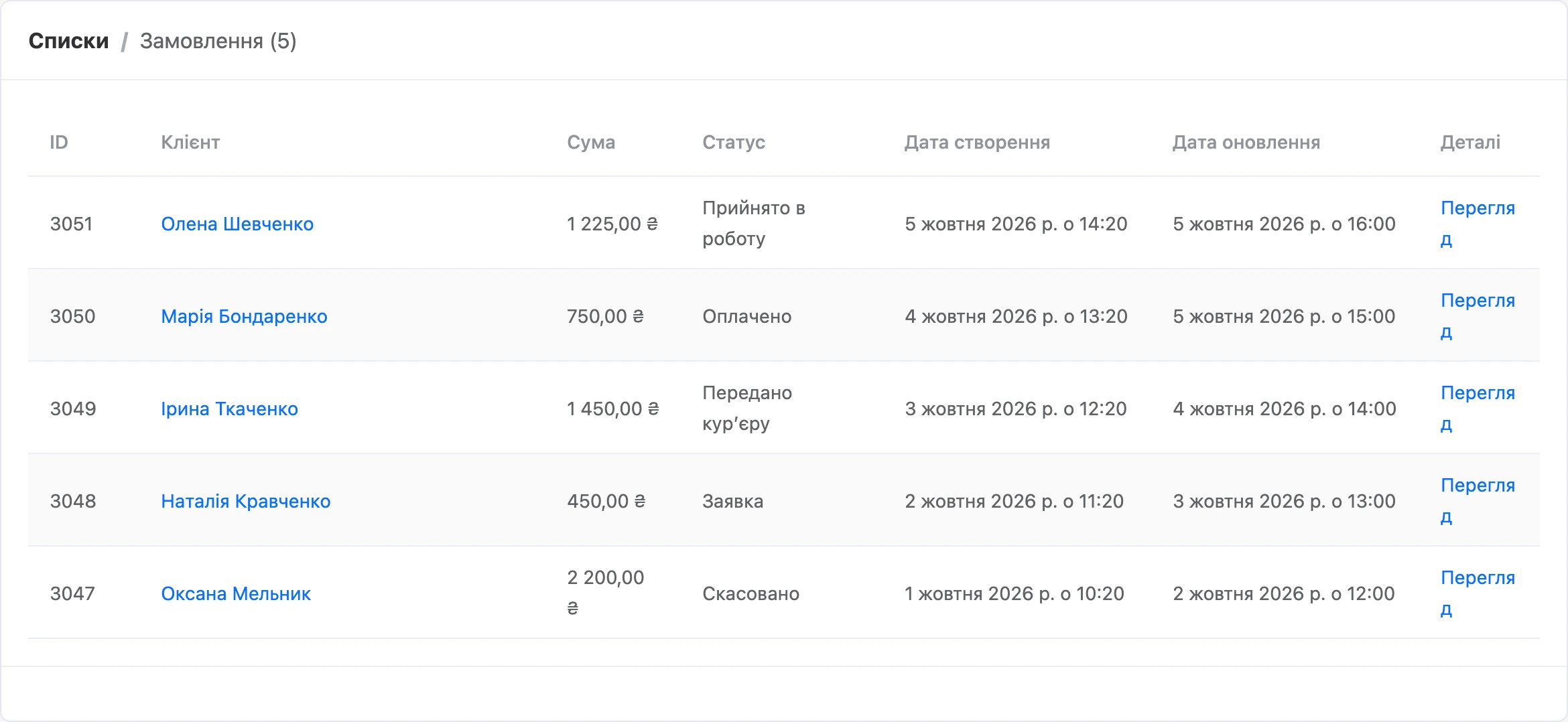
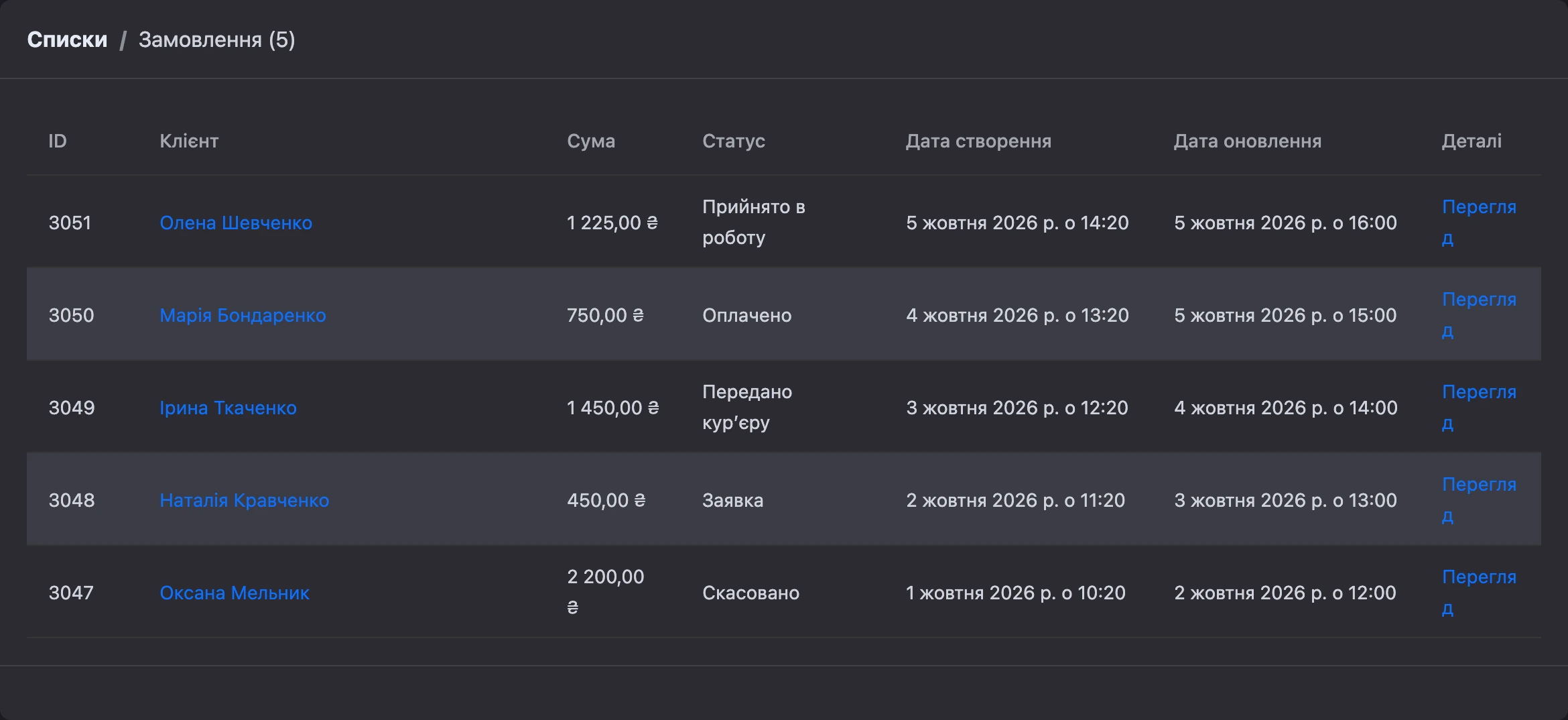
Замовлення з попереднього перегляду бота до списку не потрапляють.
Статуси замовлення
Статус вибирається у вікні замовлення, у полі «Статус»:
| Статус | Коли ставиться |
|---|---|
| «Заявка» | Замовлення оформлено без оплати |
| «Принято в роботу» | Замовлення оформлено з оплатою або з оплатою під час отримання. Можна поставити й вручну |
| «Передано кур'єру» | Вручну |
| «Доставлено» | Вручну |
| «Оплачено» | Сам — коли платіжна система підтвердила оплату замовлення. Можна поставити й вручну |
| «Скасовано» | Сам — коли платіжна система повідомила про повернення. Можна поставити й вручну |
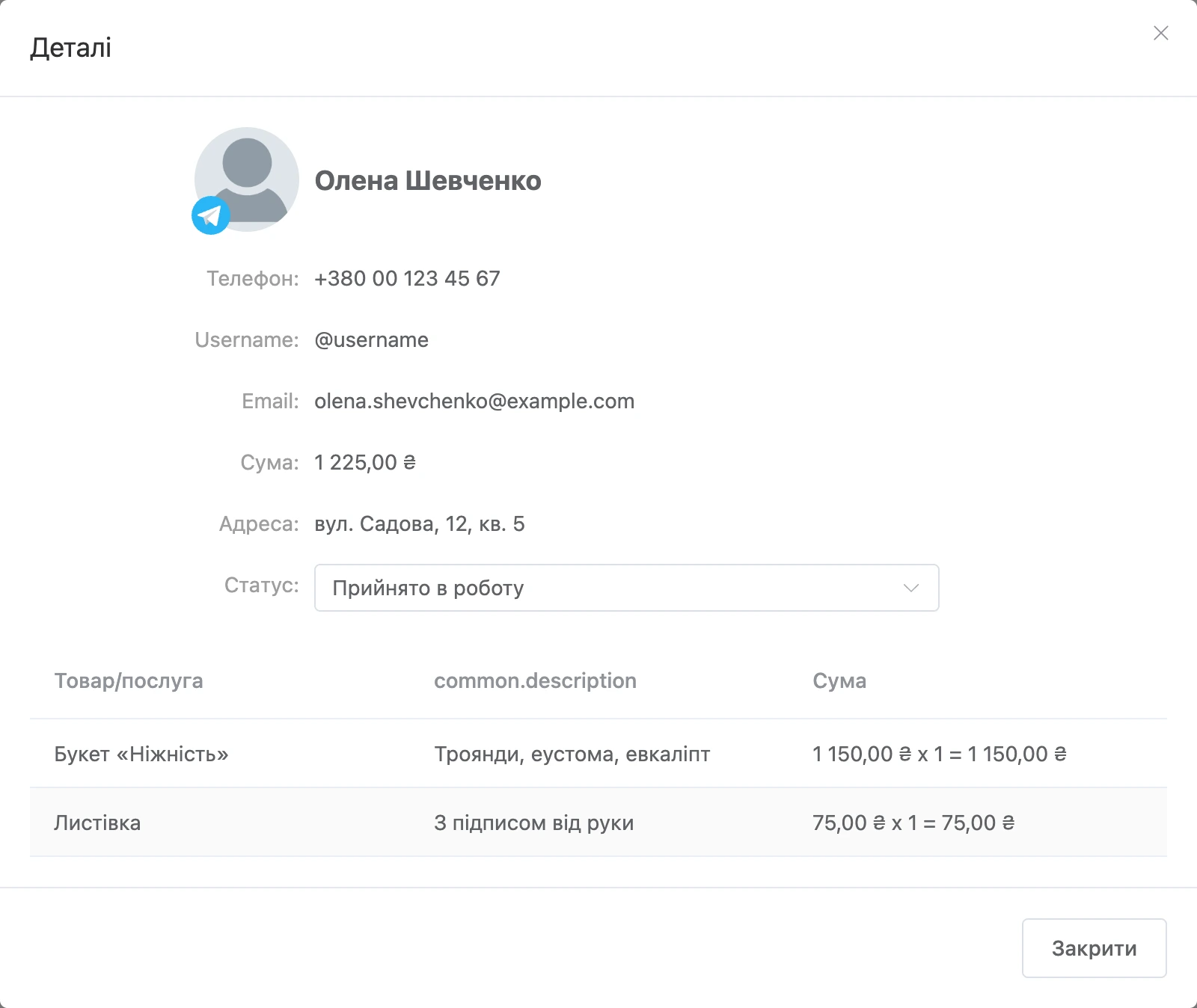
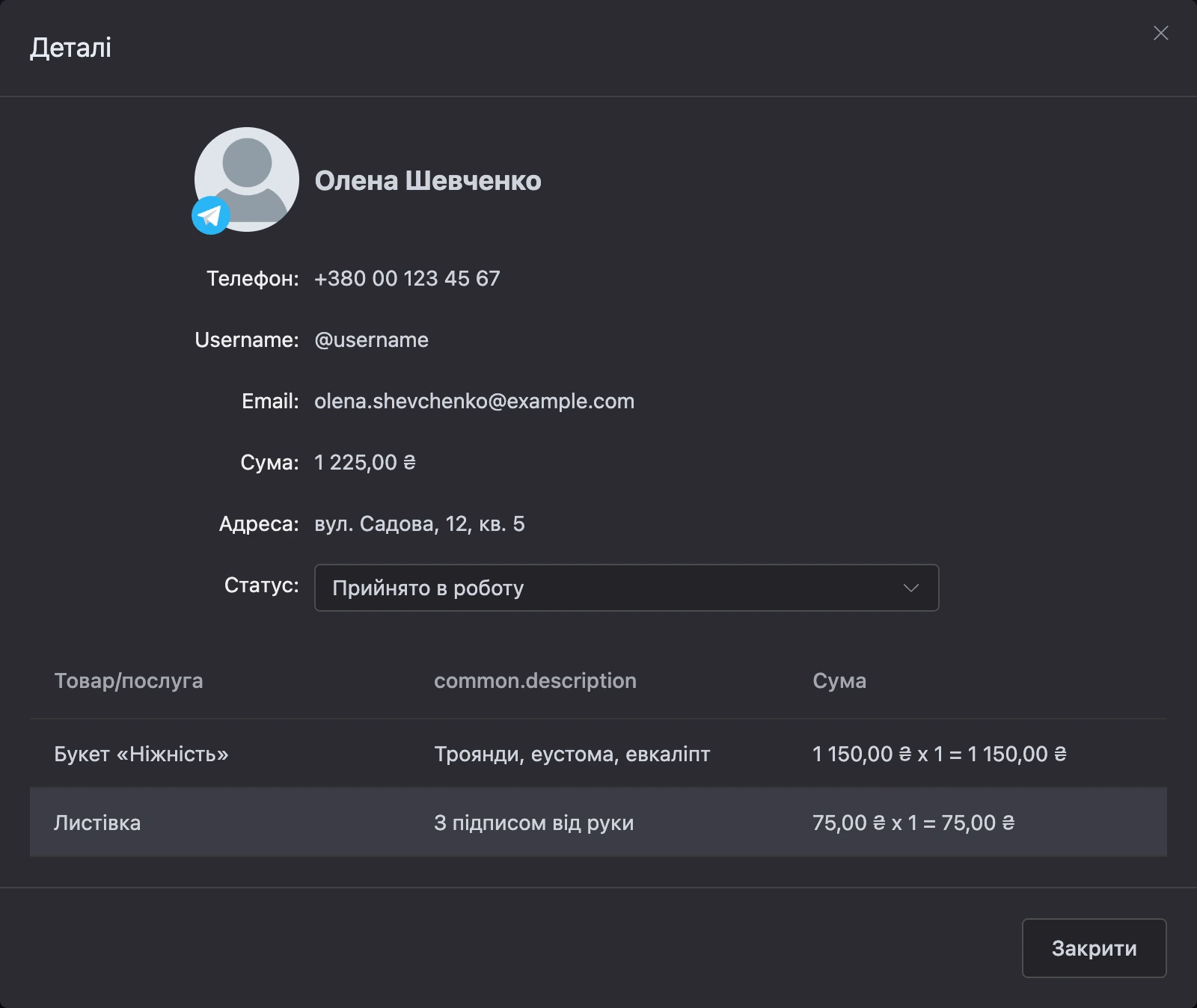
Зміна зберігається одразу після вибору.