

Повідомлення та кнопки
Блоки цієї групи — основа сценарію: вони надсилають повідомлення, показують кнопки, чекають на відповідь і запитують контактні дані. Тут же описано розділи панелі «Налаштування блоку», які повторюються в багатьох блоків: «Меню», «Валідація» і «Додатково».
Як додавати блоки та з'єднувати їх зв'язками — на сторінці Блоки.
Меню
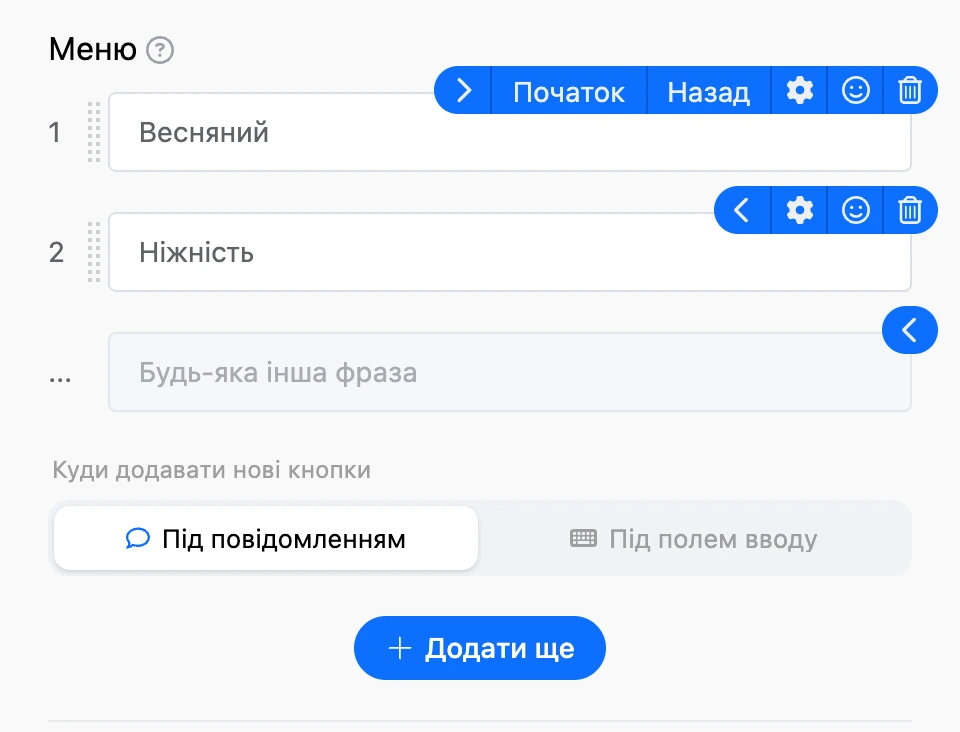
Розділ «Меню» — це кнопки блоку. Кожна кнопка стає окремим виходом блоку на схемі: з'єднайте його з наступним блоком, і бот піде туди, коли людина натисне кнопку.
Як додати кнопку
- Натисніть «Додати відповідь». Коли кнопки вже є, ця кнопка називається «Додати ще».
- Введіть назву кнопки — до 255 символів. Вона збережеться сама.
Щоб змінити порядок кнопок, перетягніть кнопку за номер ліворуч від назви.
Бот упізнає кнопку не лише за натисканням. Якщо людина сама напише її назву, спрацює той самий вихід — великі й малі літери при цьому не розрізняються.
У назві кнопки працюють автопідстановки, але лише з простими функціями.
Значки в рядку кнопки
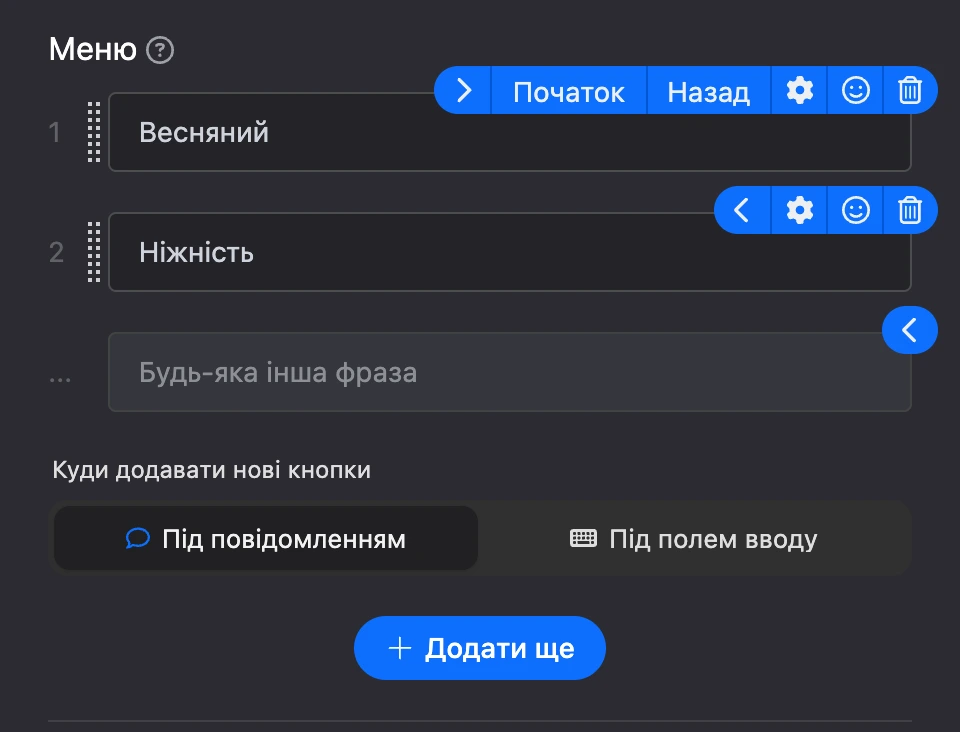
- Стрілка — відкриває швидкі зв'язки. «Початок» з'єднує вихід кнопки зі стартовим блоком сценарію. «Назад» — із блоком, з якого зв'язок веде в цей блок; якщо таких блоків кілька, зв'язок створюється з одним із них. У стартового блоку швидких зв'язків немає.
- Шестерня — відкриває вікно «Налаштування пункту меню».
- Смайлик — додає емодзі в назву.
- Кошик — видаляє кнопку.
Налаштування пункту меню
У вікні задаються тип і колір кнопки. Зміни застосовуються кнопкою «Зберегти»; якщо закрити вікно без збереження, кнопка залишиться колишньою.
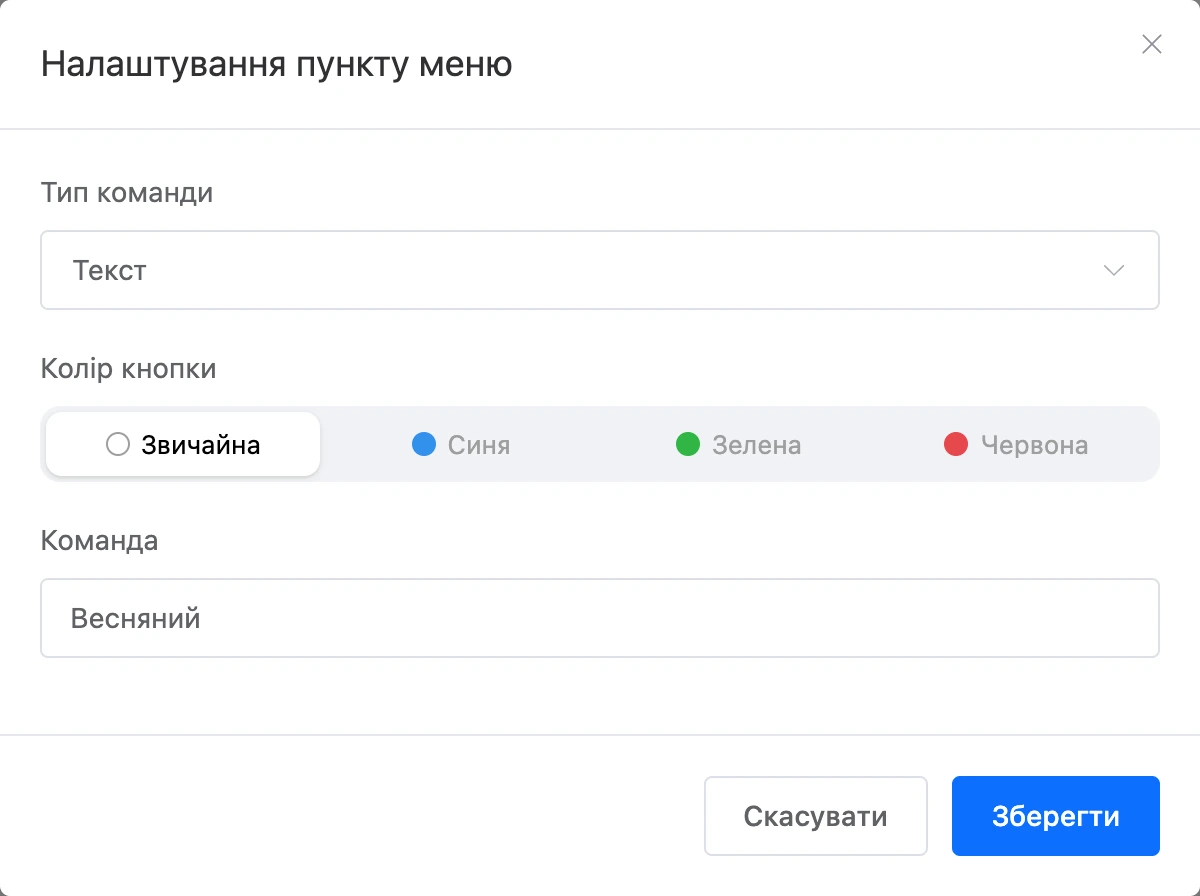
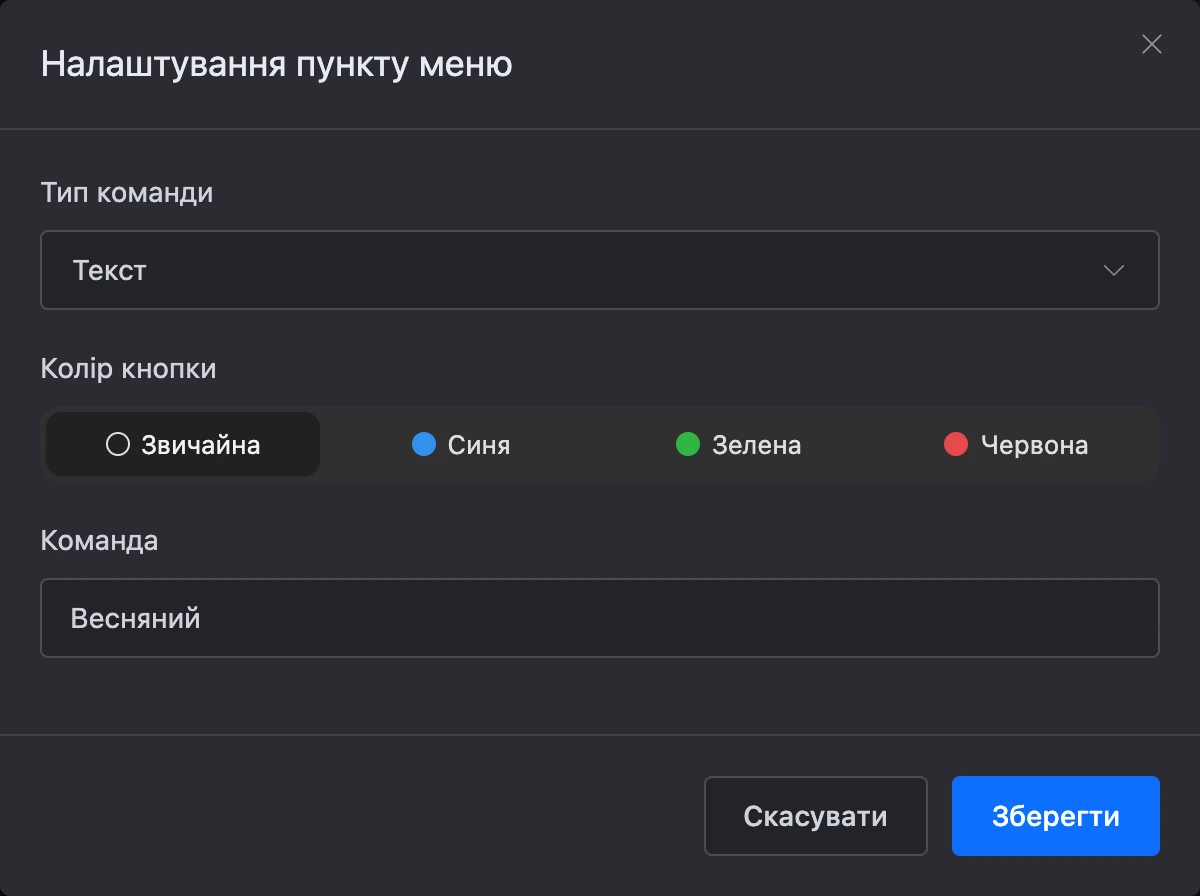
«Тип команди»:
- «Текст» — звичайна кнопка: людина натискає її, і бот іде її виходом. У полі «Команда» — назва кнопки.
- «Посилання» — кнопка відкриває сайт. Заповніть «Назва посилання» і «Посилання». Перемикач «Відслідковувати переходи за посиланням» рахує переходи в аналітиці кнопки, а якщо вихід кнопки з'єднаний із блоком, бот надішле цей блок після переходу. Ставте кнопку-посилання під повідомленням: під полем введення в Telegram і Viber вона спрацює як звичайна кнопка.
- «Відкрити вбудований бот Телеграм» — кнопка запускає пошук у вбудованому боті, який налаштовується блоком «Вбудований бот Телеграм». У полі «Текст для пошуку» — запит, із яким відкриється пошук. Працює лише в Telegram і лише під повідомленням.
- «Web App» — кнопка відкриває міні-застосунок або іншу сторінку за адресою з поля «URL». У Telegram додаток відкривається всередині месенджера. У MAX так відкривається лише міні-застосунок платформи, підключений до цього бота; інша адреса відкриється як звичайне посилання. У ВКонтакте та Viber така кнопка працює як звичайна.
«Колір кнопки»: «Звичайна», «Синя», «Зелена» або «Червона». Кольорову кнопку на схемі та в налаштуваннях позначає смуга ліворуч. Колір бачать у Telegram, ВКонтакте, Viber і чаті на сайті. У MAX зафарбовуються лише зелена й червона кнопки, а посилання та кнопка міні-застосунку залишаються звичайними. У ВКонтакте не зафарбовуються кнопки-посилання.
«Будь-яка інша фраза» і «Продовжити»
Крім кнопок, у блоку є ще два виходи.
- «Будь-яка інша фраза» — останній рядок розділу «Меню». Спрацьовує, коли відповідь не збіглася з жодною кнопкою: людина написала щось своє або надіслала файл. Якщо цей вихід ні з чим не з'єднаний, бот повторить запитання — див. перемикач «Повторне запитання» в розділі «Додатково».
- «Продовжити» — видно лише на схемі. Якщо він з'єднаний із наступним блоком, бот переходить туди одразу після надсилання повідомлення.
Важливо
Щоб бот дочекався натискання кнопки або відповіді, залиште вихід «Продовжити» без зв'язку. Інакше бот піде далі, не чекаючи людини.
Куди додавати нові кнопки
Перемикач над кнопкою додавання вирішує, де з'явиться нова кнопка:
- «Під повідомленням» — кнопка прикріплена до повідомлення бота. Так кнопки додаються за замовчуванням.
- «Під полем вводу» — кнопка стає в клавіатуру під полем введення.
Вибір запам'ятовується у вашому браузері й діє для всіх блоків. У MAX клавіатури під полем введення немає — там такі кнопки стануть під повідомленням.
Розкладка кнопок
Підрозділ «Розкладка кнопок» показує, як кнопки вишикуються в чаті: рядами в зонах «Під повідомленням» і «Під полем вводу». Нова кнопка стає окремим рядом.
- Перетягніть кнопку в інший ряд, щоб поставити кілька кнопок поруч.
- «Додати ряд» створює порожній ряд із написом «Перетягніть сюди кнопку». Порожній ряд прибирається хрестиком.
- Ряд цілком перетягується за значок ліворуч — зокрема в іншу зону.
- Перемикач «Однаково в усіх месенджерах» увімкнений за замовчуванням: розкладка спільна. Вимкніть його, щоб налаштувати розкладку для кожного каналу окремо, — з'являться вкладки каналів.
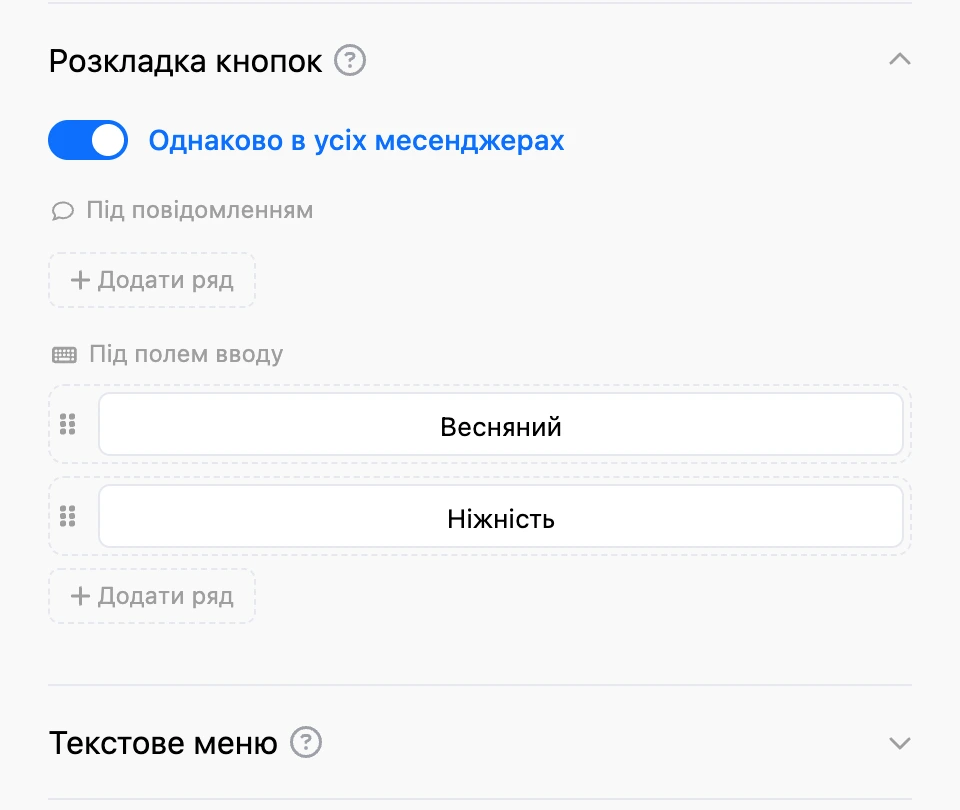
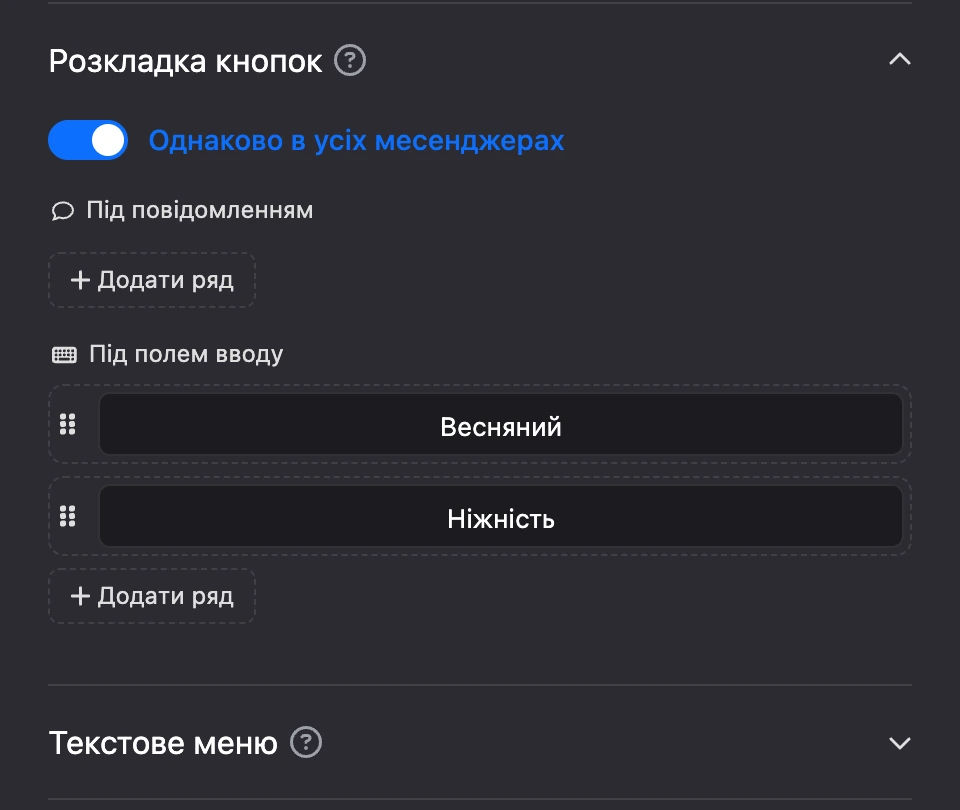
Розкладка зберігається сама. У кожного месенджера своя межа кнопок у ряду: кнопки, які не вмістилися, бот покаже наприкінці окремими рядами. Що вміють кнопки в кожному каналі — на сторінках Telegram, ВКонтакте, MAX, Viber і чату на сайті.
Текстове меню
У підрозділі «Текстове меню» — перемикач «Починати нумерацію з нуля». З ним номери кнопок у розділі «Меню» починаються з 0, а не з 1. Номери потрібні для відповіді цифрою — див. «Відповідь цифрами» в розділі «Додатково».
Валідація
Валідація перевіряє відповідь людини, коли та не збіглася з жодною кнопкою. Вона потрібна, коли бот ставить запитання й чекає на відповідь у певному вигляді: число, дату, фото.
Виберіть тип перевірки у списку. «Ні» — відповідь не перевіряється.
| Тип | Яка відповідь пройде перевірку |
|---|---|
| «Текст» | Будь-яке текстове повідомлення. Фото або файл не підійдуть |
| «Цифри» | Число, наприклад 25 або 3.5 |
| «Букви» | Лише літери, без пробілів, цифр і знаків |
| «Букви і цифри» | Лише літери та цифри, без пробілів і знаків |
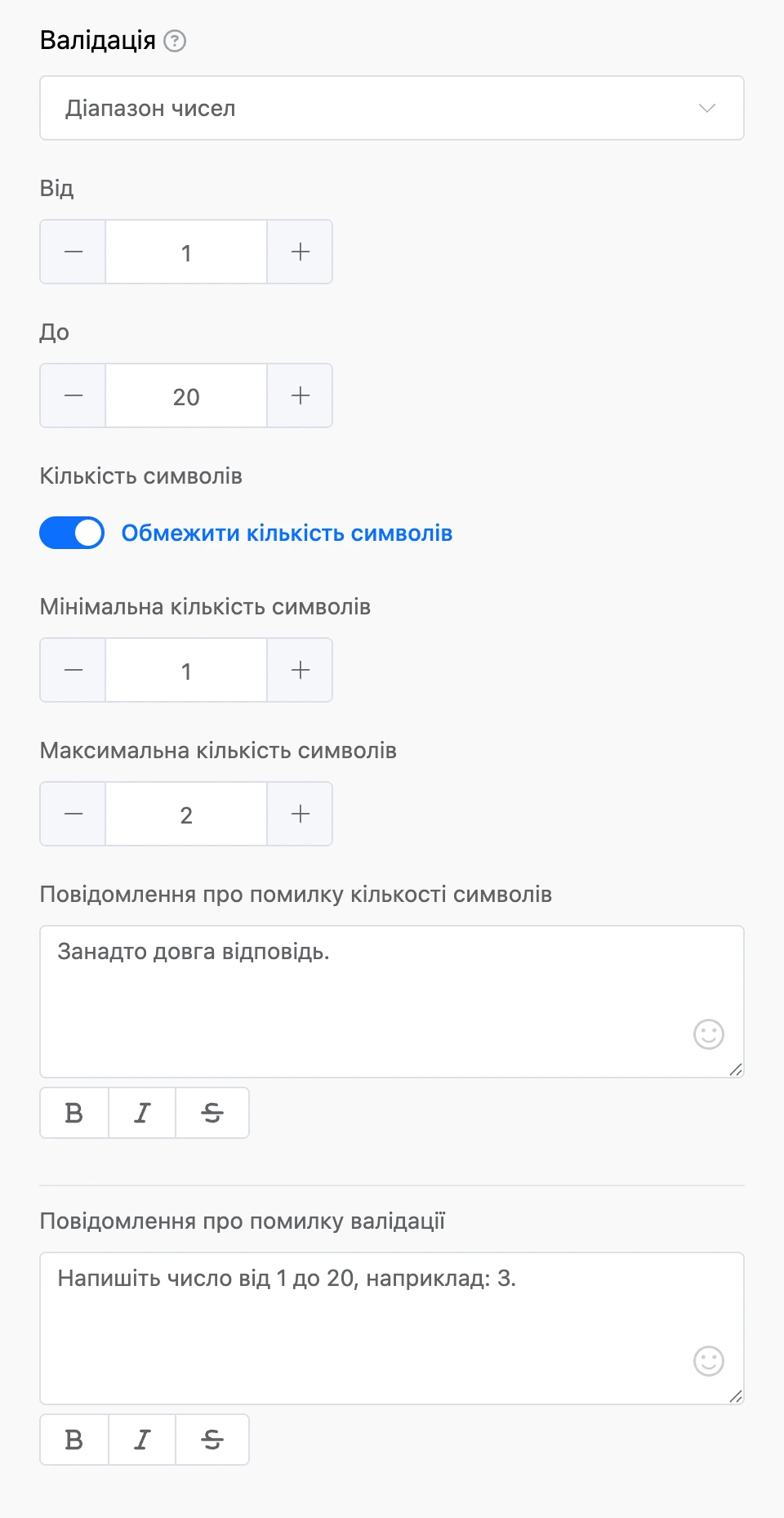
| «Діапазон чисел» | Число не менше за значення «Від» і не більше за значення «До» |
| «Дата і час» | Дата точно за шаблоном із поля «Формат дати /часу». Наприклад, шаблону d.m.Y відповідає 31.12.2025, шаблону d.m.Y H:i — 31.12.2025 23:59. Якщо поле порожнє, діє шаблон Y-m-d H:i:s |
| «Номер телефону» | Номер у міжнародному форматі: знак «+» і цифри, усього від 9 до 16 символів. Наприклад, +70001234567 |
| «Email» | Адреса електронної пошти |
| «URL» | Повне посилання, наприклад https://example.com |
| «Картинка», «Аудіо», «Відео» | Файл відповідного виду |
| «Файл» | Будь-який файл, фото, відео або аудіо |
| «Регулярний вираз» | Текст, який підходить під вираз з однойменного поля, наприклад ^\d+$. Регістр літер не враховується |
Налаштування
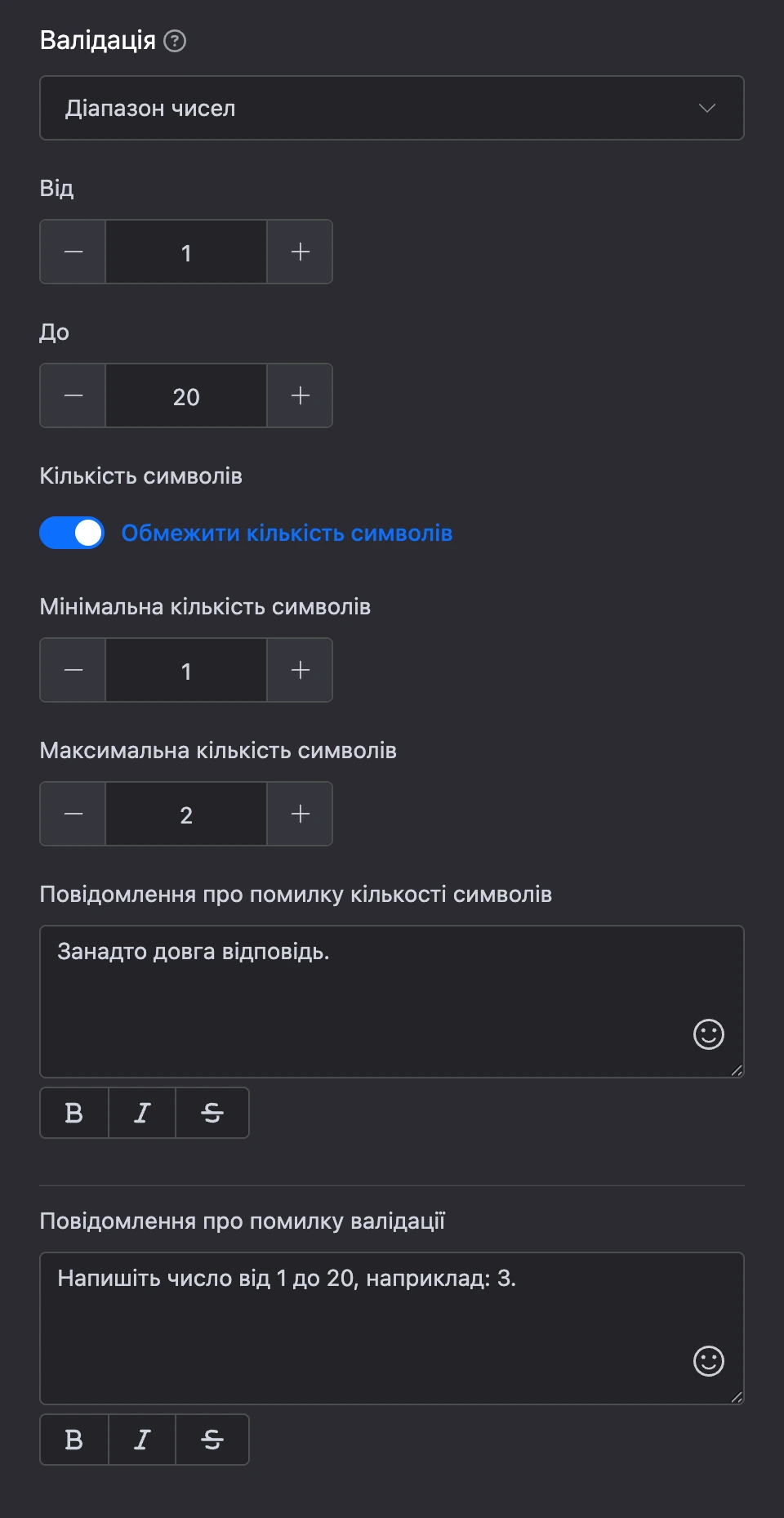
- «Кількість символів» — перемикач «Обмежити кількість символів» додає перевірку довжини відповіді. Задайте «Мінімальна кількість символів» і «Максимальна кількість символів». У полі «Повідомлення про помилку кількості символів» — що бот відповість, якщо довжина не підійшла. Для картинок, аудіо, відео та файлів цієї перевірки немає.
- «Повідомлення про помилку валідації» — що бот відповість, якщо відповідь не пройшла перевірку, до 255 символів. Якщо залишити поле порожнім, бот надішле стандартне повідомлення мовою бота.
Що відбувається з відповіддю
- Відповідь не пройшла перевірку — бот надсилає повідомлення про помилку й залишається в цьому блоці чекати на нову відповідь.
- Відповідь пройшла перевірку — бот іде виходом «Будь-яка інша фраза». З'єднайте його з наступним блоком.
Щоб зберегти відповідь, увімкніть «Записати відповідь в користувацюку змінну» в розділі «Додатково».
Примітка
У стартового блоку сценарію розділу «Валідація» немає.
Порада
Для телефону та email зручніші окремі блоки — «Запит номера телефону» і «Запит Email». Вони самі перевіряють відповідь і зберігають її в дані контакту.
Додатково
Розділ «Додатково» — перемикачі, які змінюють поведінку блоку. Набір перемикачів залежить від блоку.
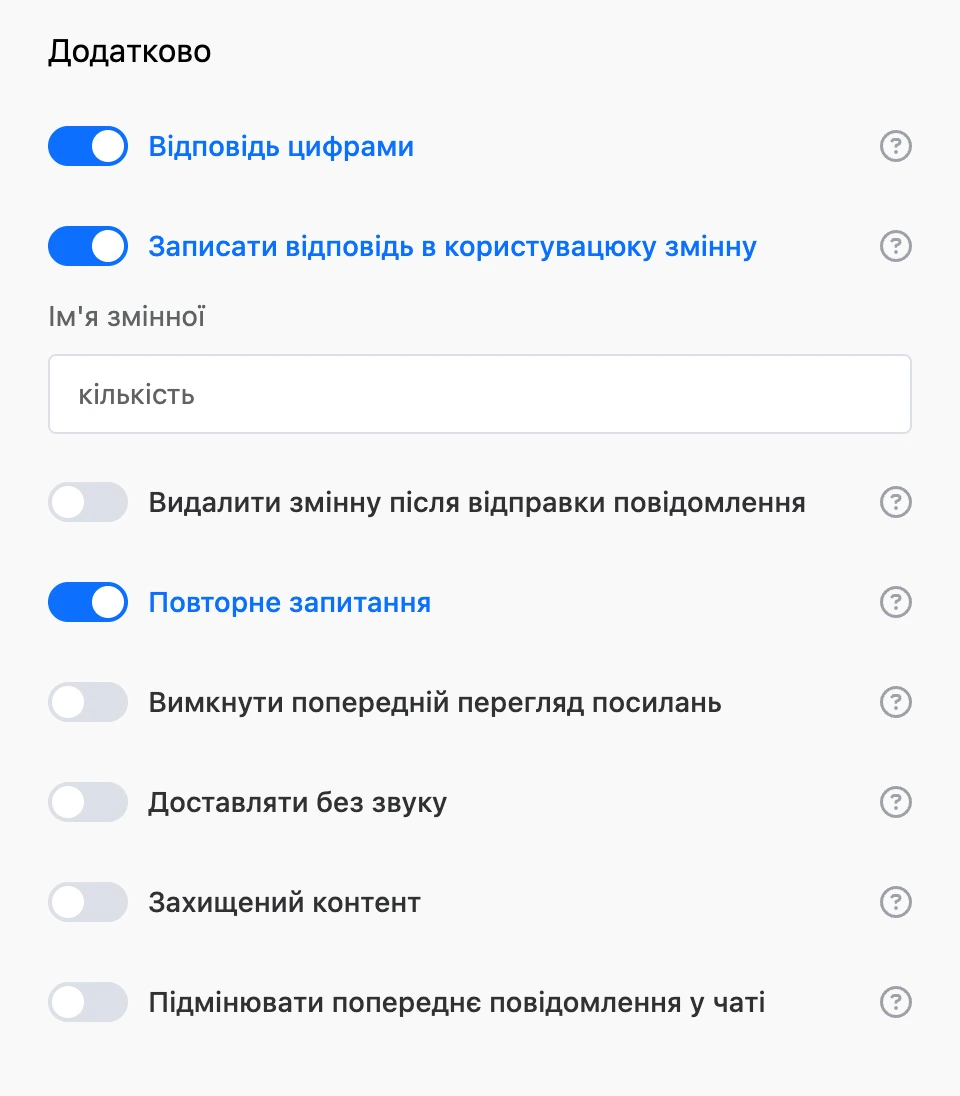
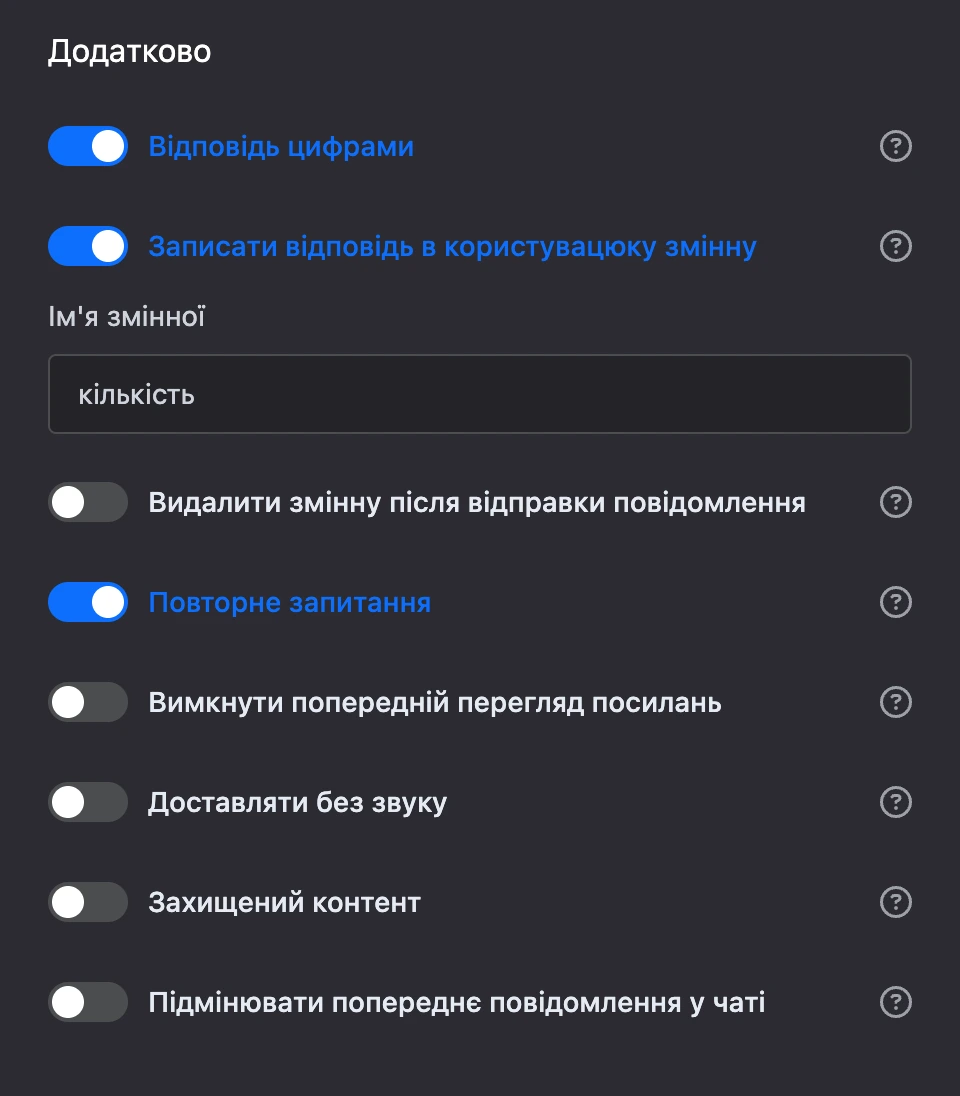
- «Відповідь цифрами» — людина може відповісти номером кнопки замість натискання. Номери стоять ліворуч від кнопок у розділі «Меню». Якщо кнопки з таким номером немає, бот шукає кнопку з такою назвою. Увімкнений за замовчуванням.
- «Записати відповідь в користувацюку змінну» — відповідь людини в цьому блоці зберігається у змінну контакту. Ім'я задається в полі «Ім'я змінної»: літери, цифри, пробіли та знак підкреслення. Якщо людина натиснула кнопку або відповіла її номером, у змінну потрапить назва кнопки. Якщо надіслала фото, відео, аудіо або файл — посилання на нього. Змінну можна підставити в повідомлення:
{{ $місто }}, а якщо в імені є пробіли —{{ var("Місто клієнта") }}. Докладніше — на сторінці Дані для підстановки. Змінні контакту також потрапляють у заявку, яку створює блок «Заявка». - «Видалити змінну після відправки повідомлення» — з'являється разом із полем «Ім'я змінної». Змінна видаляється після надсилання сповіщення про заявку й не потрапляє в наступні заявки.
- «Повторне запитання» — якщо відповідь не збіглася з жодною кнопкою, а вихід «Будь-яка інша фраза» нікуди не веде, бот надішле повідомлення блоку ще раз. Якщо вимкнути, бот промовчить. Увімкнений за замовчуванням.
- «Вимкнути попередній перегляд посилань» — під повідомленням із посиланням не з'явиться картка сайту. Працює лише в Telegram.
- «Доставляти без звуку» — повідомлення прийде без звукового сповіщення. Зручно для нічних і нетермінових повідомлень. Працює в Telegram і MAX.
- «Захищений контент» — людина не зможе переслати або скопіювати повідомлення. Працює лише в Telegram.
- «Підмінювати попереднє повідомлення у чаті» — коли людина натиснула кнопку під повідомленням, бот не надсилає нове повідомлення, а замінює попереднє повідомленням цього блоку. Вмикається в тому блоці, чиє повідомлення має стати на місце колишнього. Працює в Telegram і MAX. Є в блоків «Просте повідомлення», «Ланцюжок повідомлень» і «AI-агент».