

Інструменти й файли в чаті
Сама по собі модель лише пише текст. Інструменти дають їй дії: знайти свіжу інформацію, відкрити сторінку, прочитати ваш документ, зібрати файл. Модель сама вирішує, коли інструмент потрібен, — вам достатньо попросити звичайними словами.
Меню інструментів
Натисніть «+» у полі повідомлення й відкрийте «Інструменти». У кожного інструмента — перемикач і підказка зі знаком питання.
| Інструмент | Що робить | У новому діалозі |
|---|---|---|
| «Поточний час» | Повідомляє моделі поточні дату й час | Увімкнено |
| «Пошук в інтернеті» | Шукає інформацію в інтернеті й повертає до 10 результатів із посиланнями | Увімкнено |
| «Читання вебсторінок» | Відкриває сторінку за посиланням і читає її текст. Адресу, якої не було в листуванні, — лише з вашої згоди | Увімкнено |
| «Пошук у базі знань» | Шукає відповідь у базах знань проєкту | Увімкнено |
| «Створення файлів» | Створює документи PDF і Word, таблиці Excel, CSV і текстові файли | Увімкнено |
| «Розширене форматування» | Дозволяє кольорові блоки-нотатки й виділення тексту маркером у відповідях | Вимкнено |
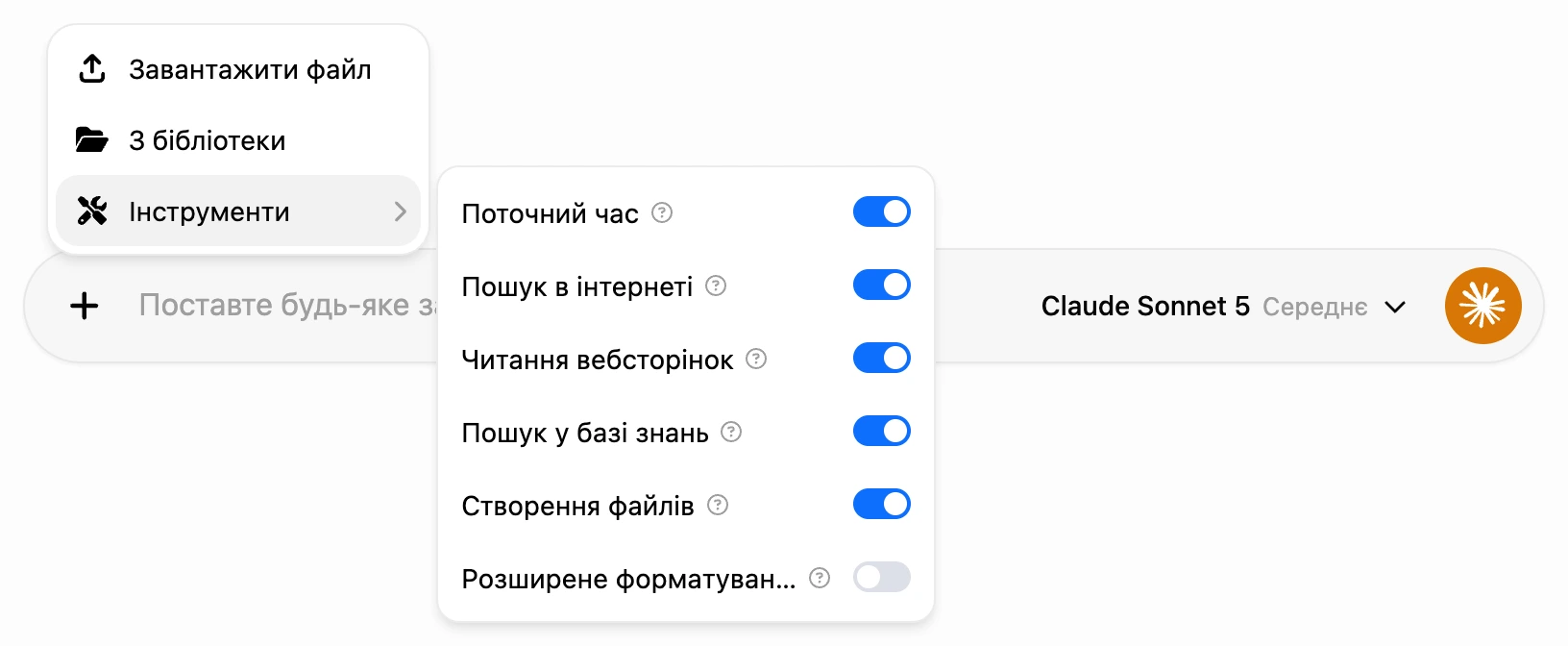
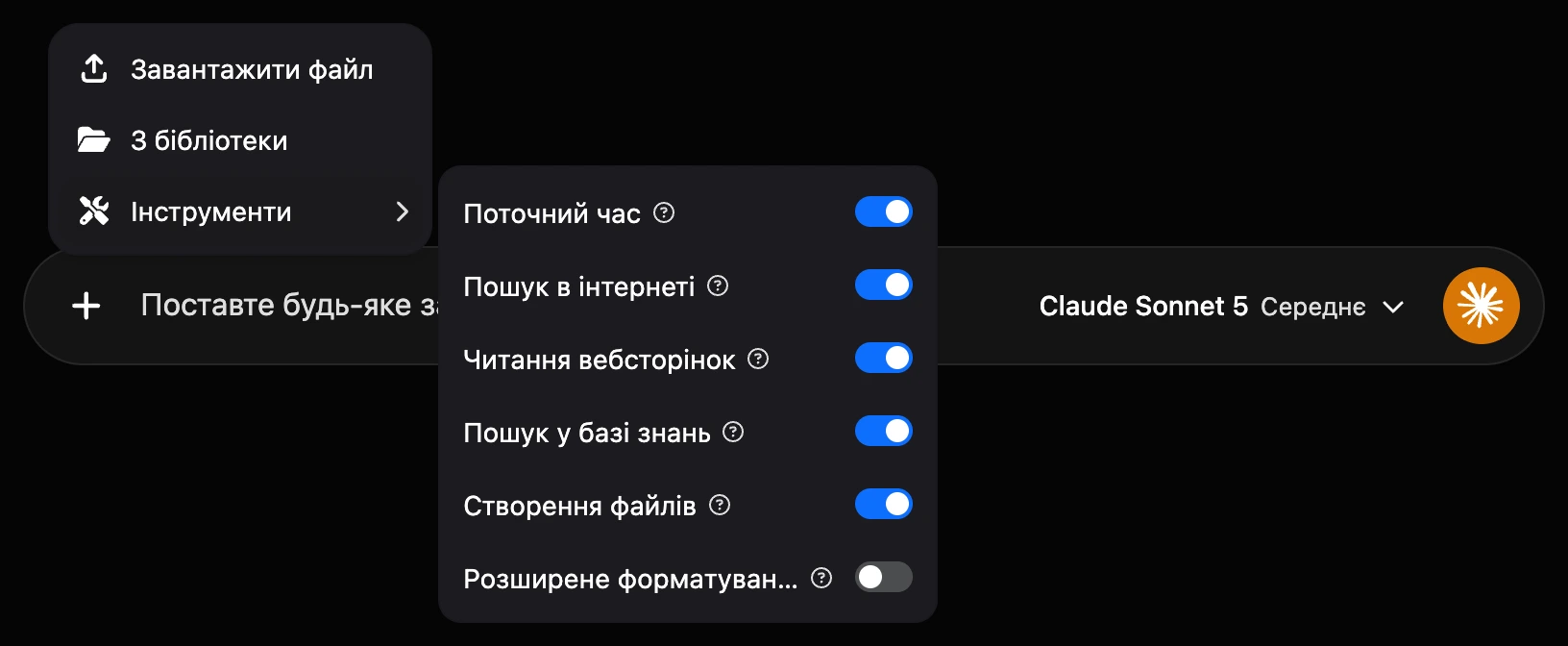
Набір інструментів запам'ятовується для кожного діалогу окремо. Вимкнений інструмент модель викликати не може.
Збирання чат-бота, міні-застосунку й міні-лендингу в меню немає: ШІ підключає їх сам, коли ви просите зібрати чи виправити бота, застосунок або лендинг, — тоді над полем повідомлення з'являється плашка «Збирання чат-бота», «Збирання міні-застосунку» або «Збирання міні-лендингу». Так само, без пункту в меню, ШІ підключає «Зміна бази знань» — коли ви просите зберегти, додати або видалити щось у базі знань. З усіх інструментів дані проєкту змінюють лише збирання і зміна бази знань. Як воно вмикається і чим відрізняються режими «З підтвердженням» і «Автоматично» — на сторінці Збирання бота в ШІ-чаті; про міні-застосунки — на сторінці Збирання застосунку в ШІ-чаті, про міні-лендинги — на сторінці Збирання лендингу в ШІ-чаті.
Так само сам підключається й збирання віджета — з плашкою «Збирання віджета». Про нього — на сторінці Збирання віджета в ШІ-чаті.
Так само сама підключається й налаштування запису на прийом — з плашкою «Налаштування запису». Про нього — на сторінці Налаштування запису в ШІ-чаті.
Так само саме підключається й збирання онлайн-школи — з плашкою «Збирання школи». Про нього — на сторінці Збирання курсу в ШІ-чаті.
Примітка
Кожен пошук в інтернеті оплачується з «Балансу для ШІ» окремо, понад токени моделі. Інші інструменти окремої ціни не мають, але їхні результати потрапляють у запит до моделі й збільшують витрати токенів.
Читання сторінок за чужими адресами
Посилання з листування модель відкриває сама: адреси з ваших повідомлень, з результатів пошуку в інтернеті, з прочитаних сторінок, із знайденого в базі знань і в довідці. Адресу, яку модель склала сама, вона без вас не відкриє. У листуванні з'являється картка «Відкрити сторінку» з адресою та позначкою «цієї адреси не було в листуванні — модель склала її сама. Відкривайте, лише якщо довіряєте посиланню». Сторінка завантажується, лише коли ви натиснете «Відкрити»; «Відхилити» скасовує завантаження.
Картка з'являється щоразу, зокрема в режимі «Автоматично», а кнопки «Застосувати й більше не питати» в неї немає. Так чат захищається від прихованих інструкцій у чужому тексті: сторінка чи документ можуть звеліти моделі відкрити адресу стороннього сайту й дописати до неї ваші дані. Це правило діє лише в ШІ-чаті — у блоці «AI-агент» картки немає.
Пошук у довідці
На запитання про саму платформу — як налаштувати блок, підключити канал, скільки коштує послуга — модель шукає відповідь у цій довідці й дає посилання на розділи. Цього інструмента немає в меню: він увімкнений завжди й окремо не оплачується. У відповіді його виклик видно як крок «Шукаю в довідці» зі списком знайдених розділів.
Як це виглядає у відповіді
Виклики інструментів показано у відповіді групою кроків: «Шукаю в інтернеті», «Читаю сторінку», «Шукаю в базі знань», «Створюю файл». Групу можна розгорнути й подивитися, що саме модель шукала і що отримала: знайдені сайти, фрагменти з бази знань із назвою документа, прочитані рядки файлу.
Вкладення
Файл до повідомлення можна додати чотирма способами:
- «+» → «Завантажити файл»;
- перетягнути файл у вікно чату;
- вставити з буфера обміну — наприклад, знімок екрана;
- «+» → «З бібліотеки» — обрати з файлів, які вже завантажували в чати цього проєкту.
Які файли читає ШІ
- Документи: PDF, Word (DOC, DOCX), PowerPoint (PPT, PPTX), Excel (XLS, XLSX), OpenDocument (ODT, ODP, ODS), RTF, EPUB.
- Текстові файли з будь-яким розширенням: TXT, CSV, JSON, код, SVG та інші — усе, що за вмістом є текстом.
- Зображення: JPG, PNG, WebP, BMP, TIFF, GIF, HEIC — лише якщо обрана модель розпізнає зображення.
Документ модель читає частинами, коли він їй потрібен, тому великий файл не потрапляє в запит повністю. Поки документ готується до читання, у чаті видно напис «Обробка документів…».
Документ можна надіслати без тексту. До зображення потрібно додати запитання — інакше надсилання недоступне: «Додайте текст до зображення».
Клік по документу в повідомленні відкриває його праворуч від листування: текст із перемикачем «Перегляд» / «Вихідний код» і кнопками «Скачати» та «Скопіювати».
Обмеження вкладень
| Що | Межа |
|---|---|
| Файлів в одному повідомленні | 10 |
| Файлів в одному діалозі | 1000 |
| Розмір зображення | 5 МБ |
| Розмір документа | 50 МБ |
Документ, більший за 50 МБ, чат не прийме й запропонує завантажити його в базу знань: там у запит до моделі потрапляють лише потрібні фрагменти, а не весь текст.
Зображення і модель
Якщо обрана модель не розпізнає зображення, прикріпити картинку не вийде: «Модель … не підтримує зображення». У вікні «Файли проєкту» такі файли позначено «потрібна vision-модель».
Якщо в діалозі вже є картинки, а ви перемкнулися на модель без розпізнавання, під полем введення з'явиться попередження: «Обрана модель не розпізнає зображення — картинки з цього чату їй недоступні».
Створення файлів
Попросіть модель зробити файл — «склади кошторис в Excel», «оформи це як договір у Word», «вивантаж список у CSV». Готовий файл з'являється у відповіді карткою з назвою, форматом і розміром.
| Формат | Що вийде |
|---|---|
| Документ із заголовками, списками й таблицями — для готового, підсумкового варіанта | |
| DOCX | Документ Word з тим самим оформленням — якщо його редагуватимуть |
| XLSX | Книга Excel: аркуші, шапка таблиці, формули |
| TXT, MD, CSV, TSV, JSON, XML, HTML, YAML, ICS, VCF, SQL | Текстовий файл із вмістом як є |
Клік по картці відкриває вміст файлу праворуч від листування. Кнопка «Скачати» на картці зберігає файл на комп'ютер.
Редагування створеного файлу
Файл, який модель створила в цьому діалозі раніше, можна попросити змінити: «зміни ціну в третьому рядку», «додай розділ про доставку». Модель внесе правки й поверне нову версію окремою карткою.
Редагувати так можна лише файли, створені самою моделлю. Ваш завантажений документ вона прочитає, але змінити його не зможе — попросіть створити новий файл на його основі.
Обмеження
- Не більше 5 файлів за одну відповідь.
- Зображення в документи PDF і Word не вставляються.
- Таблиця Excel — до 20 аркушів і до 50 000 клітинок.
- Модель не запускає програми й не конвертує файли: файл повністю складається з тексту, який вона написала.
Зміна бази знань
Попросіть зберегти, додати або видалити щось у базі знань — ШІ сам підключить зміну бази знань, як збирання, і над полем повідомлення з'явиться плашка «Зміна бази знань». Додає модель новим документом — у режимі «З підтвердженням» після картки «Додати до бази знань», у режимі «Автоматично» одразу. Видаляє лише після підтвердження на картці, в будь-якому режимі. Коли зміна підключається, що для неї потрібно і чого вона не вміє — на сторінці Підключити базу до ШІ.
Якщо щось не працює
- Модель відповідає текстом, а картки файлу немає. Перевірте, що в меню «Інструменти» увімкнено «Створення файлів». Файл створено, лише якщо у відповіді є його картка.
- «Файл завеликий для чату». Документ більший за 50 МБ. Завантажте його в базу знань проєкту.
- «Зображення «…» більше за 5 МБ. Зменшіть розмір і спробуйте знову.» Стисніть картинку й прикріпіть заново.
- «Можна прикріпити не більше ніж 10 файлів за раз». Надішліть файли кількома повідомленнями.
- «В одному чаті можна надіслати не більше 1000 файлів. Створіть новий чат, щоб продовжити.» Почніть новий діалог.
- Модель не шукає в базі знань. Перевірте, що увімкнено «Пошук у базі знань» і що в базі є документи в стані «Готовий».
- Картка «Відкрити сторінку», хоча посилання дали ви. Найімовірніше, модель змінила адресу — наприклад, дописала до неї параметри. Порівняйте адресу на картці зі своєю й натискайте «Відкрити», лише якщо довіряєте їй.
- Модель не змінює базу знань. Що перевірити — на сторінці Підключити базу до ШІ.