

Швидкий старт
За десять хвилин ви зберете чат-бота, який вітається, показує кнопку й відповідає на неї, перевірите його просто в кабінеті та підключите до Telegram.
Примітка
Збирати й перевіряти бота можна без підписки. Підписка Pro знадобиться на останньому кроці — щоб підключити месенджер. Докладніше — на сторінці Що доступно без Pro.
1. Створіть чат-бота
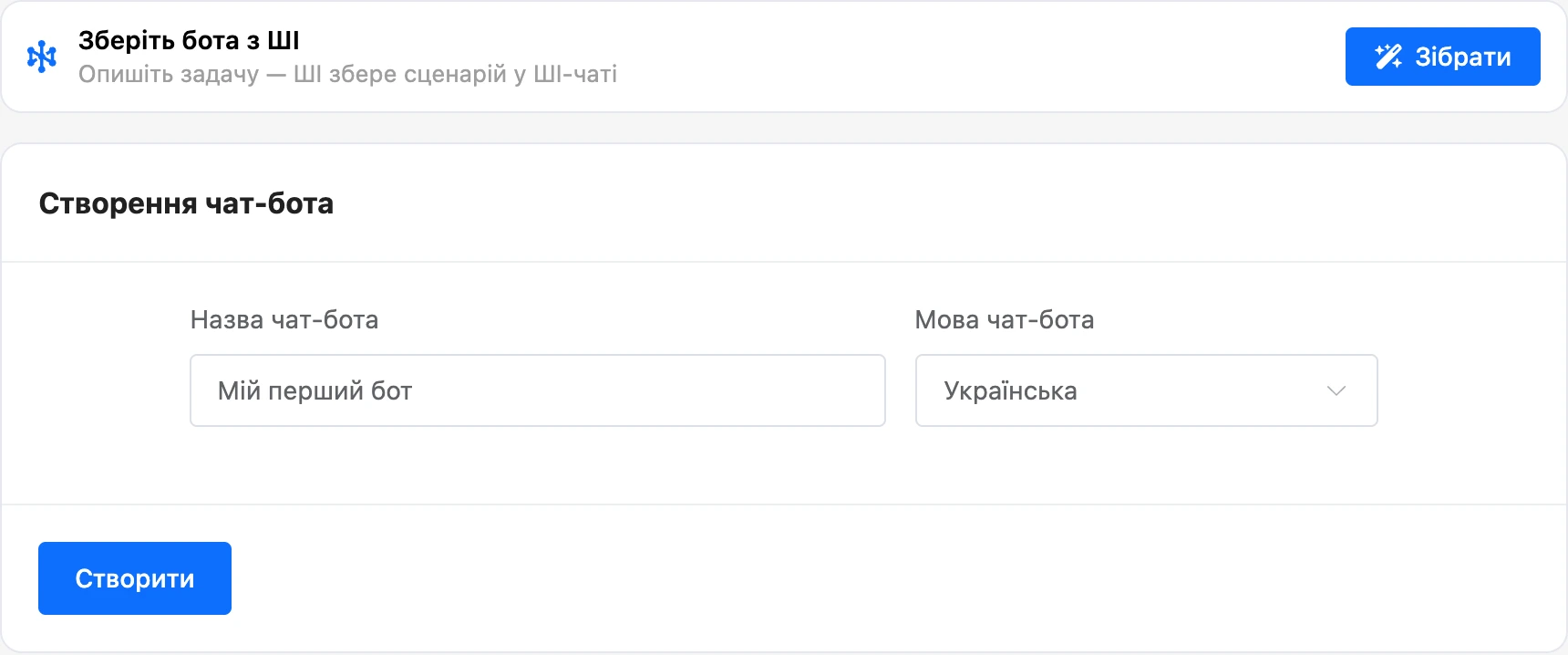
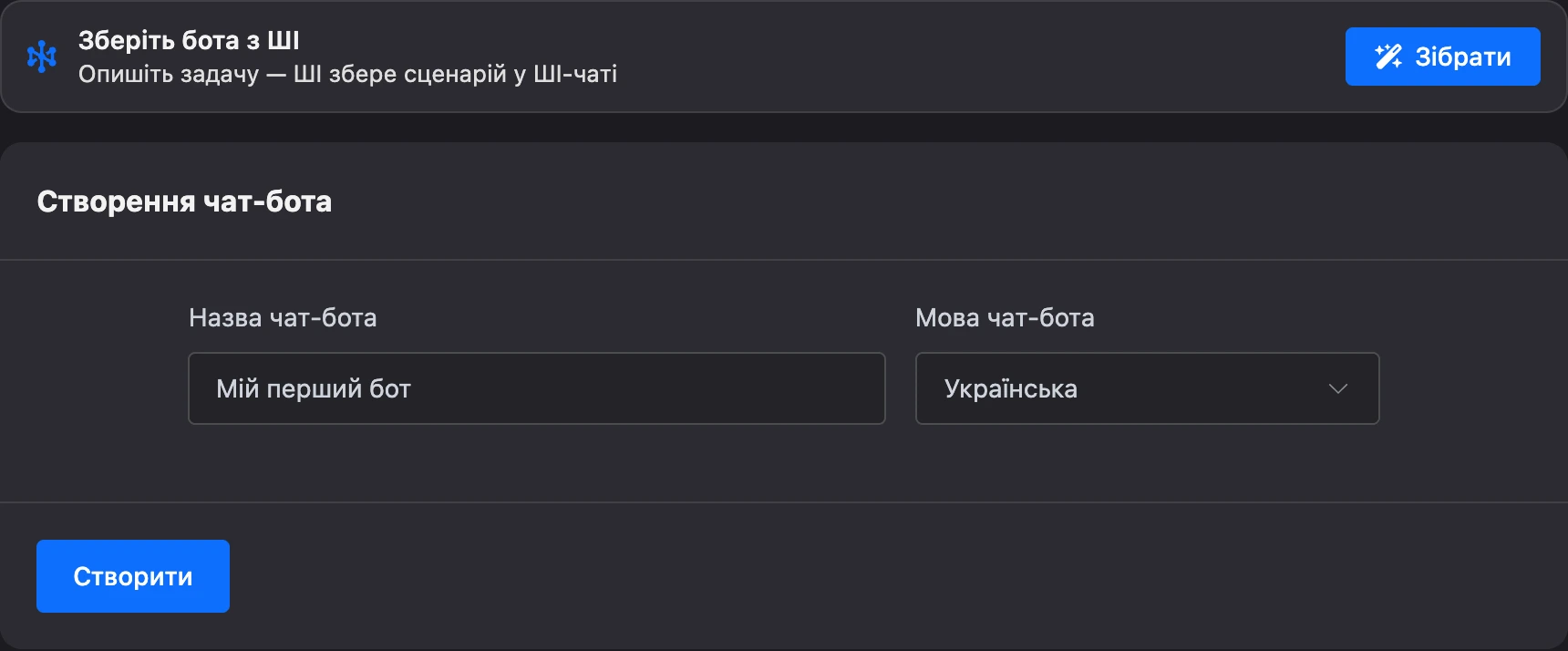
- У проєкті відкрийте розділ «Чат-боти» й натисніть «Створити».
- Введіть назву. Вона потрібна, щоб відрізняти бота в кабінеті.
- Виберіть мову, якою бот спілкуватиметься.
- Якщо у формі є поле «Шаблон», залиште «Порожній чат-бот».
- Натисніть «Створити».
Над формою — блок «Зберіть бота з ШІ». У цьому посібнику бот збирається вручну, а зібрати його за описом можна в ШІ-чаті — про це на сторінці Збирання бота в ШІ-чаті.
2. Ознайомтеся зі схемою
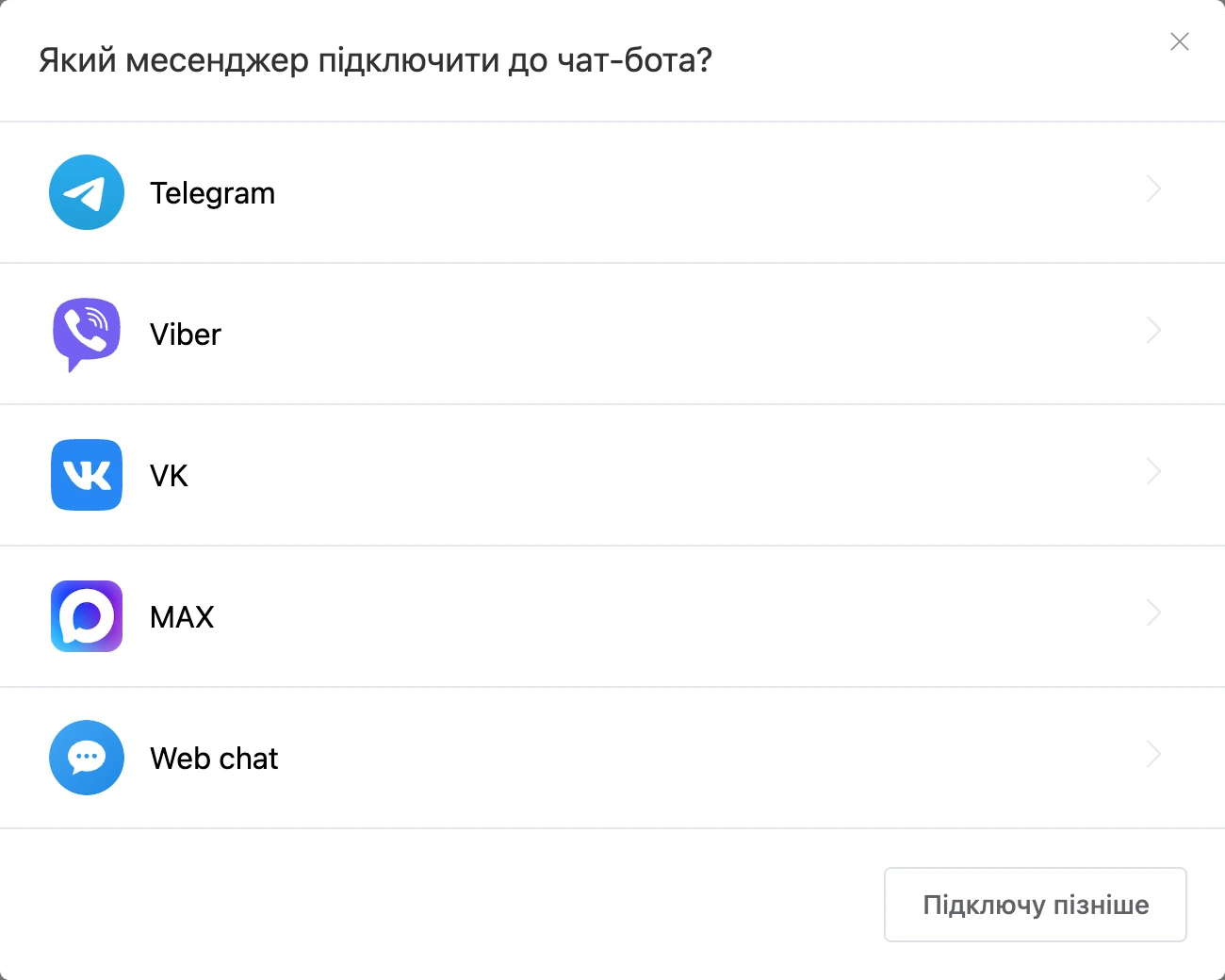
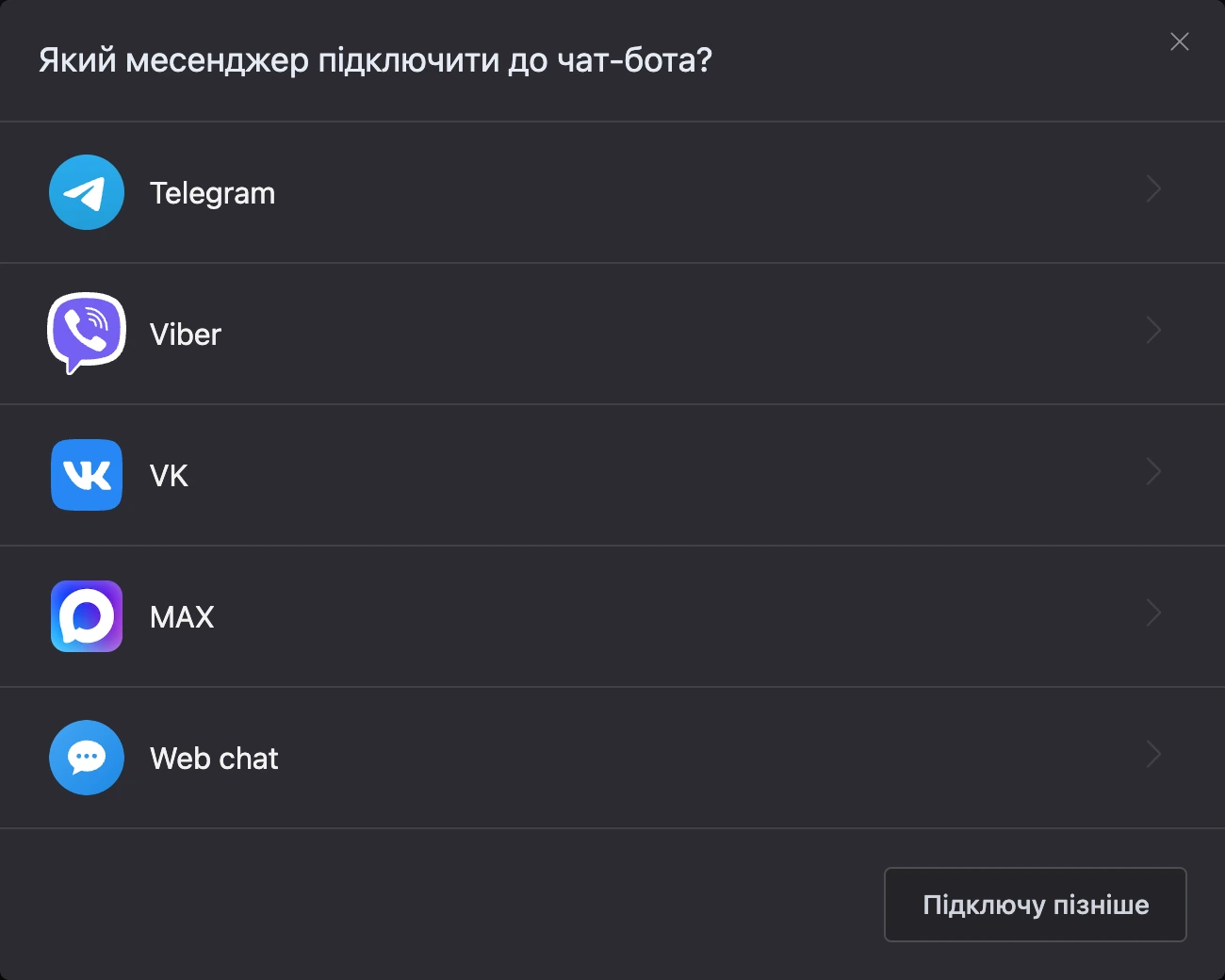
Після створення відкриється схема бота, а поверх неї — вікно «Який месенджер підключити до чат-бота?». Натисніть «Підключу пізніше»: до месенджера повернемося на останньому кроці.
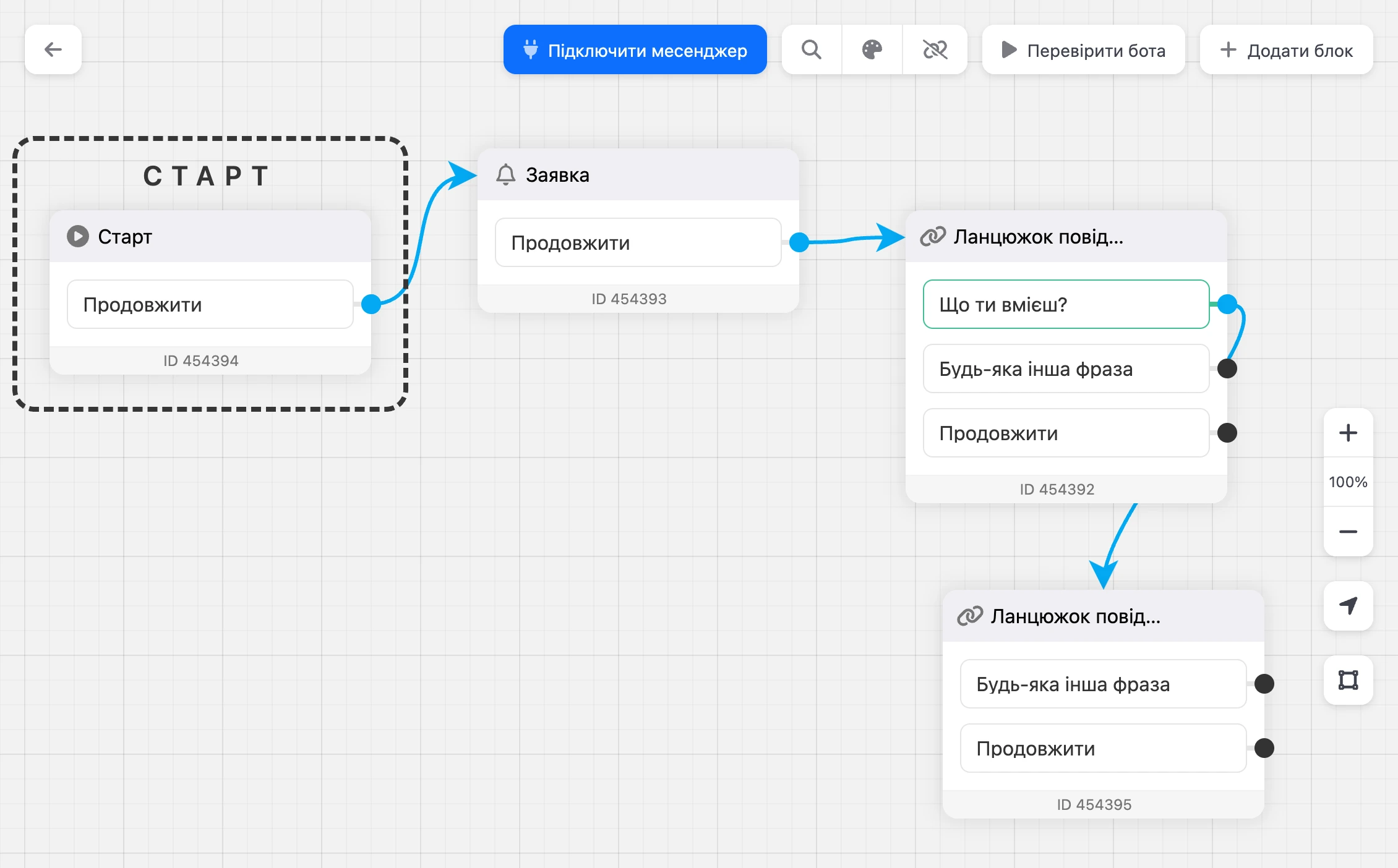
Сценарій бота — це блоки, з'єднані стрілками. У новому боті блоків три:
- «Старт» — з нього починається розмова, коли людина запускає бота.
- «Заявка» — передає вам заявку від нового контакту: запис у внутрішній CRM, а якщо ввімкнути — лист або повідомлення в Telegram. Зараз його можна не чіпати.
- «Ланцюжок повідомлень» — надсилає повідомлення й показує кнопки.
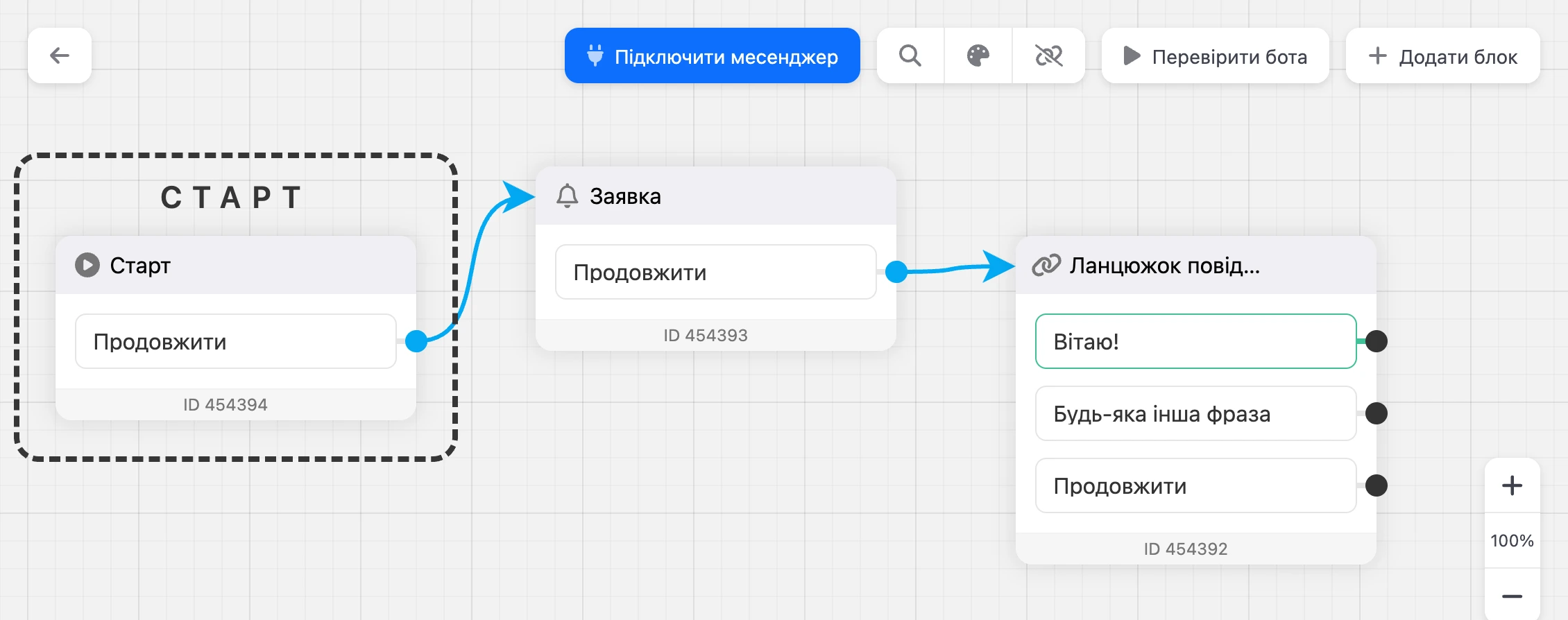
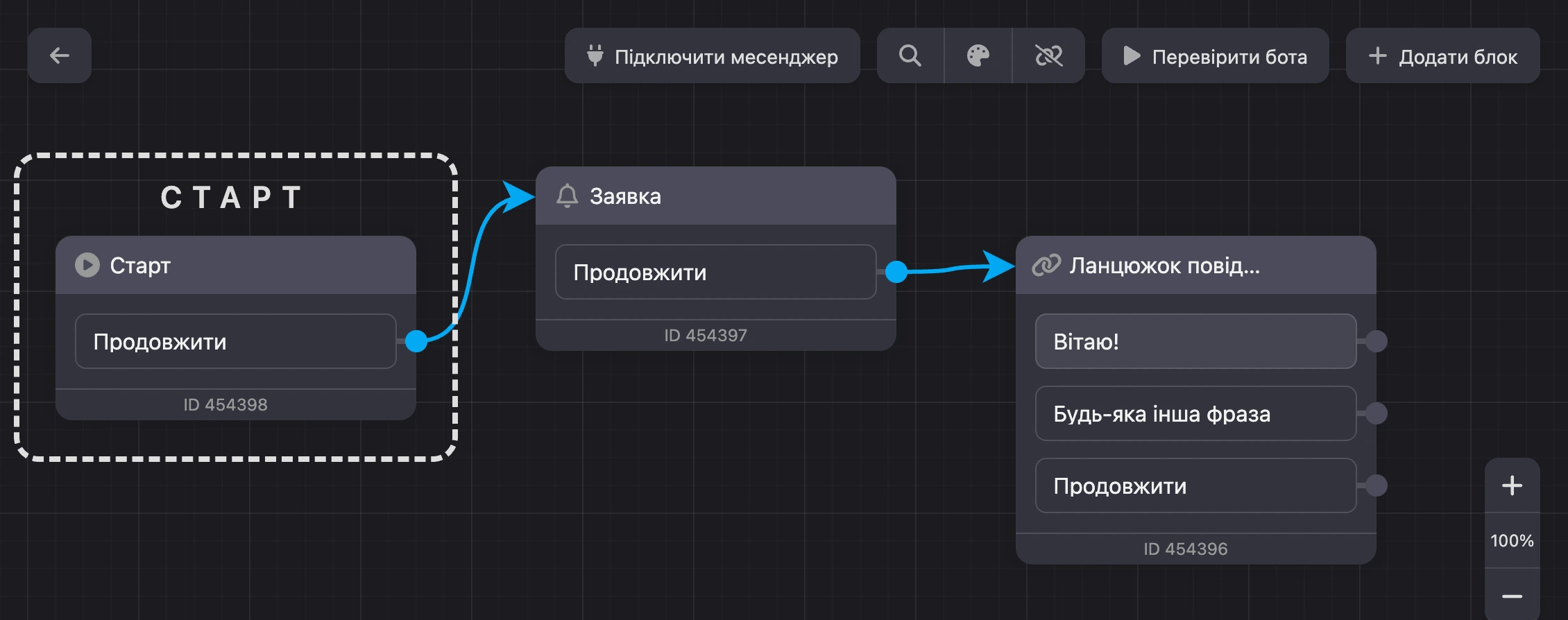
Рядки всередині блоку — його виходи. Від кожного можна провести стрілку до наступного блоку:
- рядок із назвою кнопки спрацьовує, коли людина натиснула цю кнопку;
- «Будь-яка інша фраза» — коли людина написала щось своє;
- «Продовжити» — бот іде далі одразу, не чекаючи відповіді.
3. Напишіть привітання
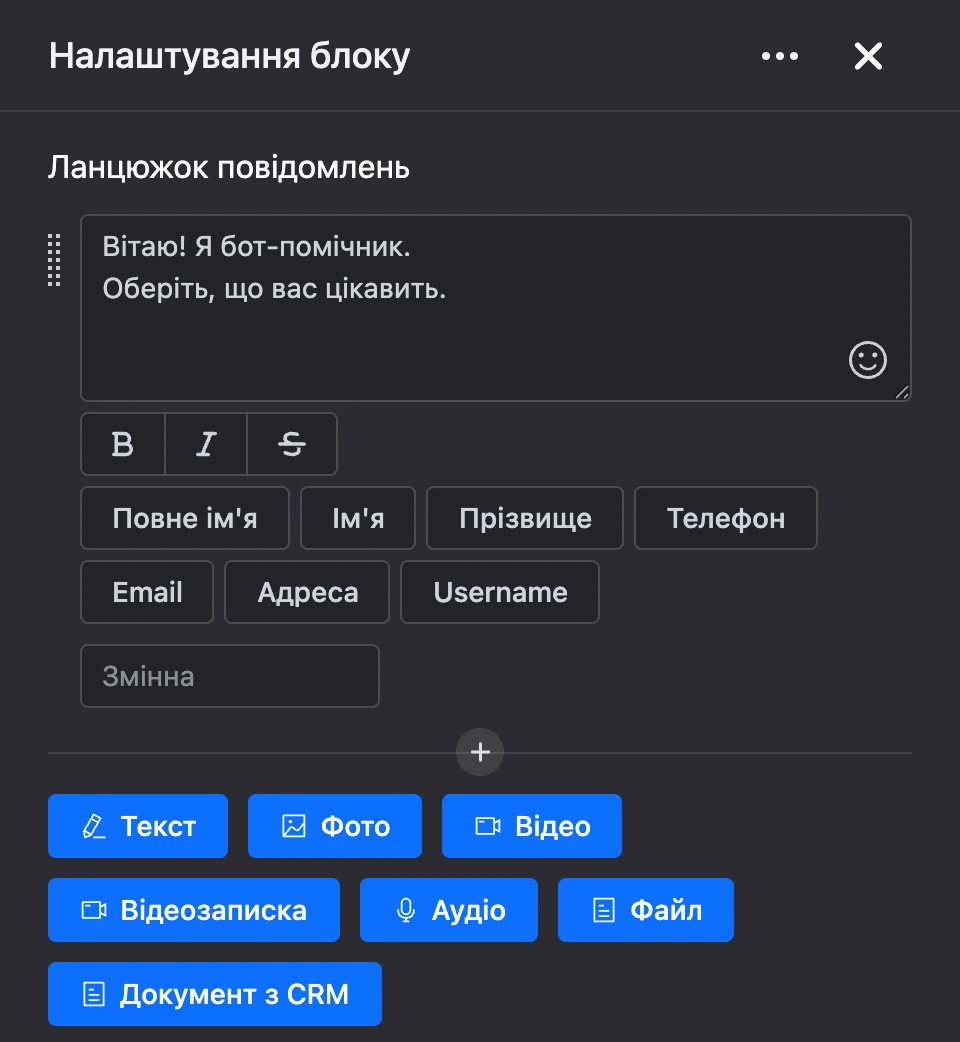
- Натисніть на блок «Ланцюжок повідомлень». Праворуч відкриється панель «Налаштування блоку».
- У полі повідомлення напишіть привітання.
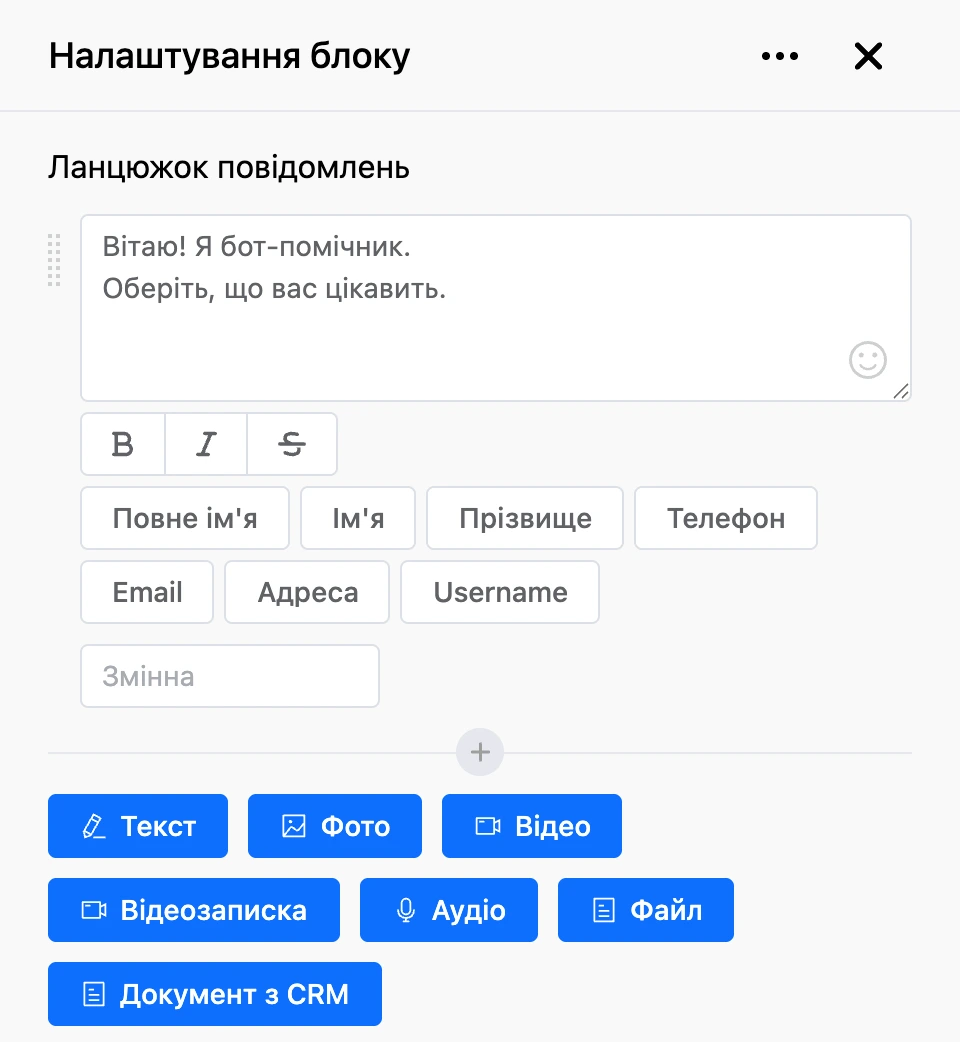
- Нижче, у розділі «Меню», замініть «Вітаю!» на «Що ти вмієш?». Це кнопка, яку бот покаже під повідомленням.
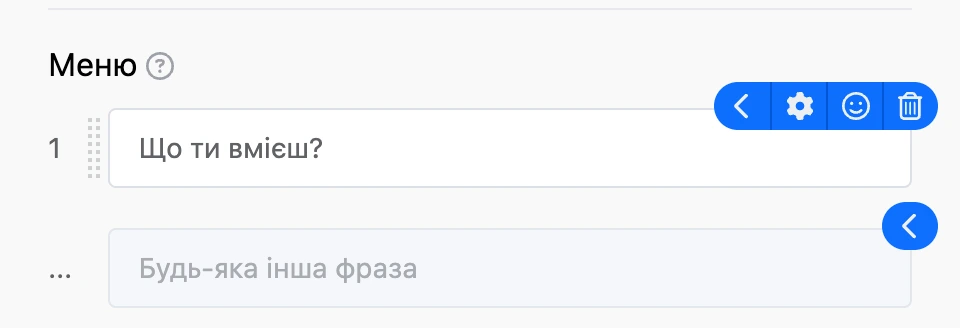
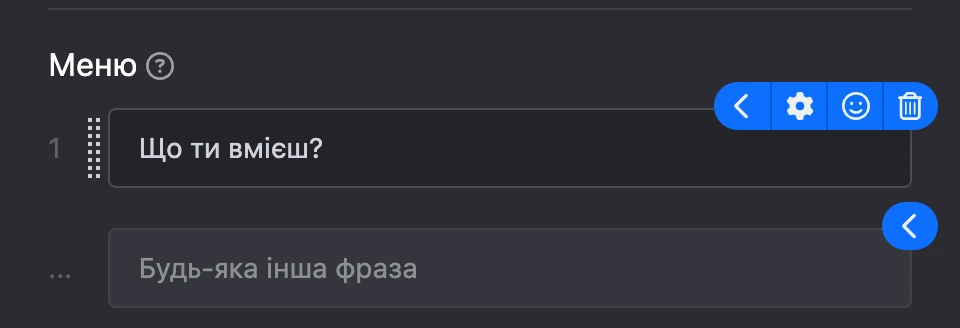
Кнопки збереження немає: зміни записуються, щойно ви виходите з поля, — угорі панелі з'являється «Збережено».
Порада
Кнопки під полем повідомлення («Ім'я», «Телефон» та інші) вставляють у текст дані контакту. Докладніше — у розділі Автопідстановки.
4. Додайте відповідь на кнопку
- Закрийте налаштування блоку.
- Наведіть курсор на кружечок праворуч від рядка «Що ти вмієш?», затисніть кнопку миші й протягніть стрілку на вільне місце схеми.
- У списку, що з'явився, виберіть «Ланцюжок повідомлень».
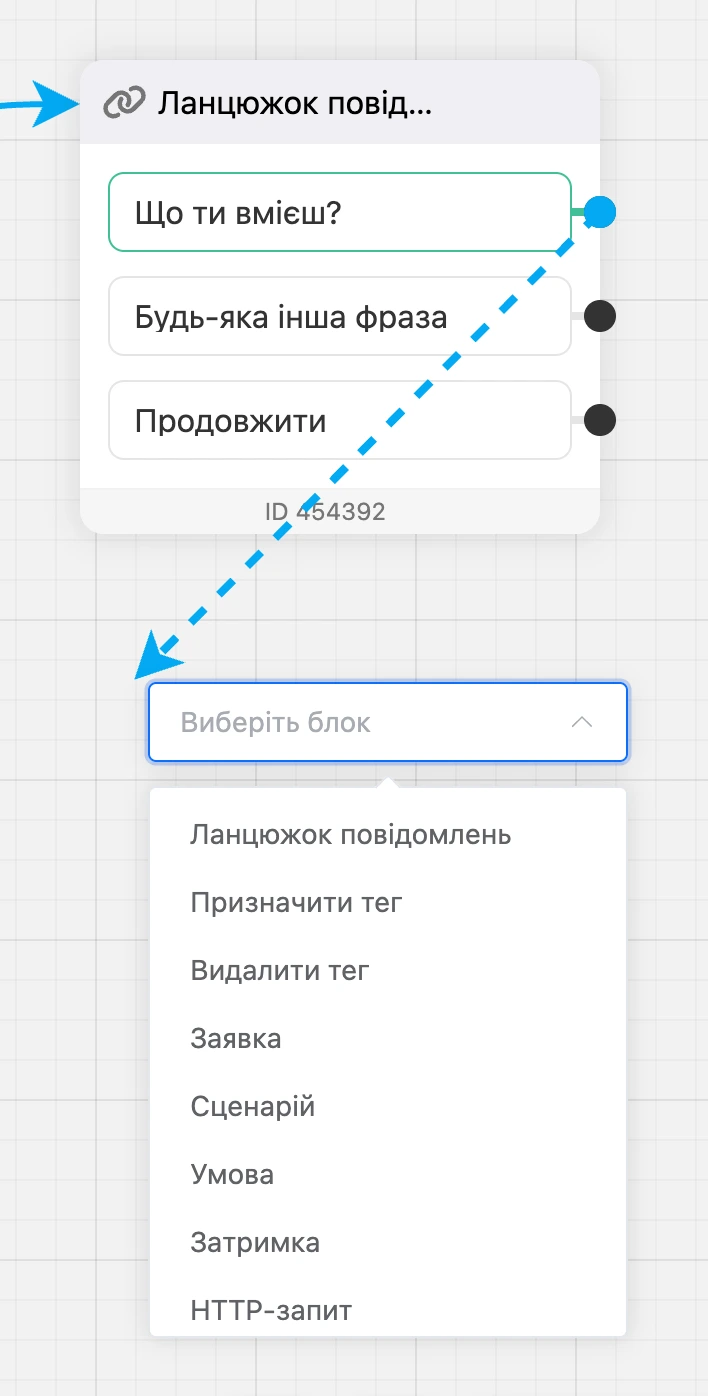
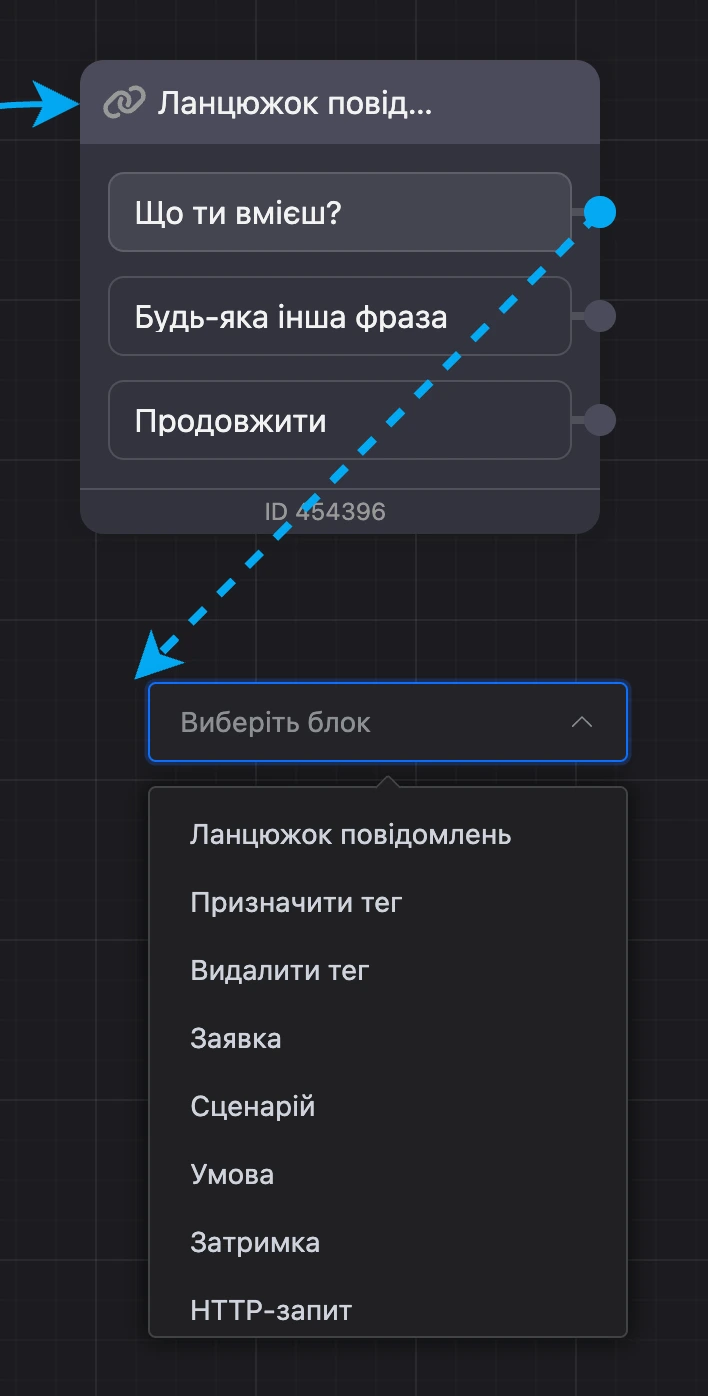
- Натисніть на новий блок, у налаштуваннях натисніть «Текст» і напишіть відповідь бота.
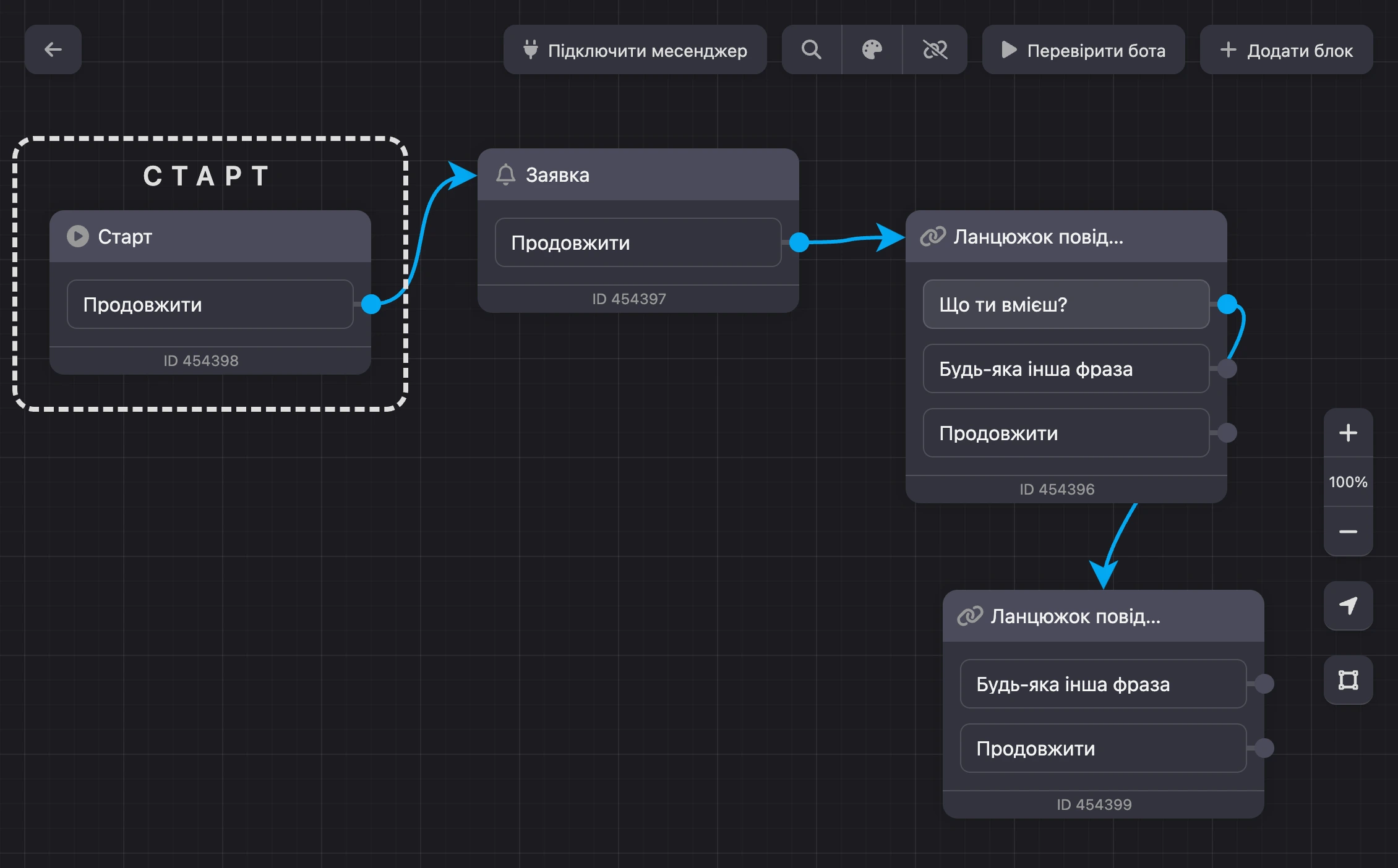
Тепер у схемі чотири блоки, і від кнопки йде стрілка до відповіді:
5. Перевірте бота
На верхній панелі натисніть «Перевірити бота». Праворуч відкриється чат: бот надішле привітання з кнопкою. Натисніть її — бот відповість текстом із нового блоку.
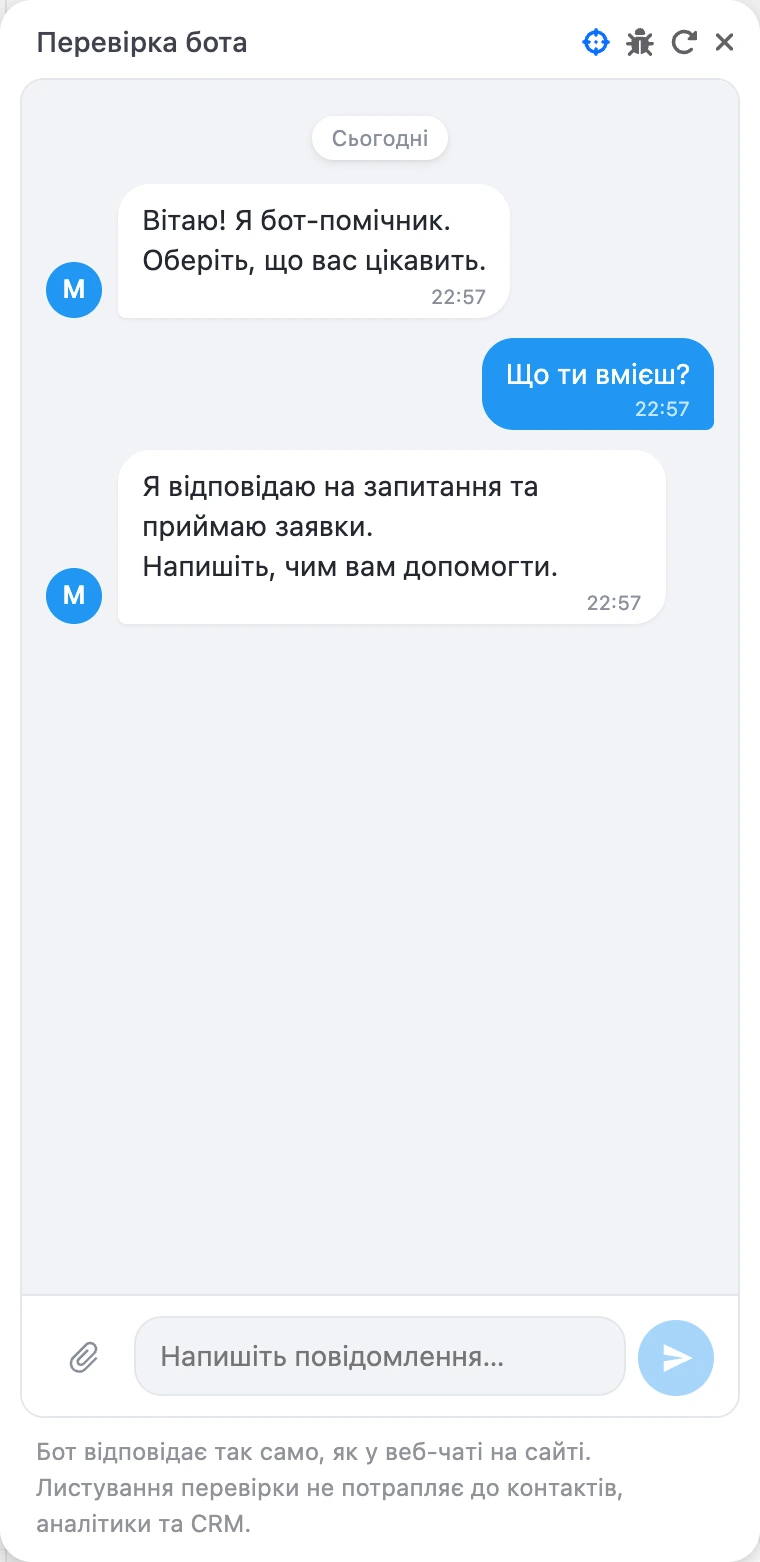
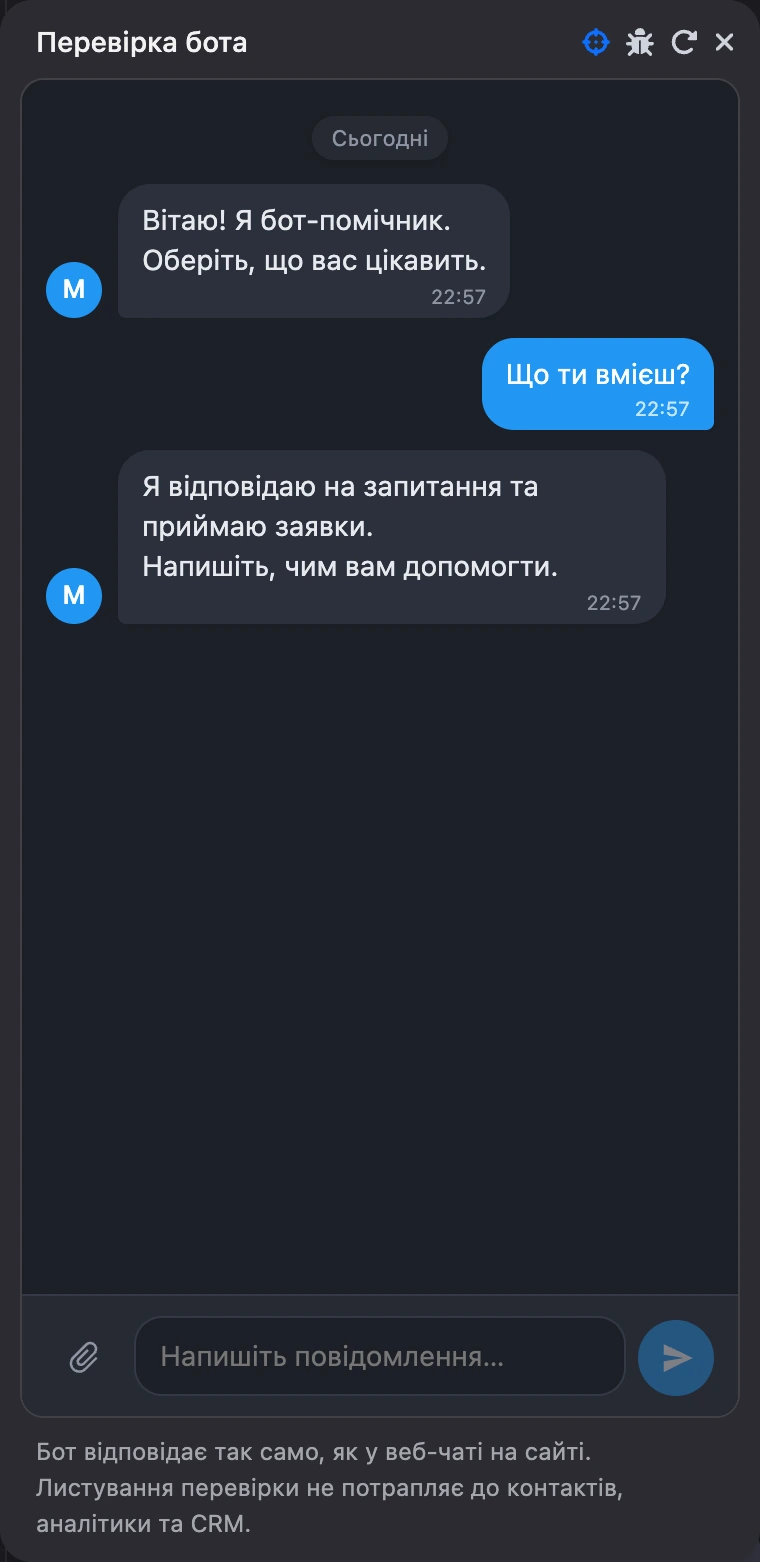
Листування з вікна перевірки не потрапляє до контактів, аналітики та CRM, тож перевіряти можна скільки завгодно. Кругла стрілка в шапці вікна починає розмову заново.
6. Підключіть Telegram
- У Telegram відкрийте @BotFather і надішліть команду
/newbot. Придумайте боту ім'я та адресу — адреса має закінчуватися наbot. У відповідь BotFather надішле токен. - На верхній панелі схеми натисніть «Підключити месенджер» і виберіть Telegram.
- Вставте токен у поле «API token» і натисніть «Зберегти».
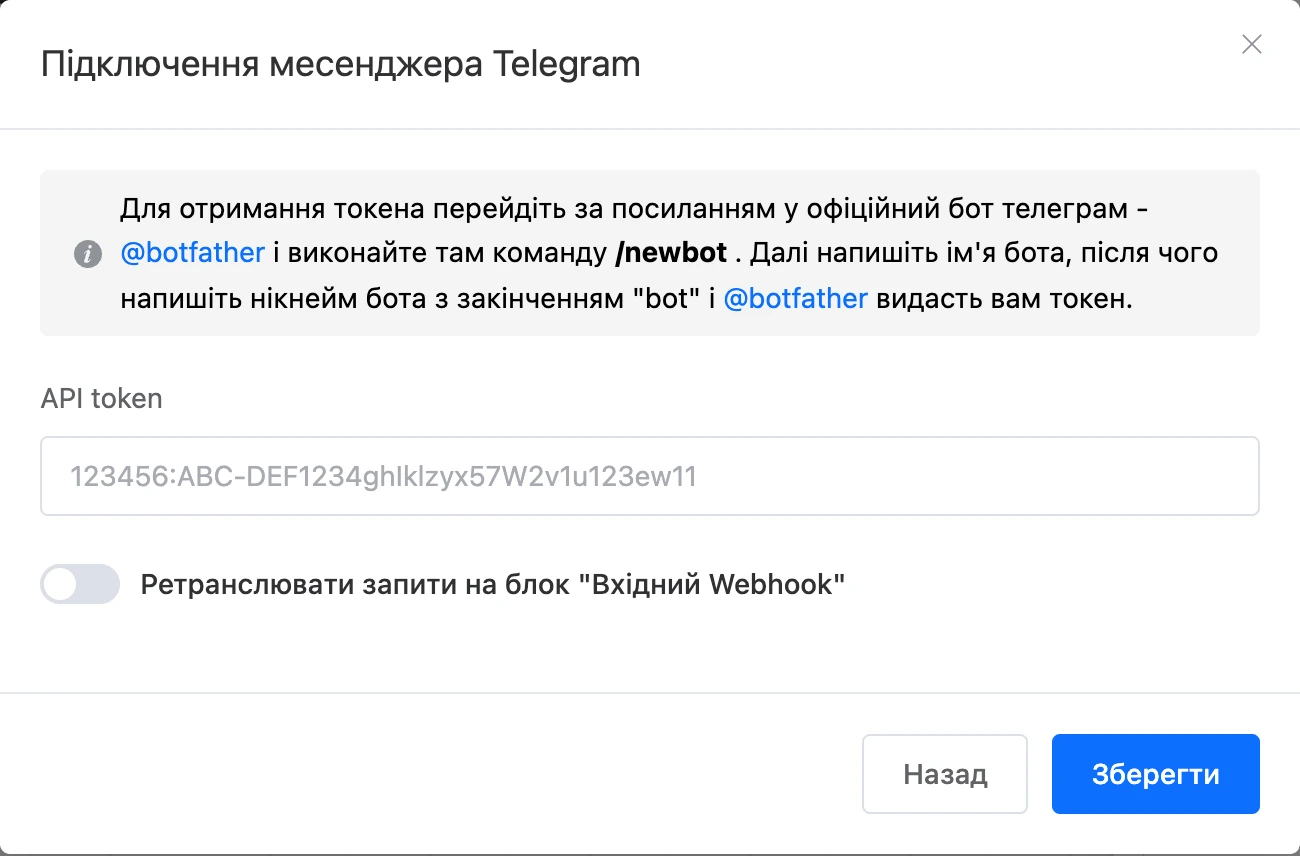
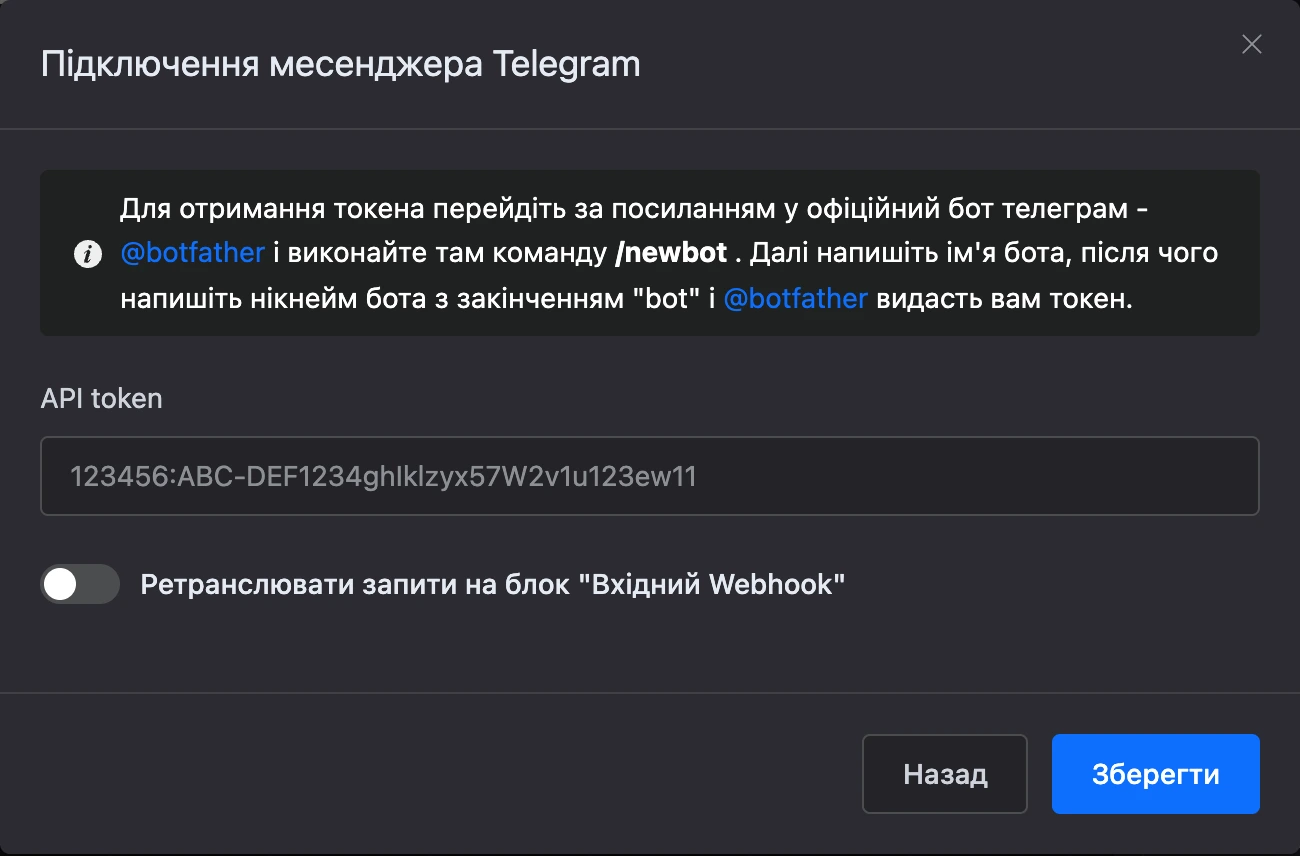
- Відкрийте свого бота в Telegram і натисніть «Розпочати» — бот надішле привітання.
Увага
Токен — це ключ до бота: з ним можна надсилати повідомлення від його імені. Не публікуйте токен і не пересилайте його стороннім.
Що далі
- Підключіть інші месенджери та чат на сайті — у розділі Підключення каналів. Докладніше про Telegram — на його сторінці.
- Додавайте блоки так само, як на кроці 4, або кнопкою «Додати блок» на верхній панелі. Що вміє кожен блок — у розділі Блоки.
- Звертайтеся до людини на ім'я та підставляйте в повідомлення її відповіді — у розділі Автопідстановки.
- Решта про сценарії та блоки — у розділі Чат-боти.