

Діалоги та листування
Список діалогів
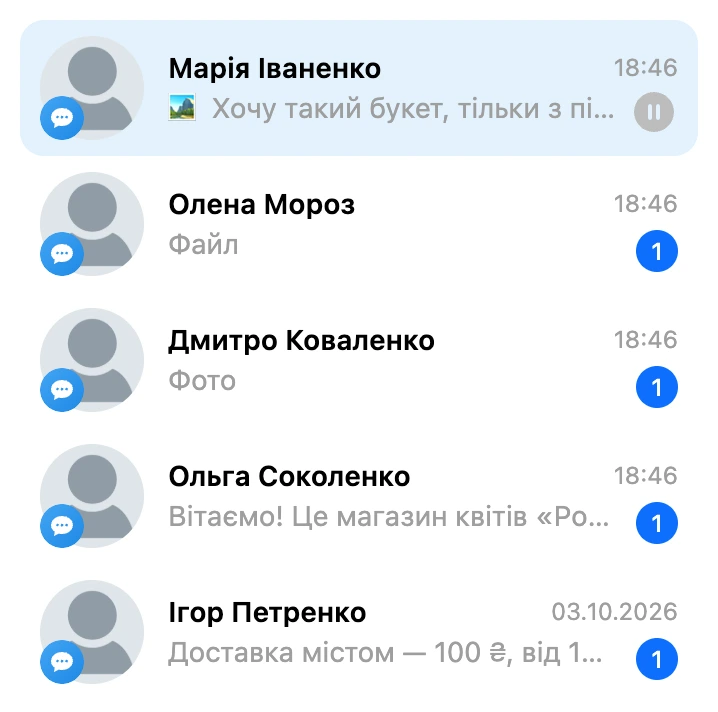
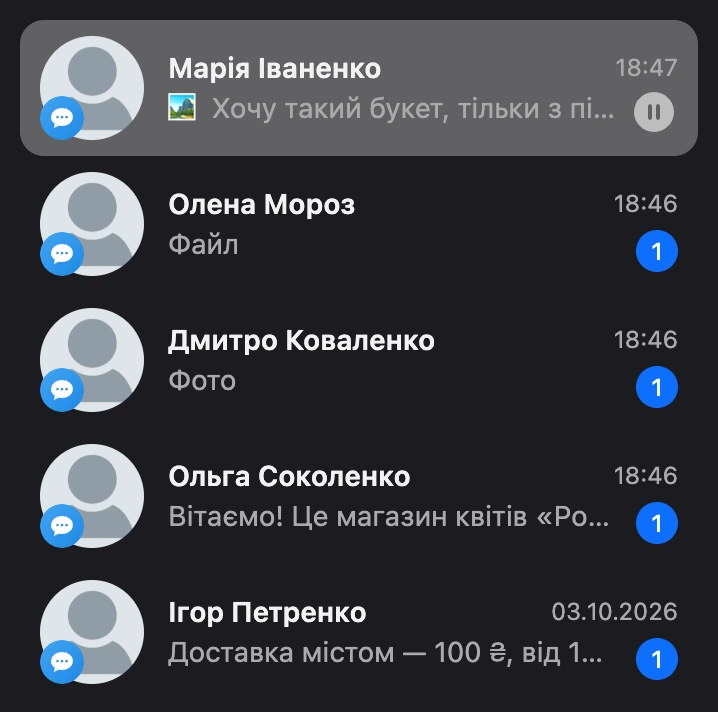
У списку — контакти, з якими в бота є листування. Найвище стоїть діалог із найсвіжішим повідомленням; коли надходить нове повідомлення, діалог піднімається нагору. Список довантажується в міру прокручування.
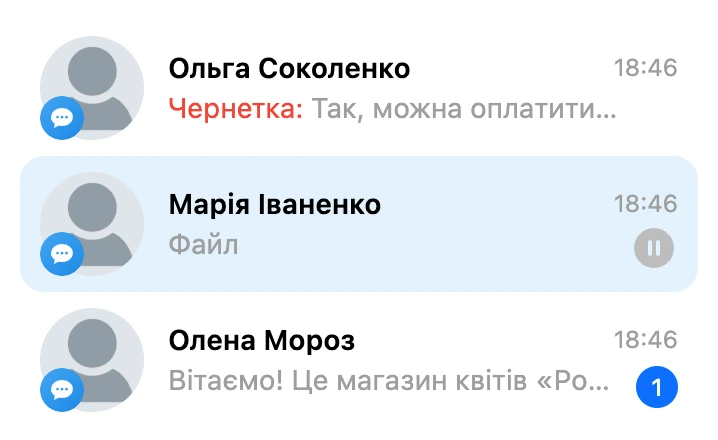
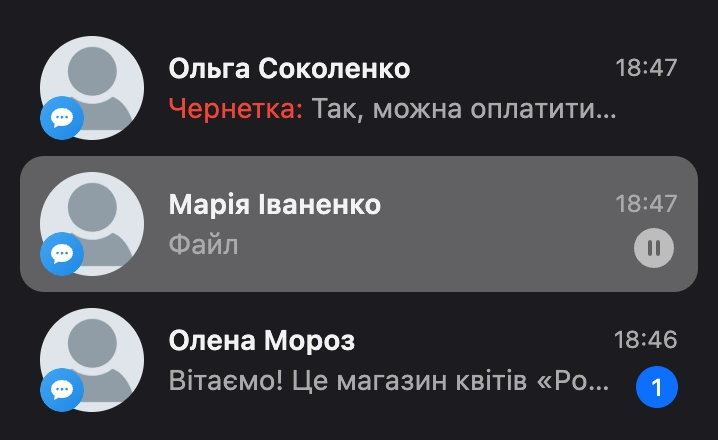
У рядку діалогу видно:
- аватар контакту зі значком каналу, з якого він пише;
- ім'я контакту, а якщо імені немає — номер телефону;
- час останнього повідомлення — сьогоднішнього — або його дату;
- початок останнього повідомлення. Якщо це вкладення без тексту — підпис «Фото», «Відео», «Аудіо» або «Файл»;
- кількість непрочитаних повідомлень. Рахуються лише повідомлення від людини; лічильник скидається, коли ви відкриваєте діалог;
- значок паузи, якщо бота для контакту тимчасово вимкнено, або червоний значок зупинки, якщо бота вимкнено назавжди. Про це — на сторінці Робота оператора.
Межу між списком і листуванням можна рухати мишею — ширина списку запам'ятовується в браузері.
Фільтрів та інших способів сортування у списку немає. Щоб відібрати контакти за тегами, змінними або каналом, користуйтеся розділом Контакти.
Пошук
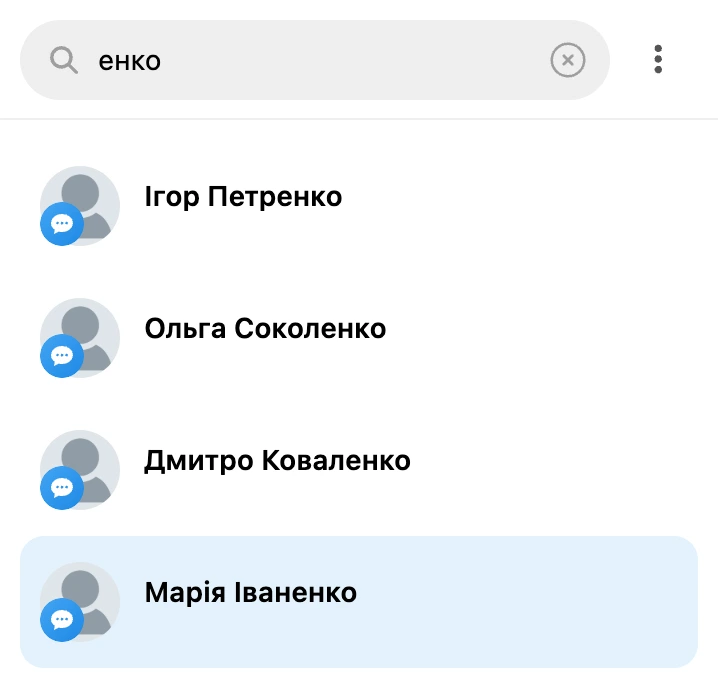
Поле «Пошук» над списком знаходить контакт:
- за іменем;
- за номером телефону;
- за ID контакту;
- за іменем користувача в Telegram або MAX — почніть запит зі знака
@, наприклад@romashka_client.
Пошук іде по всіх контактах бота, зокрема тих, із ким листування ще немає. Показуються перші 50 збігів. Хрестик у полі повертає звичайний список.
Чернетки
Текст, який ви набрали, але не надіслали, зберігається як чернетка, коли ви виходите з поля введення. У списку такий діалог має позначку «Чернетка», а під час наступного відкриття діалогу текст повернеться в поле. Чернетка спільна: її бачать й інші співробітники.
Листування
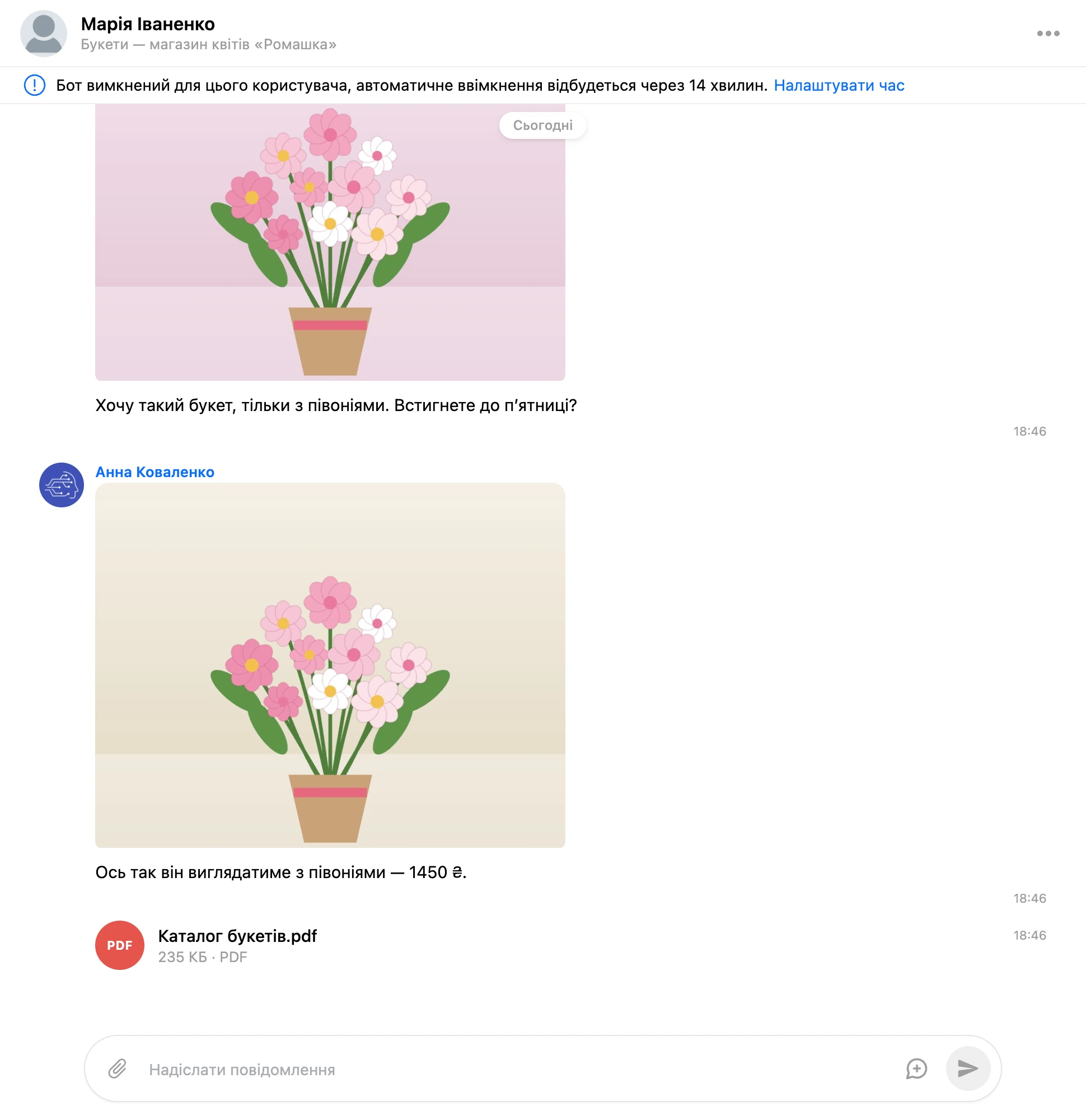
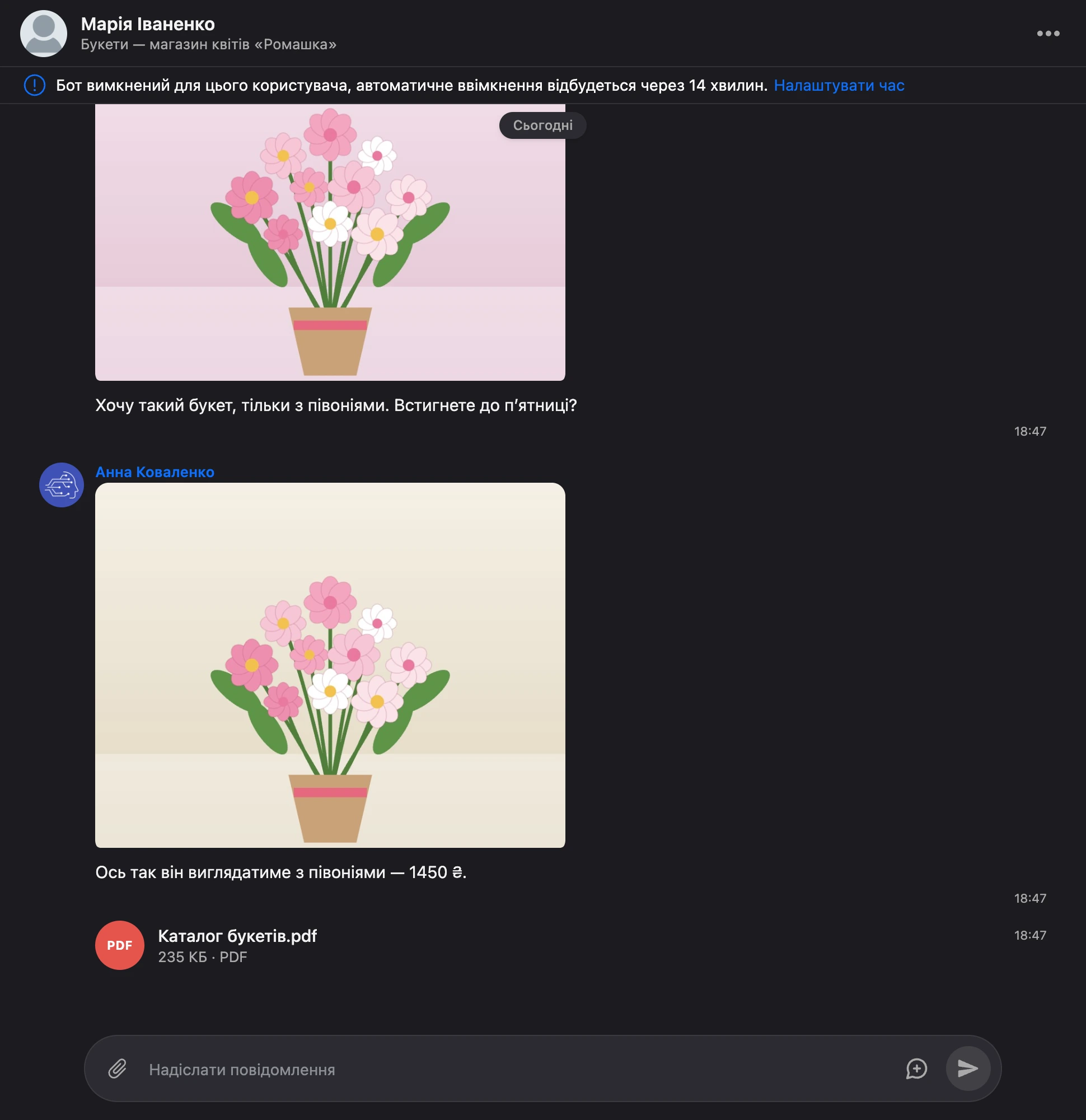
Клік по діалогу відкриває листування. Повідомлення розділено за днями плашками «Сьогодні», «Вчора» або датою; у кожного повідомлення — час, при наведенні на нього видно повну дату. Старіші повідомлення довантажуються, коли ви гортаєте вгору. Кнопка зі стрілкою вниз повертає до останніх повідомлень.
Хто написав повідомлення, видно з підпису:
| Підпис | Чиє повідомлення |
|---|---|
| Ім'я контакту | Людина написала боту |
| Назва бота | Бот відповів за сценарієм |
| Ім'я співробітника | Співробітник відповів вручну з розділу «Повідомлення» |
У стрічці показуються текст, фото, відео, аудіо та файли. Картинка за кліком відкривається на весь екран, файл — у новій вкладці.
У шапці листування — ім'я контакту, під ним — ім'я користувача в месенджері або посилання на сторінку ВКонтакте. У відвідувача сайту там зазначено сторінку, з якої він написав.
Надіслати повідомлення
- Відкрийте діалог.
- Введіть текст у поле «Надіслати повідомлення».
- Натисніть Enter або кнопку надсилання. Shift + Enter переносить рядок.


Людина отримає повідомлення у своєму каналі від імені бота. У стрічці воно підписане вашим іменем — так співробітники бачать, хто саме відповів.
Після вашої відповіді бот на якийсь час перестає відповідати цьому контакту, щоб не втручатися в розмову. Як це працює і як повернути бота — на сторінці Робота оператора.
Примітка
Поля введення немає, якщо людина заблокувала бота або відписалася від розсилок. Написати такому контакту не можна, поки він сам не напише боту знову.
Якщо надіслати повідомлення не вдалося, поруч із часом з'являється значок попередження з підказкою «Не надіслано», а над листуванням — текст помилки.
Фото, відео та файли
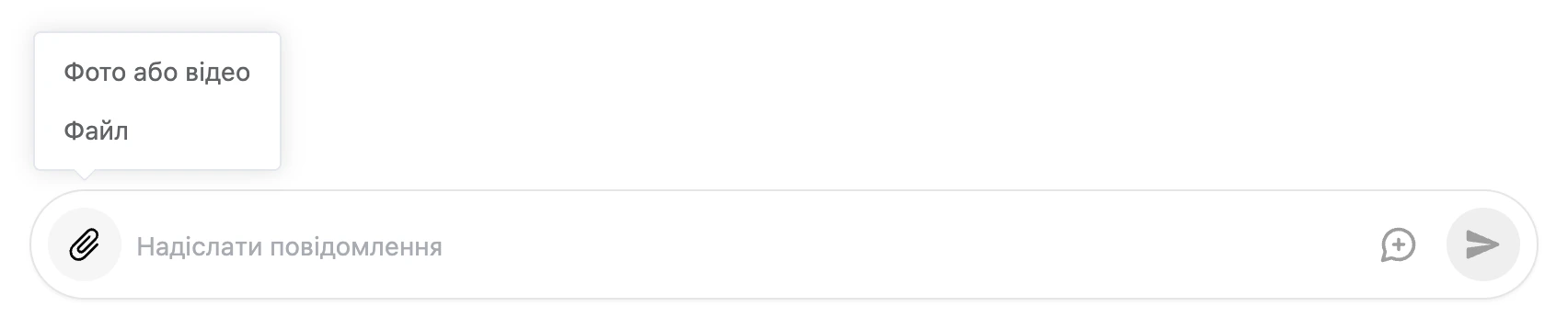
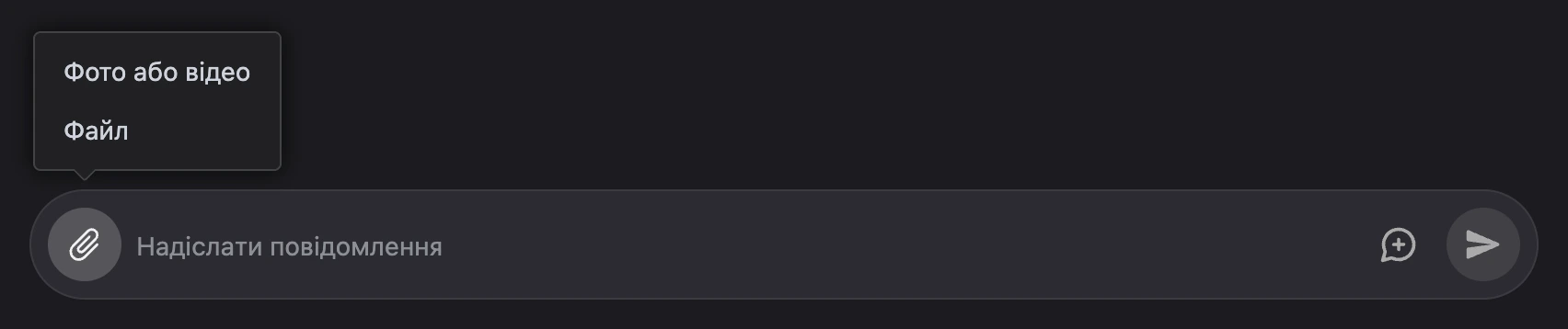
- Наведіть курсор на скріпку ліворуч від поля введення й виберіть «Фото або відео» або «Файл».
- Виберіть файли — до 10 за раз.
- У вікні «Завантаження фото або відео» або «Завантаження файлів» за потреби заповніть поле «Опис» і натисніть кнопку надсилання.
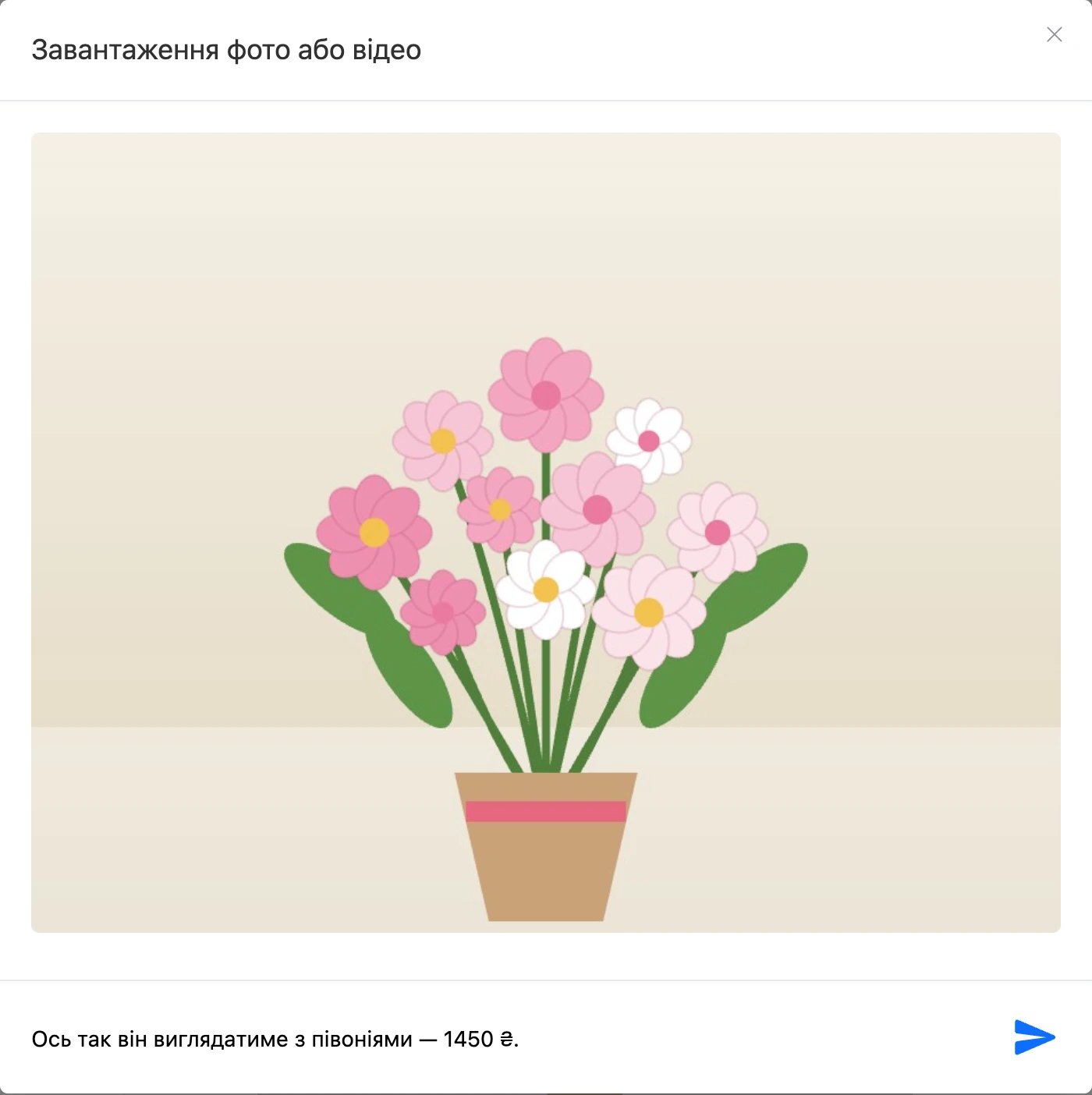
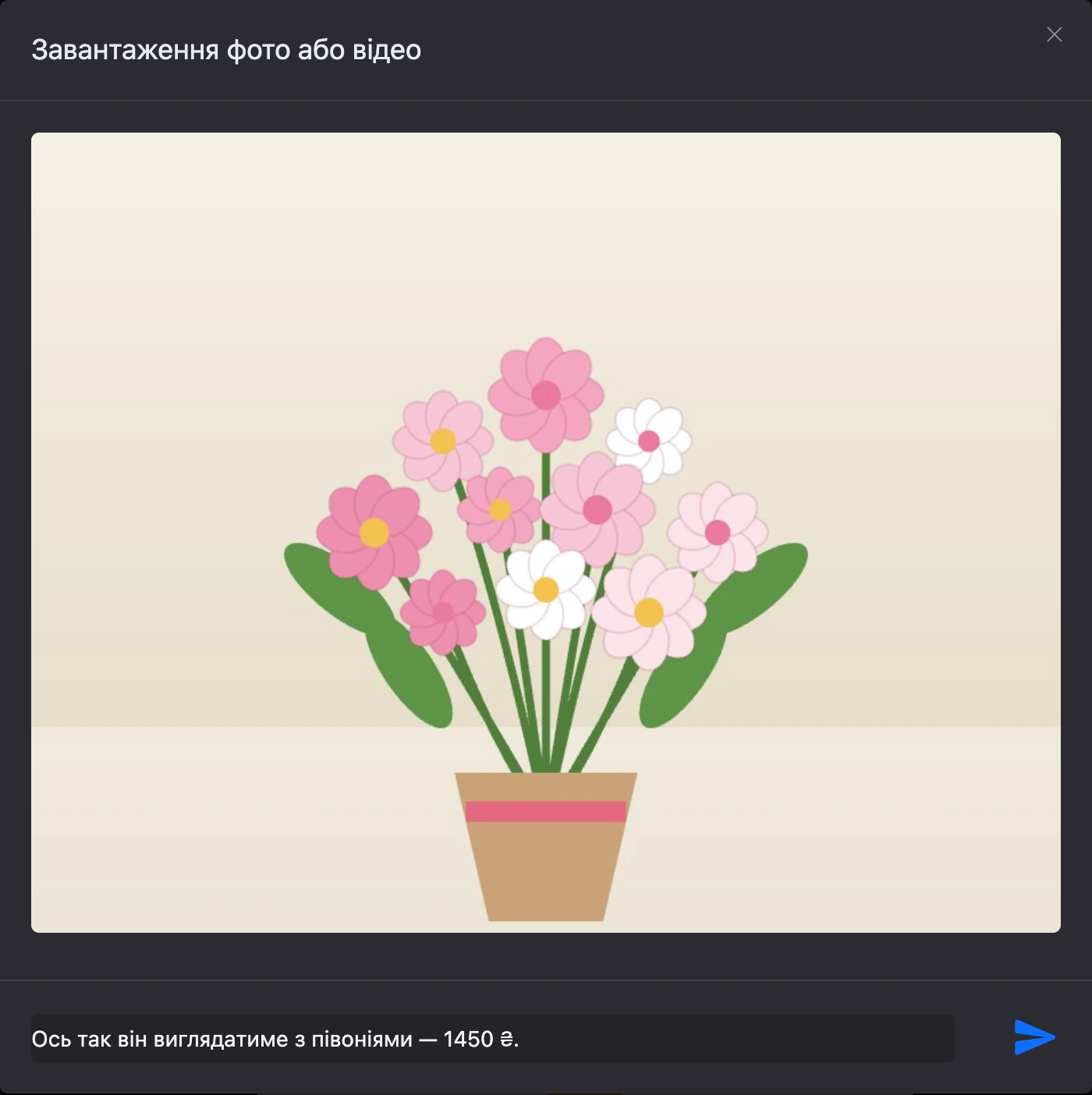
Картинку з буфера обміну можна вставити просто на сторінці — відкриється те саме вікно завантаження.
Якщо файл один, опис іде підписом до нього. Якщо файлів кілька, опис надсилається окремим повідомленням перед ними. Поки файл завантажується, надсилання можна скасувати — натисніть на значок завантаження біля файлу в стрічці.
Обмеження:
- один файл — не більше ніж 300 МБ;
- за добу один користувач може завантажити файлів не більше ніж на 2 ГБ.
Месенджери мають і свої обмеження на розмір і вид вкладень.
Шаблони відповідей
Шаблони — заготовки частих відповідей. Вони спільні для всіх співробітників бота.
Кнопка шаблонів — праворуч від поля введення. У вікні, що відкриється:
- клік по шаблону вставляє його текст у поле введення — перед надсиланням його можна виправити;
- поле пошуку знаходить шаблон за назвою або текстом;
- значки в рядку шаблону — перегляд повного тексту, редагування та видалення;
- «Створити шаблон» відкриває вікно з полями «Ім'я» і «Текст».
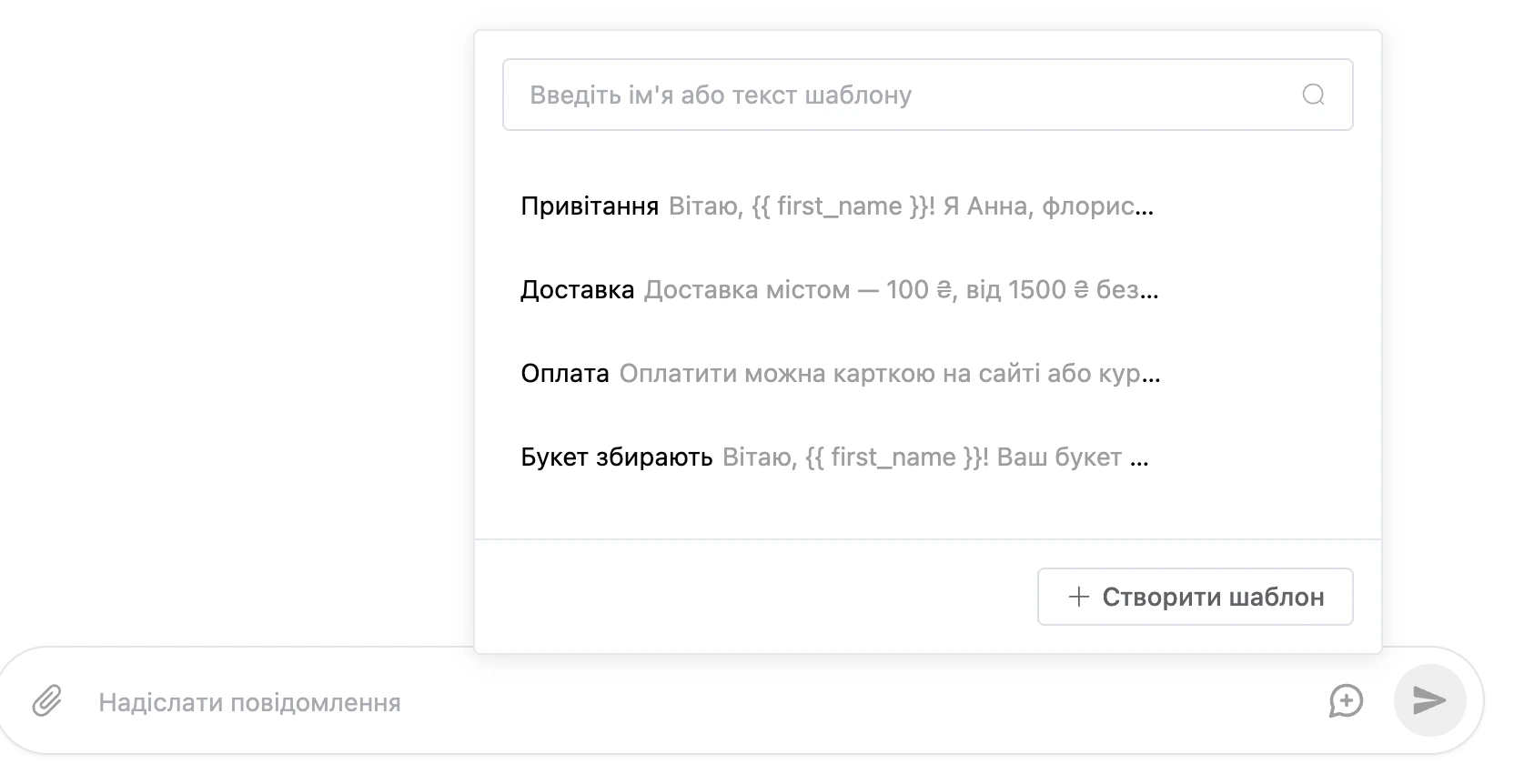
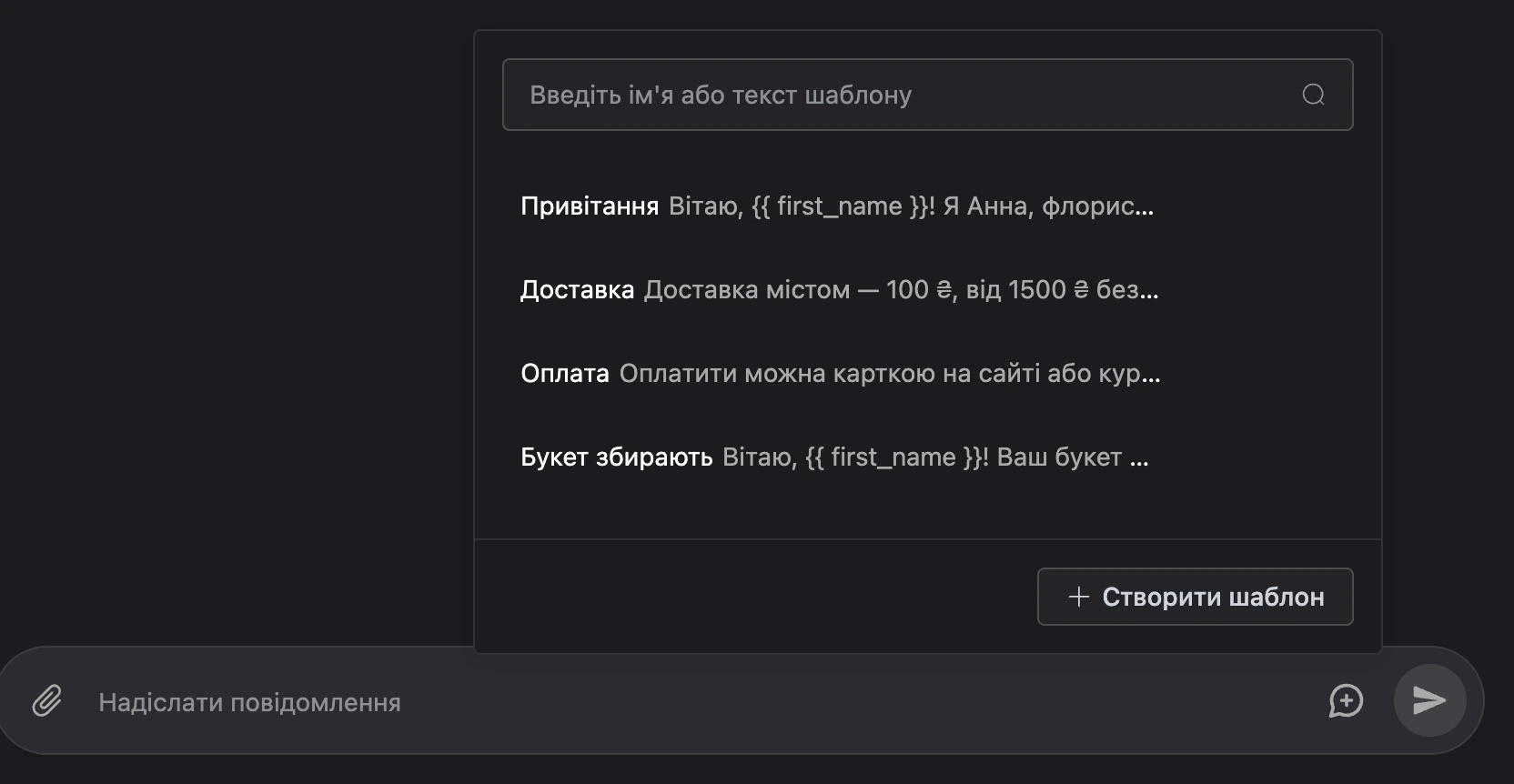
Шаблони, якими користуються частіше, стоять у списку вище. Щоб новий шаблон одразу опинився першим, увімкніть під час створення «Вставити на початок списку».
У тексті шаблону можна використовувати дані контакту — під час вставлення вони заміняться значеннями:
| Запис | Що підставиться |
|---|---|
{{ name }} |
Ім'я контакту |
{{ first_name }}, {{ last_name }} |
Перше і друге слово імені |
{{ phone }} |
Номер телефону |
{{ email }} |
|
{{ address }} |
Адреса |
{{ username }} |
Ім'я користувача в Telegram або ID сторінки ВКонтакте |
{{ id }} |
ID контакту |
{{ bot_id }} |
ID бота |
{{ $змінна }} |
Значення змінної контакту з такою назвою |
Наприклад, шаблон «Вітаємо, {{ first_name }}! Ваш букет у «Ромашці» вже збирають» для контакту «Анна Смирнова» вставиться як «Вітаємо, Анна! Ваш букет у «Ромашці» вже збирають».
Якщо в контакту немає потрібного значення, запис залишиться в тексті як є — перевірте повідомлення перед надсиланням. Підставлення відбувається лише під час вставлення шаблону. Як автопідстановки працюють у сценарії — у розділі Автопідстановки.
В одному боті можна створити не більше ніж 3000 шаблонів.
Панель контакту
Праворуч від листування відкрито картку контакту: його дані, теги та змінні — ту саму, що на сторінці контакту. Клік по імені в шапці листування ховає й показує панель, хрестик у куті панелі її закриває; вибір запам'ятовується.
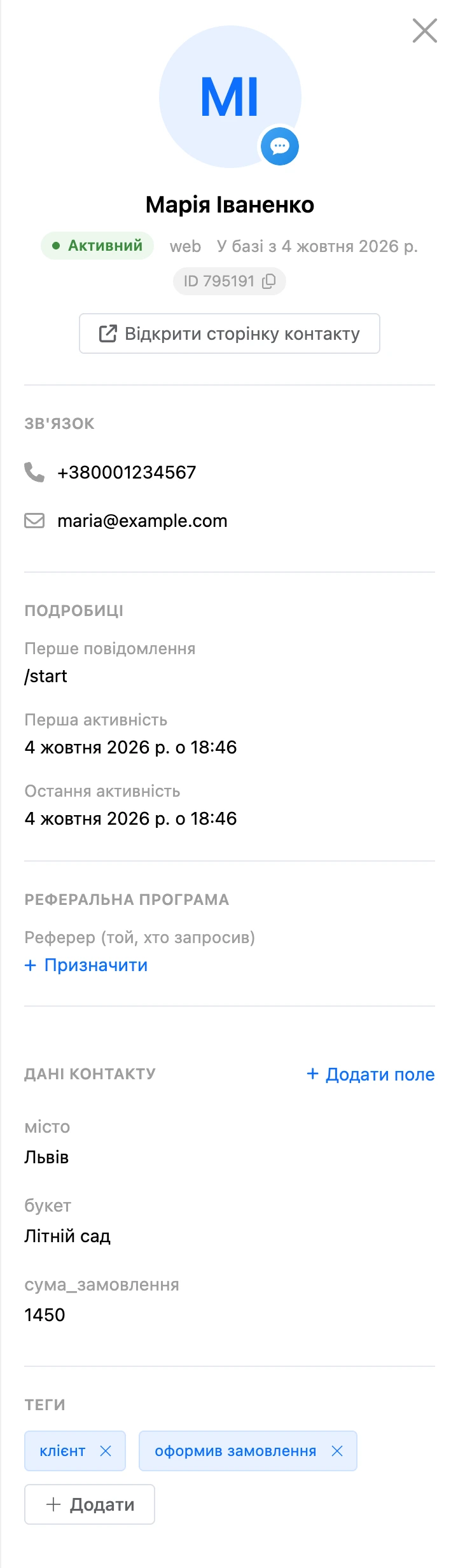
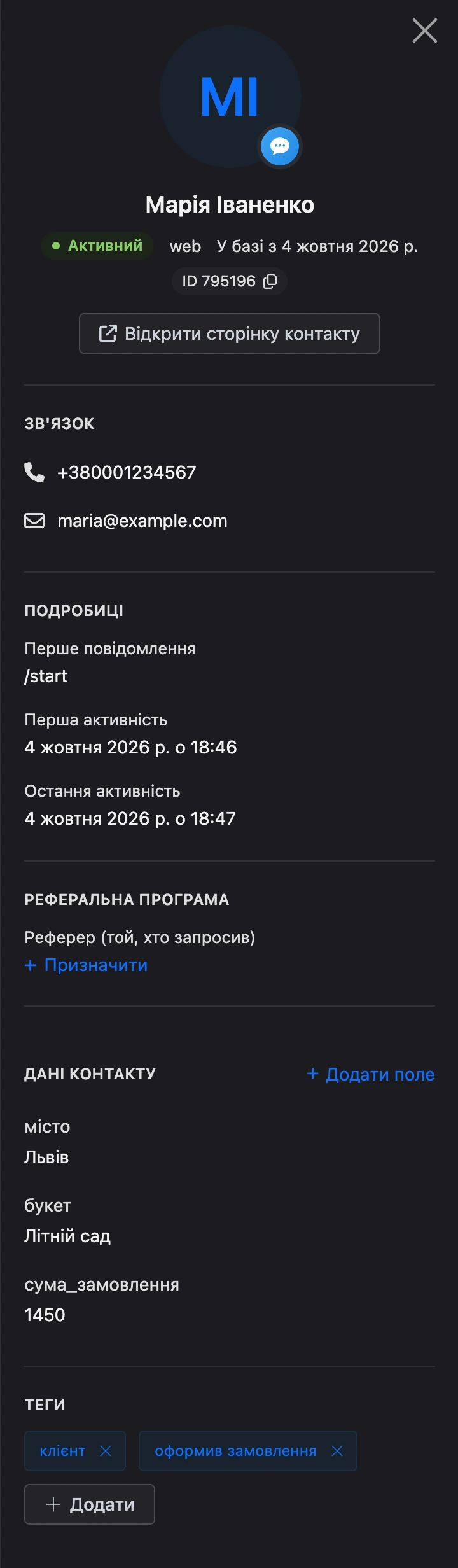
Що є в картці і як із нею працювати — у розділі Контакти.
Меню діалогу
Кнопка «⋯» у шапці листування відкриває меню:
- «Скачати діалог» — перейти до вивантаження даних бота з позначеним пунктом «Діалоги». Про вивантаження — у розділі про створення бота й керування ним.
- «Видалити контакт» — видалити контакт з усією інформацією про нього. Платформа попросить підтвердити видалення.
- «Вимкнути бота» — бот перестане відповідати цьому контакту, поки ви його не ввімкнете. Пункту немає, якщо бота для контакту вже вимкнено.
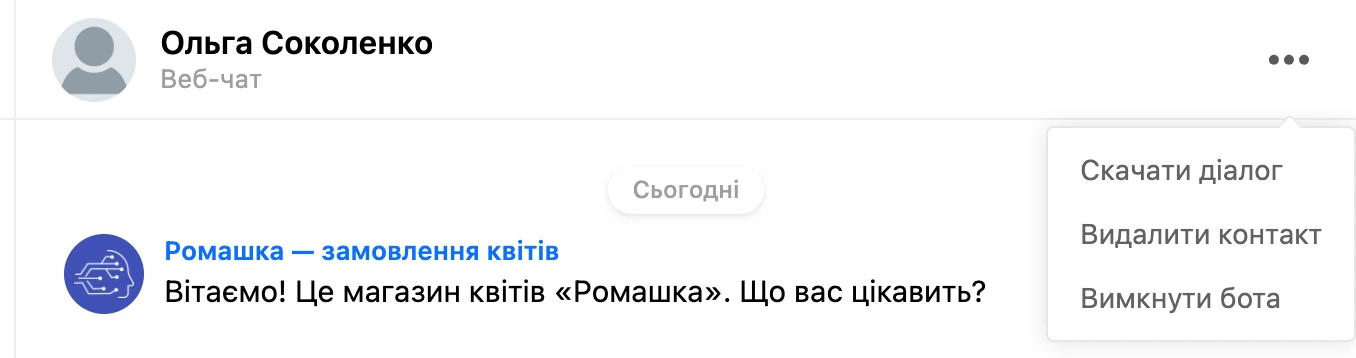
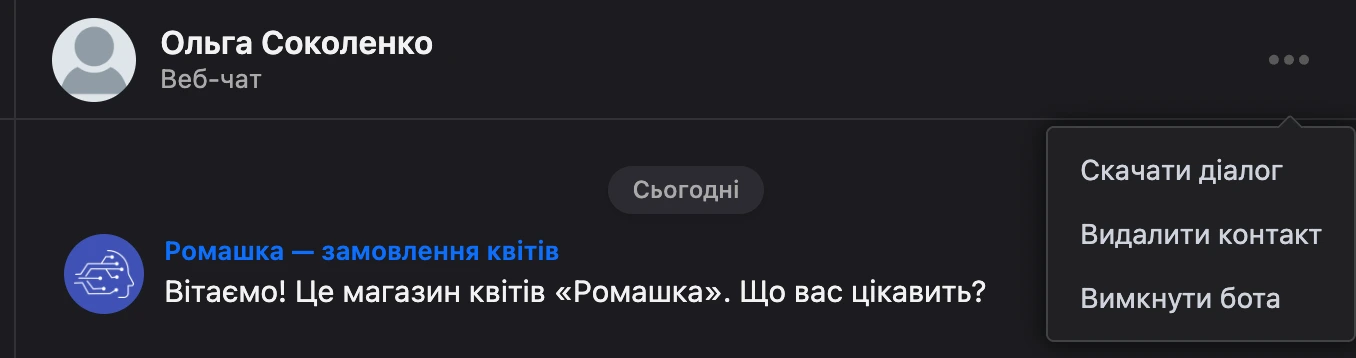
Співробітникові пункти меню доступні за правами його ролі — їх перелічено на сторінці Робота оператора.
Вигляд листування
Листування показується в одному з двох виглядів. Вигляд перемикає «Показувати бульбашками» в налаштуваннях розділу — кнопка «⋮» поруч із пошуком.
-
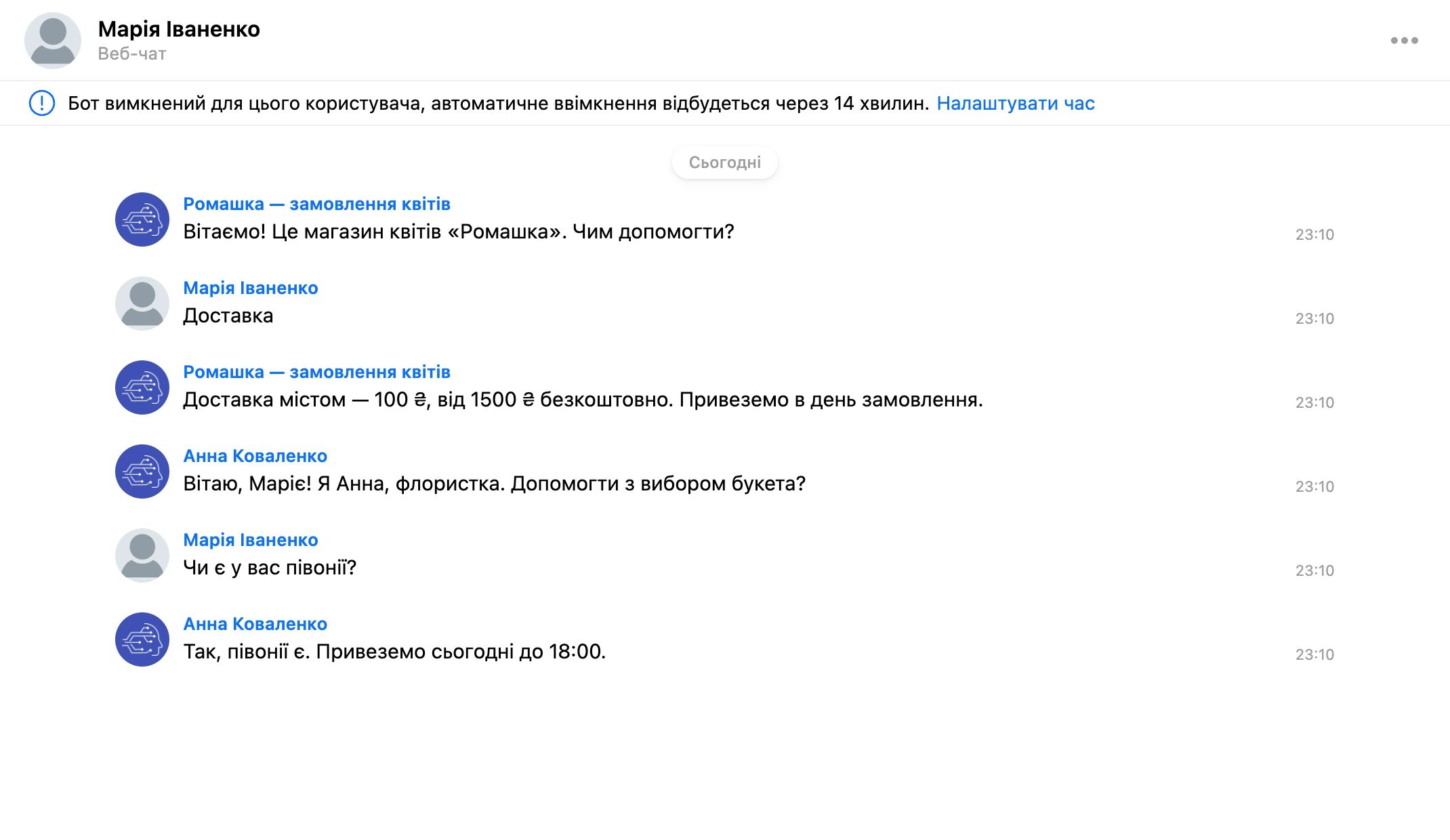
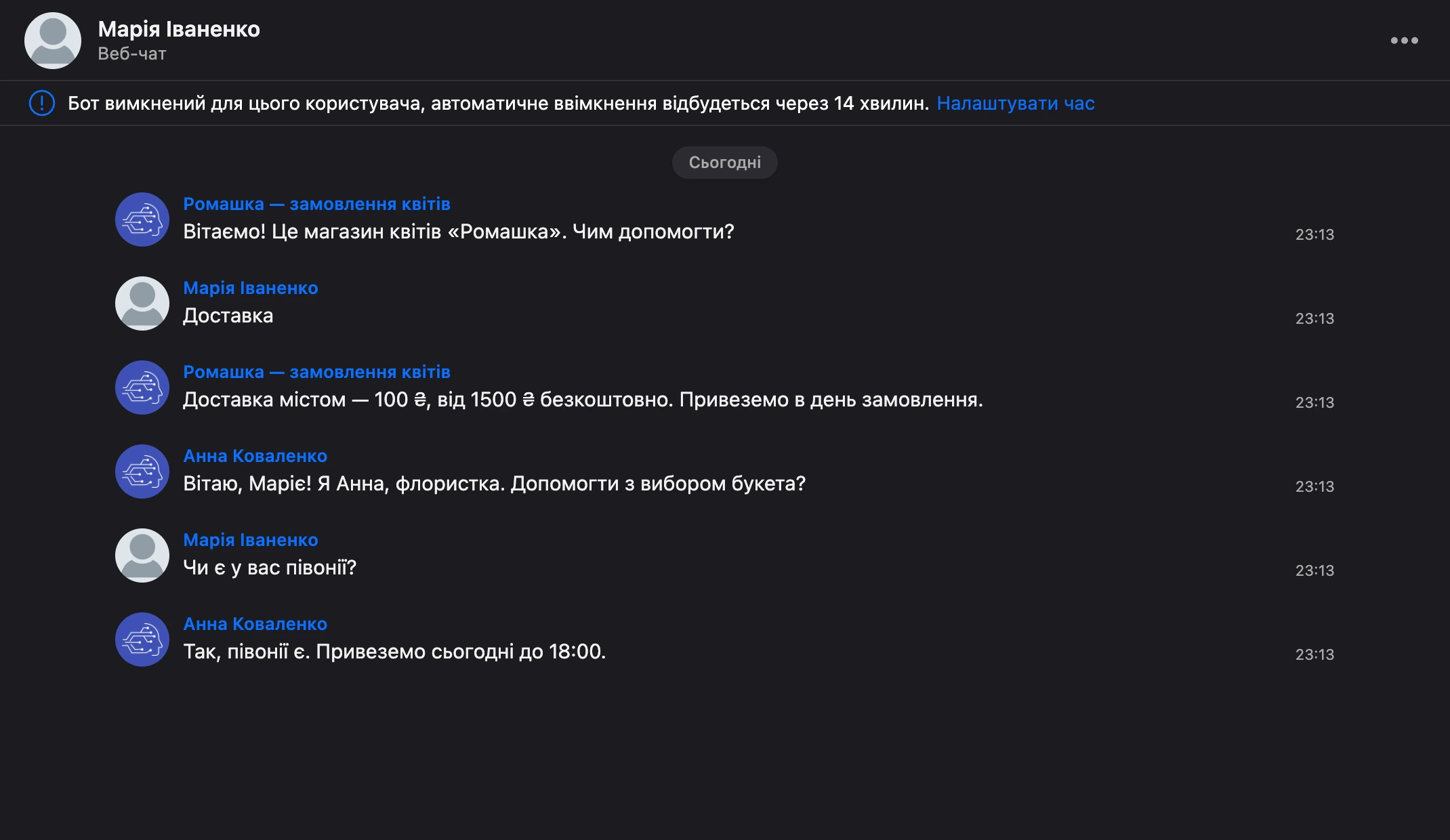
Списком — вигляд за замовчуванням. Повідомлення йдуть одне під одним, у кожного аватар та ім'я автора. Зручно, коли з людиною листуються кілька співробітників: одразу видно, хто відповів.
-
Бульбашками — як у месенджері. Повідомлення людини — ліворуч, відповіді бота й співробітників — праворуч, кожне у своїй хмарці.
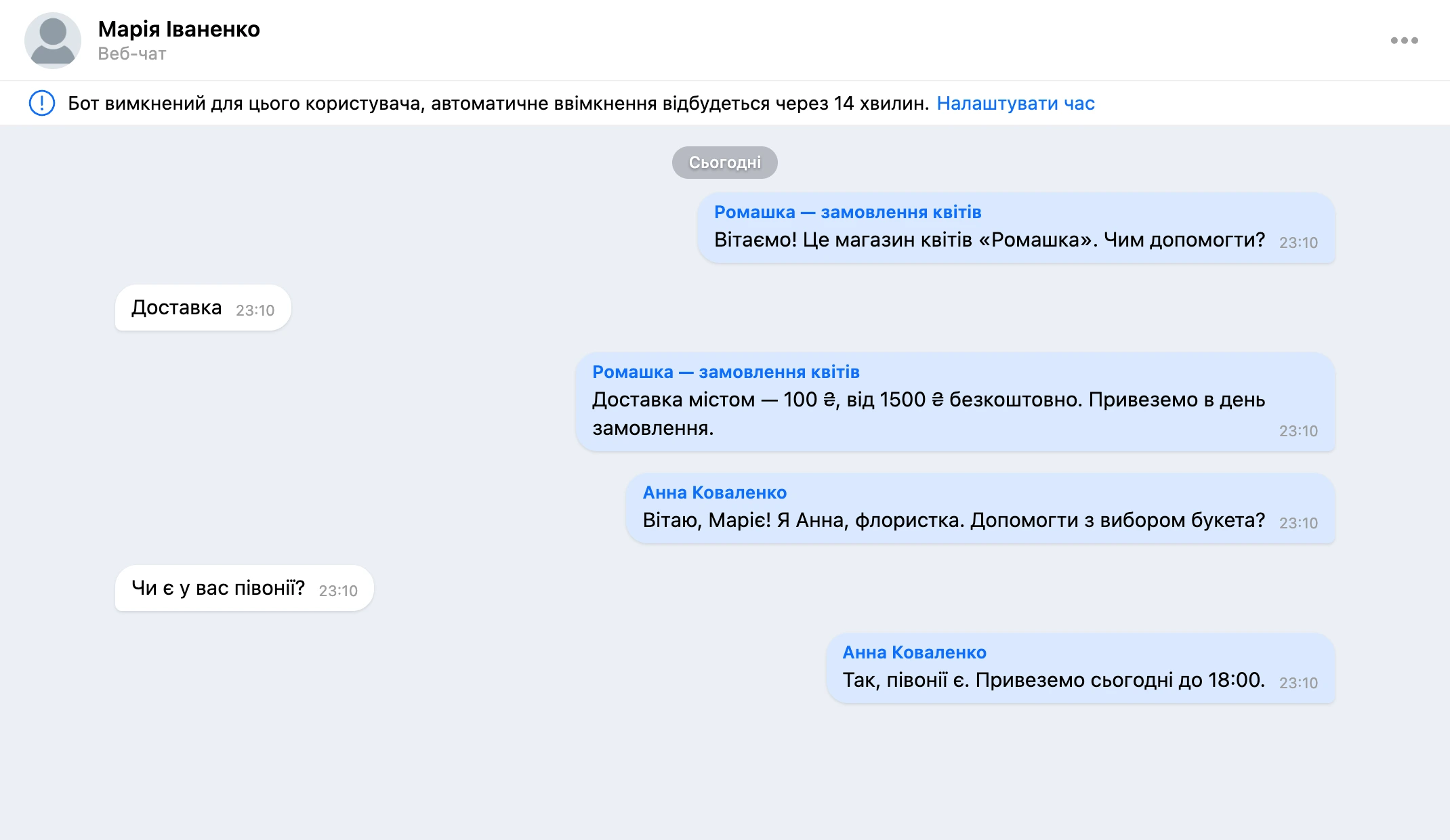
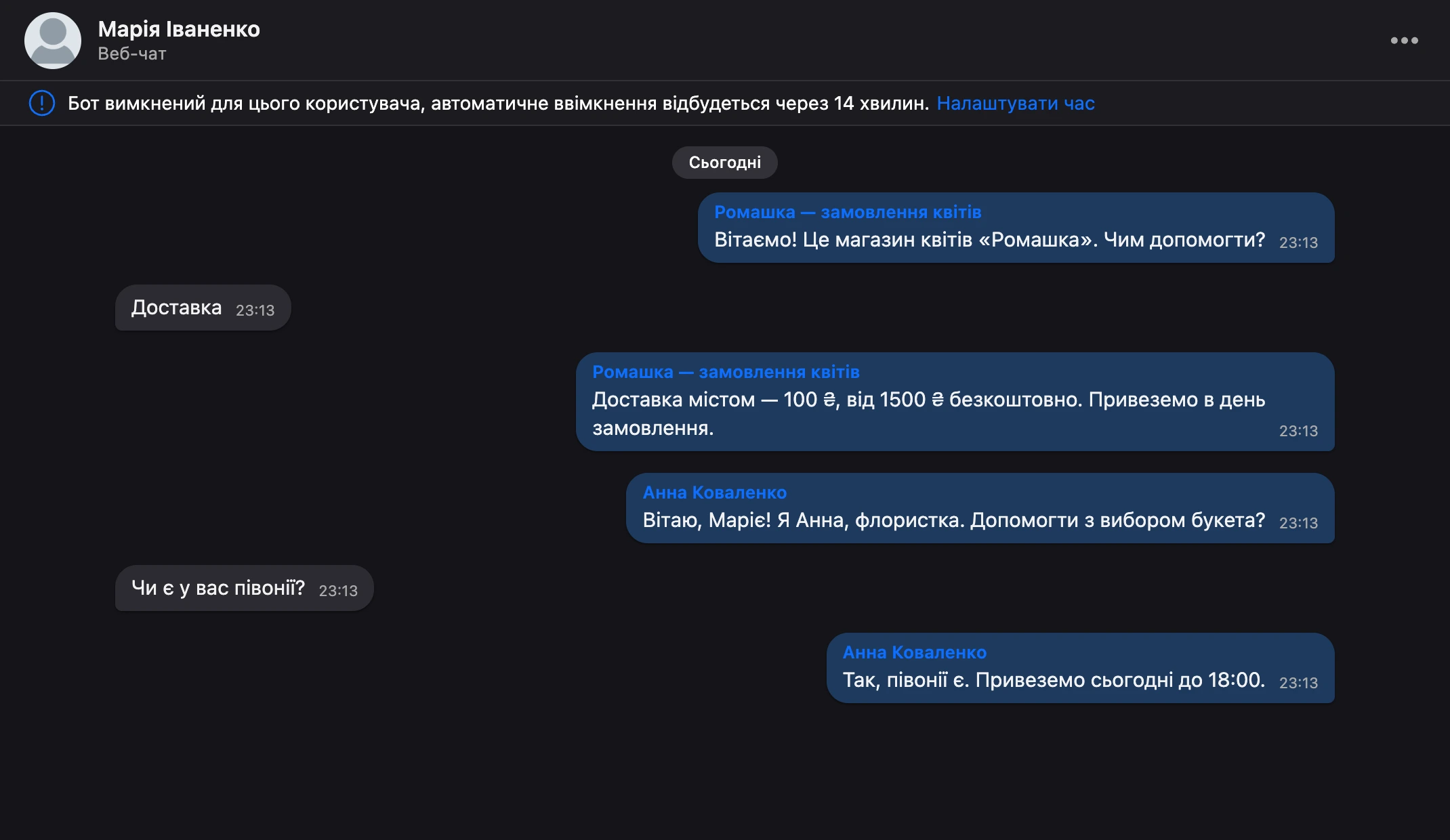
У вигляді бульбашками під листування можна поставити тло — пункт «Тло листування» в тих самих налаштуваннях. Є готові фони, «Свій колір» і своя картинка; картинку можна приглушити перемикачем «Розмити тло».
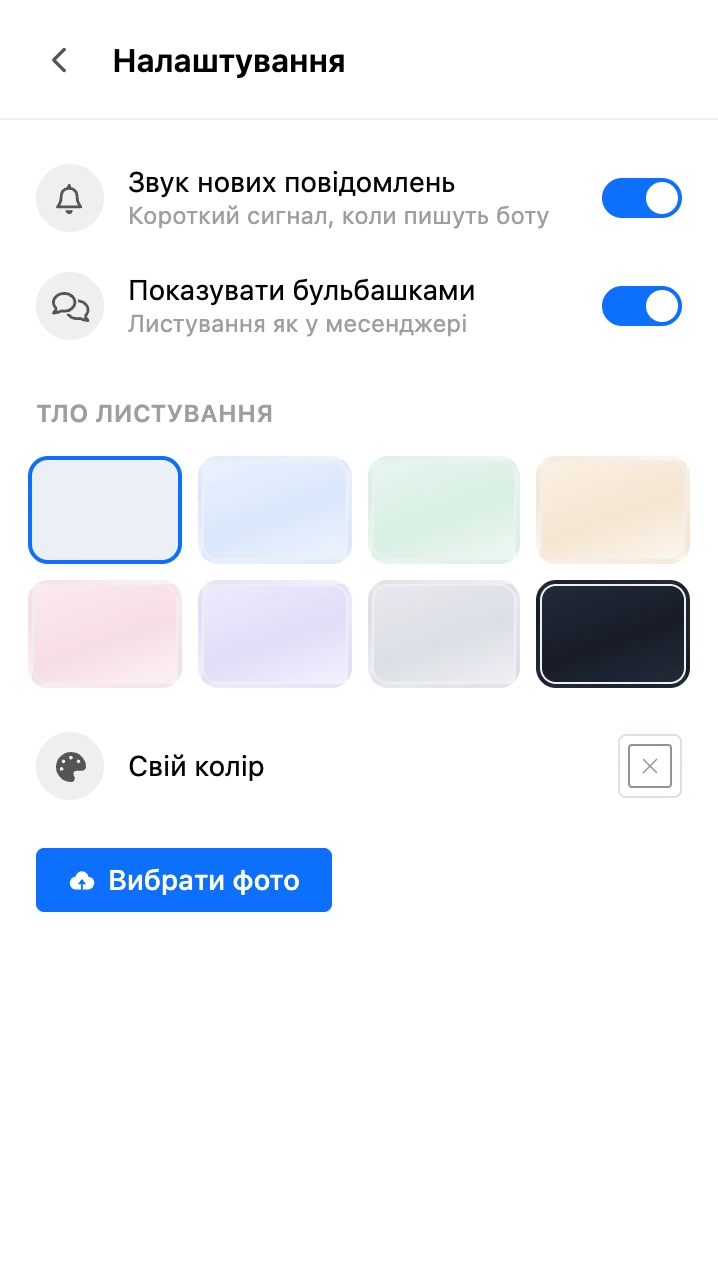
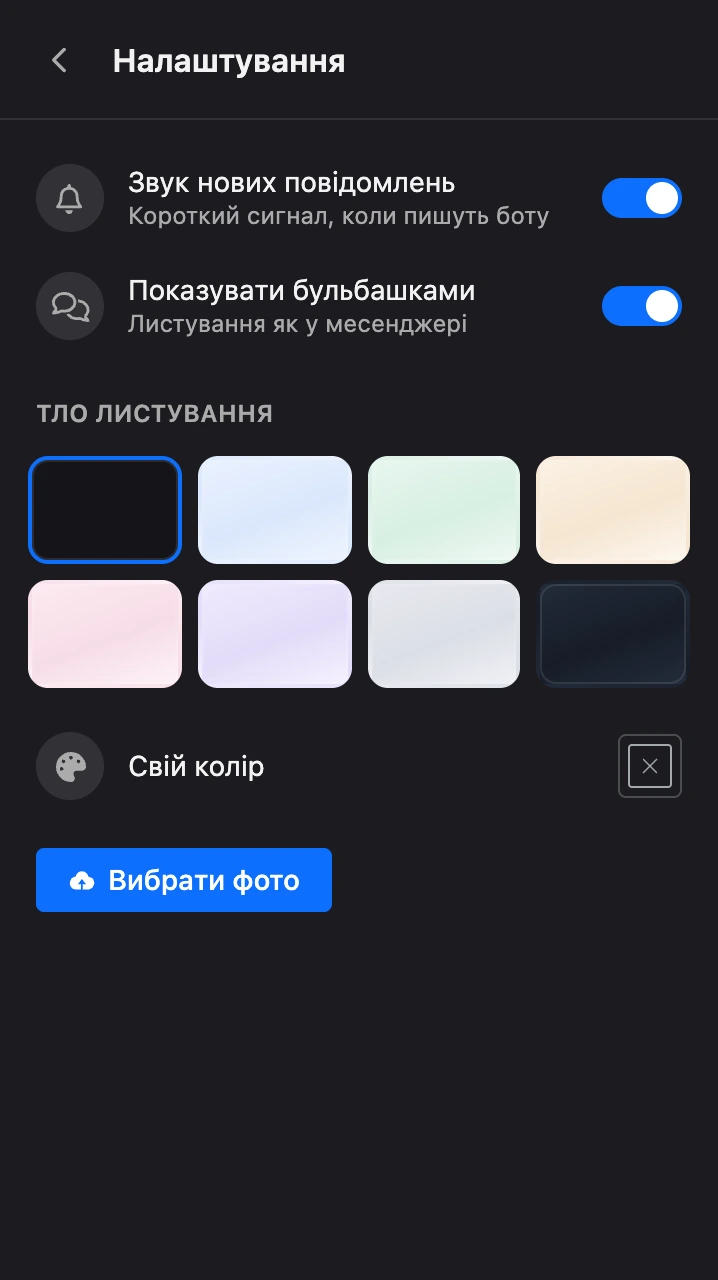
Налаштування розділу
Кнопка «⋮» поруч із пошуком відкриває налаштування:
- «Звук нових повідомлень» — короткий сигнал, коли людина пише боту. Відповіді бота та співробітників сигналу не дають. За замовчуванням звук увімкнено.
- «Показувати бульбашками» — вигляд листування. Вимкнено — повідомлення йдуть списком, у кожного аватар та ім'я автора. Увімкнено — листування має вигляд як у месенджері: повідомлення людини ліворуч, відповіді бота та співробітників праворуч.
- «Тло листування» — доступне, коли ввімкнено бульбашки. Можна вибрати готове тло, «Свій колір» або завантажити картинку; для картинки є перемикач «Розмити тло».
Звук, вигляд листування та ширина списку зберігаються в браузері: на іншому пристрої їх потрібно налаштувати заново. Тло листування зберігається у вашому обліковому записі, і його видно на всіх пристроях.
Примітка
Сигнал лунає, лише поки розділ «Повідомлення» цього бота відкрито в браузері. Вкладка може бути у фоні, але якщо розділ закрито, звуку не буде.