

Імпорт та експорт Excel
Імпорт додає до списку записи з файлу Excel і оновлює ті, що вже є. Експорт вивантажує всі записи списку у файл. Вивантажений файл можна виправити в Excel і завантажити назад без підготовки.
Обидві кнопки — «Імпорт з Excel» та «Експорт в Excel» — розташовані над таблицею записів: у розділі «Списки» бота, у розділі «Списки» проєкту та у вікні списків, яке відкривається з блоку сценарію.
Підготувати файл для імпорту
- Формат — книга Excel
.xlsx, розміром до 50 МБ. - Аркуш — читається лише перший аркуш книги.
- Рядок заголовків. Поки на першому кроці позначено «Перший рядок — заголовки», перший рядок файлу пропускається. Якщо заголовків у файлі немає, зніміть позначку — інакше перший запис не завантажиться.
- Без порожніх рядків. Імпорт зупиняється на першому рядку, у якому порожні всі колонки, вибрані для полів.
- Один рядок — один запис, одна колонка — одне поле списку.
Що має бути в комірці:
| Тип поля | Значення в комірці |
|---|---|
| «Текст» | Будь-яке значення — воно збережеться як текст |
| «Число» | Число |
| «Грошовий» | Сума числом, без знака валюти: 1500 або 1500.50 |
| «Логічний» | 1 — «Так», 0 — «Ні». Порожня комірка значення не змінює, у нового запису це «Ні» |
| «Дата», «Дата і час» | Комірка з форматом дати або текст вигляду 2026-10-02 14:30:00, 2026-10-02, 02.10.2026 |
| «Файл», «Картинка» | Публічне посилання на файл, починається з http:// або https:// |
| «ID контакту» | Номер контакту одного з ваших ботів |
| «ID бота» | Номер вашого бота |
Важливо
Файли й картинки за посиланнями платформа не завантажує до себе: бот віддає людині файл просто з вашої адреси. Посилання мають залишатися робочими весь час, поки бот використовує список.
Унікальне поле
Унікальне поле — це поле, за яким імпорт упізнає запис: артикул товару, номер замовлення, код промокоду. Для кожного рядка файлу імпорт шукає у списку запис із таким самим значенням цього поля:
- запис знайдено — він оновлюється;
- запису немає — додається новий.
Унікальне поле вибирається обов'язково. Рядок, у якому воно порожнє, відхиляється — якщо тільки в ньому не вказано ID наявного запису (див. нижче).
Під час оновлення змінюються лише ті поля, для яких у рядку є значення. Порожня комірка попереднє значення не стирає, а 0 і «Ні» записуються.
Порада
Щоб оновити лише ціни, завантажте файл із двох колонок: A — артикул, B — нова ціна. На першому кроці призначте полю артикула колонку A, полю ціни — B, а решті полів — колонки, яких у файлі немає. Унікальним полем виберіть артикул. Решта значень записів не зміниться. Спосіб підходить, якщо у списку немає інших обов'язкових полів: обов'язкове поле має бути заповнене в кожному рядку файлу.
Колонка ID
На першому кроці в полі «ID запису» вибирається колонка з ідентифікатором запису — її додає «Експорт в Excel». Якщо в рядку стоїть ID запису цього списку, оновлюється саме цей запис, навіть якщо значення унікального поля в ньому змінилося. Рядки з порожнім або чужим ID шукаються за унікальним полем, як зазвичай.
За замовчуванням це перша колонка праворуч від усіх полів — туди її і пише експорт. Якщо у вашому файлі колонки ID немає, змінювати нічого не потрібно.
Запустити імпорт
- Натисніть «Імпорт з Excel».
- Перевірте позначку «Перший рядок — заголовки». Для кожного поля списку виберіть літеру колонки файлу, з якої брати значення. За замовчуванням поля йдуть по порядку: перше — з колонки A, друге — з B і так далі. Нижче перевірте колонку «ID запису». Натисніть «Далі».
- У полі «Унікальне поле» виберіть поле для пошуку наявних записів. Натисніть «Далі».
- Завантажте файл і натисніть «Далі» — імпорт почнеться.
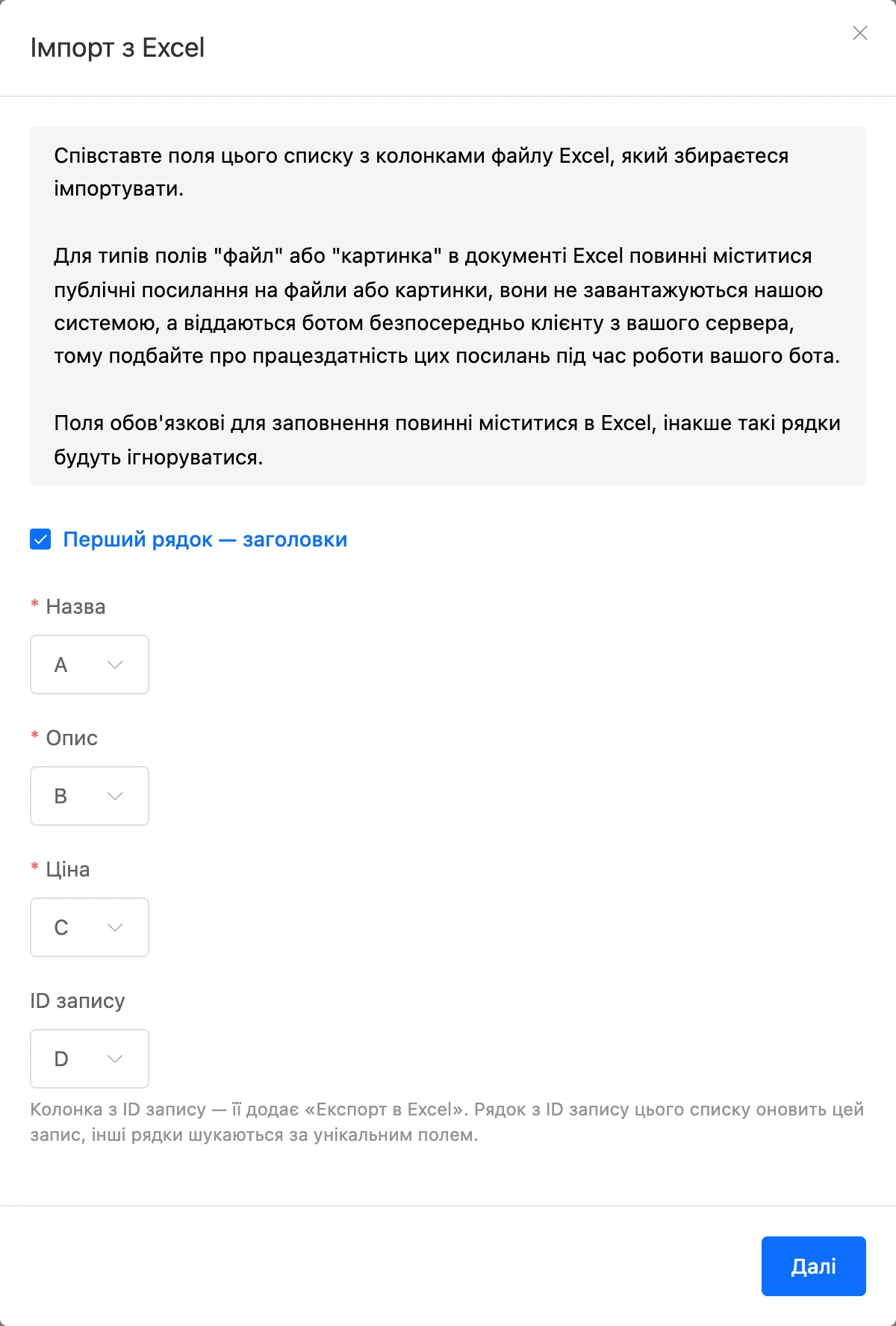
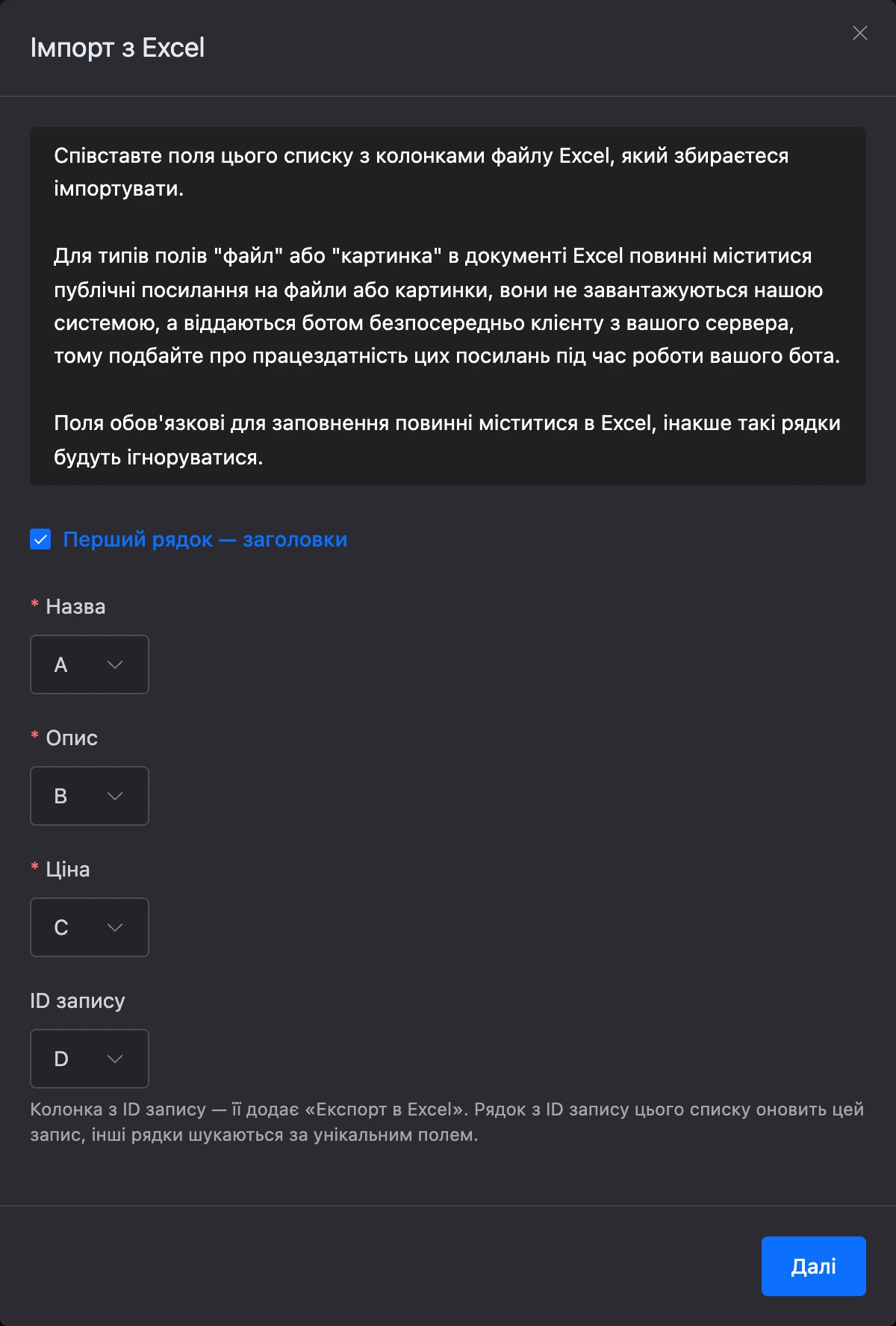
Зіставлення колонок, колонка ID, позначка про заголовки та унікальне поле запам'ятовуються у списку: наступного разу їх достатньо перевірити.
Імпорт іде у фоні, вікно показує перебіг. Коли він закінчиться, у вікні залишиться звіт:
- «Імпорт завершено» — дата й час;
- «Опрацьовано рядків» — скільки рядків файлу прочитано;
- «Нові записи» — скільки записів додано;
- «Оновлено записів» — скільки записів оновлено;
- «Відхилено рядків» — скільки рядків не пройшли перевірку;
- «Помилки» — список помилок. На початку кожної вказано адресу комірки, наприклад
[B7].

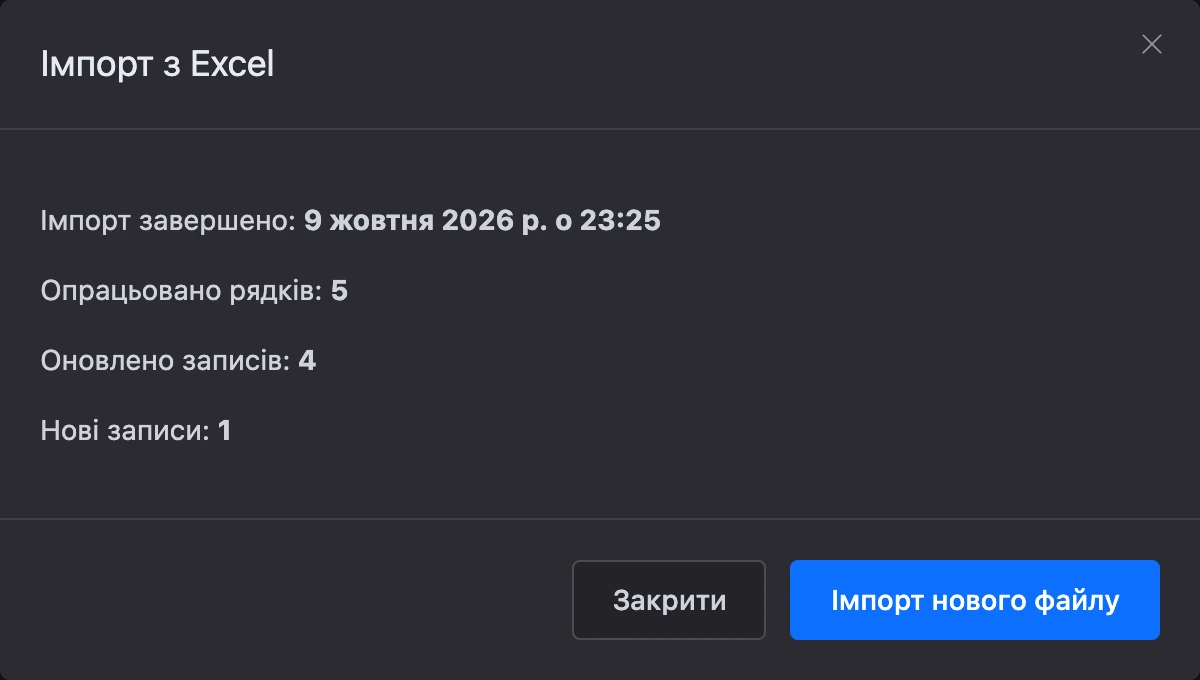
Звіт зберігається до наступного імпорту. Кнопка «Імпорт нового файлу» повертає до першого кроку. Коли імпорт закінчиться, таблиця записів оновиться сама.
Чому рядок відхилено
Відхилений рядок до списку не потрапляє, решта рядків файлу завантажується.
| Помилка у звіті | Що виправити |
|---|---|
| «Унікальне поле не може бути порожнім» | Заповніть у рядку колонку унікального поля |
| «Унікальне поле не знайдено» | Унікальне поле не вибрано або видалено зі списку. Запустіть імпорт заново й виберіть поле на другому кроці |
| Поле обов'язкове для заповнення | У рядку порожнє обов'язкове поле |
| Поле має бути числом | У числовому або грошовому полі текст |
| «Поле … має бути числом 0 або 1» | У логічному полі щось, крім 0 і 1 |
| «Поле … має бути датою.» | Дату записано текстом в іншому вигляді — задайте комірці формат дати або запишіть дату як 2026-10-02 |
| Поле має бути посиланням | У полі файлу або картинки не посилання http:// чи https:// |
| Поле має бути цілим числом | У полі «ID контакту» або «ID бота» не номер |
| «Бот з поля … має належати вашому обліковому запису.» | Вказано номер чужого або неіснуючого бота |
| «Контакт з поля … має належати вашому обліковому запису.» | Вказано номер контакту не з вашого бота |
Інші повідомлення:
- «Обробку примусово зупинено. Занадто багато помилок.» — у файлі набралося понад 1000 помилок. Рядки, завантажені до зупинки, залишаються у списку. Найчастіше причина — неправильно зіставлені колонки або рядок заголовків при знятій позначці «Перший рядок — заголовки».
- «Новий імпорт запустити неможливо, поки йде попередній процес» — у проєкті вже йде імпорт до одного зі списків; його назву вказано в повідомленні. Дочекайтеся завершення.
- «Імпортувати можна файли xlsx або csv» — завантажено файл іншого типу, наприклад старий
.xls. Збережіть його в Excel як.xlsx.
Експорт в Excel
- Натисніть «Експорт в Excel».
- У вікні натисніть «Почати експорт».
- Коли експорт закінчиться, у вікні з'являться «Експорт завершено» з датою, «Опрацьовано рядків» і посилання «Скачати файл».


Посилання на останній файл залишається у вікні до наступного експорту.
Що потрапляє у файл:
- усі записи списку — пошук і фільтри в таблиці на експорт не впливають;
- перший рядок — заголовки: назви полів, зокрема прихованих, і «ID»;
- поля стоять у тих самих колонках, що вибрані для імпорту (за замовчуванням по порядку з A), колонка «ID» — праворуч від полів;
- логічне поле —
1або0; - дата — у вигляді
2026-10-02 14:30:00; - файл і картинка — посилання на файл;
- контакт і бот — номер;
- грошове поле — сума в основних одиницях валюти, як у формі запису:
1500.5.
Одночасно в проєкті йде лише один експорт. Якщо почати другий, з'явиться повідомлення «Новий експорт запустити неможливо, поки йде попередній процес».
Порада
Щоб виправити багато записів одразу, вивантажте список, змініть значення в Excel і завантажте файл через «Імпорт з Excel» без правок: записи знайдуться за колонкою «ID». Рядки без ID стануть новими записами, якщо значення унікального поля не збіжиться з наявним.
Права співробітників
- Імпорт змінює налаштування списку, тому потребує права «Редагування списків». У розділі бота кнопку «Імпорт з Excel» бачать лише співробітники з цим правом.
- Експорт доступний із правом «Перегляд записів».
Підписка Pro для імпорту та експорту не потрібна.