

Конструктор сценарію
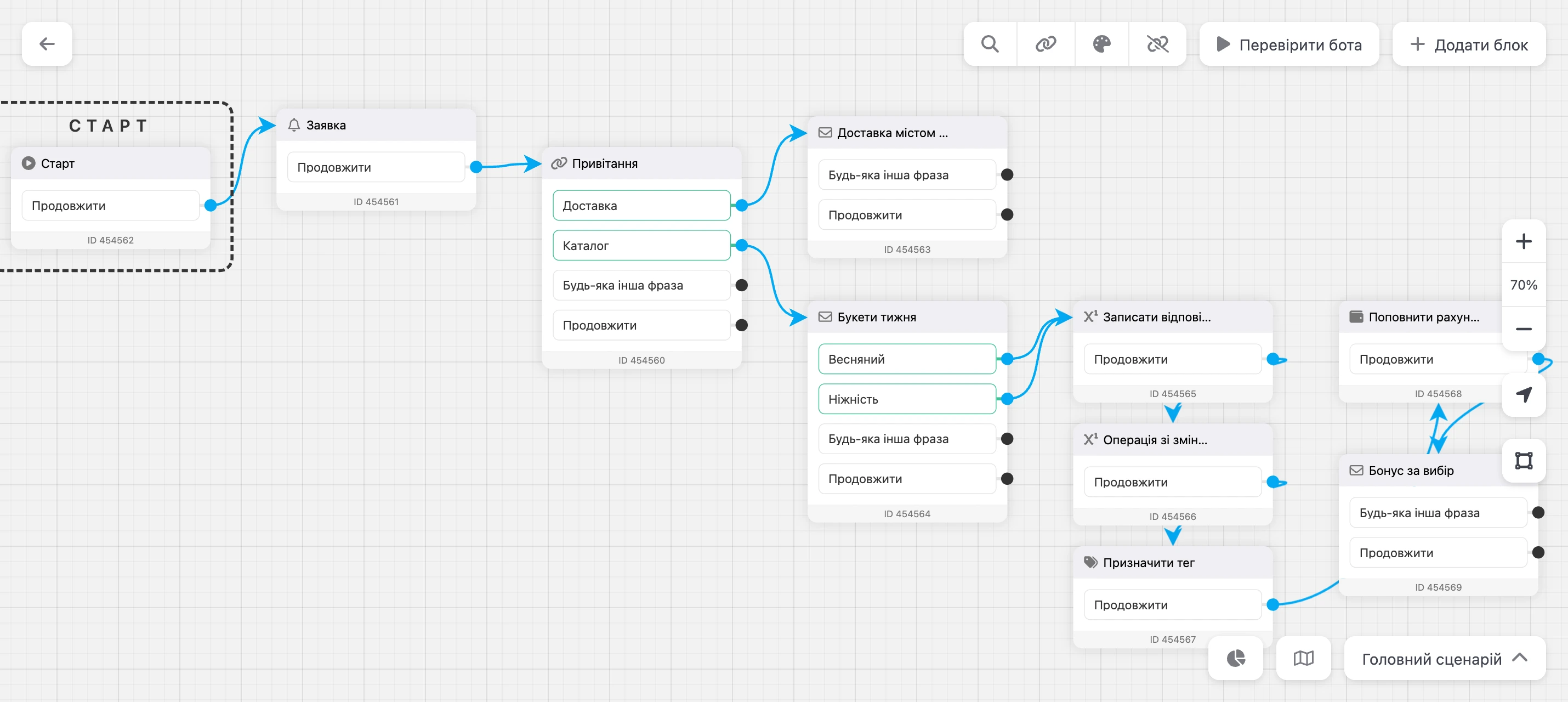
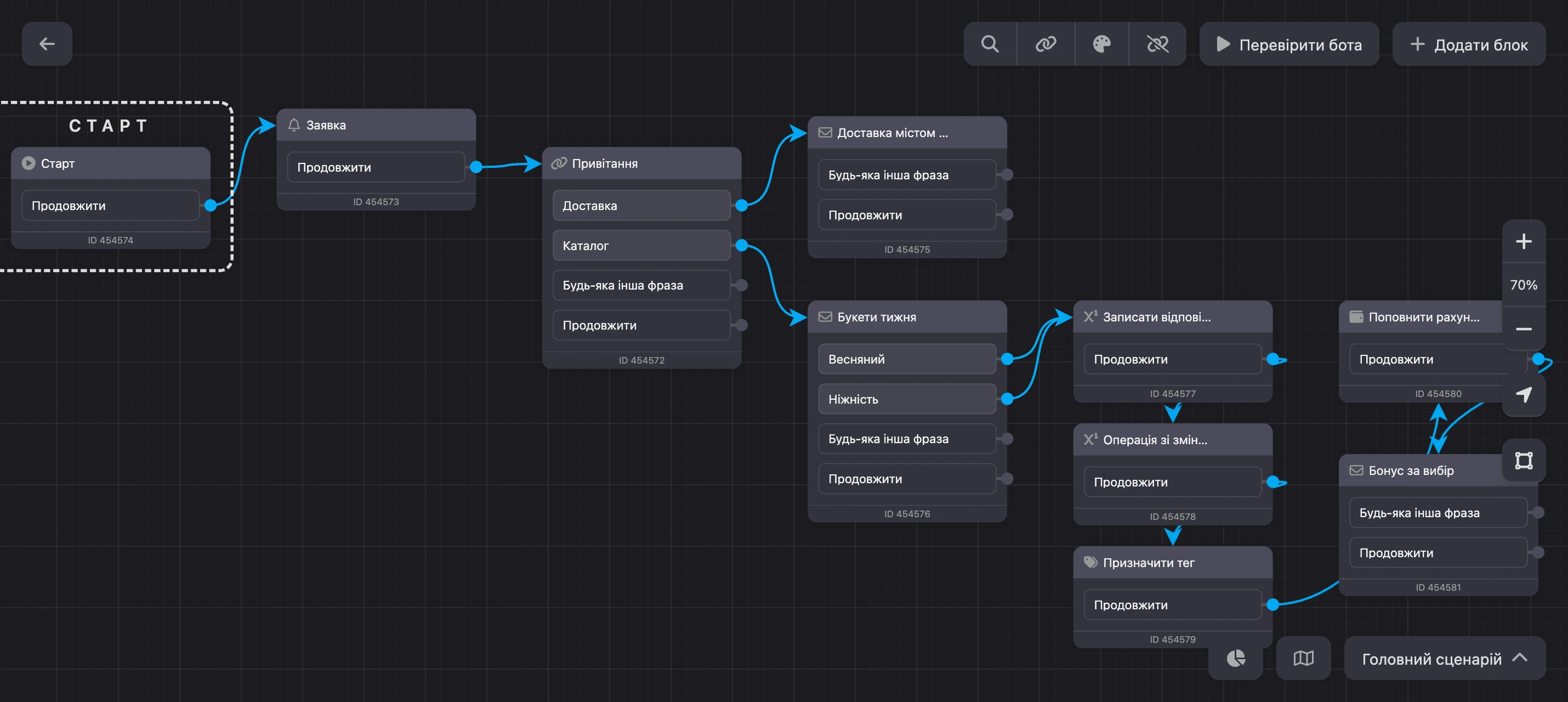
Конструктор — це екран, на якому ви збираєте бота. Сценарій на ньому намальовано схемою: блоки, з'єднані стрілками. Бот веде людину стрілками від блоку «Старт».
Конструктор відкривається пунктом «Сценарій» у меню бота. З нього ж починається робота, коли ви відкриваєте бота зі списку.
Що є на екрані
- Схема — блоки, зв'язки між ними та нотатки. Її можна рухати й наближати, як карту.
- Верхня панель — повернення до проєкту, пошук блоку, підключення месенджерів, оформлення схеми, кнопки «Перевірити бота» і «Додати блок».
- Нижня панель — конверсії за блоками, мінікарта та список сценаріїв бота.
- Панель масштабу праворуч — наблизити й віддалити, повернутися до стартового блоку, увімкнути виділення рамкою.
- Панель «Налаштування блоку» — відкривається праворуч, коли ви натискаєте на блок.
Що потрібно для роботи
- Підписка не потрібна. Збирати сценарії та перевіряти бота у вбудованому чаті можна без Pro. Підписка знадобиться, коли ви підключите месенджер і бот почне відповідати людям. Докладніше — на сторінці Що доступно без Pro.
- Доступ до сценарію. Пункт «Сценарій» бачать власник бота та співробітники, яким дозволено редагувати сценарій. Доступ співробітників налаштовується в налаштуваннях бота.
Збереження
Кнопки «Зберегти» в конструкторі немає: кожна зміна записується одразу. Поки блок зберігається, унизу нього замість ID видно три крапки.
Увага
Скасувати дію на схемі не можна. Видалений блок, зв'язок або нотатку повернути неможливо — перед видаленням кількох блоків конструктор попросить підтвердження.
Сторінки розділу
- Полотно та панелі інструментів — як рухати й масштабувати схему, що робить кожна кнопка, виділення та копіювання блоків, нотатки, оформлення.
- Сценарії — навіщо боту кілька сценаріїв, головний сценарій, папки, копіювання та видалення.
- Як бот вибирає відповідь — з якого блоку починається розмова, як бот розбирає повідомлення людини й коли він мовчить.
- Перевірка бота — вбудований чат «Перевірка бота»: запуск із будь-якого блоку, змінні й теги, відмінності від справжнього контакту.
Як додавати блоки, з'єднувати їх і налаштовувати — у розділі Блоки. Якщо ви збираєте першого бота, почніть зі швидкого старту.