

Завантаження та вивантаження
Обидві команди розташовані в меню «⋯» праворуч над списком контактів: «Вивантажити контакти» і «Завантажити контакти».
Вивантажити контакти
Вивантаження збирає всі контакти бота у файл Excel. Фільтри списку на нього не впливають.
- У списку контактів натисніть «⋯» і виберіть «Вивантажити контакти». Відкриється сторінка «Скачати дані бота» з позначеним пунктом «Контакти».
- Натисніть «Створити архів». Ви потрапите до списку «Дані бота для скачування».
- Дочекайтеся статусу «Готово» й натисніть «Отримати посилання», потім «Скачати».
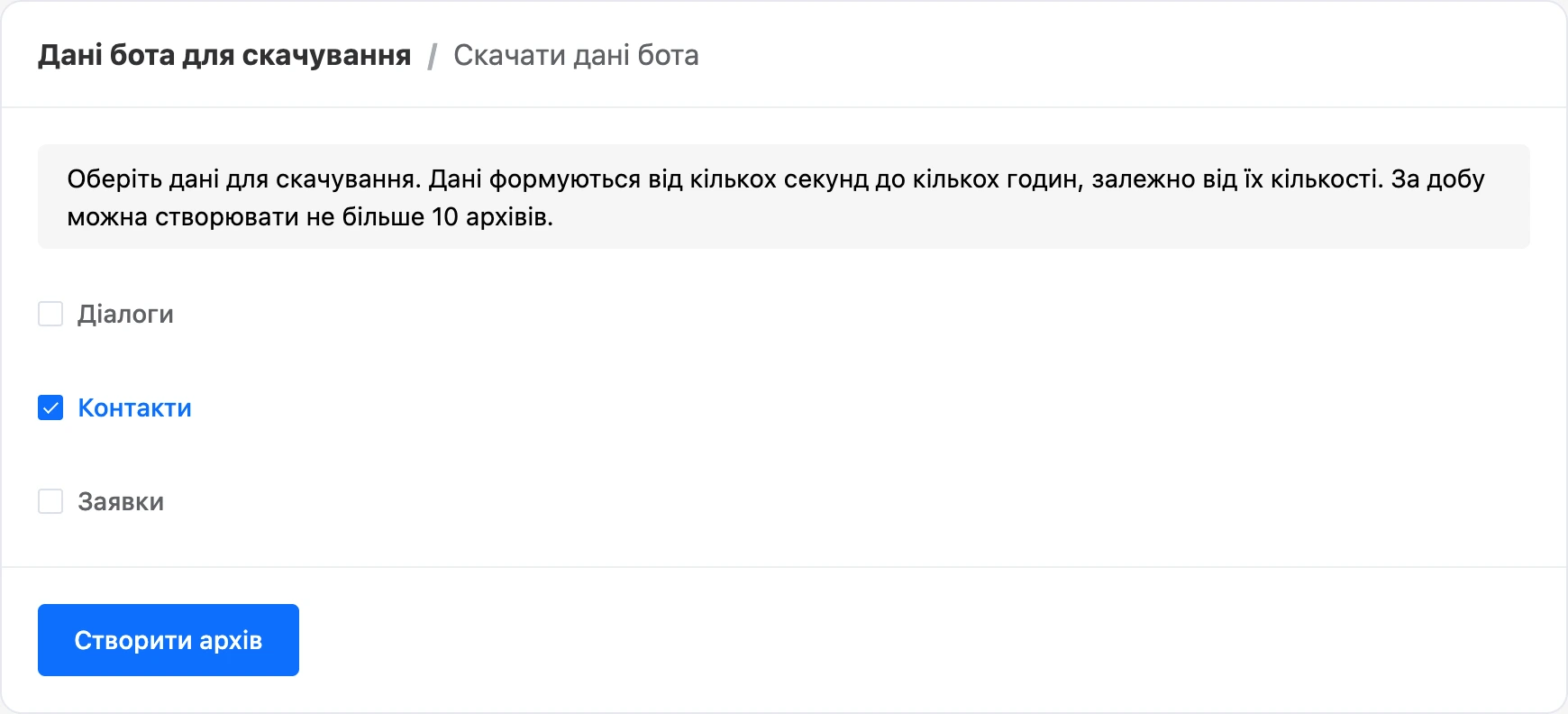
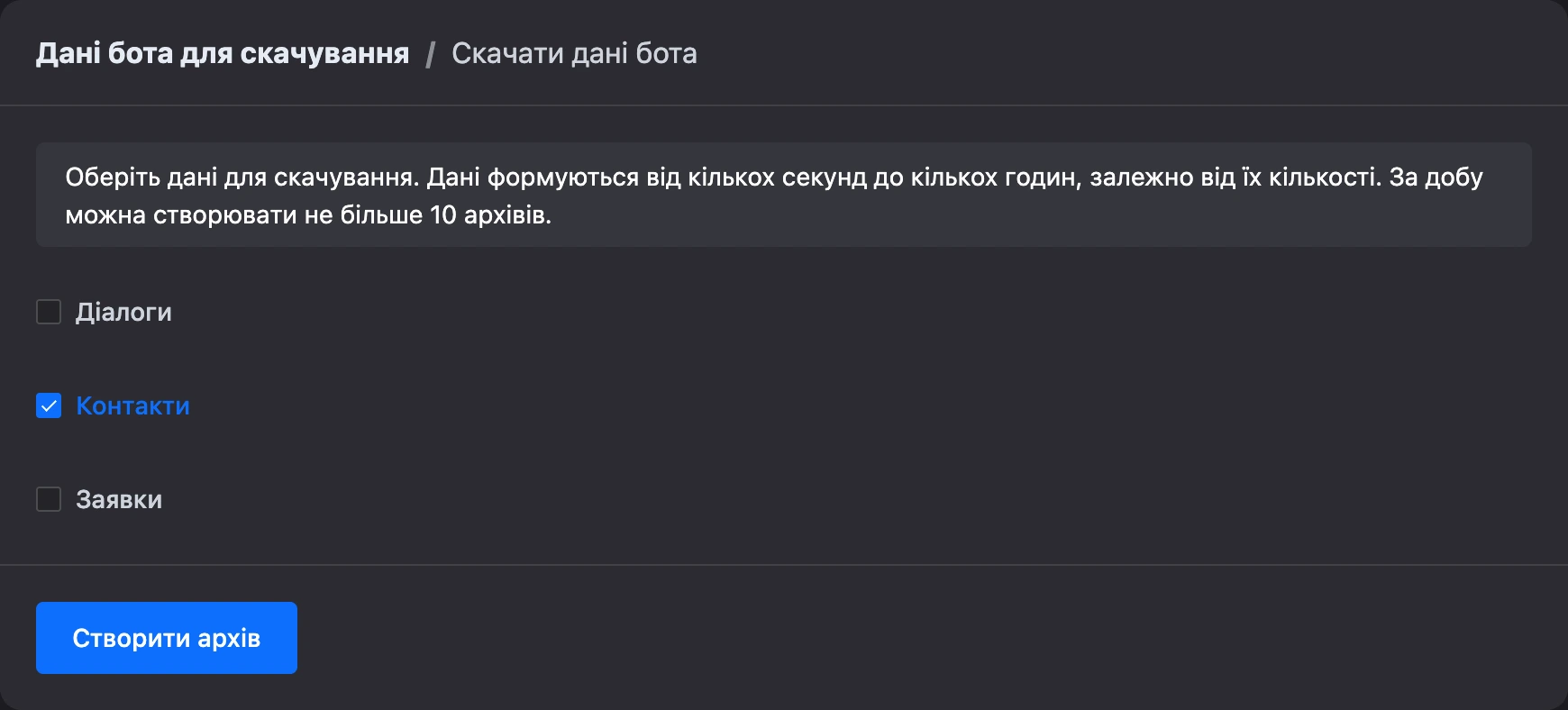
Архів збирається від кількох секунд до кількох годин — що більше контактів, то довше. Статус у списку змінюється сам: «Обробка», «Створення архіву» з відсотком готовності, «Готово» або «Помилка». Сторінку можна закрити й повернутися пізніше: список архівів відкривається і кнопкою «Скачати дані бота» в налаштуваннях бота, на вкладці «Додатково».
Що у файлі
Завантажується архів ZIP, усередині — таблиця contacts.xlsx. Один рядок — один контакт.
| Колонка | Що в ній |
|---|---|
| ID | Номер контакту на платформі |
| Ім'я | Ім'я контакту |
| Месенджер | Канал контакту |
| Username | Ім'я користувача в Telegram або MAX, для ВКонтакте — номер сторінки |
| Телефон, Email, Адреса | Дані, які зберіг бот або вказали ви |
| Перше повідомлення | Текст, із якого людина почала листування |
| Дата створення | Коли контакт з'явився в боті |
| Telegram ID, Max ID | Номер користувача в месенджері |
| Referrer ID | ID контакту, який запросив цю людину |
| Теги | Теги контакту через кому |
| Змінні | По одній колонці на кожну змінну з довідника «Підказки за змінними користувача» |
Заголовки колонок пишуться мовою бота.
Примітка
Змінна потрапляє у файл, лише якщо її ім'я є в довіднику підказок. Якщо ви видалили ім'я з довідника, колонки з цією змінною у вивантаженні не буде, хоча значення в контактів залишаться.
Обмеження
- За добу можна створити не більше ніж 10 архівів на бота.
- Співробітникові для вивантаження контактів потрібне право «Вивантаження контактів».
На тій самій сторінці «Скачати дані бота» можна позначити «Діалоги» і «Заявки» — тоді до архіву потраплять ще й листування із заявками. Про ці вивантаження — на сторінці Вивантаження даних.
Завантажити контакти з Excel
Завантаження переносить у бота базу підписників Telegram із вашої таблиці: для кожної людини потрібен її Telegram ID. Заразом контактам можна проставити теги та змінні.
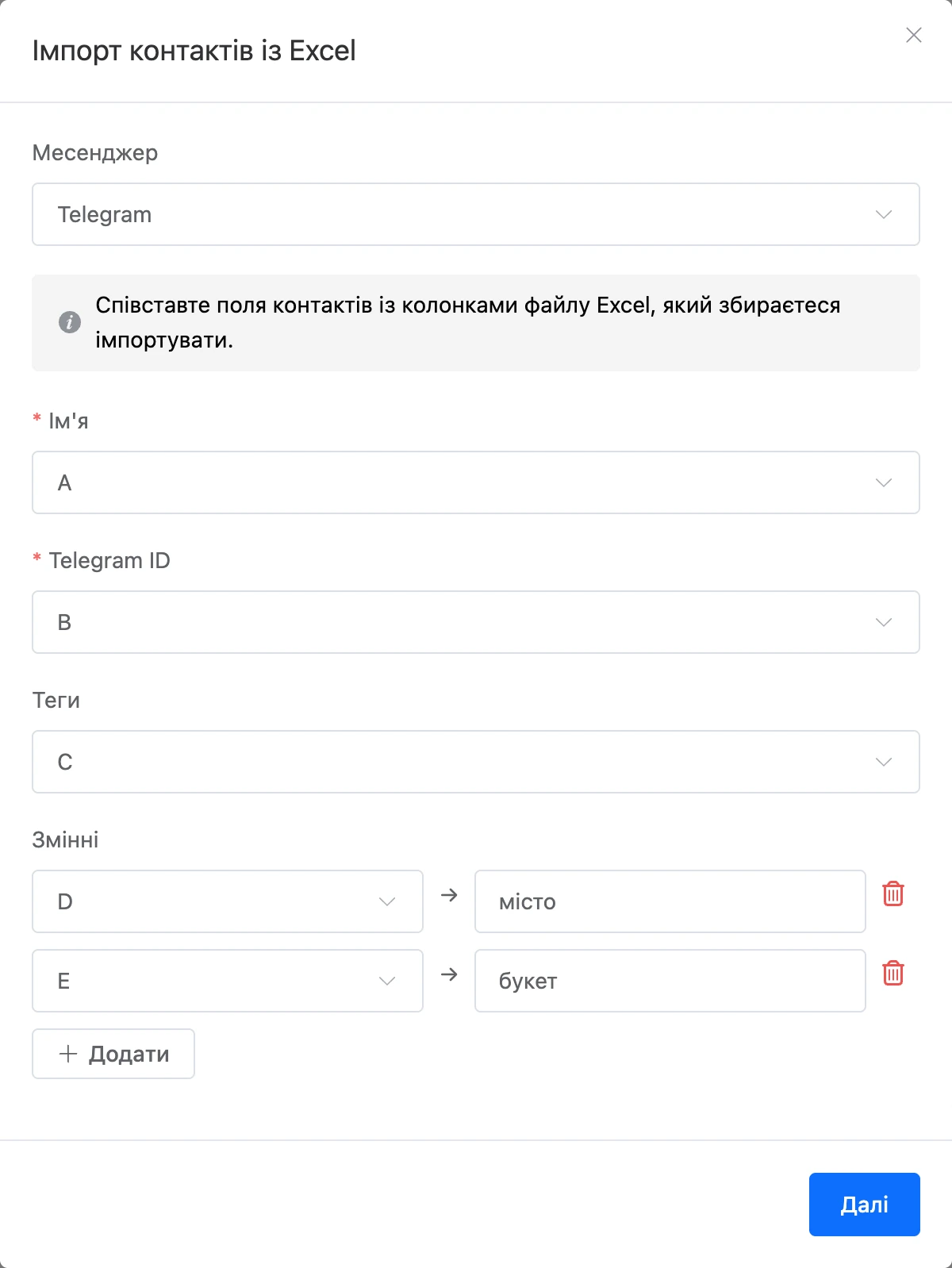
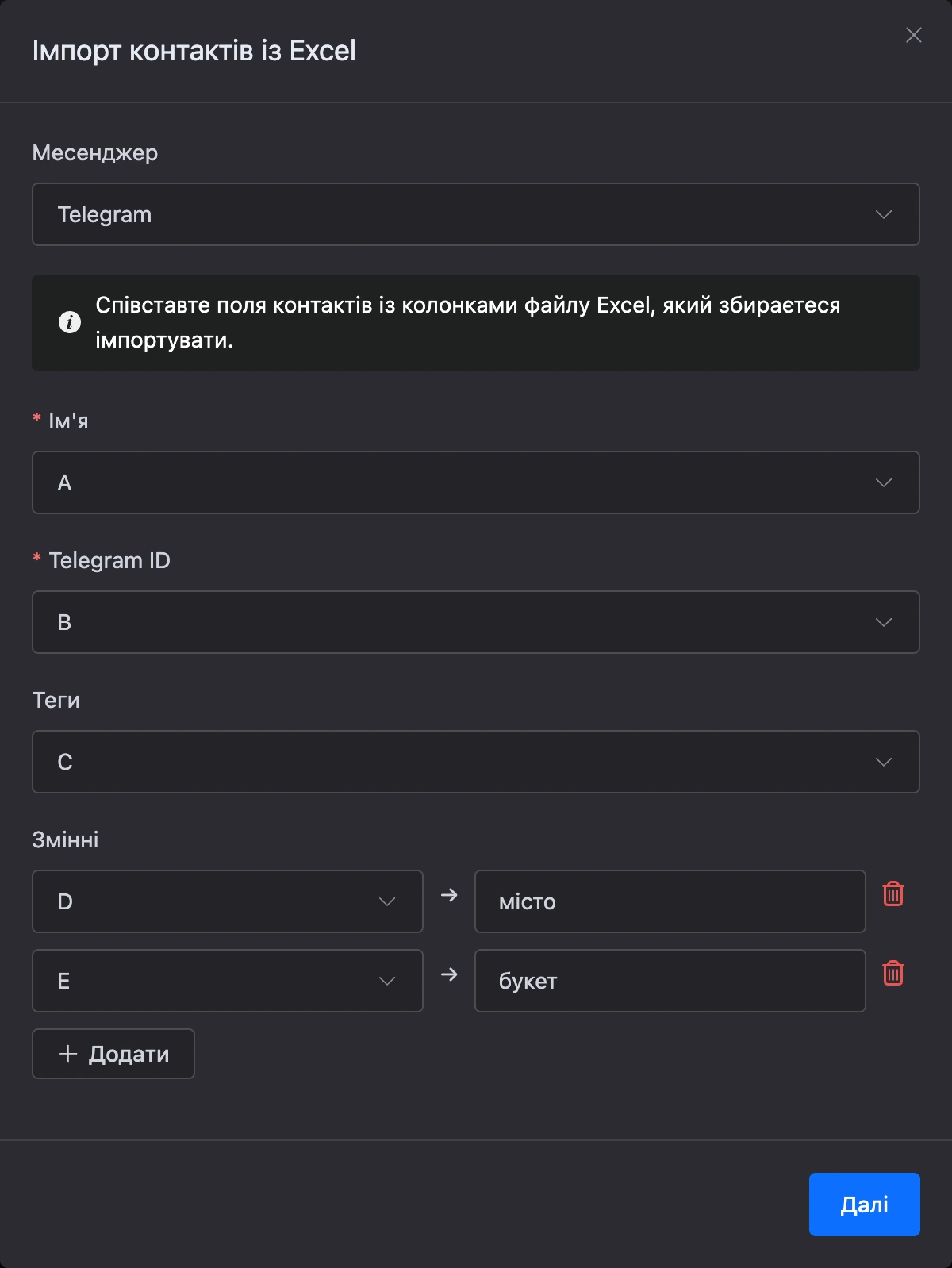
- У списку контактів натисніть «⋯» і виберіть «Завантажити контакти». Відкриється вікно «Імпорт контактів із Excel».
- У полі «Месенджер» залиште Telegram.
- Укажіть, у яких колонках файлу лежать дані. Колонки вибираються за літерами, як в Excel: A, B, C…
- «Ім'я» — колонка з іменем контакту;
- «Telegram ID» — колонка з номером користувача в Telegram;
- «Теги» — натисніть «Додати» й виберіть колонку з тегами. У клітинці теги перелічуються через кому;
- «Змінні» — натисніть «Додати», виберіть колонку й напишіть ім'я змінної, у яку потрапить значення. Рядків можна додати кілька.
- Натисніть «Далі», завантажте файл Excel і ще раз натисніть «Далі».
Імпорт триває у фоні. У вікні видно, скільки рядків оброблено: «Опрацьовано рядків», «Відхилено рядків», «Оновлено записів», «Нові записи». Коли імпорт закінчиться, з'явиться рядок «Імпорт завершено» з датою. Кнопка «Імпорт нового файлу» повертає до налаштування колонок.
Як обробляються рядки
- Читається лише перший аркуш файлу, до першого рядка, у якому порожні всі вибрані колонки.
- Якщо контакт Telegram із таким ID уже є в боті, він оновиться: ім'я заміниться, теги з файлу додадуться до наявних, змінні запишуться заново. Якщо контакту немає — його буде створено.
- Рядок без Telegram ID або з ID не з цифр відхиляється. Причина з номером клітинки з'явиться в списку «Помилки». Рядок заголовків теж потрапить до відхилених — на решту рядків це не впливає.
- Якщо ім'я в рядку порожнє, замість нього запишеться Telegram ID.
- Нові контакти входять до кількості контактів бота, від якої залежить пакет підписки.
Якщо щось не працює
- «За добу можна створювати не більше 10 архівів.» Ліміт вивантажень на сьогодні вичерпано. Завантажте один із готових архівів або створіть новий пізніше.
- «Оберіть хоча б один тип даних для скачування.» На сторінці «Скачати дані бота» не позначено жодного пункту.
- Кнопка «Отримати посилання» неактивна. Архів ще збирається. Дочекайтеся статусу «Готово».
- «Новий імпорт запустити неможливо, поки йде попередній процес». Дочекайтеся закінчення поточного імпорту.
- «Обробку примусово зупинено. Занадто багато помилок.» У файлі набралося понад 1000 відхилених рядків. Перевірте, що колонки вибрано правильно, і запустіть імпорт заново.