

Список ботів і створення
Усі боти проєкту зібрано в розділі «Чат-боти». Звідси бота відкривають, створюють, перейменовують, копіюють і видаляють.
Список ботів
У заголовку списку — кількість ботів у проєкті, перемикач вигляду та кнопка «Створити».
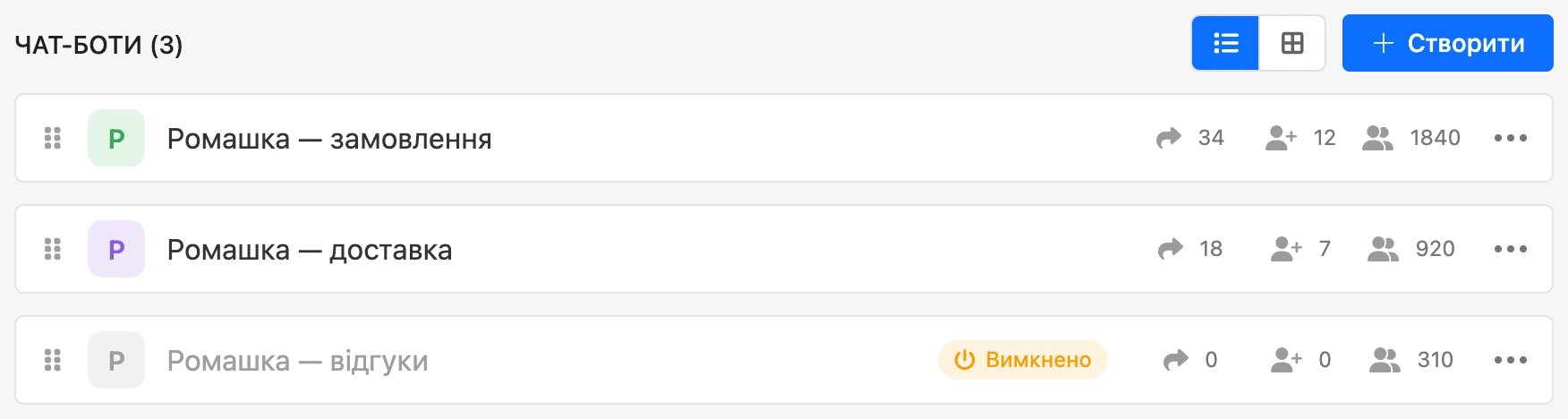
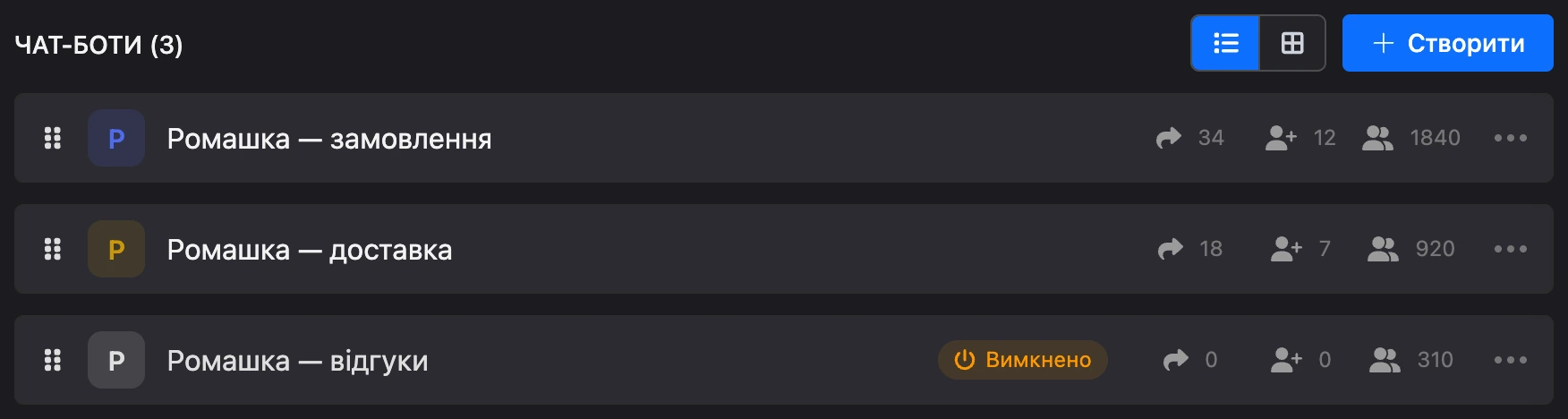
- Вигляд. Кнопки «Списком» і «Картками» перемикають вигляд. У картці над назвою показано зменшену схему бота. Вибір запам'ятовується в браузері.
- Порядок. Потягніть бота за значок із крапками ліворуч — підказка «Перетягніть, щоб змінити порядок». Порядок спільний для всіх, хто працює в проєкті. Новий бот стає на початок списку.
- Відкрити бота. Клік по рядку або картці відкриває схему бота.
У кожного бота показано три числа:
| Підказка | Що показує |
|---|---|
| «Кількість кліків» | Кліки за сьогодні |
| «Кількість нових відвідувачів» | Нові відвідувачі за сьогодні |
| «Аудиторія» | Скільки контактів у бота всього |
Клік по будь-якому з чисел відкриває статистику бота. Що вважається кліком і відвідувачем — у розділі Статистика.
Якщо бота вимкнено, поруч із назвою стоїть позначка «Вимкнено». Вмикається й вимикається бот у його налаштуваннях.
Меню бота
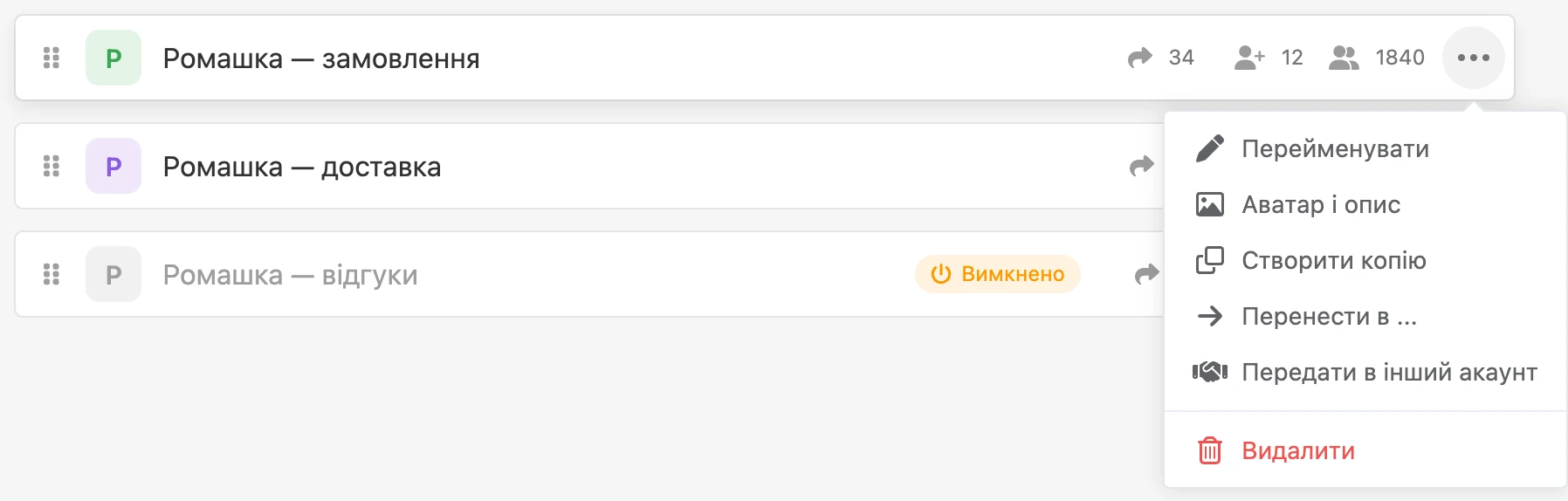
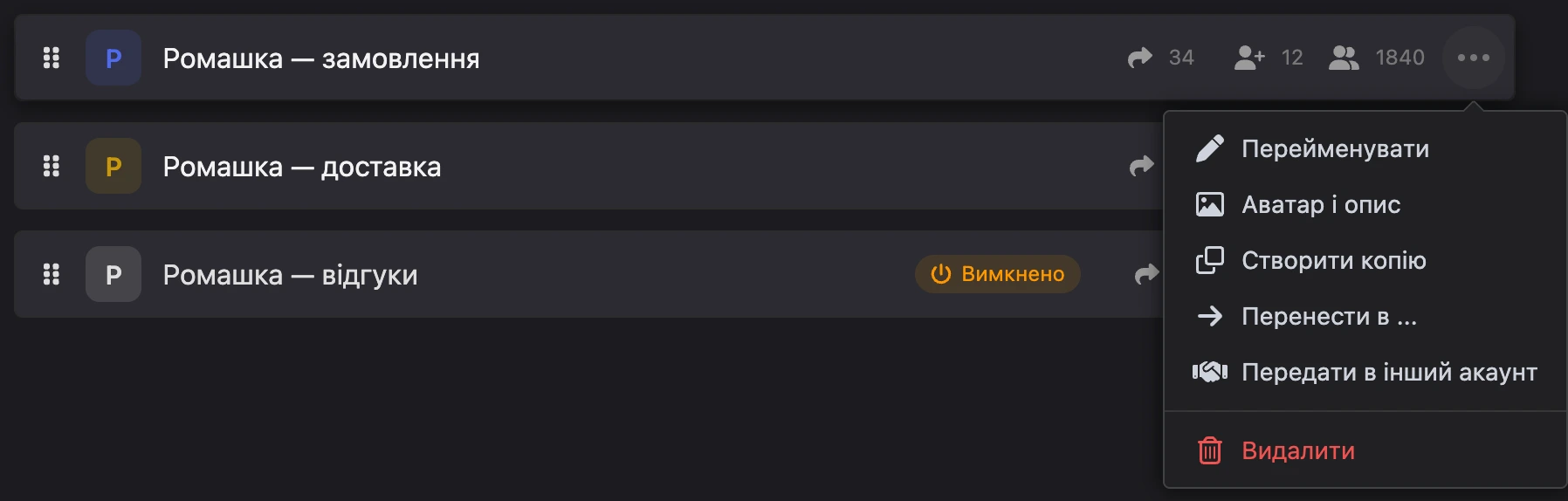
Праворуч у рядку бота — меню «⋯». Набір пунктів залежить від ваших прав у проєкті.
| Пункт | Що робить |
|---|---|
| «Перейменувати» | Змінює назву бота в кабінеті |
| «Аватар і опис» | Відкриває вікно з картинкою бота. Картинка показується в списку та в боковому меню. Підходять JPG, PNG, GIF, WebP і AVIF до 5 МБ. Якщо підключено месенджер, який це дозволяє, у блоці «Встановити й у месенджерах» можна позначити, куди ще поставити картинку |
| «Створити копію» | Створює копію бота в цьому самому проєкті |
| «Перенести в ...» | Переносить бота в інший ваш проєкт. Лише для власника |
| «Передати в інший акаунт» | Починає передачу бота іншому власникові. Лише для власника |
| «Видалити» | Видаляє бота |
Перемикач ботів
Коли бота відкрито, у боковому меню стоїть його аватар. Якщо в проєкті більше ніж один бот, клік по аватару відкриває перемикач:
- поле «Знайти бота» шукає за назвою;
- «Нещодавні» — до п'яти ботів, які ви відкривали останніми в цьому браузері;
- «Усі боти» — решта ботів проєкту. У кожного показано кількість контактів або позначку «Вимкнено».
Під час переходу до іншого бота ви залишаєтеся в тому самому розділі: з розсилок одного бота потрапите в розсилки іншого.
Унизу перемикача — «Аватар і опис», «Усі боти проєкту» (повернення до списку) та «Створити бота».
Створення бота
- У розділі «Чат-боти» натисніть «Створити». Якщо ботів у проєкті ще немає, кнопка називається «Створити чат-бота».
- Заповніть «Назва чат-бота». Її видно лише в кабінеті.
- Виберіть «Мова чат-бота» — нею бот спілкуватиметься з людьми.
- У полі «Шаблон» залиште «Порожній чат-бот» або виберіть готовий шаблон.
- Натисніть «Створити». Відкриється схема нового бота.
Замість форми бота можна описати словами: у блоці «Зберіть бота з ШІ» над формою натисніть «Зібрати», опишіть завдання або виберіть приклад і натисніть «Зібрати з ШІ». Відкриється ШІ-чат, і опис піде в нього першим повідомленням — докладніше на сторінці Збирання бота в ШІ-чаті.
Часовий пояс бота береться з вашого браузера. Змінити його можна в налаштуваннях бота.
Що робити далі з порожнім ботом, крок за кроком описано у Швидкому старті.
Бот із шаблону
Поле «Шаблон» показує добірку готових сценаріїв мовою, яку вибрано в полі «Мова чат-бота». Якщо змінити мову, добірка оновиться. Коли придатних шаблонів немає, поля у формі немає — бот створюється порожнім.
- Посилання «Переглянути» на плитці відкриває шаблон у новій вкладці: там можна вивчити його схему.
- Кнопка «Показати ще» підвантажує наступні шаблони.
- Назву можна не заповнювати — бот отримає назву шаблону.
- Якщо шаблон має свої значення, під плитками з'явиться блок «Значення шаблону». Впишіть свої дані — наприклад, назву компанії або телефон, — і вони підставляться в усі сценарії бота.
У формі показано лише добірку. Усі шаблони — у каталозі.
Скільки ботів можна створити
- В одному проєкті — не більше ніж 100 ботів. Коли межу досягнуто, кнопка «Створити» та пункт «Створити копію» стають недоступними, а підказка повідомляє: «У проєкті не може бути більше 100 ботів».
- За добу — не більше ніж 50 нових ботів. Сюди входять копії, боти з шаблонів і боти, яких зібрав ШІ. Доба — останні 24 години, а не календарний день. Видалені боти теж рахуються.
До ліміту проєкту видалені боти не входять. Добовий ліміт рахується за власником проєкту: бот, якого створив співробітник, іде в рахунок власника.
Якщо щось не працює
- Немає кнопки «Створити» або пунктів у меню бота. Вашій ролі в проєкті бракує прав. Зверніться до власника проєкту.
- «В одному проєкті можливо створити не більше 100 ботів». Видаліть непотрібних ботів, перенесіть частину в інший проєкт або створіть бота в іншому проєкті.
- «За добу можна створити не більше 50 ботів. Спробуйте пізніше.» Вичерпано добовий ліміт акаунта. Зачекайте — він звільняється в міру того, як від створення ботів минає доба.
- У перемикачі немає потрібного бота. Перемикач показує ботів лише поточного проєкту. Поверніться до списку проєктів і відкрийте інший.