

Збирання віджета в ШІ-чаті
Віджет можна зібрати, описавши його словами: «зроби віджет для сайту з кнопками на нашого бота в Telegram і групу VK», «віджет квіткового магазину: заголовок „Є питання?“, малинова кнопка, посилання на каталог». ШІ створює віджет у проєкті, заповнює його й показує поруч із листуванням — таким, яким його побачать відвідувачі сайту. Так само можна виправити готовий віджет: «зміни заголовок», «додай посилання на прайс», «зроби кнопку зеленою».
Підписка Pro для збирання не потрібна — як і для самих віджетів. Оплачуються токени моделі — вони списуються з «Балансу для ШІ». Як він влаштований — на сторінці Ціни додаткових послуг.
Важливо
У віджета немає чернетки. Усе, що ШІ зберіг, одразу з'являється на сайтах, де віджет уже встановлено, — так само, як після кнопки «Зберегти» в конструкторі. Якщо ви виправляєте віджет, який уже працює, залиште режим «З підтвердженням».
Як вмикається збирання
Відкрийте ШІ-чат — кнопкою «ШІ-чат» на верхній панелі кабінету — і опишіть, що потрібно. Вмикати нічого не треба: ШІ сам підключить інструменти збирання за змістом прохання, а над полем повідомлення з'явиться плашка «Збирання віджета». Якщо в тому самому чаті збирається й бот, плашка називається за всіма збираннями одразу — наприклад, «Збирання: бот і віджет».
Можна почати й із віджета: пункт «Допомога ШІ» в бічному меню віджета відкриває ШІ-чат щодо нього. Збирання в ньому ввімкнено з першого повідомлення, а праворуч одразу показано живий віджет — називати його в чаті не потрібно.
У меню плашки обирають режим — «З підтвердженням» або «Автоматично» — і вимикають збирання. Якщо збирань кілька, режим у них спільний, а вимкнути можна кожне окремо. Режими ті самі, що й у збирання бота: про них — на сторінці Збирання бота в ШІ-чаті.
Зібрати новий віджет
- Опишіть віджет: які посилання в ньому потрібні, який заголовок і текст, якого кольору кнопка, на якому сайті він стоятиме. Якщо потрібен банер, дайте посилання на картинку.
- ШІ перевірить, чи немає вже такого віджета в проєкті, і запропонує створити новий — картка «Створити віджет».
- Якщо у віджеті будуть посилання на ваших ботів або чат, ШІ перегляне ботів проєкту та їхні посилання.
- Потім він заповнить віджет — картка «Змінити віджет». На картці підтвердження написано: «зміни одразу з'являться на сайтах».
- У режимі «З підтвердженням» натискайте «Застосувати», «Застосувати й більше не питати» або «Відхилити» — так само, як під час збирання бота.
- Наприкінці ШІ дасть код для сайту.
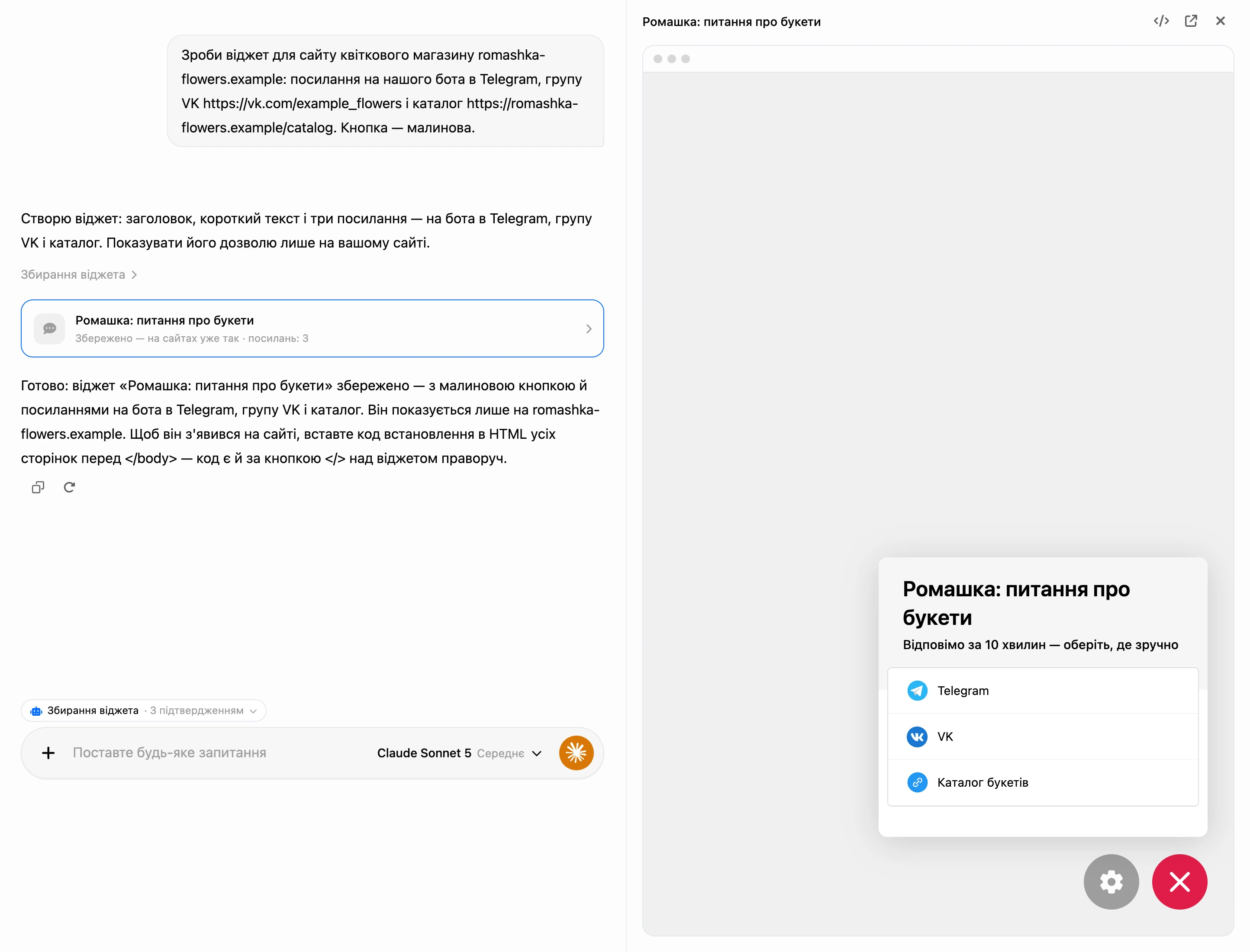
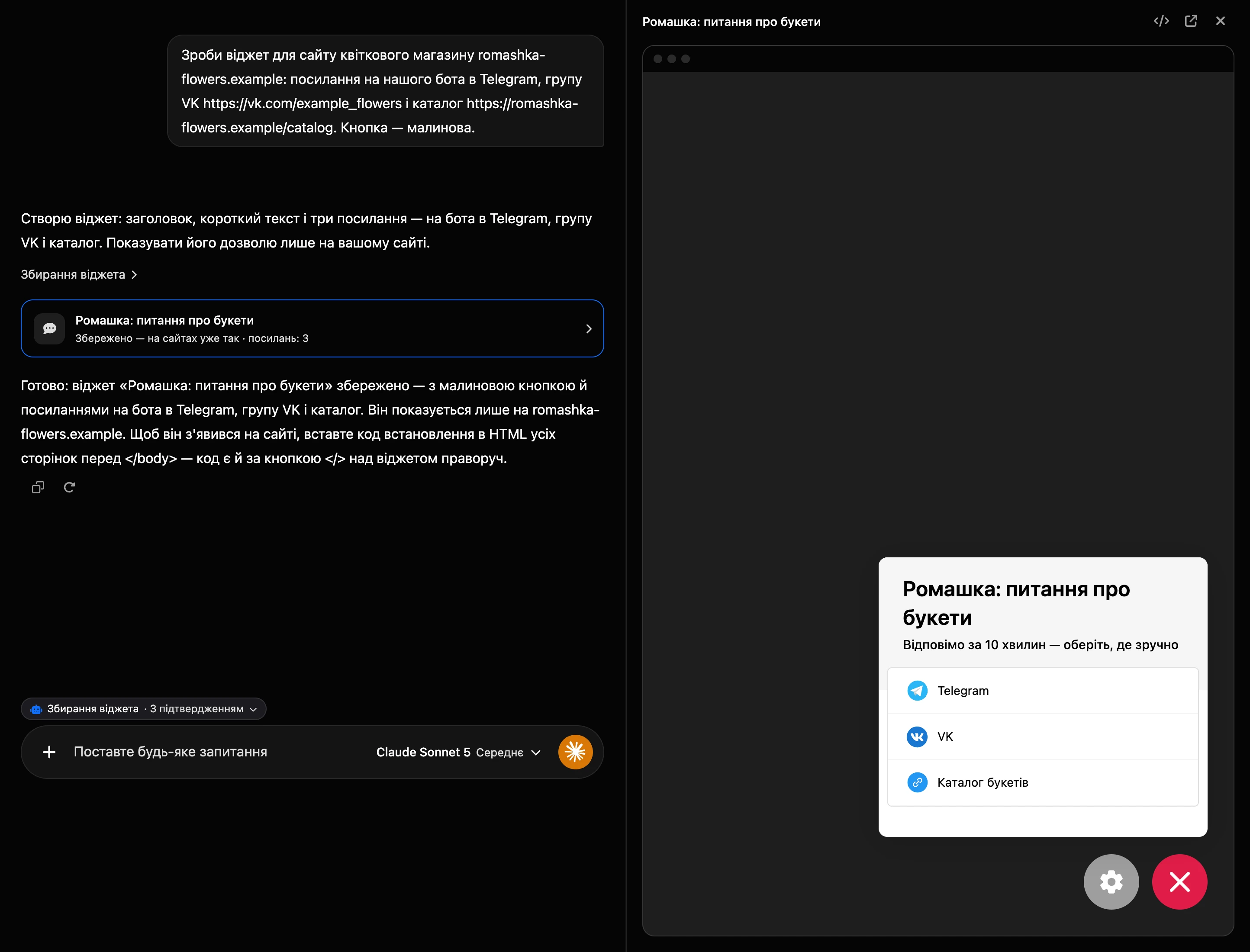
Після збереження в листуванні залишається картка віджета: його заголовок і рядок на кшталт «Збережено — на сайтах уже так · посилань: 3». Якщо у віджеті ввімкнено чат, у рядку є позначка «з чатом». Позначка «є недоробки» означає, що віджет у такому вигляді не працює, — про це нижче.
Клік по картці відкриває праворуч живий віджет — той самий, що на сайтах, у рамці «сторінки сайту» на всю висоту панелі. У ньому можна натискати посилання й відкривати чат із ботом: чат працює в режимі перевірки бота, як у конструкторі віджета. Шестерня біля кнопки віджета й кнопка зі стрілкою в шапці панелі відкривають віджет у конструкторі в новій вкладці. Над рамкою показуються недоробки й зауваження перевірки.
Виправити готовий віджет
Назвіть віджет у чаті — ШІ знайде його в проєкті — або відкрийте віджет і натисніть «Допомога ШІ» в його меню. Потім опишіть, що змінити. ШІ змінює лише те, про що ви попросили: заголовок, колір кнопки чи одне посилання. Решта у віджеті залишається як була.
Якщо зберегти не вдалося — наприклад, у посилання неправильна адреса, — віджет не змінюється зовсім, а ШІ скаже, у чому річ.
Що ШІ вміє
- Створювати віджети в поточному проєкті.
- Заголовок і опис — до 50 і до 255 символів. ШІ пише їх мовою вашого сайту.
- Кольори круглої кнопки — фон і колір значка на ній.
- Посилання на Telegram, MAX, VK і Viber — значок і назва підставляться самі — і на будь-яку сторінку з власною назвою. Порядок посилань ШІ теж задає.
- Банер — лише за посиланням на картинку, яке ви дали. ШІ завантажить її у віджет. Підійдуть JPG, PNG, GIF і WebP. Якщо картинка не завантажилася, банер залишається колишнім, а ШІ скаже про це у відповіді. Ще ШІ задає «Посилання у банері» — куди веде натискання на банер.
- Домени сайтів — на яких сайтах дозволено показувати віджет. Порожньо — на будь-якому. Підійдуть і всі піддомени одразу:
*.example.com. Докладніше — на сторінці Створення та налаштування віджета. - Чат із ботом — про це нижче.
- Перевіряти віджет. Недоробки — те, через що віджет не працює, — ШІ виправляє сам, а якщо потрібне те, що можете зробити лише ви, каже про це.
Посилання на ботів проєкту ШІ бере з їхніх каналів і не вигадує. Посилання на групи, канали й профілі ставить лише ті, що ви дали.
Чого ШІ не робить:
- Не видаляє віджети й не переносить їх в інший проєкт.
- Не змінює іконку віджета у списку віджетів.
- Не прибирає підпис платформи. Його прибирає опція Pro «Без підпису платформи» — див. Тарифи та оплата.
Віджет, збережений ШІ, проходить ту саму перевірку платформою, що й після правки в конструкторі.
Чат із ботом
ШІ може ввімкнути у віджеті чат із ботом. Він підкаже, у яких ботів проєкту чат доступний, підключить обраного бота й сам увімкне йому канал «Веб-чат», якщо той ще не підключений. Ще ШІ налаштує:
- заголовок чату, напис на кнопці й підказку в полі вводу;
- як відкривати чат — кнопкою у списку каналів або одразу чатом;
- приймання файлів від відвідувачів — налаштування спільне для всіх віджетів із цим ботом;
- скільки нових відвідувачів з однієї IP-адреси на годину може відкрити чат.
Для чату потрібна підписка Pro у власника бота. Співробітникові, крім права на віджети, потрібне право «Редагування каналів» у бота — без нього ШІ не зможе підключити канал «Веб-чат».
Код для сайту
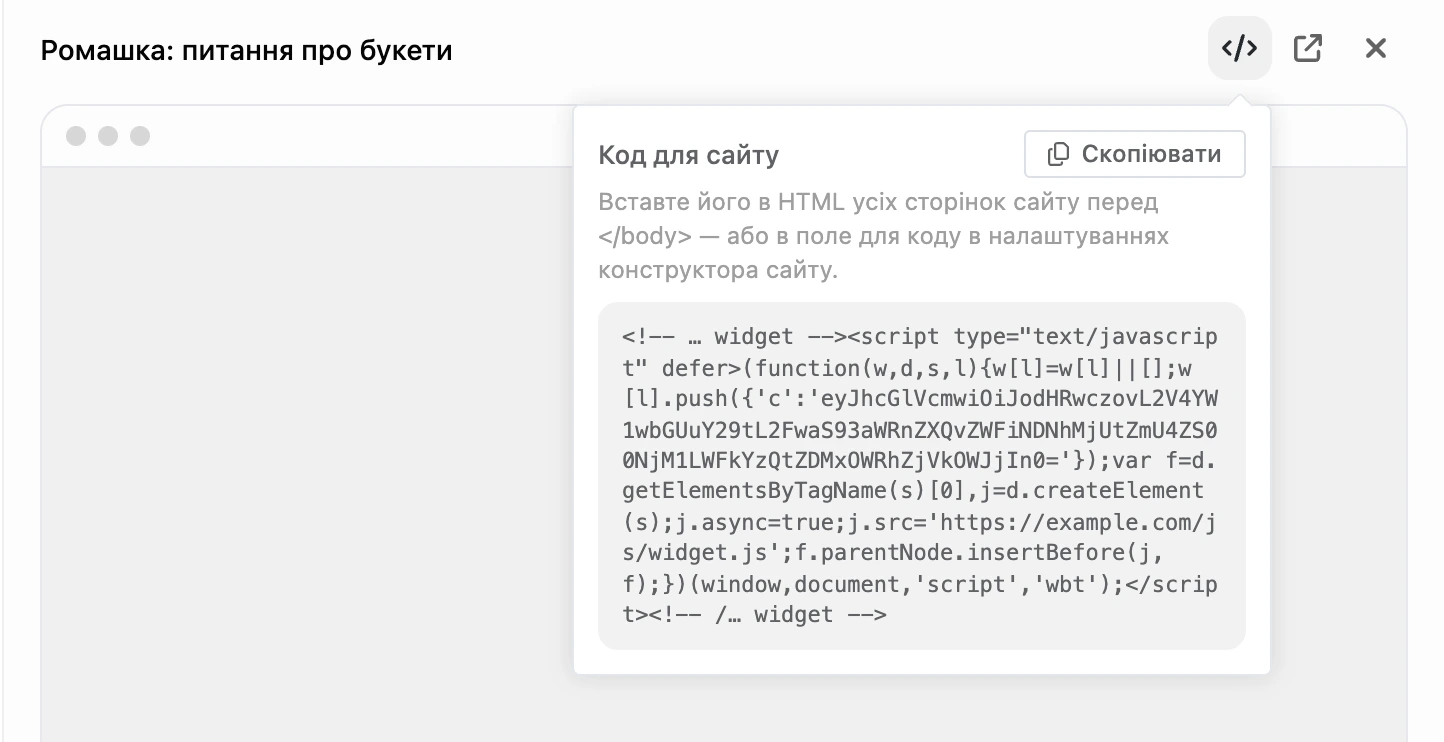
Щоб віджет з'явився на сайті, його код треба один раз вставити в HTML усіх сторінок сайту перед </body> або в поле для власного коду в налаштуваннях конструктора сайту. Докладніше — на сторінці Установлення на сайт.
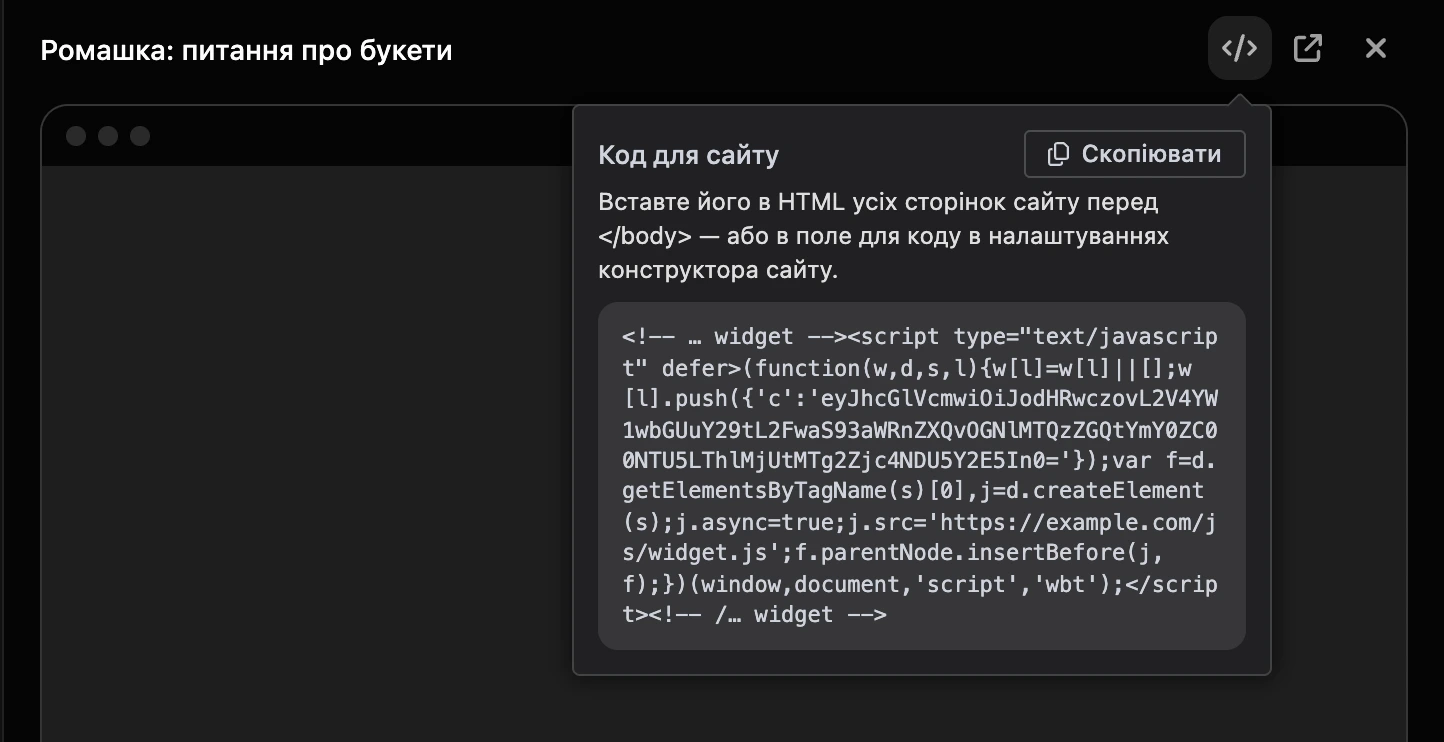
ШІ дає код у відповіді. Ще його можна взяти в панелі праворуч: кнопка </> у шапці відкриває віконце «Код для сайту» з кнопкою «Скопіювати». Це той самий код, що в розділі «Розмістити на сайті» у віджета.
Якщо код уже стоїть на сайті, вставляти його знову після правок не потрібно: зміни з'являться на сайті самі.
Недоробки й зауваження
Недоробки — те, через що віджет не працює. На картці віджета тоді стоїть позначка «є недоробки», а в панелі над віджетом їх перелічено:
- у віджеті немає ні посилань, ні чату — відвідувачеві нічого натиснути;
- у посилання немає адреси;
- чат не видно на сайтах: у власника бота немає Pro або в бота вимкнено канал «Веб-чат».
Зауваження — не вказано домени сайтів: віджет можна поставити на будь-який сайт. ШІ запитає адресу вашого сайту й впише її.
Що потрібно
- Підписка Pro не потрібна, щоб збирати віджет: він працює й без неї. Докладніше — на сторінці Віджети для сайту.
- Права. ШІ змінює віджети в тих самих межах, що й ви. Співробітникові потрібна роль із правом «Адміністрування віджетів».
- Відповідна модель — та сама, що для збирання бота. Якщо обрана модель зі збиранням не впорається, у листуванні з'явиться картка «Модель … не вміє збирати віджети» з кнопкою переключитися на відповідну. Докладніше — на сторінці Збирання бота в ШІ-чаті.
Якщо щось не працює
- ШІ описує віджет текстом, але нічого не створює. Збирання не ввімкнулося. Попросіть прямо: «зроби віджет для сайту…». Якщо в листуванні картка «Модель … не вміє збирати віджети», натисніть кнопку на ній.
- ШІ сказав, що зробить, але нічого не відбувається. У режимі «З підтвердженням» зміна чекає вашого рішення на картці — натисніть «Застосувати».
- Віджета немає на сайті. Перевірте, що код стоїть на всіх сторінках і що сайт є у списку доменів. Що ще перевірити — на сторінці Установлення на сайт.
- Чату немає на сайті. Подивіться недоробки над віджетом: у власника бота має діяти Pro, а в бота — бути підключений канал «Веб-чат».
- У віджеті немає банера. Посилання вело не на картинку, або картинка недоступна без входу. Дайте інше посилання.