

Міні-застосунки
Міні-застосунок — це набір екранів із текстом, картинками, кнопками, полями введення та списками. Людина відкриває його кнопкою в чаті з ботом або за посиланням і працює з ним, як зі звичайним застосунком на телефоні: гортає екрани, заповнює форми, вибирає зі списку.
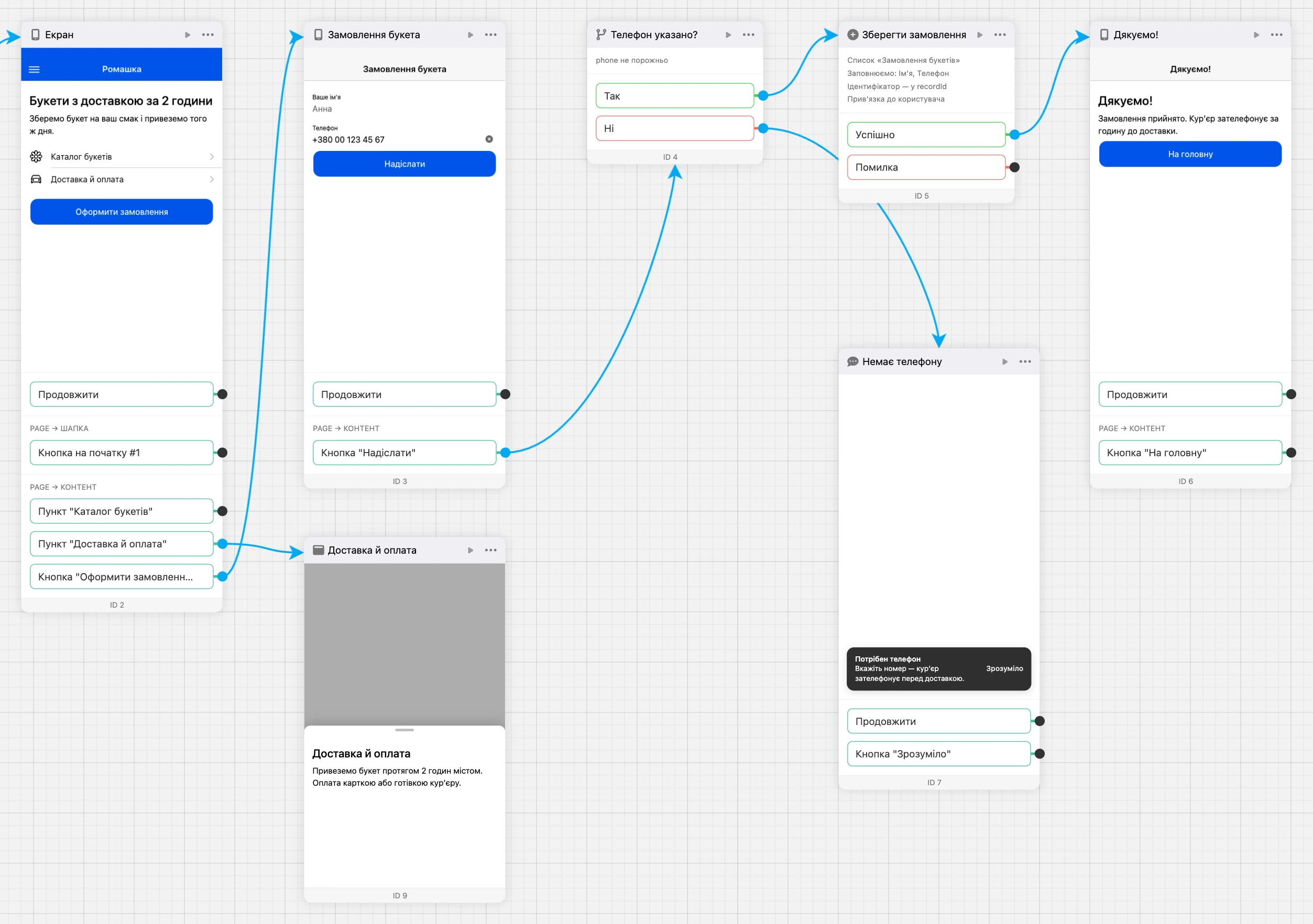
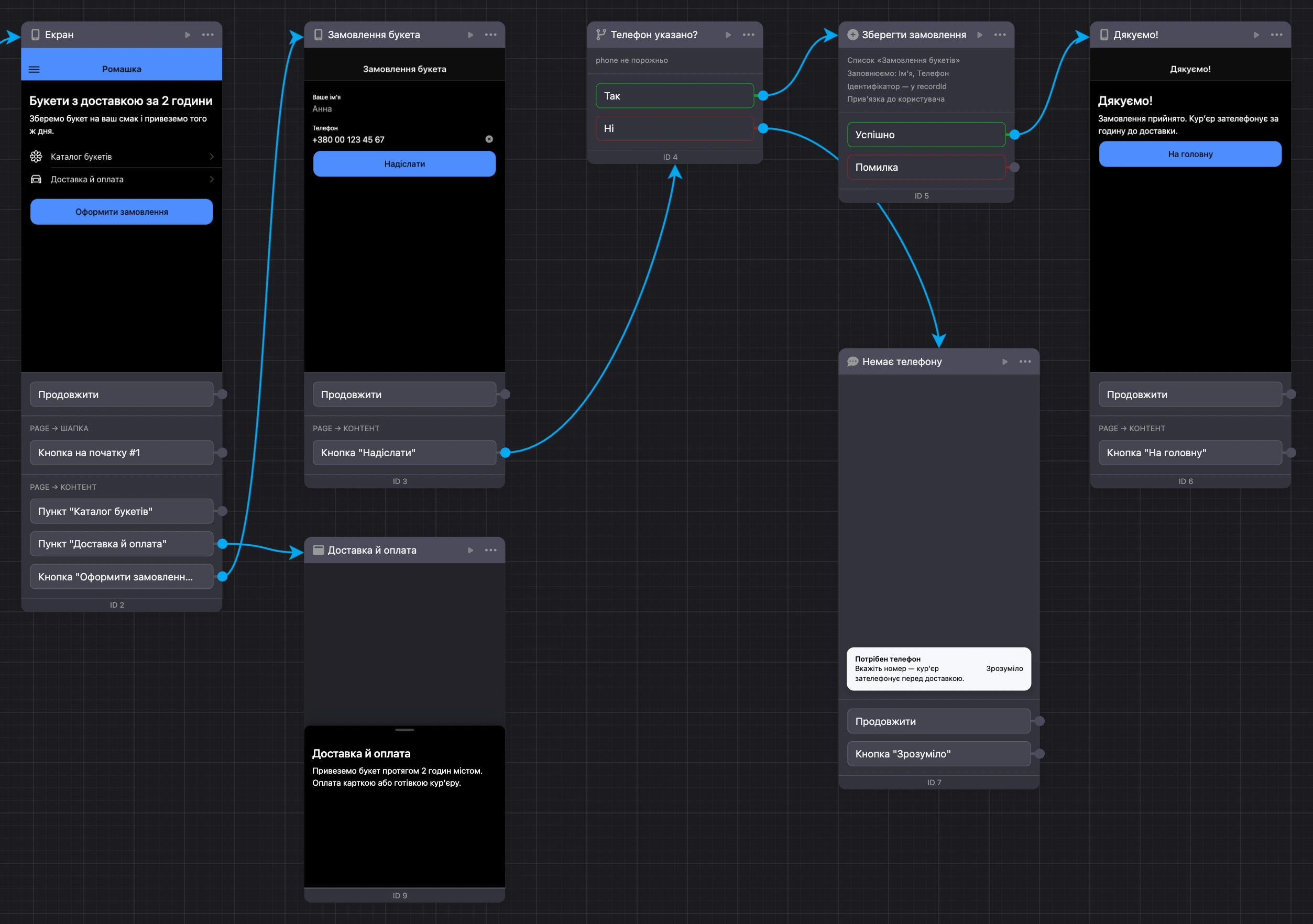
Застосунок збирається в конструкторі без програмування: ви розставляєте на схемі екрани й блоки та з'єднуєте їх зв'язками. Дані — заявки, каталоги, анкети — застосунок зберігає у списках проєкту, тих самих, з якими працюють чат-боти.
Де відкривається застосунок
| Де | Як відкрити | Хто перед вами |
|---|---|---|
| Telegram | Кнопкою бота. Застосунок відкривається всередині месенджера | Людину впізнано: застосунок знає її ім'я та пов'язує з контактом бота |
| MAX | Кнопкою бота. Застосунок відкривається всередині месенджера | Людину впізнано |
| Чат на сайті | Кнопкою бота в чаті. Застосунок відкривається поверх чату | Контакт чату на сайті |
| Браузер | За посиланням на застосунок | Гість: імені та контакту бота в нього немає |
| Екран телефона | Застосунок, який людина додала на домашній екран із браузера | Гість |
У ВКонтакте та Viber застосунок усередині месенджера не відкривається: посилання на нього відкриється в браузері.
Звідки відкрито застосунок, можна дізнатися просто в сценарії — блоком «Джерело запуску» — і показати різним людям різні екрани. Докладніше — на сторінці Джерело запуску.
Де розташовані міні-застосунки
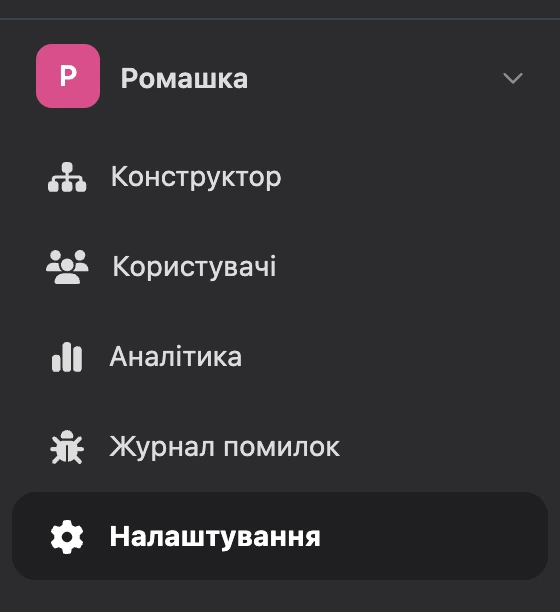
Застосунки належать проєкту. Список відкривається пунктом «Міні-застосунки» в меню проєкту. Клік по застосунку відкриває його розділи — вони перелічені в боковому меню:
| Розділ | Що в ньому |
|---|---|
| «Конструктор» | Схема застосунку: екрани, блоки та зв'язки, попередній перегляд, версії та публікація |
| «Користувачі» | Хто відкривав застосунок і звідки, змінні та теги кожної людини |
| «Аналітика» | Відкриття, відвідувачі та популярні екрани за днями |
| «Журнал помилок» | Запити й код, які не спрацювали |
| «Налаштування» | Назва, боти, іконка, посилання на застосунок |
Назва застосунку вгорі бокового меню — це перемикач: через нього переходять до іншого застосунку проєкту, створюють новий і змінюють іконку.
Що потрібно для роботи
- Підписка Pro. Створювати застосунки, відкривати конструктор і публікувати версії можна лише з підпискою. Без неї замість дії відкриється вікно оформлення Pro. Докладніше — на сторінці Що доступно без Pro.
- Чат-бот — щоб відкривати застосунок у месенджері та в чаті на сайті. Бота підключають у налаштуваннях застосунку: у Telegram, MAX і чаті на сайті застосунок відкривається лише з підключеного бота. Для посилання в браузері бот не потрібен.
- Права співробітника. Власникові проєкту доступно все. Співробітникові права задаються в його ролі — у блоці «Міні-застосунки»:
| Група прав | Права | Що дають |
|---|---|---|
| «Адміністрування» | «Створення міні-застосунку», «Редагування міні-застосунку», «Видалення міні-застосунку» | Створити застосунок; перейменувати його, змінити налаштування, іконку та порядок у списку; видалити |
| «Збирання» | «Збирання міні-застосунку» | Відкрити конструктор, користувачів, аналітику та журнал помилок |
Як надати співробітникові доступ — на сторінці Доступ співробітників.
Як влаштована робота
- Створіть застосунок — порожній або із шаблону.
- Зберіть екрани в конструкторі: додайте елементи, з'єднайте кнопки з іншими екранами та блоками.
- Перевірте застосунок у попередньому перегляді — просто на схемі.
- Опублікуйте версію, підключіть бота й додайте посилання на застосунок у кнопку бота.
- Стежте за відвідувачами, аналітикою та помилками.
Зібрати застосунок можна й у ШІ-чаті, описавши його словами, — про це на сторінці Збирання застосунку в ШІ-чаті.
Обмеження
- У проєкті — не більше ніж 100 міні-застосунків. Коли ліміт досягнуто, кнопка «Створити» вимикається.
- За добу можна створити не більше ніж 20 застосунків.
- У застосунку — не більше ніж 50 версій.
- В одній версії — не більше ніж 10 000 блоків, а її розмір — не більше ніж 50 МБ.
- До застосунку можна підключити не більше ніж 20 ботів.
Сторінки розділу
- Створення застосунку — список застосунків, створення з нуля та із шаблону, свій шаблон.
- Конструктор — схема та зв'язки, редактор екрана, вікна й вкладки, кольори та темна тема, попередній перегляд і налагодження.
- Елементи екрана — довідник елементів: текст і медіа, поля введення, списки, таймер, карта та інші.
- Блоки й дії — що може кнопка, і довідник блоків: екрани й вікна, запити, умови, списки, чат-бот, магазин, запис на прийом.
- Збирання застосунку в ШІ-чаті — ШІ збирає й виправляє застосунок за описом, у чернетці.
- Дані застосунку — змінні та підстановки, списки й форми, теги, умови.
- Версії та публікація — версії, публікація, підключення бота, посилання на застосунок і кнопка в боті.
- Користувачі, аналітика та журнал помилок — гості й упізнані, картка користувача, статистика, помилки.
- Код у застосунку — для розробників: блок «JavaScript», код застосунку, HTML-елемент і HTML-екран.