

Сценарії
Сценарій — це окрема схема зі своїм блоком «Старт» і своїми блоками. У боті завжди є «Головний сценарій»: до нього потрапляє людина, яка написала боту вперше. Крім нього можна завести скільки завгодно інших — і переводити людей між ними.
Кілька сценаріїв потрібні, коли бот виріс. Замість однієї величезної схеми виходить кілька невеликих: «Каталог», «Оформлення замовлення», «Запитання та відповіді». Їх простіше читати, редагувати й перевіряти окремо.
Як людина потрапляє до сценарію
| Спосіб | Куди веде |
|---|---|
| Написала боту вперше або запустила його заново | До головного сценарію |
| Дійшла до блоку «Сценарій» | До сценарію, вибраного в блоці |
| Перейшла за додатковим посиланням | До сценарію, вибраного для посилання |
| Отримала розсилку | До сценарію розсилки |
У будь-якому з цих випадків людина починає сценарій із його стартового блоку.
Список сценаріїв
Кнопка з назвою відкритого сценарію розташована праворуч на нижній панелі конструктора. У новому боті на ній написано «Головний сценарій». Натисніть на неї — відкриється вікно «Сценарії».
У шапці вікна:
- Меню «⋯» — «Знайти поточний сценарій» прокручує список до відкритого сценарію; «Розгорнути» і «Згорнути» розкривають і закривають усі папки.
- Лупа — пошук за назвою сценарію або папки.
- «+» — «Новий сценарій» або «Нова папка».
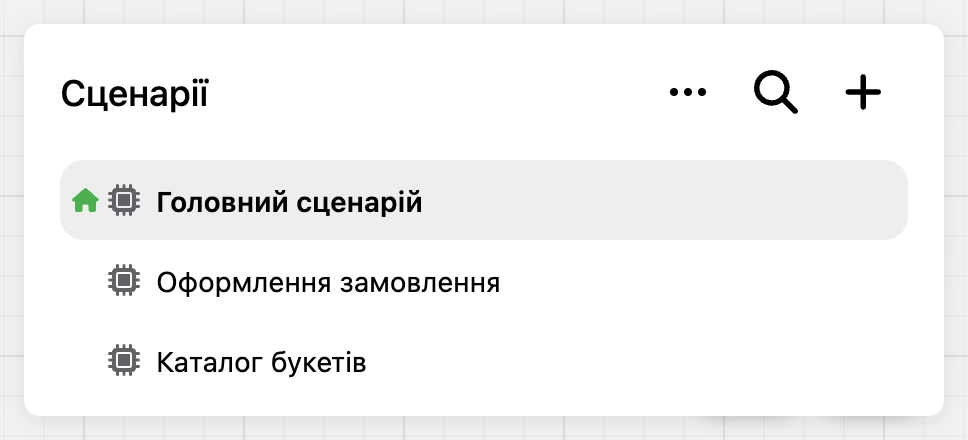
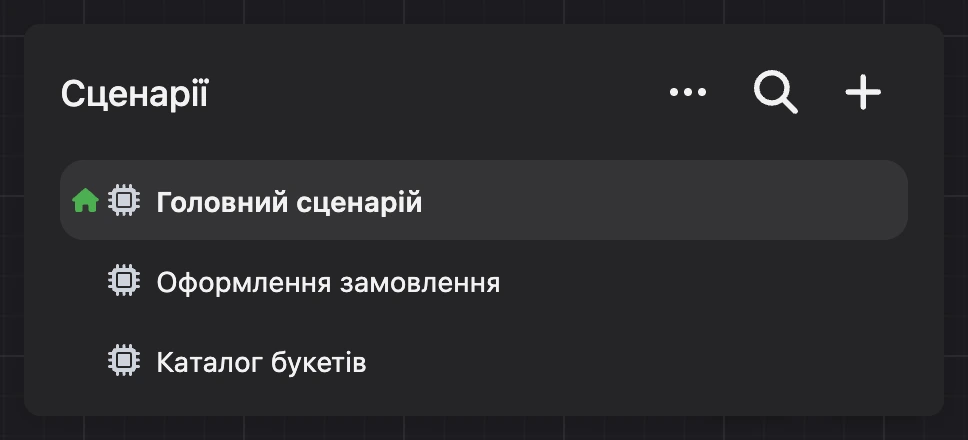
Натисніть на сценарій у списку, щоб відкрити його схему. Значок будиночка позначає головний сценарій.
Створити сценарій
- Відкрийте список сценаріїв і натисніть «+» → «Новий сценарій».
- Впишіть назву й натисніть Enter або галочку.
- Натисніть на сценарій у списку — відкриється його схема.
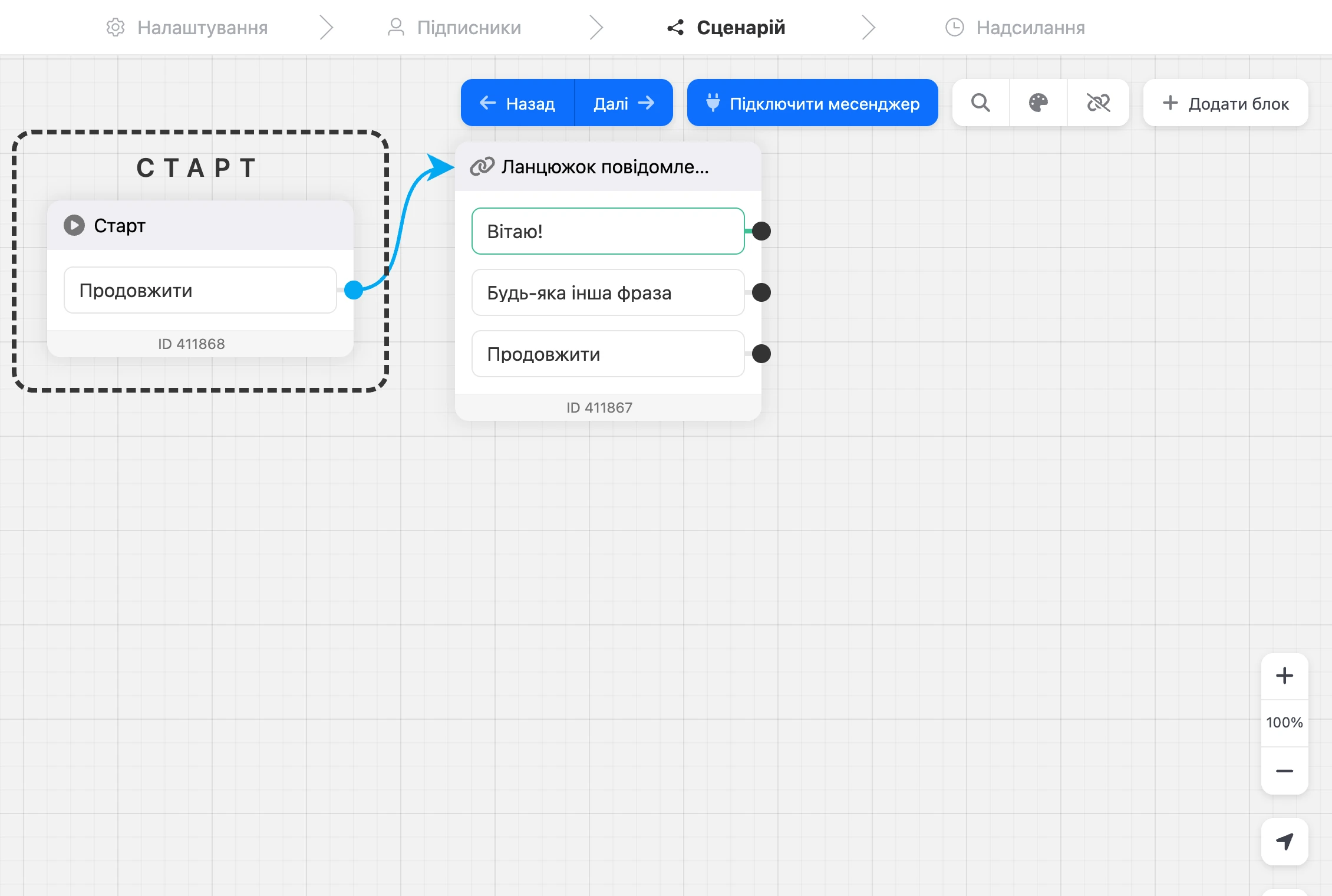
У новому сценарії вже є блок «Старт» і «Ланцюжок повідомлень» із текстом-заготовкою та однією кнопкою. Замініть їх на свої.
Щоб люди потрапляли до нового сценарію, поставте в потрібному місці іншого сценарію блок «Сценарій» і виберіть у ньому новий — або створіть на нього додаткове посилання.
Порада
Блок «Сценарій» на схемі відкриває свій сценарій в один клік: меню блоку → «Перейти до сценарію блоку».
Дії зі сценарієм
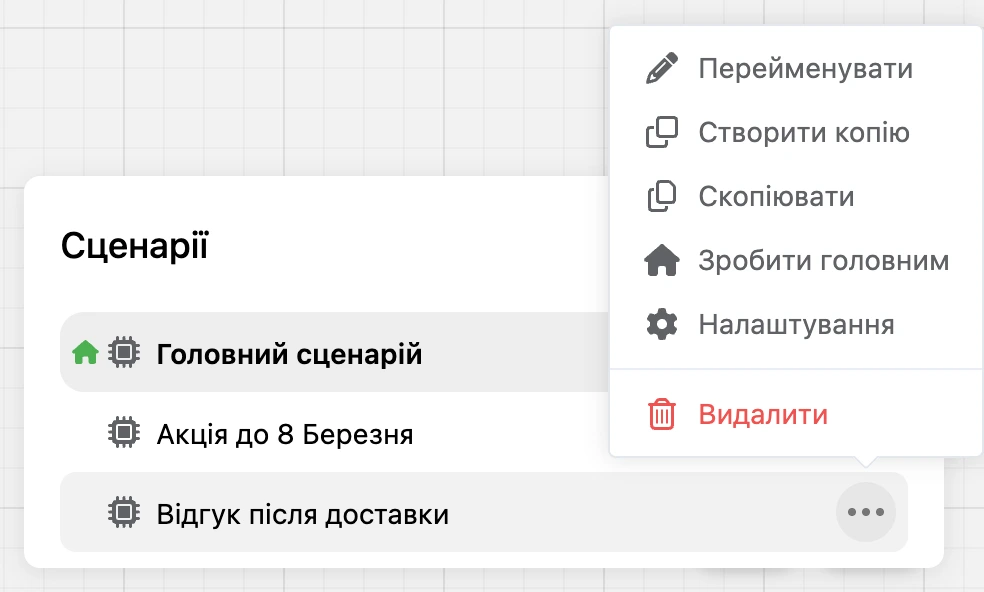
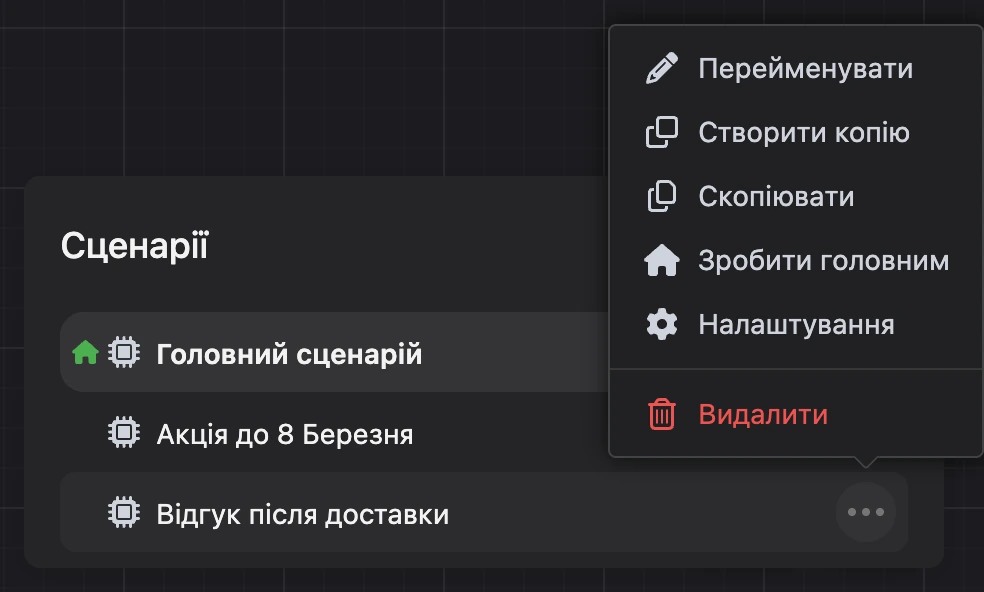
Наведіть курсор на сценарій у списку й відкрийте меню «⋯» праворуч.
- «Перейменувати» — змінити назву.
- «Створити копію» — поруч з'являється копія сценарію з усіма блоками.
- «Скопіювати» — запам'ятати сценарій, щоб вставити його в папку цього або іншого бота, див. нижче.
- «Зробити головним» — призначити сценарій головним.
- «Налаштування» — вікно «Налаштування сценарію»: назва, прапорці «Головний сценарій» і «Альтернативний головний сценарій».
- «Видалити» — видалити сценарій.
У «Головного сценарію» в меню лише «Створити копію», «Скопіювати» і — якщо головним призначено інший сценарій — «Зробити головним». Перейменувати або видалити його не можна.
Папки
Папки допомагають розкласти сценарії за темами. Створіть папку кнопкою «+» → «Нова папка», потім перетягніть до неї сценарії мишею. Перетягуванням змінюється й порядок сценаріїв у списку. Папки можна вкладати одна в одну.
У меню папки, крім спільних пунктів, є «Новий сценарій» і «Нова папка» — вони створюються одразу всередині неї, — і «Вставити».
Перенести сценарій до іншого бота
- У списку сценаріїв відкрийте меню потрібного сценарію й виберіть «Скопіювати». Так само копіюється папка з усіма сценаріями всередині.
- Відкрийте іншого бота в тому самому браузері та його список сценаріїв.
- У меню папки, куди потрібно покласти копію, виберіть «Вставити». Якщо папки немає, спершу створіть її.
Вставляти можна лише в папку. Поки триває одне копіювання, друге запустити не можна — дочекайтеся завершення.
Окремі блоки переносяться між сценаріями й ботами через буфер обміну — див. Полотно та панелі інструментів.
Головний сценарій
Головний сценарій — той, із якого бот починає розмову: з новою людиною і з тим, хто запустив бота заново. У новому боті це сценарій із назвою «Головний сценарій».
Головним можна призначити будь-який інший сценарій: меню сценарію → «Зробити головним» або прапорець «Головний сценарій» у його налаштуваннях. Головний сценарій у боті один: коли ви призначаєте новий, попередній перестає ним бути. Щоб повернути все як було, виберіть «Зробити головним» у меню «Головного сценарію».
Це зручно, щоб підмінити сценарій на якийсь час: зібрали новорічну версію привітання в окремому сценарії, призначили її головною, а після свят повернули попередню однією дією.
Альтернативний головний сценарій
Різним людям бот може відкривати різні головні сценарії — за тегом контакту.
- Відкрийте меню сценарію → «Налаштування».
- Позначте «Альтернативний головний сценарій». Прапорець з'являється, коли не позначено «Головний сценарій».
- Укажіть тег і натисніть «Зберегти».
Тепер людина з цим тегом під час запуску бота потрапить до цього сценарію, а решта — до головного. Так роблять «особистий кабінет» для клієнтів: видаєте тег «клієнт» блоком «Призначити тег», і під час наступного запуску бот зустрічає клієнта іншим меню.
У списку такий сценарій позначено будиночком іншого кольору; підказка при наведенні показує тег.
Стартовий блок
У кожному сценарії один стартовий блок — із нього сценарій починається. У новому сценарії це блок «Старт». Стартовим можна зробити блок «Просте повідомлення» або «Ланцюжок повідомлень»: меню блоку → «Зробити стартовим блоком».
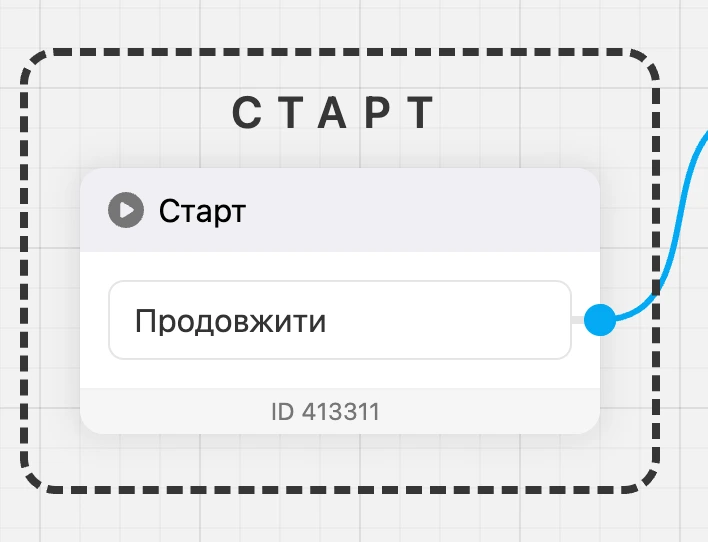
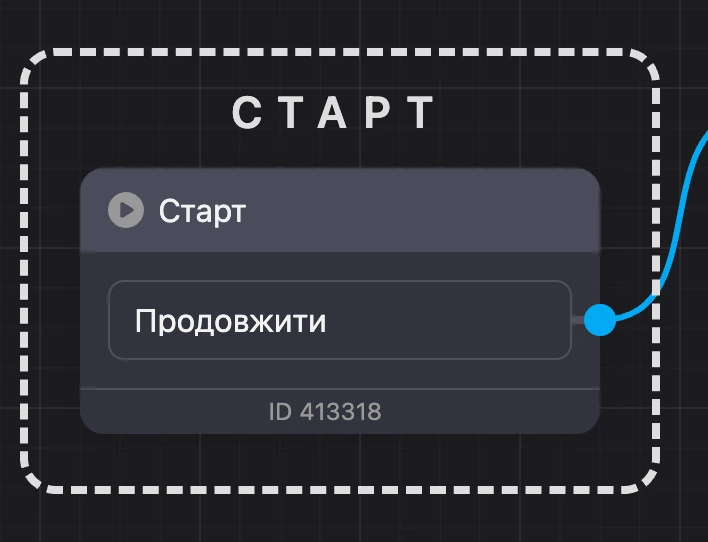
Стартовий блок видалити не можна. Кнопка зі стрілкою-вказівником на панелі масштабу повертає схему до нього.
Сценарії розсилок
Коли ви створюєте розсилку, на кроці «Сценарій» платформа заводить для неї окремий сценарій і кладе його в папку «Розсилки». Його видно в загальному списку сценаріїв: його можна відкрити в конструкторі, виправити й використати в блоці «Сценарій», як будь-який інший.
Увага
Разом зі сценарієм видаляються всі розсилки, які його надсилають. Не видаляйте сценарії з папки «Розсилки», поки розсилки потрібні.
Видалення
Меню сценарію → «Видалити». Конструктор попросить підтвердження. Разом зі сценарієм видаляються:
- усі його блоки й нотатки;
- розсилки, які надсилають цей сценарій, — ті, що вже надсилаються, зупиняються;
- додаткові посилання, які ведуть до цього сценарію;
- очікування на блоках «Затримка» і «Таймер» цього сценарію.
Папка видаляється разом з усіма сценаріями всередині.
Повернути видалений сценарій не можна. Якщо на нього посилався блок «Сценарій» в іншій схемі, цей блок надсилатиме людей до головного сценарію.
Обмеження
- В одному боті — не більше ніж 5000 сценаріїв і папок.
- В одному сценарії — не більше ніж 2500 блоків.
Якщо щось не працює
- «Максимальна кількість сценаріїв для одного бота не має перевищувати 5000 шт.» — видаліть непотрібні сценарії або папки.
- «Процес копіювання може виконуватися тільки в одному примірнику, будь ласка, дочекайтеся завершення попереднього копіювання.» — попередня копія ще створюється. Зачекайте й повторіть.
- «Вставити» відповідає «Порожньо». Сценарій не було скопійовано або ви відкрили бота в іншому браузері: скопійований сценарій запам'ятовується в тому браузері, де ви натиснули «Скопіювати».
- Людина з тегом потрапляє до звичайного головного сценарію. Перевірте, що в налаштуваннях сценарію позначено «Альтернативний головний сценарій» і тег записано точно так само, як у контакту.