

Записи списку
Записи списку з'являються трьома шляхами: їх додає бот за сценарієм, ви вносите їх у кабінеті або завантажуєте з файлу. Тут — про роботу в кабінеті. Завантаження з файлу описано на сторінці Імпорт та експорт Excel.
Щоб відкрити записи, натисніть на список у розділі «Списки» меню проєкту або на ім'я списку в розділі «Списки» бота.
Таблиця записів
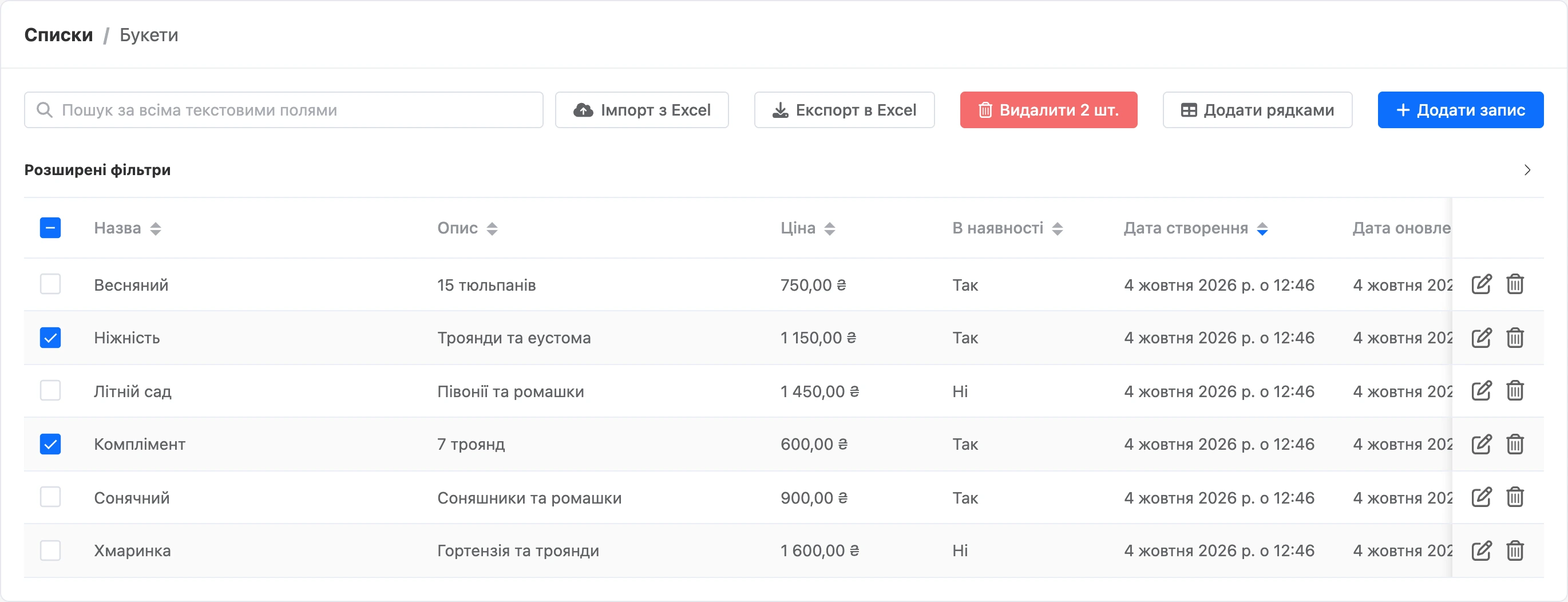
У таблиці — колонка на кожне поле списку, крім прихованих, і дві службові колонки: «Дата створення» та «Дата оновлення». Спочатку йдуть нові записи. На сторінці — 15 записів.
Як показано значення:
- логічне поле — «Так» або «Ні»;
- грошове — сума зі знаком валюти;
- файл і картинка — назва з посиланням на файл;
- контакт і бот — ім'я з посиланням;
- порожнє значення — прочерк.
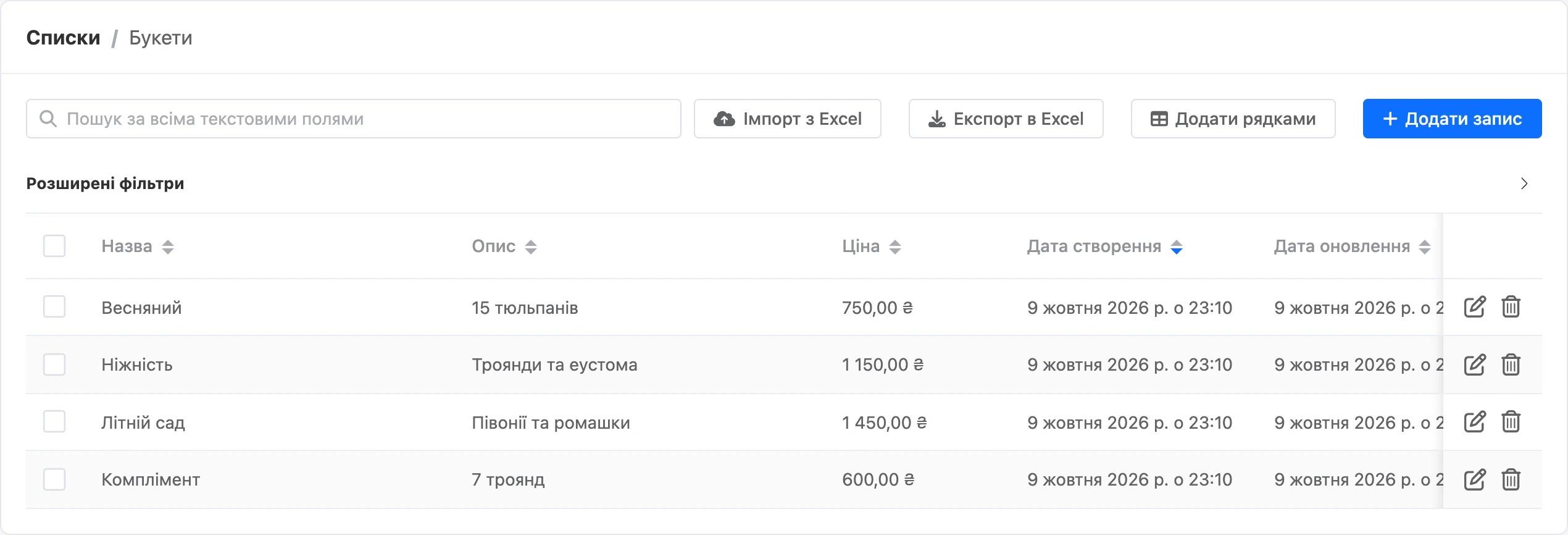
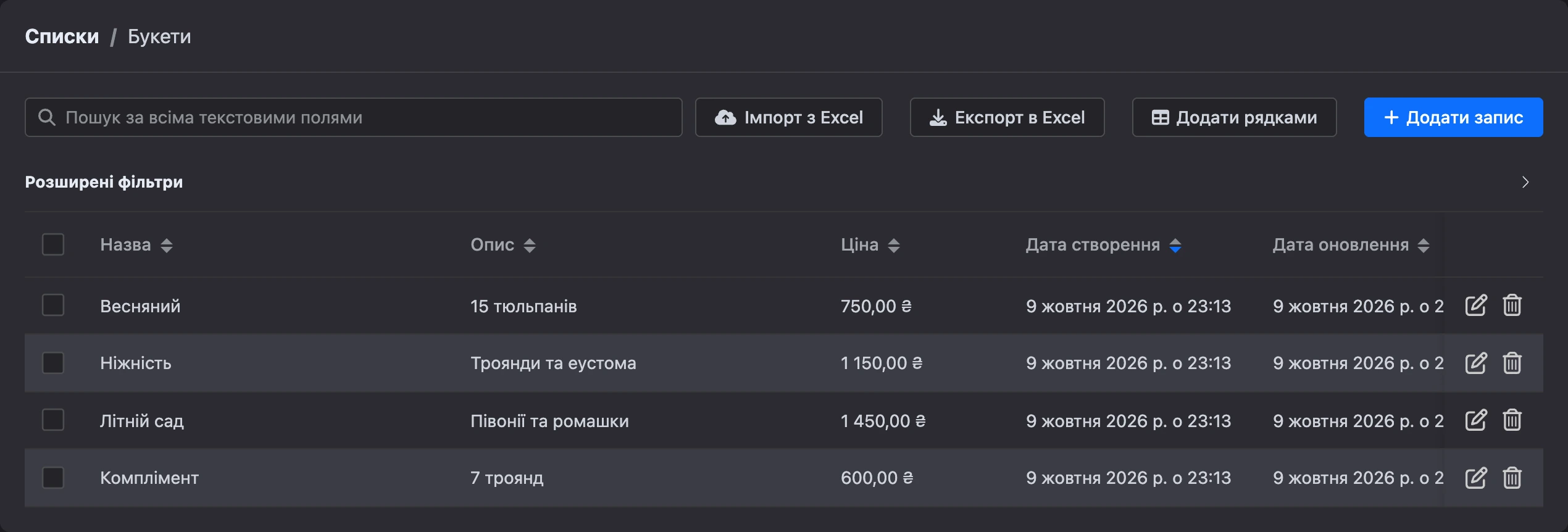
Додати запис
- Натисніть «Додати запис».
- Заповніть поля. Обов'язкові позначено зірочкою.
- Натисніть «Створити».
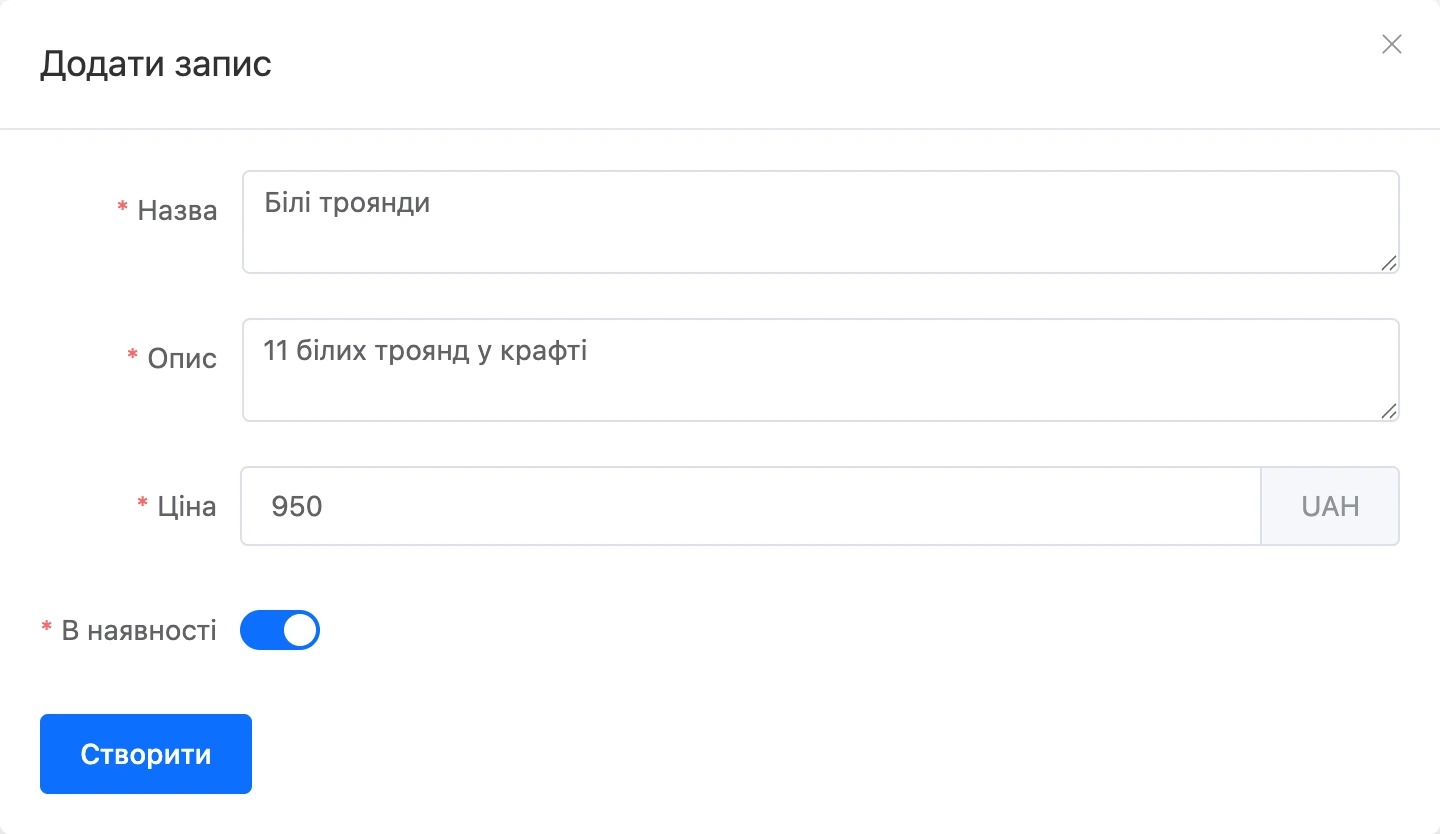
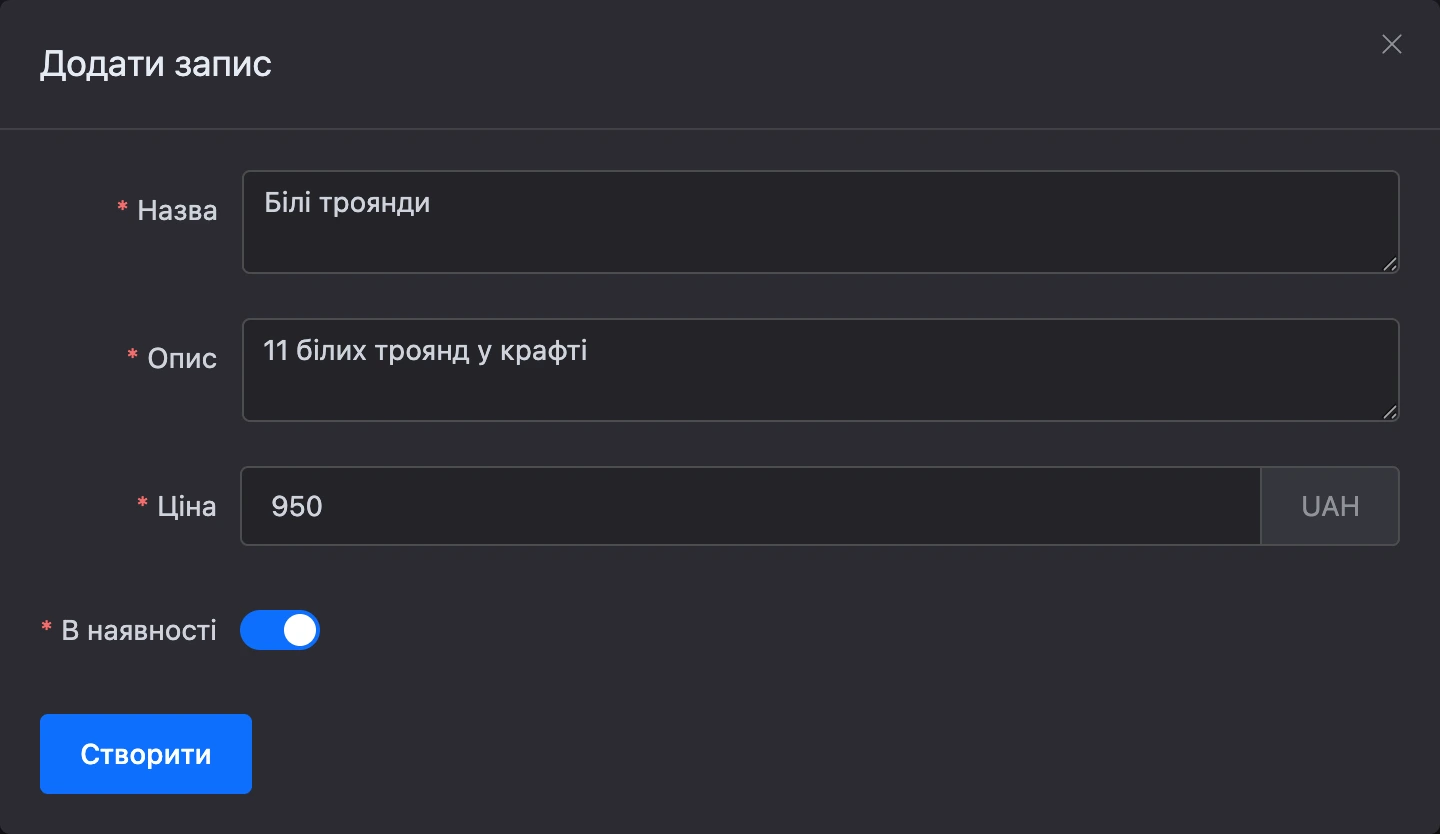
Якщо значення не підходить полю — наприклад, у числовому полі текст — під полем з'явиться помилка, і запис не збережеться.
Додати кілька записів одразу
Кнопка «Додати рядками» відкриває над таблицею панель для введення — як у редакторі таблиць.
- Клавіша Enter переводить на рядок нижче. На останньому рядку вона додає новий.
- Кнопка «Додати рядок» додає порожній рядок, значок кошика праворуч — прибирає рядок.
- З Excel або іншої таблиці можна скопіювати одразу кілька рядків і вставити їх у комірку з текстом, числом або сумою: значення розійдуться по рядках і колонках, починаючи з цієї комірки.
Під час вставлення заповнюються лише поля, які набираються з клавіатури: текст, число, гроші, дата, логічне. Файли, картинки, контакти й боти вибираються в комірці вручну. Дату вставляйте у вигляді 2026-10-02 або 2026-10-02 14:30 — значення в іншому вигляді залишиться порожнім. Для логічного поля «Так» — це 1, да, yes, true або +.
Під таблицею показано, скільки рядків заповнено. Порожні рядки не зберігаються. Натисніть «Зберегти» — записи додадуться до списку.
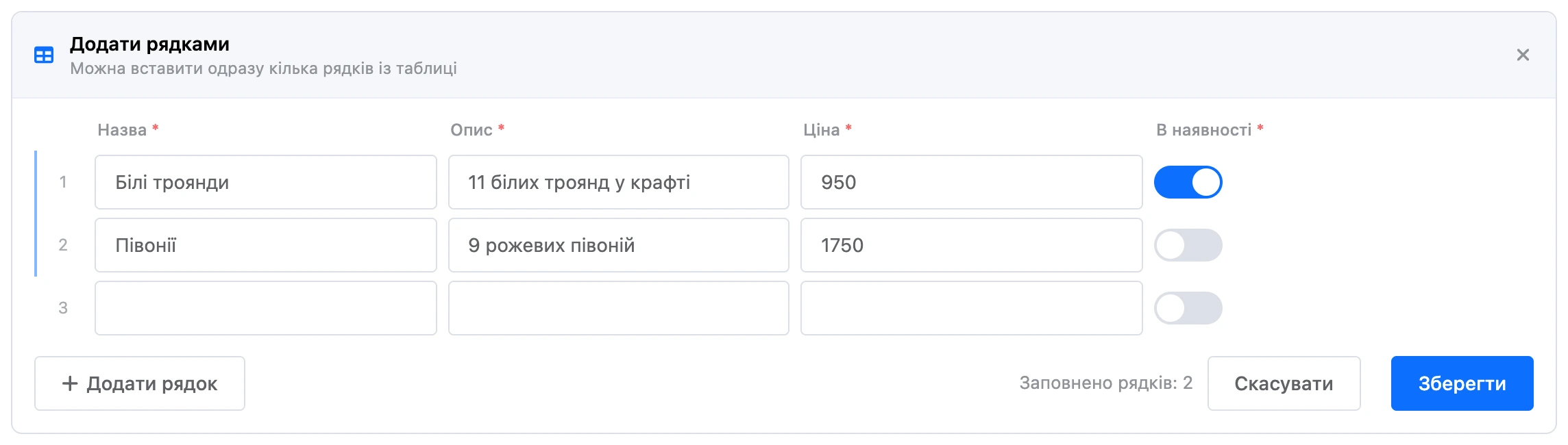
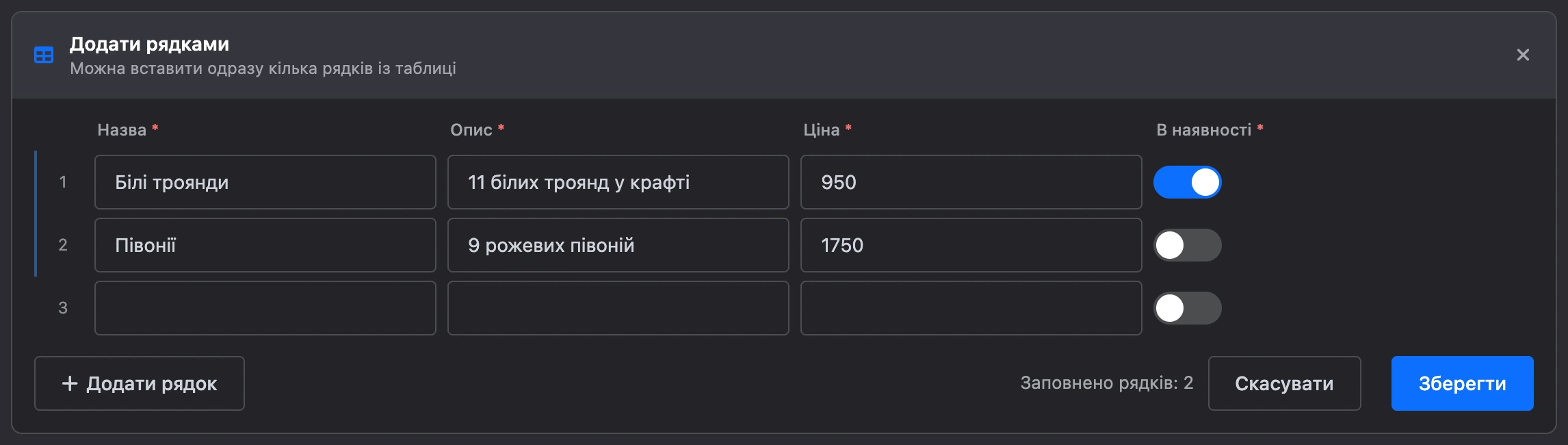
За один раз зберігається не більше ніж 200 рядків. Для більших обсягів використовуйте імпорт з Excel.
Важливо
Рядки перевіряються всі разом. Якщо хоча б в одному є помилка, не зберігається нічого: платформа покаже «Перевірте позначені комірки — нічого не збережено» й підсвітить комірки з помилками. Виправте їх і збережіть ще раз.
Змінити запис
Натисніть значок олівця в рядку запису, виправте значення й натисніть «Зберегти».
Пошук
Поле «Пошук за всіма текстовими полями» над таблицею шукає введений текст у полях типу «Текст». Регістр літер не враховується, підходить і збіг із частиною значення.
Коли задано розширені фільтри, пошук вимикається.
Розширені фільтри
Розгорніть блок «Розширені фільтри» під панеллю кнопок. У ньому — кнопки з назвами полів, а також «Дата створення» та «Дата оновлення». Кнопка додає умову за цим полем:
| Тип поля | Умова |
|---|---|
| «Текст» | «Містить текст», «Збігається з текстом», «Починається з тексту», «Закінчується текстом» |
| «Число», «Грошовий» | =, >, <, >=, <=, != і значення |
| «Логічний» | «Так» або «Ні» |
| «Дата», «Дата і час», дата створення й оновлення | Період — від і до |
| «ID контакту», «ID бота» | Номер контакту або бота |
Запис має підійти під усі умови одразу. Можна задати до 10 умов. Умову прибирає значок кошика праворуч від неї.
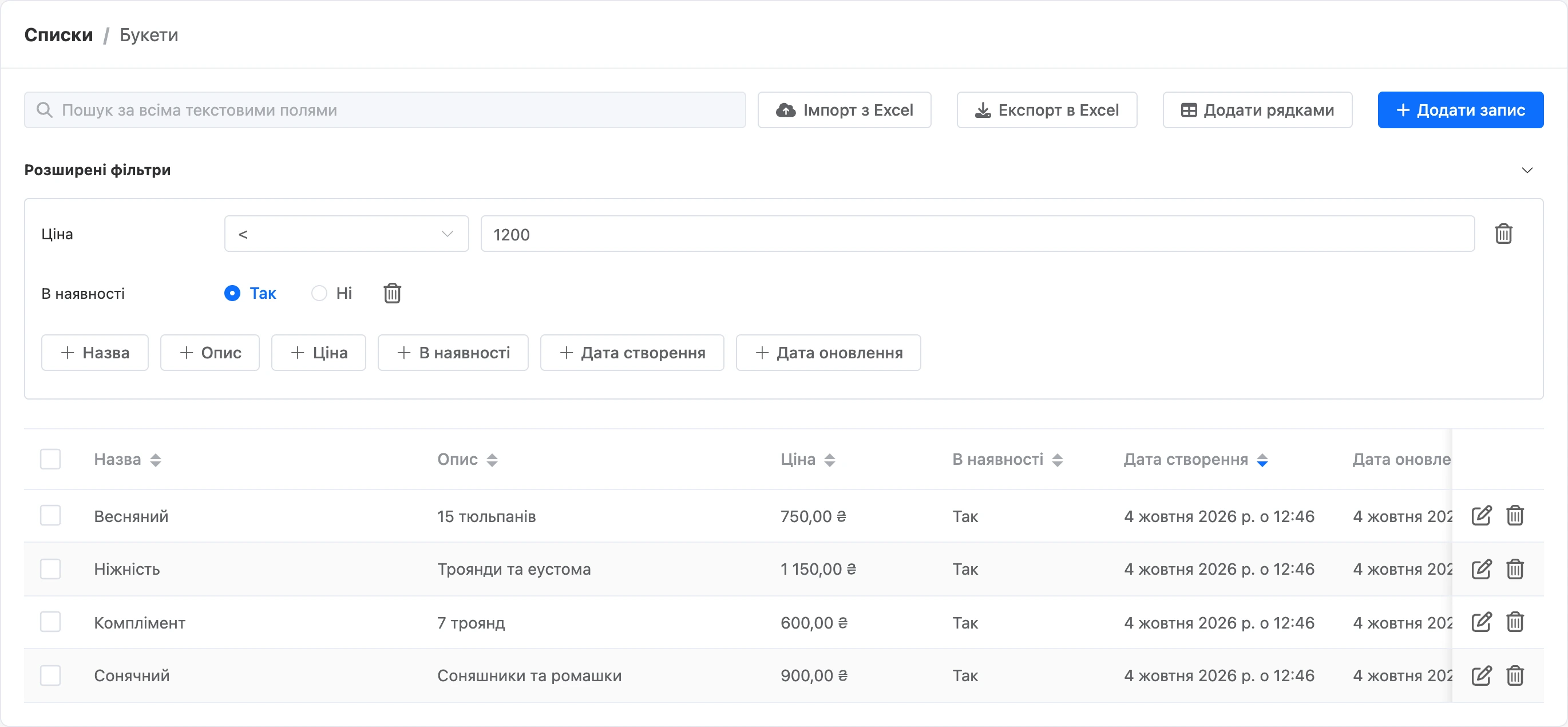
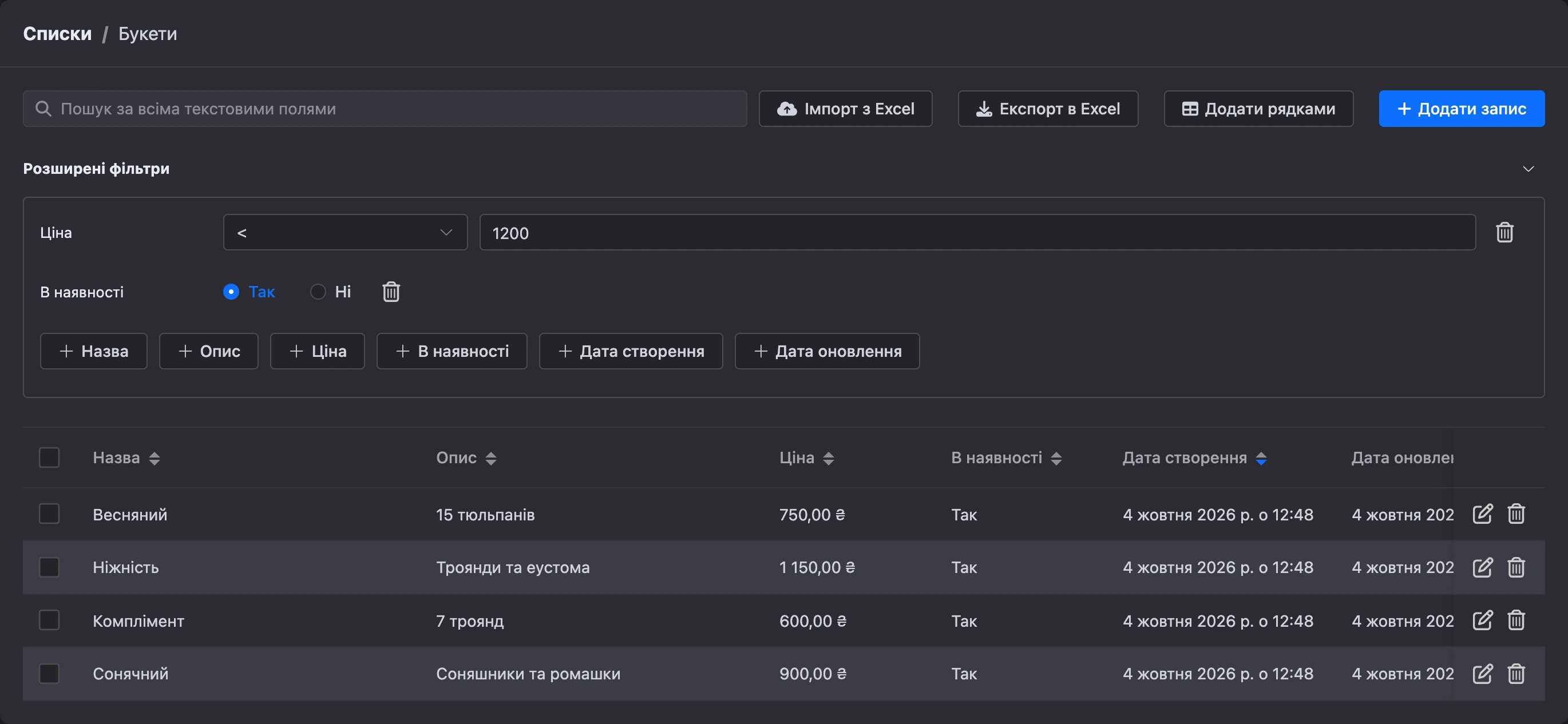
За полями «Файл» і «Картинка» фільтрів немає. За зашифрованими полями фільтр і сортування не працюють.
Сортування
Натисніть на заголовок колонки, щоб відсортувати записи за цим полем — за зростанням або за спаданням. Сортувати можна за будь-яким полем списку, за датою створення та за датою оновлення. Поля «Файл» і «Картинка» сортуються за назвою файлу.
Видалити записи
- Один запис — значок кошика в його рядку, потім підтвердження «Ви дійсно хочете видалити цей запис?».
- Кілька записів — позначте їх прапорцями ліворуч. Над таблицею з'явиться червона кнопка «Видалити … шт.» із кількістю вибраних записів.
Увага
Видалені записи відновити не можна.
Права співробітників
Кнопки в таблиці залежать від прав співробітника в групі «Записи списків»:
| Право | Що відкриває |
|---|---|
| «Перегляд записів» | Таблицю записів та експорт в Excel |
| «Створення записів» | «Додати запис» і «Додати рядками» |
| «Редагування записів» | Зміну запису |
| «Видалення записів» | Видалення запису |
Загальні відомості про права — в огляді розділу.