

Картка контакту
Картка збирає все, що бот знає про людину. Щоб відкрити її, натисніть на ім'я контакту в списку контактів.
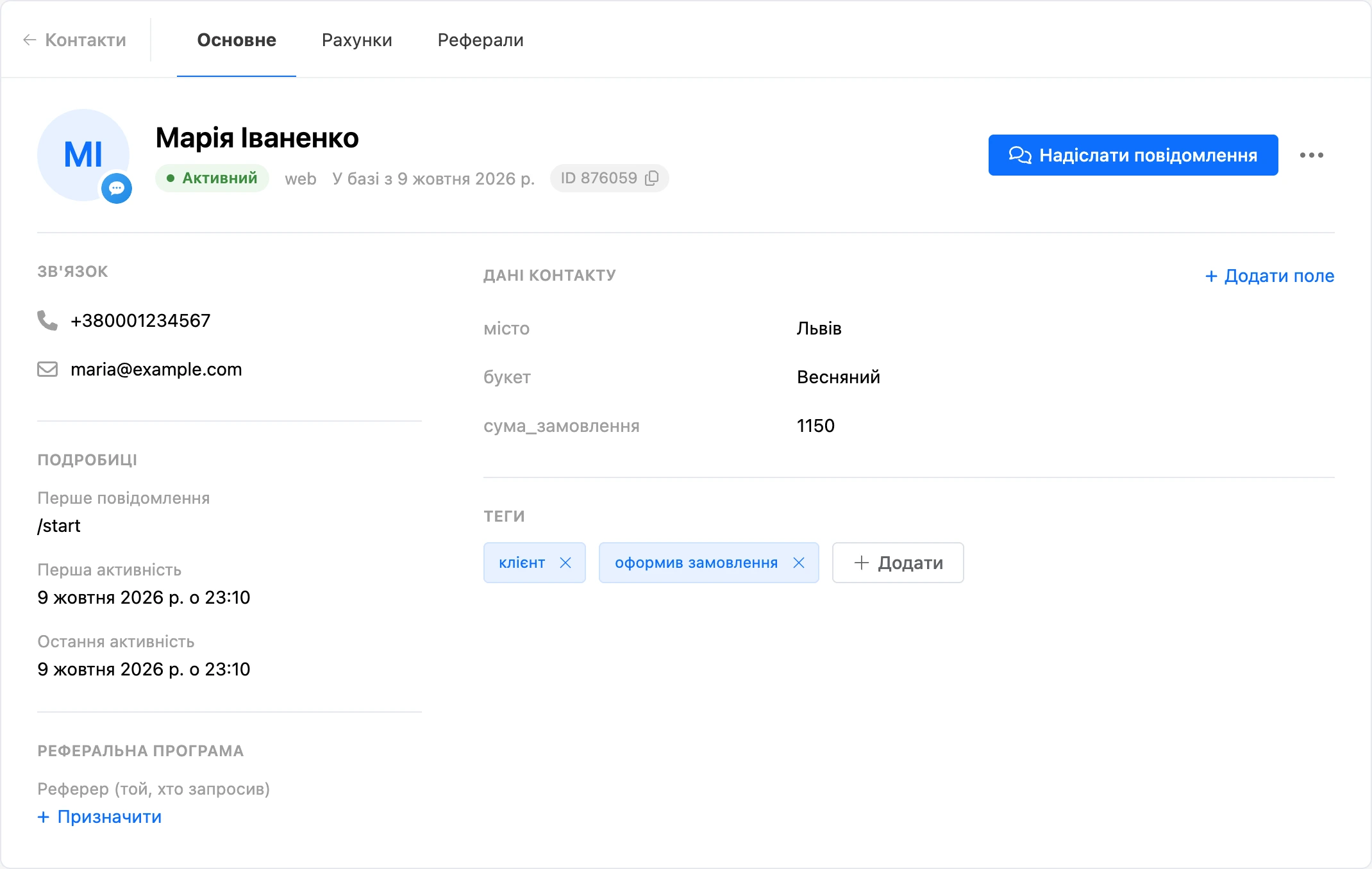
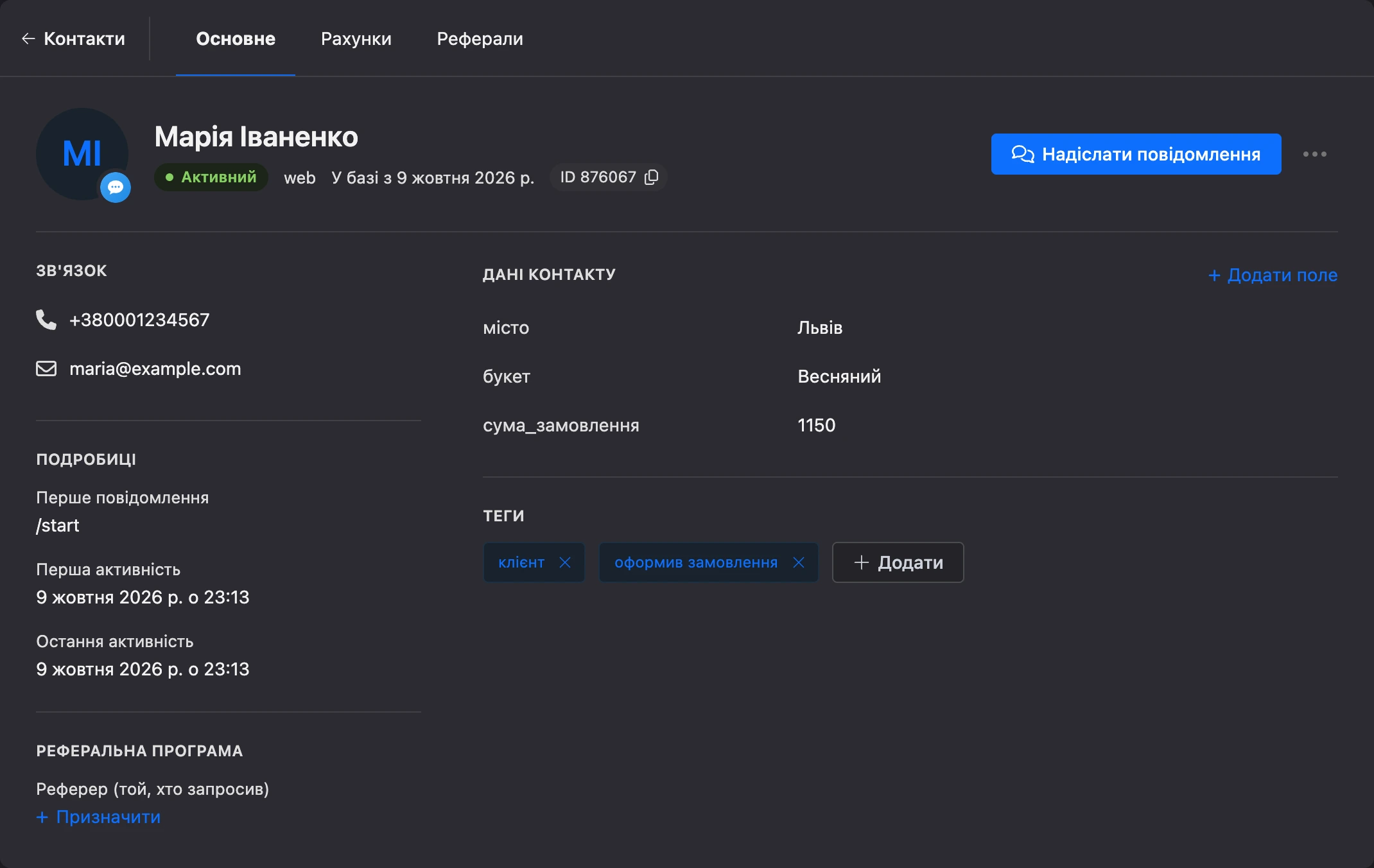
Угорі сторінки — вкладки: «Основне» (сама картка), «Рахунки» і «Реферали». Про дві останні — на сторінці Рахунки та реферали. Посилання «Контакти» ліворуч повертає до списку.
Шапка картки
У шапці — аватар зі значком месенджера, ім'я та рядок із головними відомостями:
- статус контакту;
- канал, у якому людина спілкується з ботом;
- «У базі з …» — дата, коли контакт з'явився в боті;
- ID — номер контакту на платформі. Клік копіює його. ID знадобиться, щоб знайти контакт у пошуку або призначити його реферером.
Статуси
| Статус | Що означає |
|---|---|
| «Активний» | Бот може писати контакту, розсилки йому надходять |
| «Відписався» | Людина відписалася від розсилок. Бот відповідає їй за сценарієм, але розсилки не надходять |
| «Заблокував бота» | Месенджер повідомив, що людина зупинила або заблокувала бота. Повідомлення їй не доходять |
У статусів «Відписався» і «Заблокував бота» в розділі «Подробиці» показано дату, коли це сталося. Якщо людина, яка заблокувала бота, напише йому знову, статус повернеться до «Активний». Як відписуються й підписуються знову — на сторінці Отримувачі та фільтри.
Кнопки
- «Надіслати повідомлення» відкриває листування з контактом у розділі «Повідомлення». Там само оператор може вимкнути бота для цього контакту.
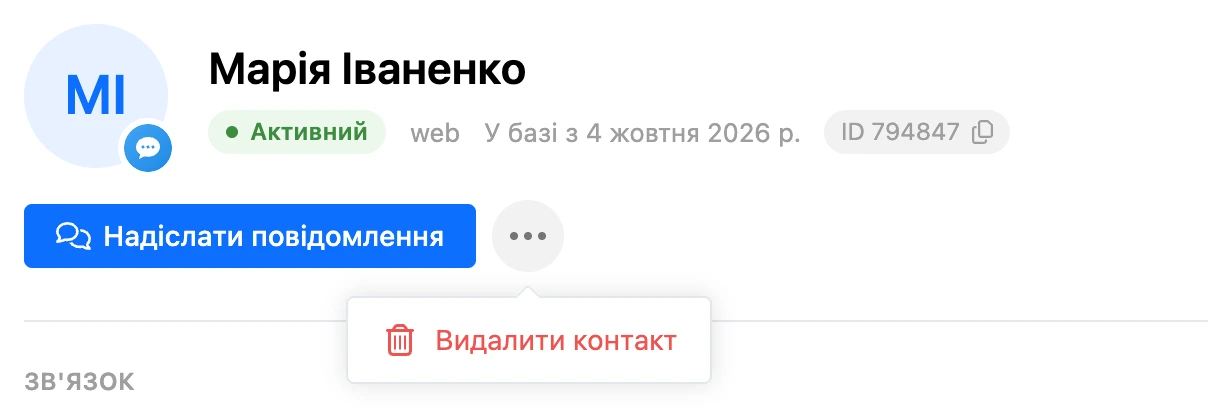
- «⋯» → «Видалити контакт» видаляє контакт із бота.
Зв'язок
У розділі «Зв'язок» — способи зв'язатися з людиною:
- посилання на її профіль у месенджері: username в Telegram або MAX, сторінка ВКонтакте. Вони з'являються, якщо месенджер передав ці дані;
- телефон. Якщо номера немає, натисніть «Вказати телефон», введіть його й натисніть «Зберегти». Пробіли, дужки та дефіси можна не прибирати;
- email. Якщо адреси немає, натисніть «Вказати email»;
- адреса, якщо бот її зберіг.
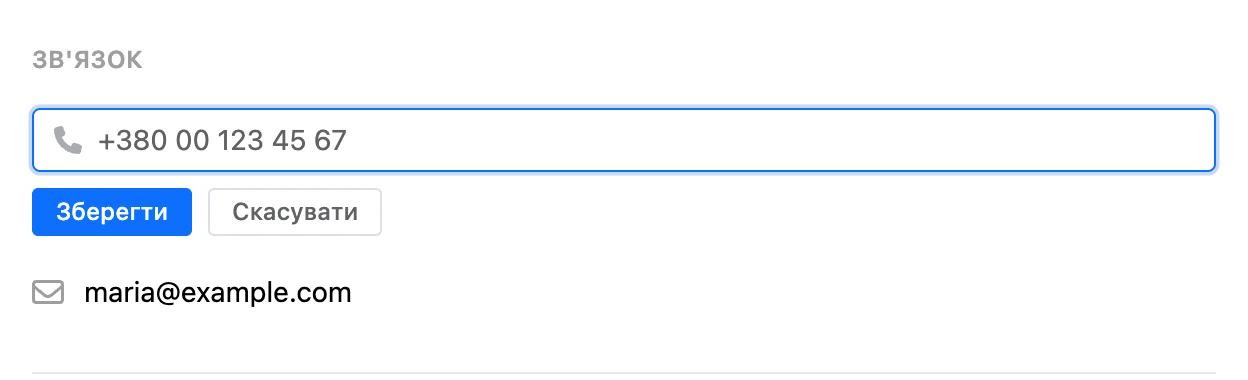
Поруч із посиланнями, телефоном та email — значок копіювання, у телефону та email ще й олівець для редагування. Щоб стерти телефон або email, відкрийте редагування, очистьте поле й збережіть.
Телефон та email записує і сценарій — блоками «Запит номера телефону» і «Запит Email». Якщо до бота підключено amoCRM або Бітрікс24, указані в картці телефон та email надішлються туди так само, як після цих блоків.
Подробиці
- «Статус» — з якого числа контакт відписався або заблокував бота. В активного контакту рядка немає.
- «Перше повідомлення» — текст, із якого людина почала листування.
- «Перша активність» — коли контакт з'явився в боті.
- «Остання активність» — коли в листуванні з контактом востаннє щось відбувалося.
Очікування
Розділ «Очікування» з'являється, якщо сценарій запланував для контакту відкладене надсилання — блоком «Затримка» або «Таймер».
У кожному рядку — час («Надсилання …») і блок, який бот надішле в цей час. Якщо відомо, з якого блоку очікування почалося, його вказано перед стрілкою. Назви блоків — посилання: вони відкривають схему сценарію на цьому блоці в новій вкладці. Відкладені надсилання розсилок сюди не потрапляють.


Так можна зрозуміти, чому людина «застрягла»: бот не мовчить, а чекає призначеного часу.
Порада
Щоб дізнатися, хто зараз стоїть на конкретному блоці, відкрийте схему, виберіть блок і подивіться список «Контакти» в панелі його налаштувань.
Реферальна програма
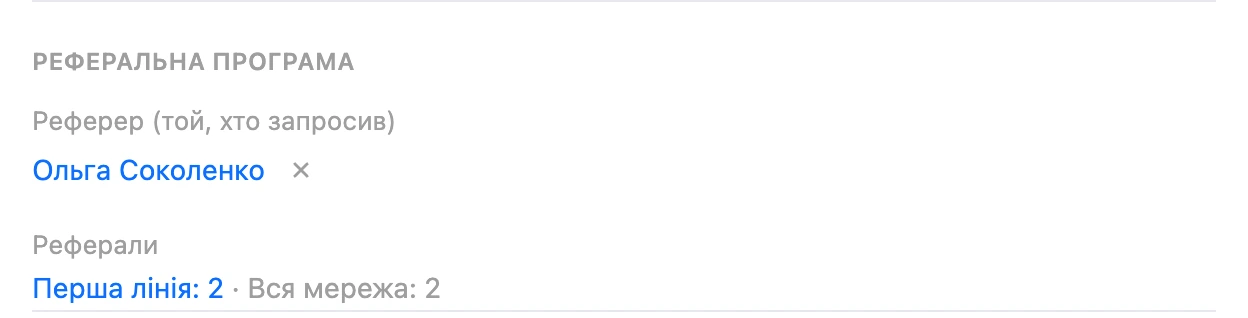
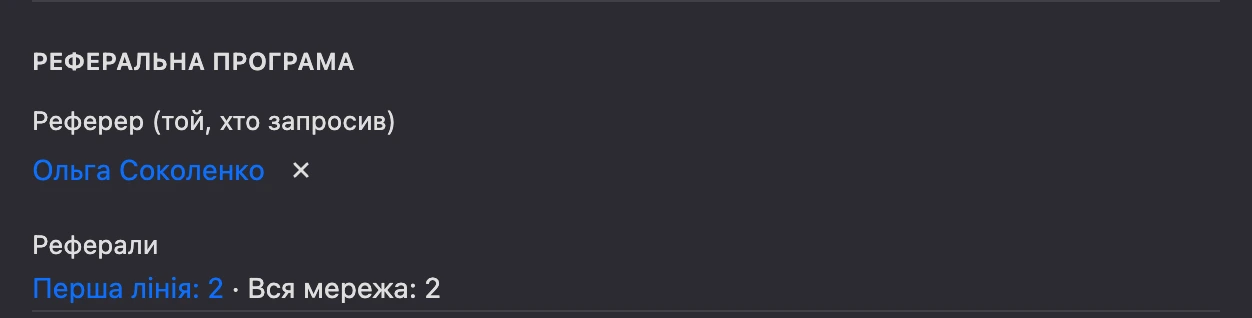
Тут видно, хто запросив контакт («Реферер») і скільки людей запросив він сам («Реферали»). Як це влаштовано і як призначити реферера вручну — на сторінці Рахунки та реферали.
Дані контакту
У розділі «Дані контакту» — змінні контакту: відповіді, які бот зберіг під час сценарію, і значення, які ви додали самі.
- Додати. Натисніть «Додати поле», введіть ім'я та значення, натисніть «Зберегти». Коли ви починаєте вводити ім'я, платформа підказує змінні, які вже є в боті.
- Змінити. Натисніть на рядок або на олівець, виправте значення й натисніть «Зберегти» або Enter. Esc скасовує редагування. Ім'я змінної змінити не можна.
- Скопіювати значення — значок копіювання в рядку.
- Видалити — значок кошика в рядку.
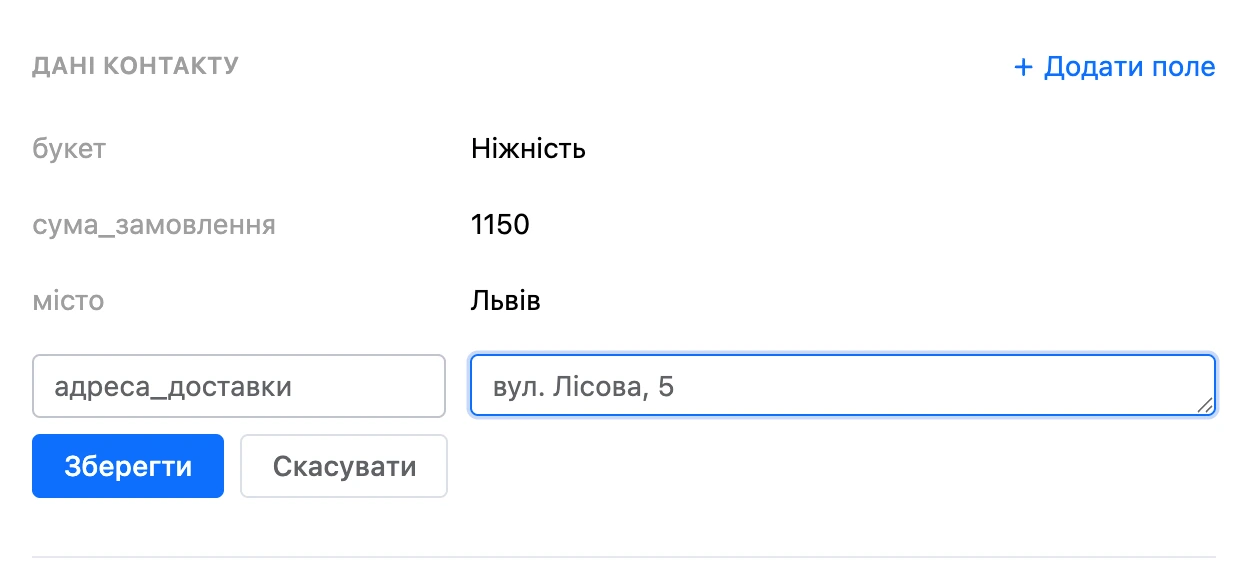
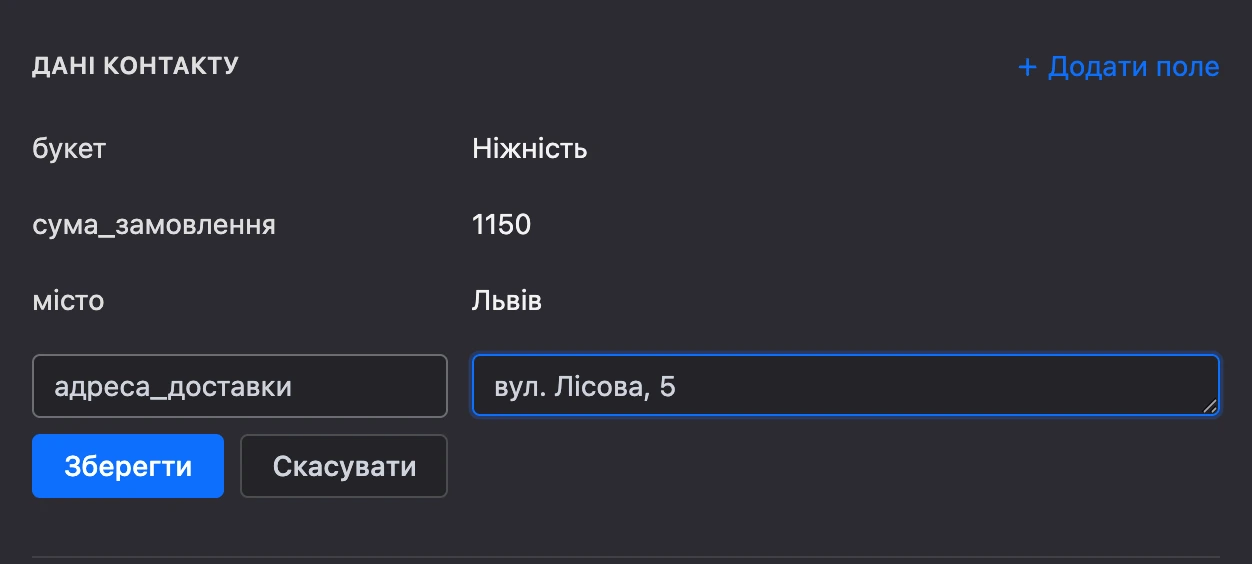
Значення змінної — до 4096 символів. Якщо змінних ще немає, у розділі написано «Полів поки немає».
Що таке змінні і як підставляти їх у повідомлення — на сторінці Теги та змінні.
Теги
Під даними — теги контакту. «Додати» ставить тег: введіть ім'я й натисніть Enter або виберіть тег із підказок. Хрестик на тезі знімає його. Зміни зберігаються одразу.


Картка в інших розділах
Та сама картка відкривається в розділі «Повідомлення» поруч із листуванням і у вікні контакту на сторінці угоди в CRM. Там замість видалення є кнопка «Відкрити сторінку контакту».
Картка оновлюється сама: якщо сценарій або інший співробітник змінив дані контакту, нові значення з'являться без перезавантаження сторінки.
Видалити контакт
Натисніть «⋯» у шапці картки, виберіть «Видалити контакт» і підтвердьте дію.
Увага
Разом із контактом видаляється вся інформація про нього, зокрема рахунки з додатним балансом. Відновити контакт не можна.
Якщо людина напише боту після видалення, вона стане новим контактом і почне сценарій спочатку. Що ще змінюється під час видалення і як видалити одразу багато контактів — на сторінці Список контактів.
Якщо щось не працює
- «Неправильний номер телефону.» У номері має бути від 8 до 15 цифр. Допустимі «+» на початку, пробіли, дужки, дефіси та крапки.
- «Поле з таким ім'ям вже існує». У контакту вже є змінна з цим іменем. Змініть її значення замість того, щоб додавати нову.
- Розділу «Очікування» немає. У контакту зараз немає відкладених надсилань від блоків «Затримка» і «Таймер».