

Сертифікати
Учень отримує сертифікат автоматично, коли проходить курс повністю — на 100%. У кожного сертифіката є номер і qr-код із посиланням на сторінку перевірки. Сторінка перевірки знаходиться на домені платформи й працює, навіть якщо школу або курс видалять.
Розділ «Сертифікати» в меню школи, праворуч два підрозділи: «Видані сертифікати» і «Дизайн сертифіката».
Як увімкнути видачу
- Відкрийте «Сертифікати» → «Дизайн сертифіката».
- Увімкніть «Видавати сертифікати».
- Налаштуйте оформлення. Праворуч — «Попередній перегляд»: він оновлюється під час редагування.
- Натисніть «Зберегти».
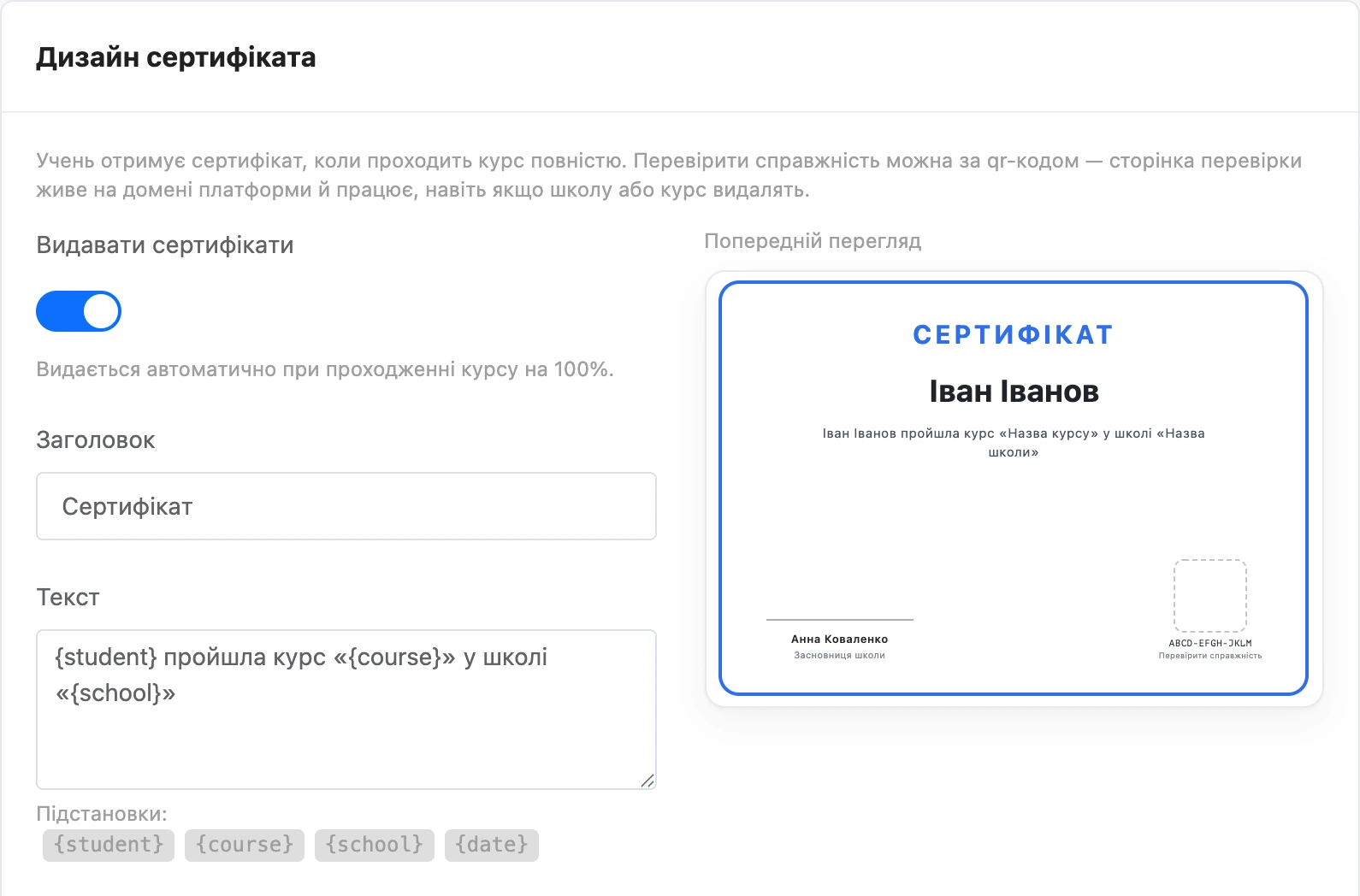
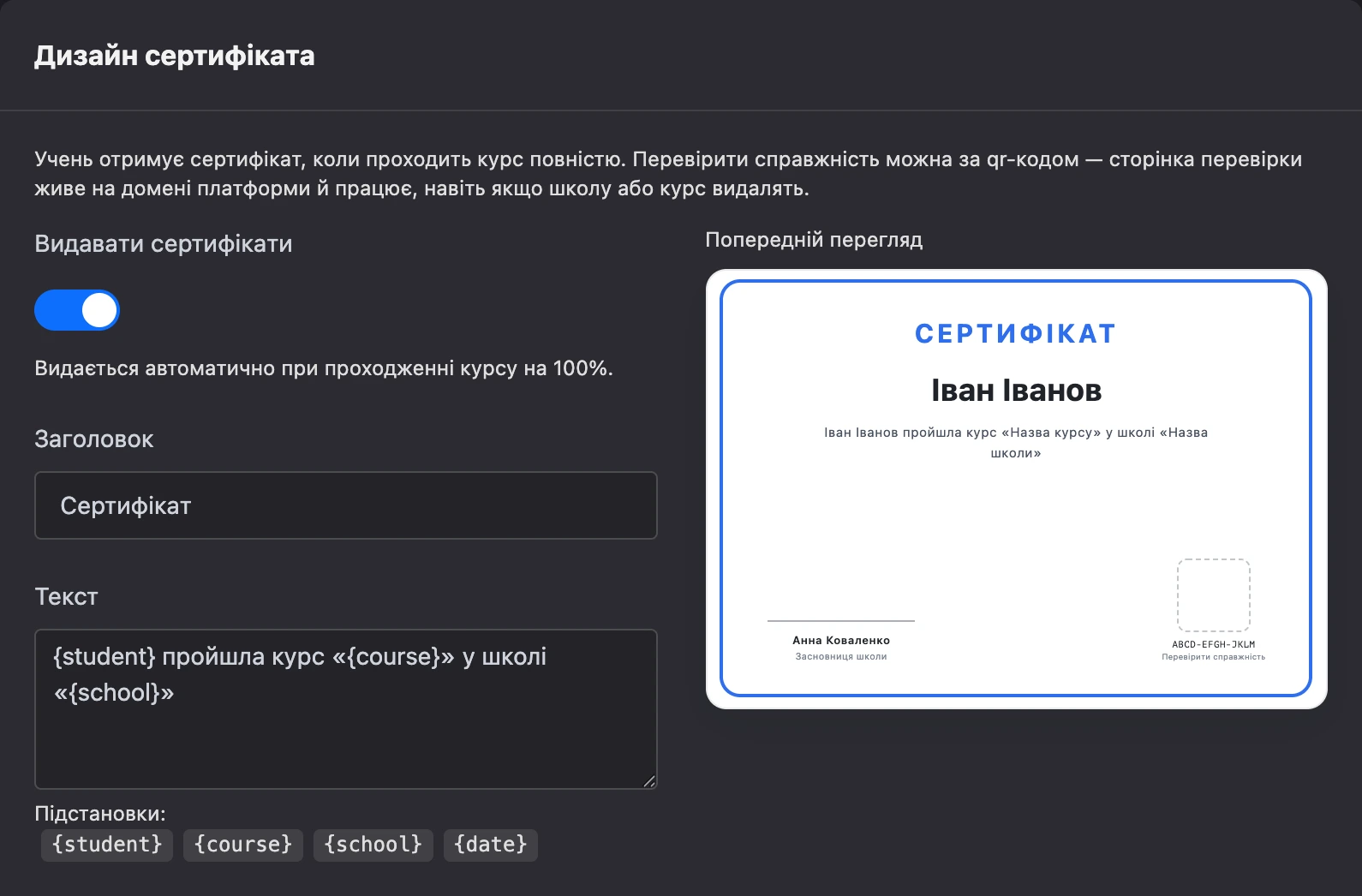
Оформлення одне на всю школу й діє для всіх курсів.
Примітка
Якщо курс продається пакетами, сертифікат отримують лише учні, у чиєму пакеті увімкнено «Сертифікат». Докладніше — на сторінці Продаж курсів.
Оформлення
| Поле | Що задає |
|---|---|
| «Заголовок» | Великий напис угорі. Порожньо — «Сертифікат» |
| «Текст» | Основний текст. Підстановки: {student} — ім'я учня, {course} — курс, {school} — школа, {date} — дата проходження. Натисніть на підстановку під полем, щоб вставити її в текст |
| «Логотип» | Логотип школи на сертифікаті |
| «Фон» | Картинка на всю площу сертифіката. Рекомендований розмір — 2100×1485 |
| «Хто підписує», «Посада» | Ім'я та посада того, хто підписує сертифікат |
| «Підпис» | Картинка з підписом на прозорому тлі |
| «Печатка» | Картинка з печаткою на прозорому тлі. Стане між підписом і qr-кодом |
| «Шрифт» | Шрифт сертифіката. Порожньо — «Як на сайті» |
| «Акцентний колір» | Колір оформлення сертифіката. Ним же малюється рамка |
| «Рамка» | Тонка рамка акцентним кольором по краю сертифіката |
У підстановку {school} потрапляє «Заголовок кабінету» з налаштувань школи, а якщо він порожній — назва школи.
Якщо поле «Текст» порожнє, використовується текст за замовчуванням:
пройшов курс «{course}»
у школі «{school}»
{date}
Коли видається сертифікат
- Сертифікат видається в момент, коли учень пройшов останній урок курсу. Якщо підключено чат-бот, учневі надходить сповіщення «Видано сертифікат».
- Посилання на сертифікат з'являється в учня на сторінці курсу в кабінеті.
- Якщо на той момент видачу було вимкнено, сертифікат не видається. Учням, які вже пройшли курс, він не надійде заднім числом.
- Якщо в курс потім додали уроки, прогрес учня знизиться, але виданий сертифікат залишиться: учень чесно пройшов курс у тому обсязі, у якому він був.
Дані сертифіката фіксуються під час видачі. Змінили оформлення — уже видані сертифікати не змінюються, поки ви їх не перевипустите.
Видані сертифікати
У підрозділі «Видані сертифікати» — усі сертифікати школи. Пошук — за учнем, курсом або номером; фільтр показує «Дійсний», «Відкликано» або «Усі».
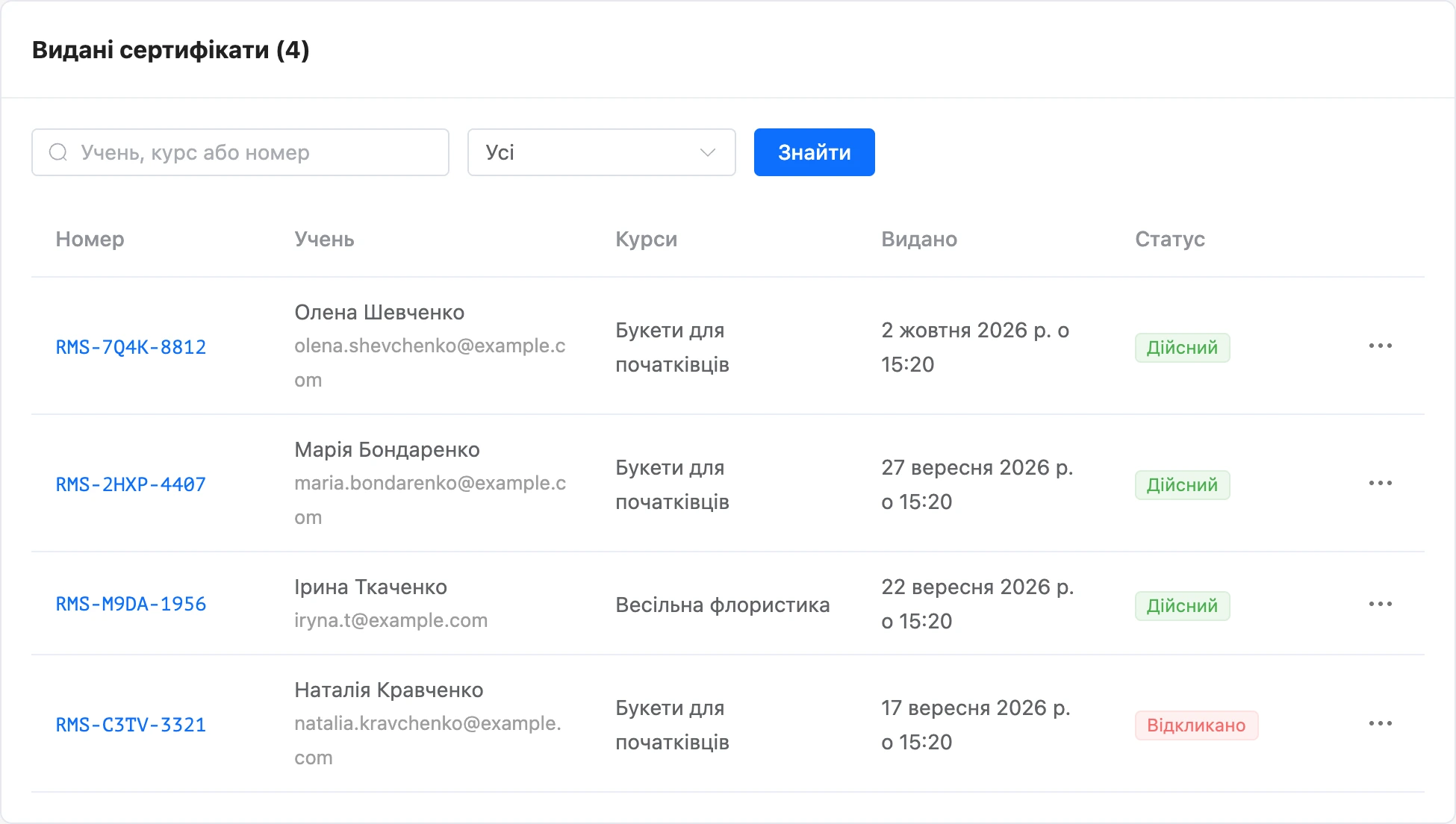
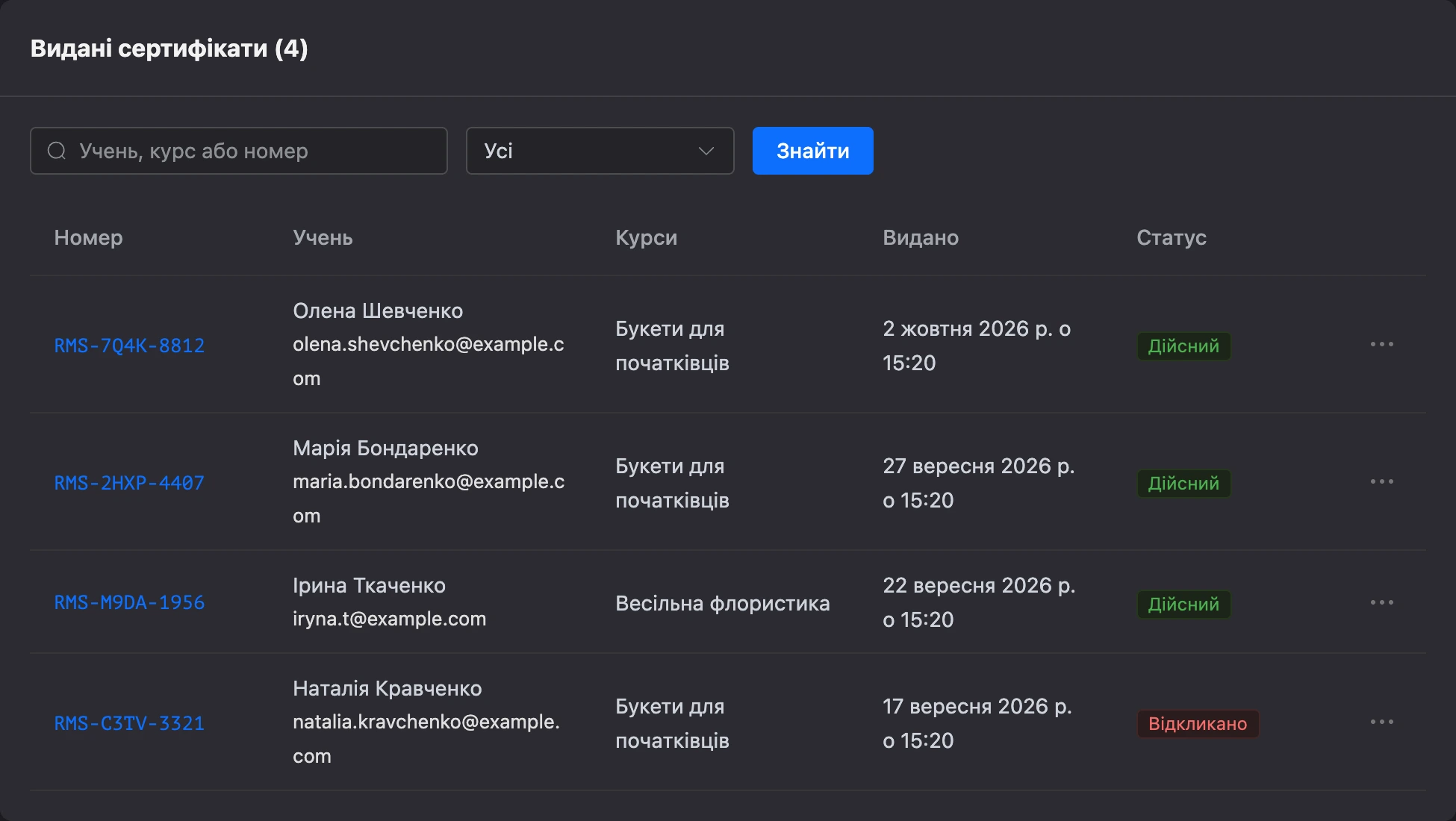
У таблиці: номер (клік відкриває сторінку перевірки), учень, курс, дата видачі й статус. У меню «⋯» рядка:
- «Перевипустити» — оновити сертифікат за поточним оформленням і поточним ім'ям учня. Номер і посилання не змінюються, відкликання знімається. Перевипустити не можна, якщо курс або учня видалено.
- «Відкликати» — зробити сертифікат недійсним. Сторінка перевірки покаже, що його відкликано.
Відкликати й перевипускати може власник школи та співробітник із правом «Редагування онлайн-школи». Список бачать і співробітники з правом «Перегляд учнів».
Перевірка справжності
Будь-хто, у кого є посилання або qr-код із сертифіката, може відкрити сторінку перевірки — входити нікуди не потрібно. На ній видно, чи дійсний сертифікат.
Видані сертифікати й далі відкриваються, навіть якщо школу видалено або вона залишилася без тарифу.