

Профіль
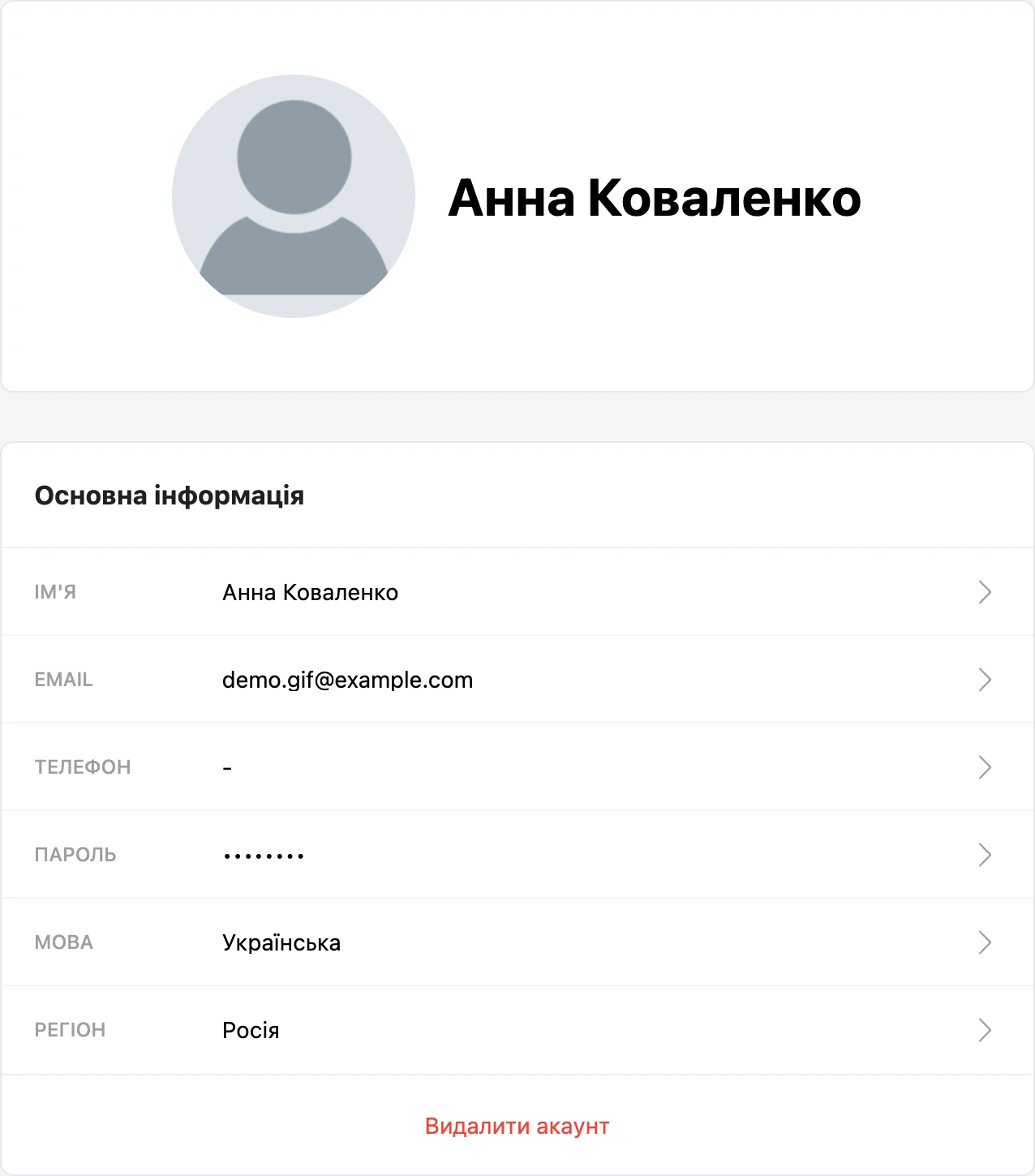
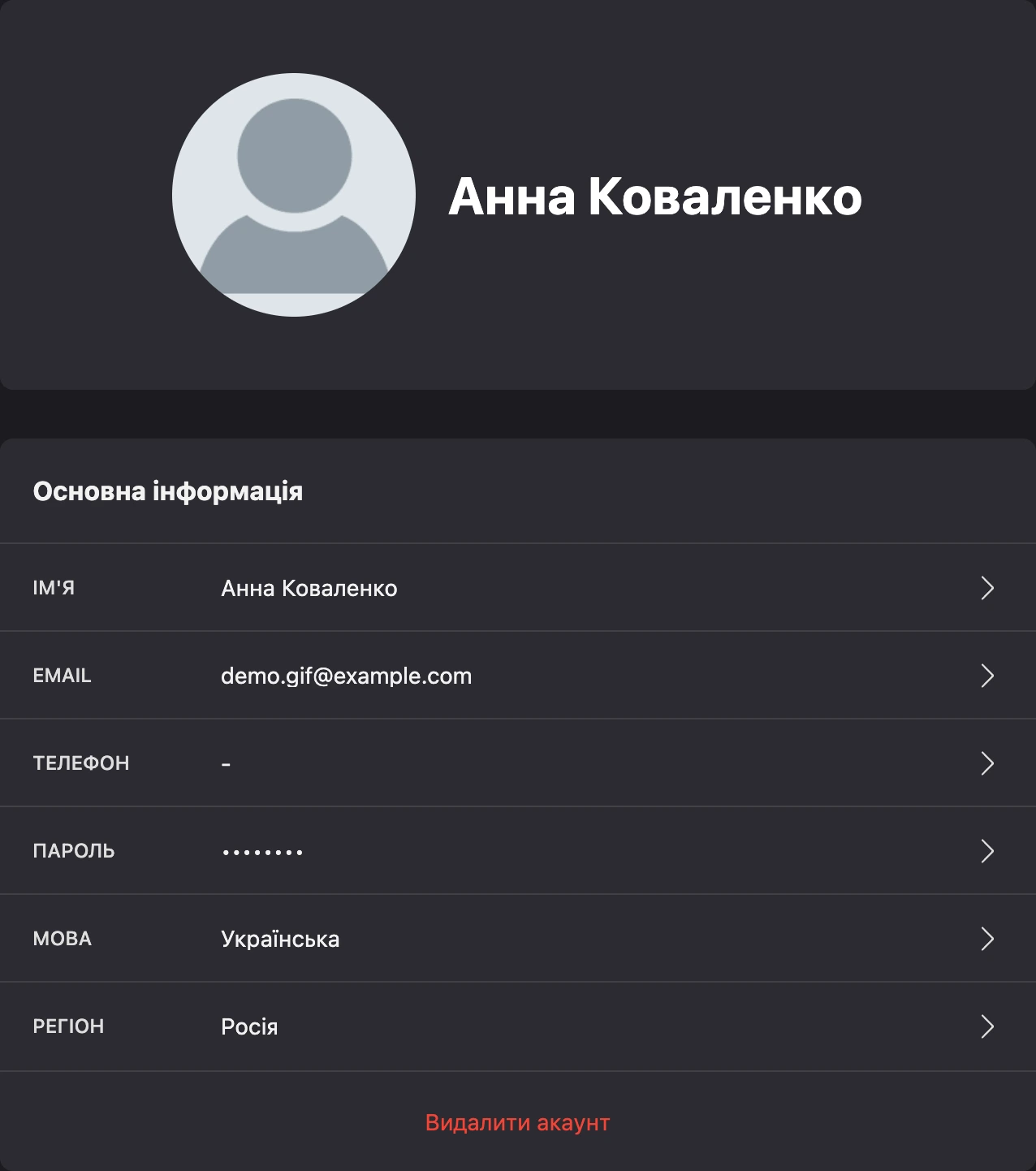
Профіль відкривається пунктом «Налаштування» — у групі «Акаунт» головного меню або в меню акаунта. Праворуч — вкладки налаштувань:
| Вкладка | Що всередині |
|---|---|
| «Основне» | Фото, ім'я, пошта, телефон, пароль, мова, регіон, видалення акаунта |
| «Безпека» | Двофакторна автентифікація та сеанси — див. Двофакторна автентифікація та сеанси |
| «Сповіщення» | Сповіщення в Telegram — див. Сповіщення кабінету |
| «Платіжні картки» | Картки, збережені під час поповнення балансу, — див. Оплата кабінету |
| «Права і ролі» | Перехід до розділу «Управління доступом» — див. Команда і доступ |
| «Соціальні мережі» | Прив'язані акаунти соцмереж |
| «API» | Ключ API |
Фото
На вкладці «Основне» наведіть курсор на фото й натисніть значок камери. У вікні «Завантаження фото профілю» виберіть зображення, посуньте й збільште його в рамці й натисніть «Зберегти». Підходять формати JPEG, PNG, GIF, WebP і AVIF.
Фото показується в меню акаунта і в списку співробітників у власників проєктів, до яких вас запросили.
Основна інформація
Кожен рядок блоку «Основна інформація» відкриває свою форму.
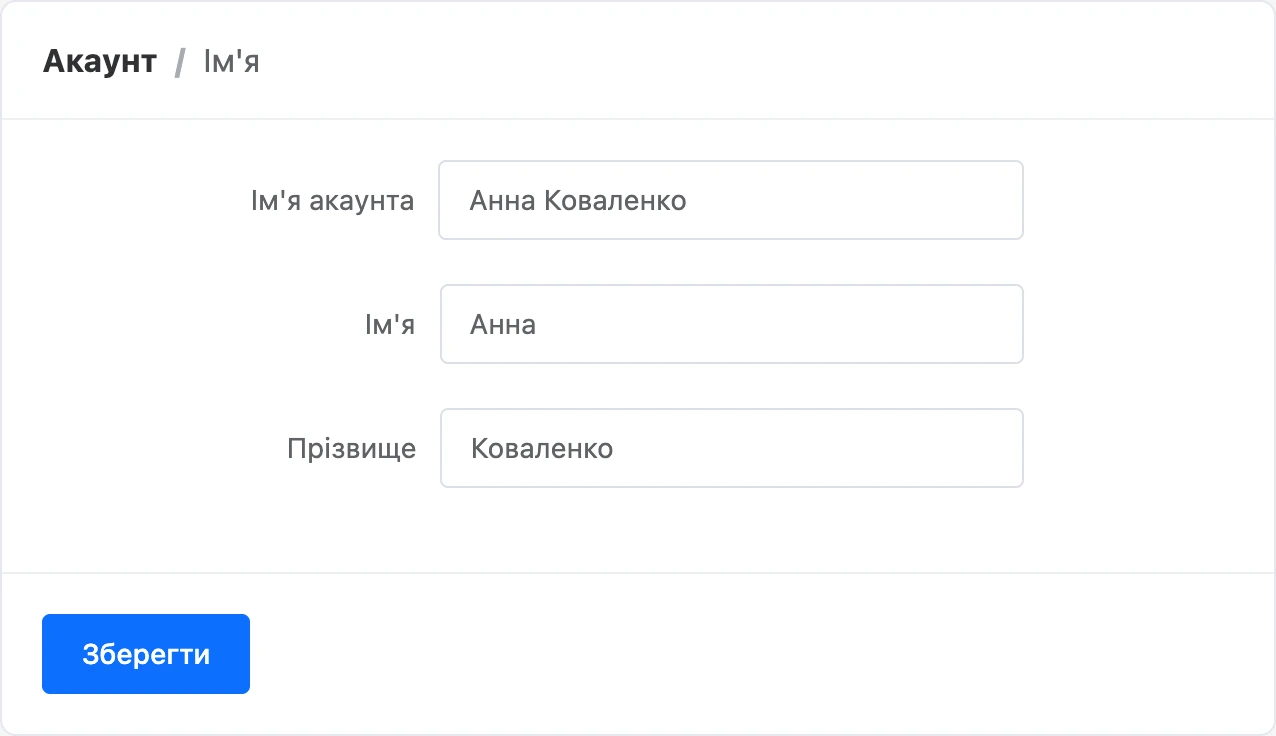
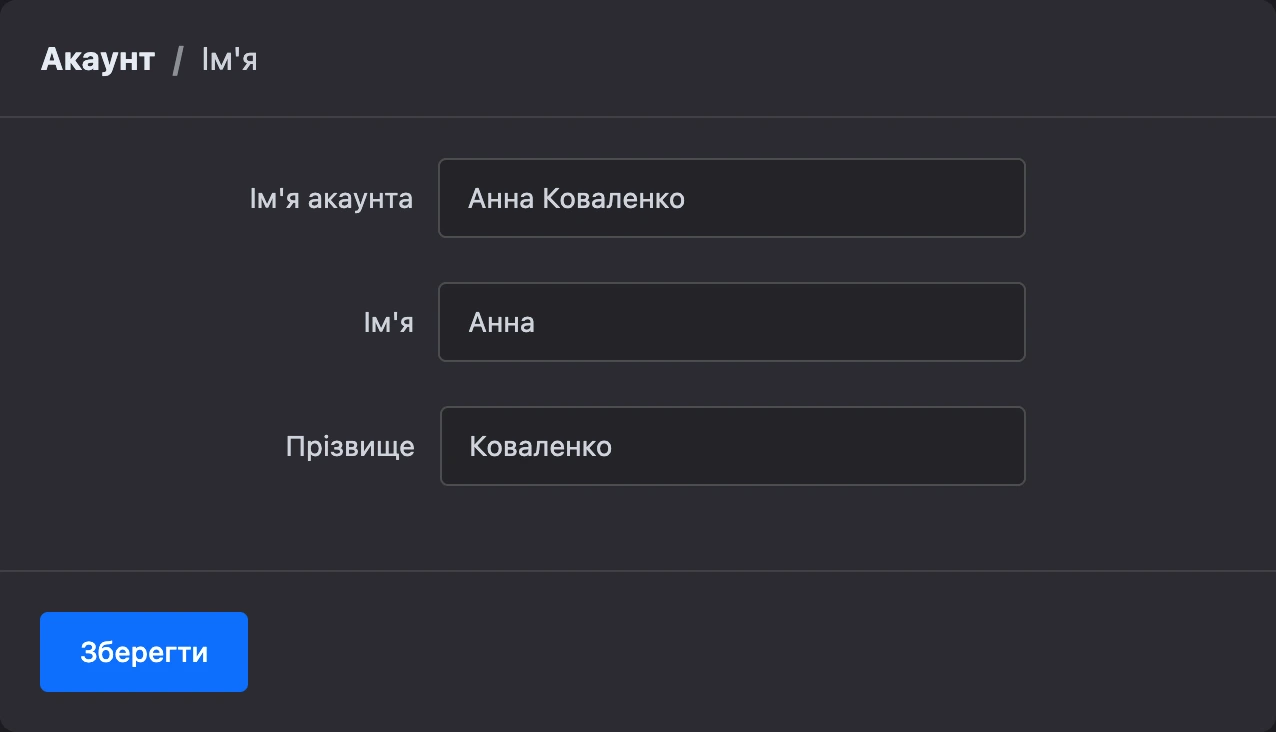
Ім'я
У формі три поля: «Ім'я акаунта», «Ім'я» і «Прізвище». Ім'я акаунта показується в кабінеті та в запрошеннях, які ви надсилаєте співробітникам. У полях «Ім'я» і «Прізвище» допустимі лише літери.
Пошта — це логін і спосіб відновити доступ, тому вона змінюється в кілька кроків.
- Відкрийте рядок «Email», введіть нову адресу й поточний пароль, натисніть «Зберегти».
- На нову адресу надійде лист із посиланням. Перейдіть за ним протягом години — пошта акаунта зміниться.
- На попередню адресу надійде лист про зміну з посиланням для скасування.
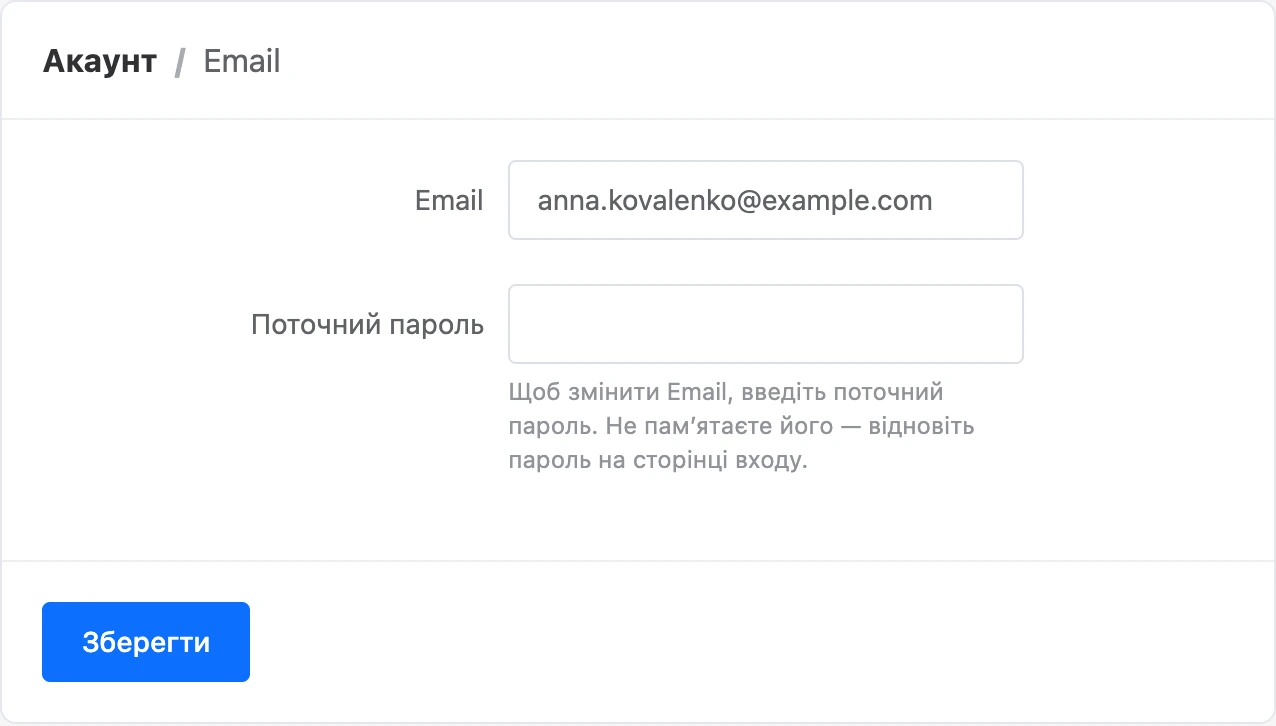
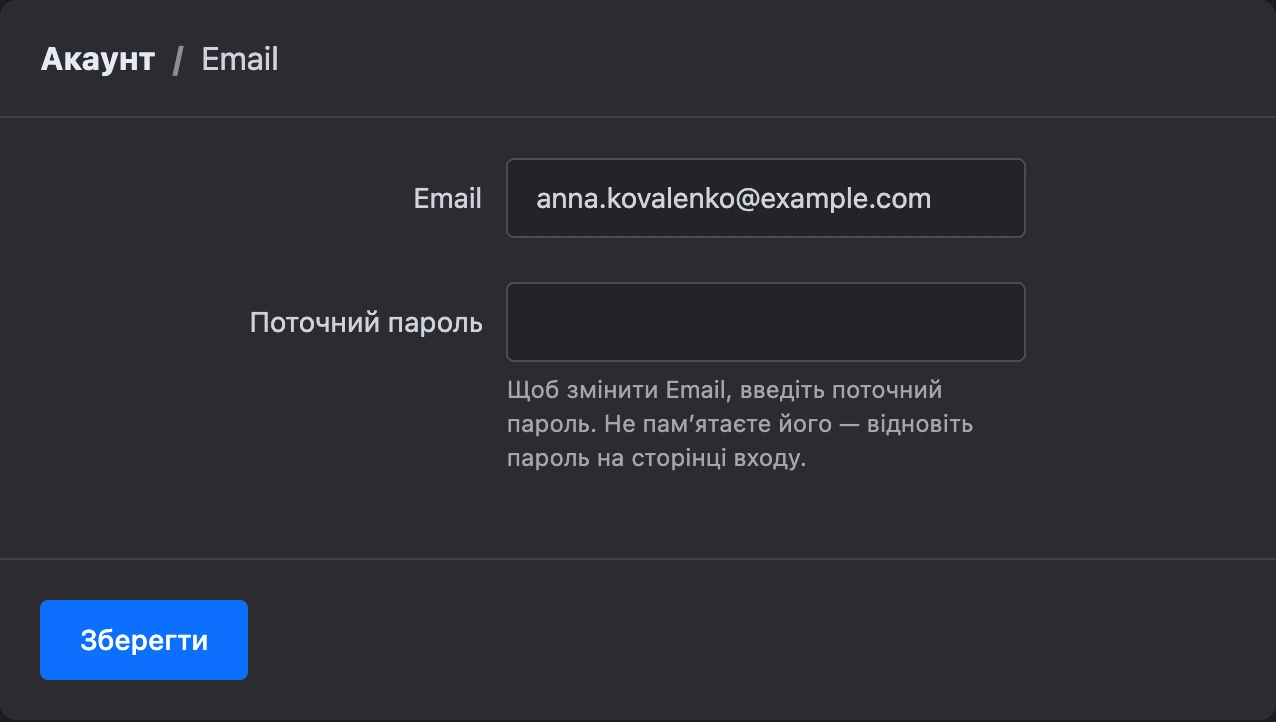
Протягом 14 днів після зміни власник попередньої адреси може її скасувати. У цей час на сторінці «Email» показано попередження: «Нещодавно було прив'язано новий Email. Власник попереднього Email може скасувати цю дію до …».
Якщо зміну скасували за посиланням із листа, акаунту повертається попередня пошта, а всі сеанси завершуються.
Примітка
Поки від зміни пошти не минуло 14 днів, бота не можна передати в інший акаунт. Докладніше — у розділі Керування ботами.
Телефон
За номером телефону можна входити в акаунт і відновлювати пароль.
Прив'язати номер:
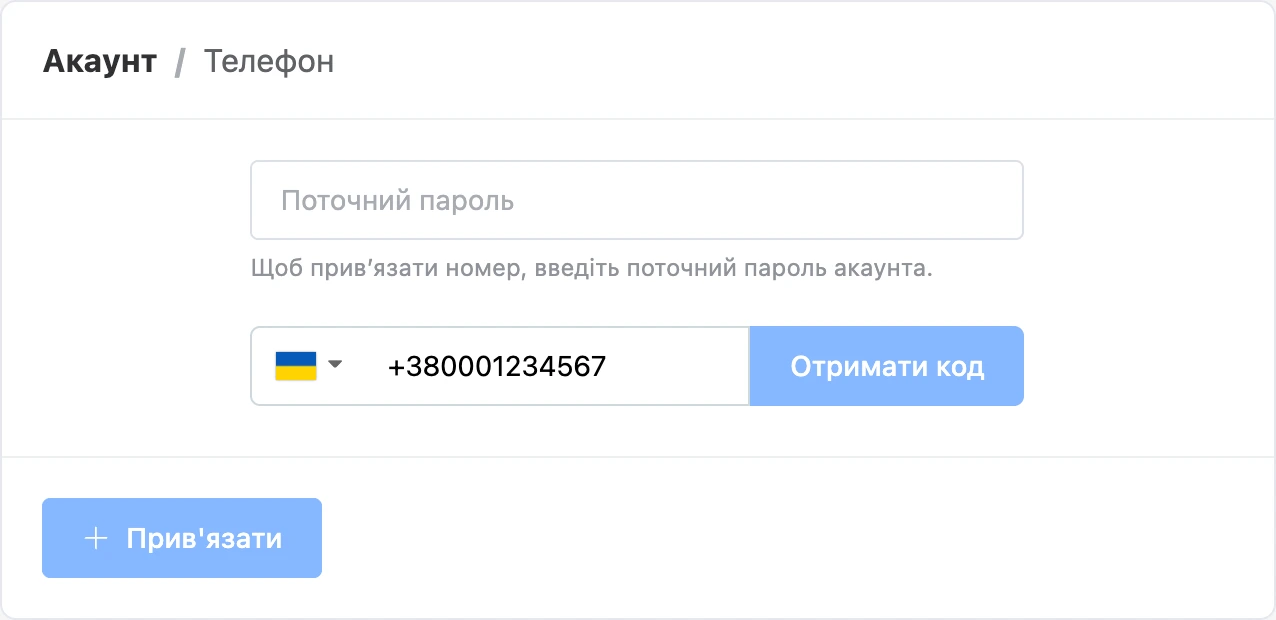
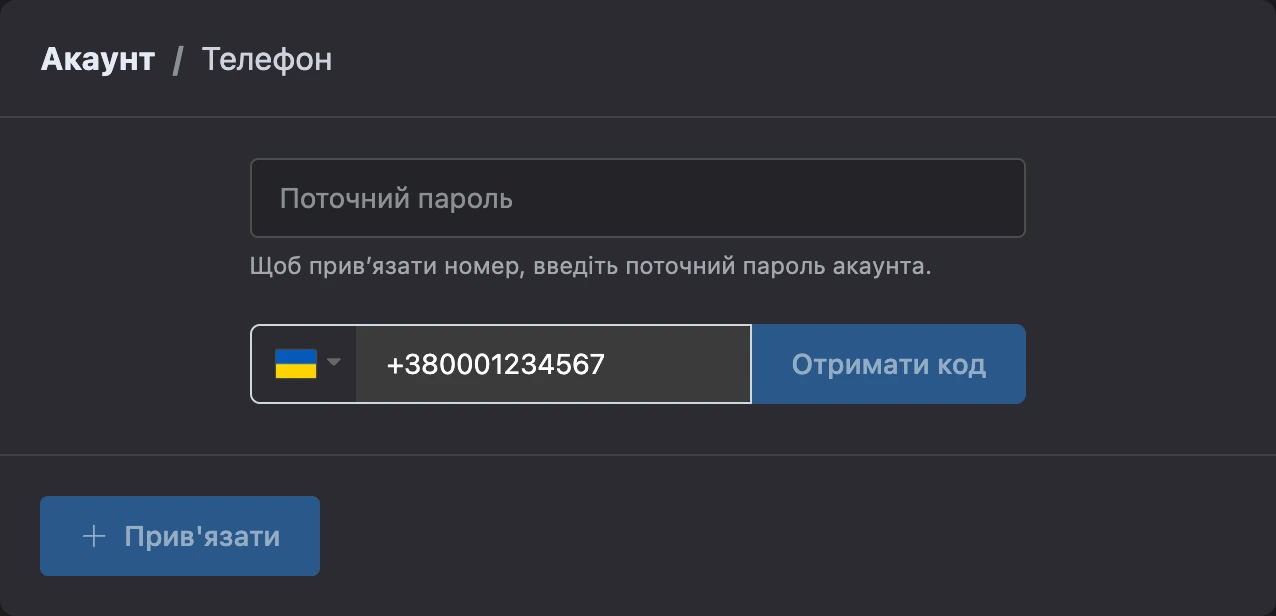
- Відкрийте рядок «Телефон» і натисніть «Прив'язати».
- Введіть поточний пароль акаунта й номер, натисніть «Отримати код».
- Введіть код з SMS або дзвінка.
Змінити номер:
- Натисніть «Прив'язати інший номер», введіть новий номер і підтвердьте його кодом.
- Новий номер почне діяти через 7 днів — дату показано на сторінці. До цього часу працює попередній.
Поруч із датою є дві кнопки:
- «Прискорити» — змінити номер одразу. Для цього потрібно підтвердити дію кодом, який надійде на попередній номер, і паролем;
- «Скасувати» — відмовитися від зміни.
Пароль
Введіть поточний пароль і двічі новий — не коротший за 8 символів. Після зміни пароля всі інші сеанси завершуються; поточний залишається.
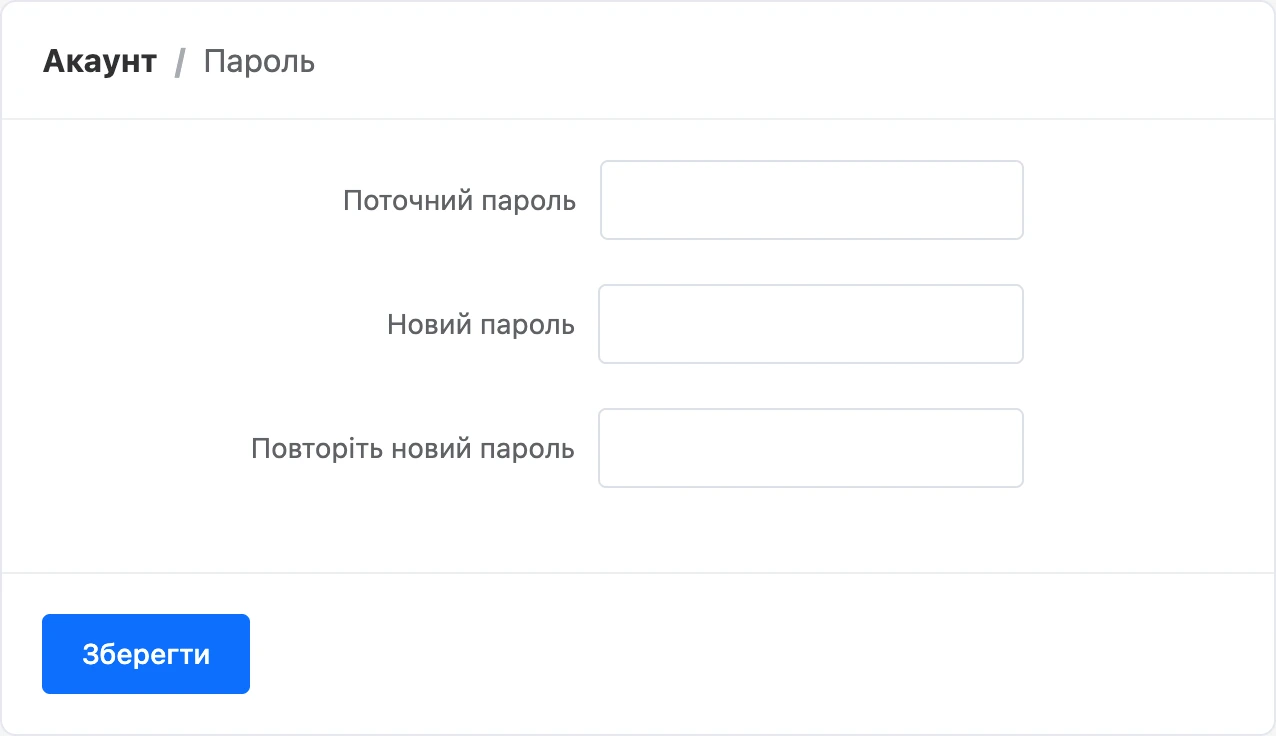
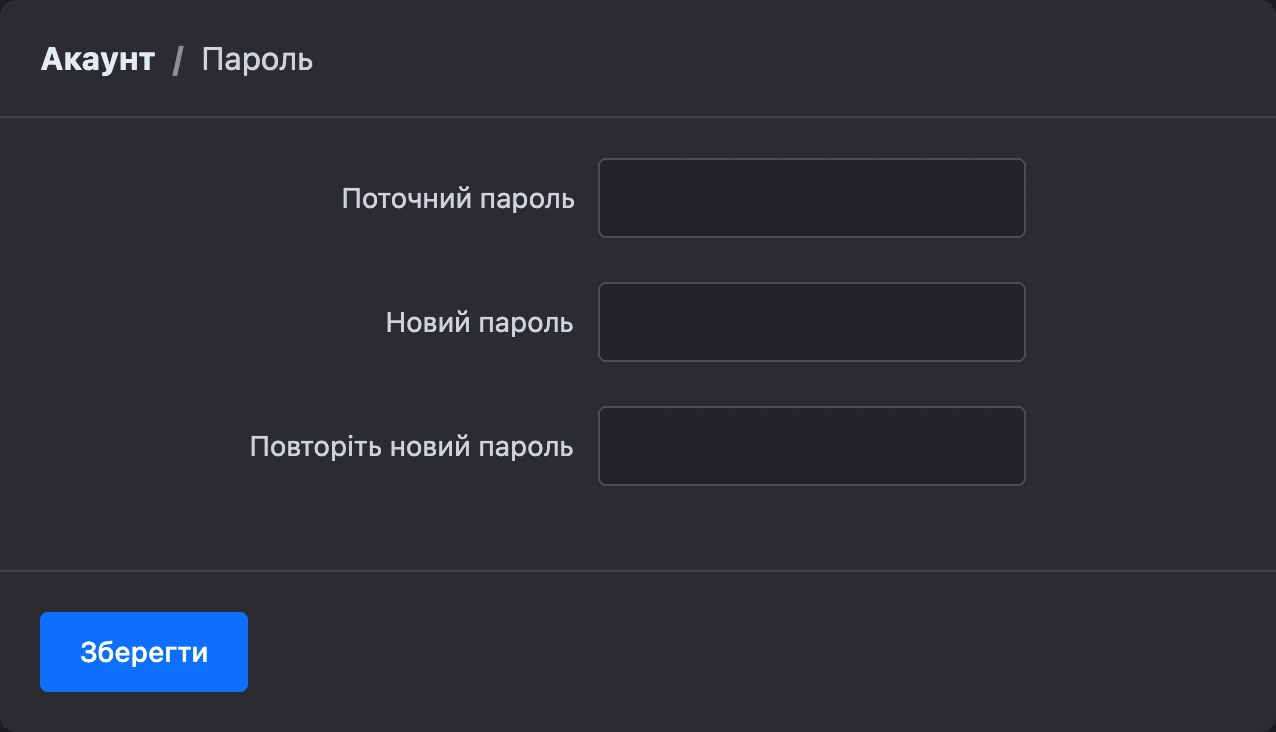
Під паролем у списку показано дату останньої зміни.
Якщо ви реєструвалися через Google або Яндекс і пароля не знаєте, задайте його через «Забули пароль?» на сторінці входу — див. Реєстрація та вхід.
Мова
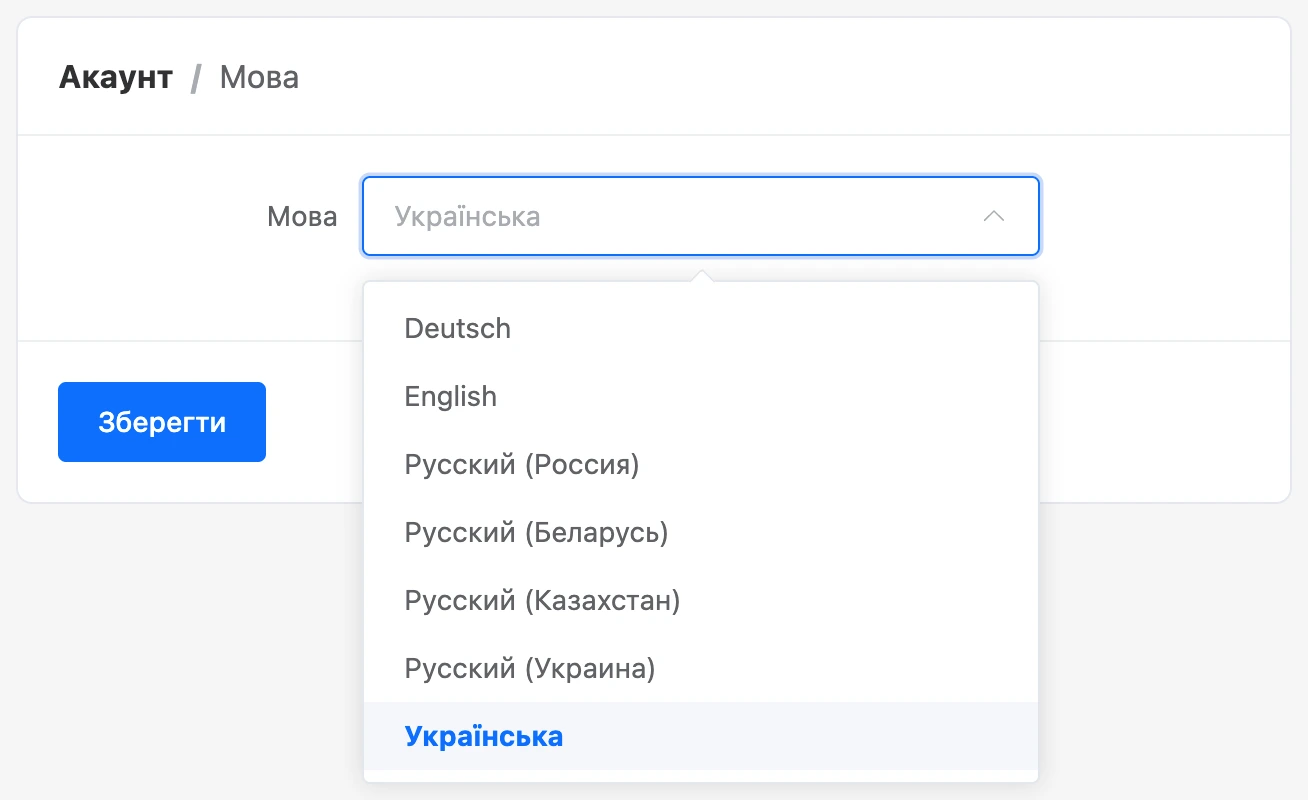
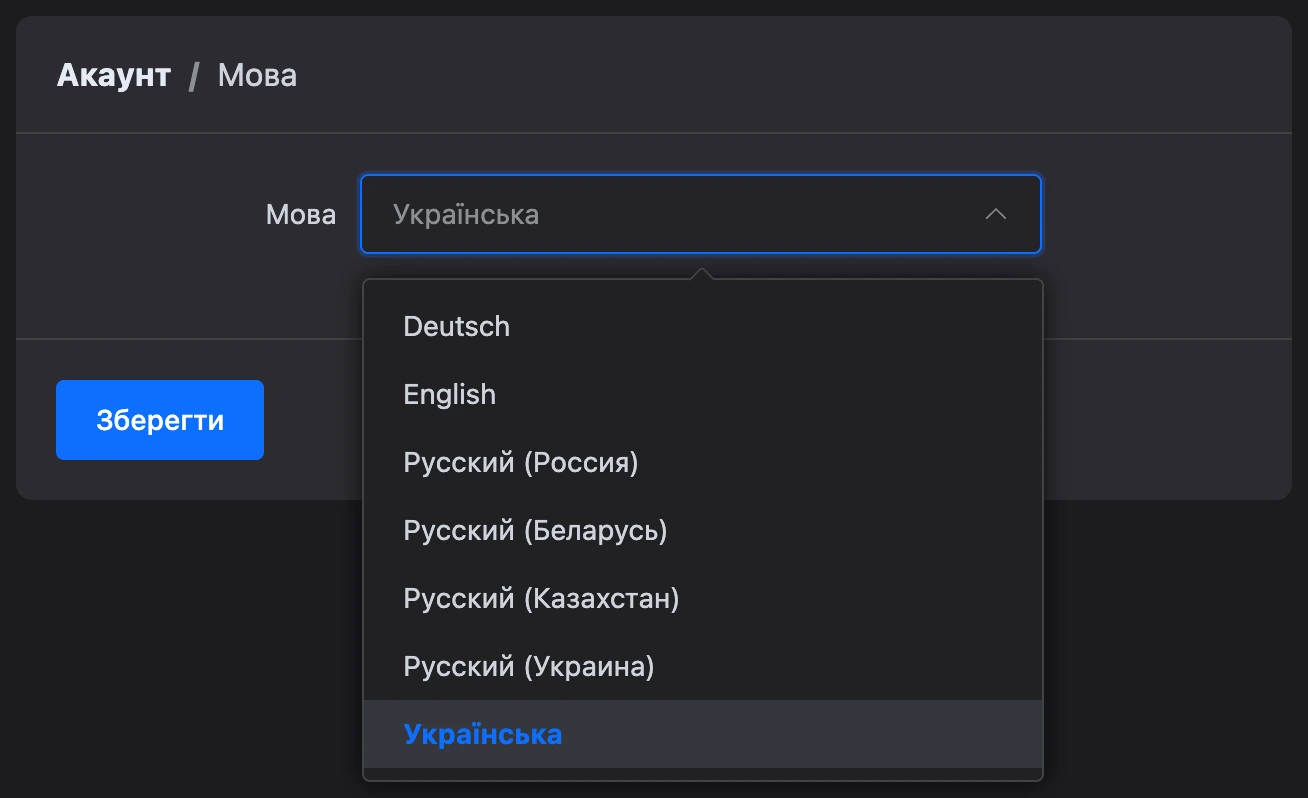
Мова інтерфейсу кабінету. Для російської є варіанти за країнами — «Русский (Россия)», «Русский (Беларусь)», «Русский (Казахстан)», «Русский (Украина)»: інтерфейс у них однаковий.
Регіон
Країна акаунта. За нею платформа визначає ваш часовий пояс, коли надсилає нагадування про оплату. Окремого налаштування часового поясу в профілі немає.
Соціальні мережі
На вкладці «Соціальні мережі» показано прив'язані акаунти Google, Яндекса і ВКонтакте. Які соцмережі доступні, залежить від налаштувань платформи.
- Кнопка з назвою соцмережі прив'язує її до акаунта.
- Хрестик поруч із прив'язаним акаунтом відв'язує його. Платформа запитає: «Ви дійсно хочете відв'язати акаунт …?»
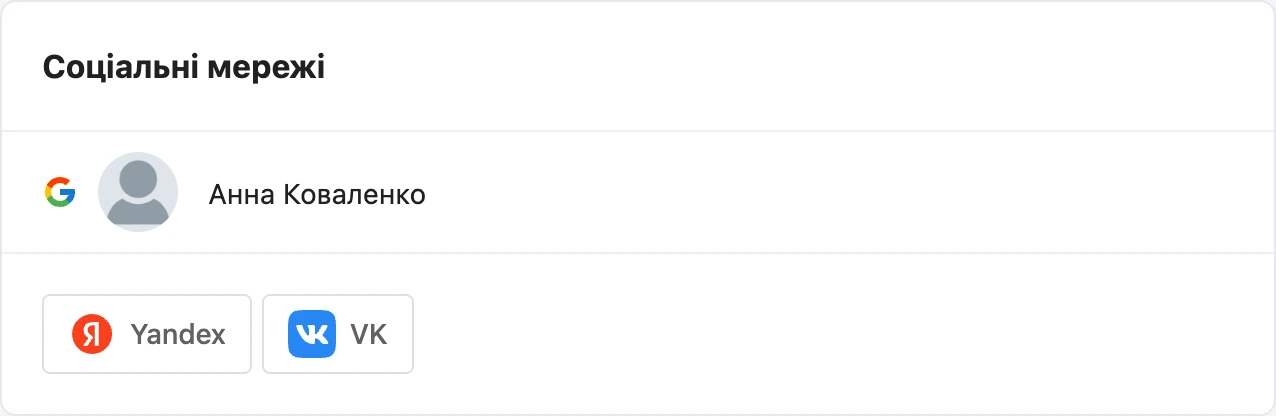
Через прив'язані Google і Яндекс можна входити до кабінету без пароля.
Ключ API
На вкладці «API» кнопка «Отримати» створює ключ для звернення до API платформи. Ключ показується на сторінці, поруч — кнопка «Скопіювати».
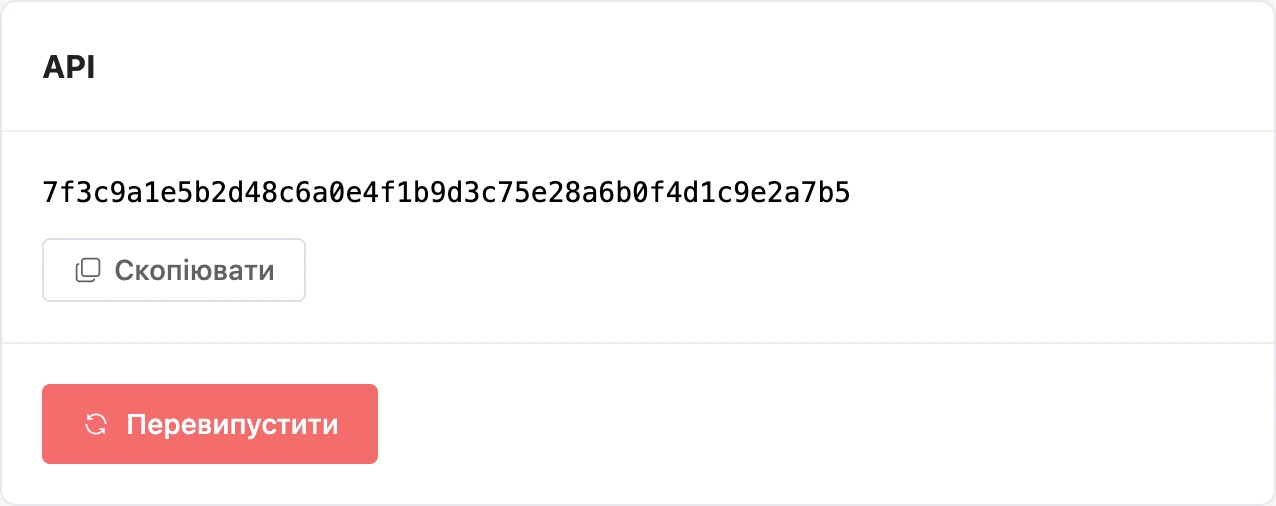
Кнопка «Перевипустити» замінює ключ новим. Попередній ключ одразу перестає працювати — усе, що зверталося до API зі старим ключем, потрібно переналаштувати.
Як звертатися до API з ключем і які є методи — у вкладці API.
Видалення акаунта
- На вкладці «Основне» під блоком «Основна інформація» натисніть «Видалити акаунт».
- У вікні «Видалення акаунта» введіть пароль і натисніть «Видалити».
Увага
Акаунт видаляється разом з усіма проєктами. Скасувати видалення в кабінеті не можна.
Що відбувається під час видалення:
- розсилки зупиняються, месенджери відключаються від ботів;
- видаляються міні-лендинги та їхні домени, віджети, міні-застосунки, онлайн-школи й бази знань;
- підписка припиняється, усі сеанси завершуються;
- вимикаються сповіщення в Telegram;
- передачі ботів, які ще не завершено, скасовуються.
Пошта видаленого акаунта звільняється: з нею можна зареєструватися знову, але це буде новий порожній акаунт.
Якщо щось не працює
- «Невірний пароль.» Зміна пошти, пароля, прив'язка телефону й видалення акаунта потребують поточного пароля. Якщо не пам'ятаєте його — відновіть на сторінці входу.
- «Занадто багато спроб змінити Email. Будь ласка, спробуйте завтра.» Спрацювало добове обмеження на зміну пошти.
- Лист для зміни пошти не надійшов. Перевірте папку «Спам» і адресу. Посилання з листа діє годину — після цього запросіть зміну ще раз.
- Фото не зберігається. Перевірте формат файлу й спробуйте зображення меншого розміру.