

Двофакторна автентифікація та сеанси
Обидва налаштування розташовані в «Налаштування» → «Безпека».
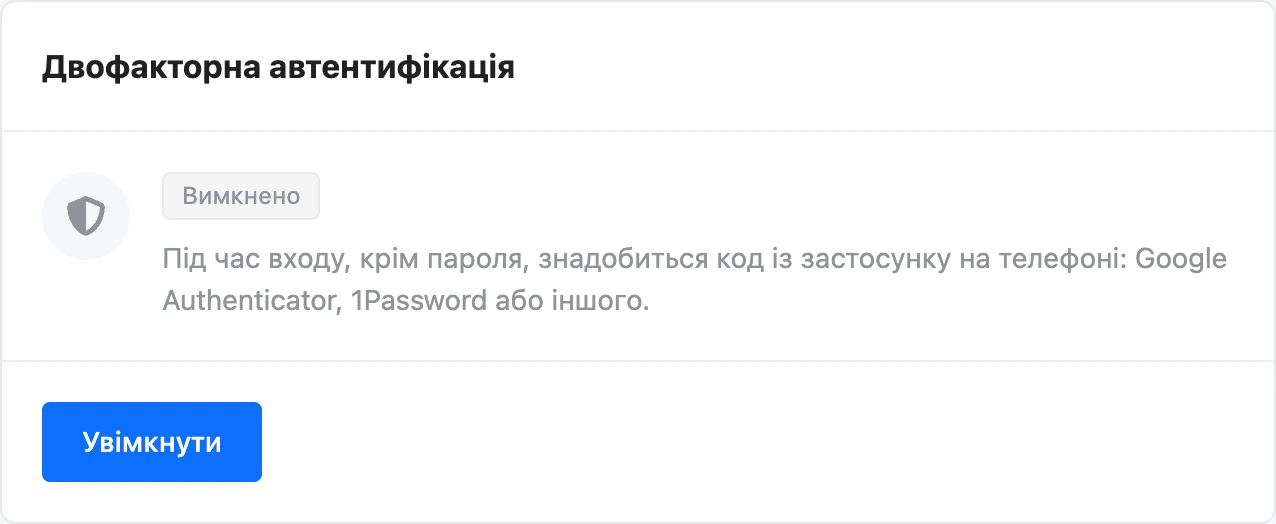
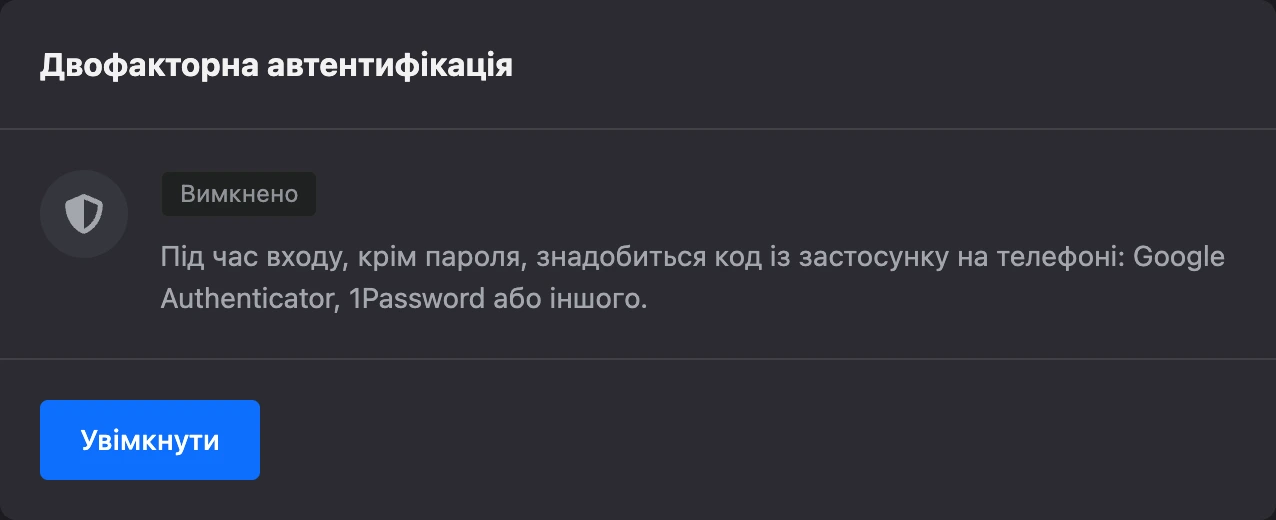
Двофакторна автентифікація
З двофакторною автентифікацією для входу, крім пароля, потрібен код із застосунку на телефоні. Той, хто дізнався ваш пароль, без телефона в акаунт не потрапить.
Код видає застосунок-автентифікатор: Google Authenticator, Microsoft Authenticator, Яндекс Ключ, 1Password або будь-який інший. Кодів через SMS немає.
Коли вона потрібна
- За бажанням — для захисту акаунта. Увімкнути її можна будь-коли.
- Обов'язково — щоб передати бота в інший акаунт. Причому ввімкнути її потрібно заздалегідь: якщо її підключено нещодавно, вікно передачі покаже дату, з якої передавати можна. Докладніше — у розділі Керування ботами.
Як увімкнути
- Відкрийте «Налаштування» → «Безпека». У картці «Двофакторна автентифікація» натисніть «Увімкнути».
- Введіть пароль акаунта й натисніть «Продовжити».
- Установіть на телефон застосунок для кодів, якщо його ще немає.
- У застосунку натисніть «+» і відскануйте QR-код з екрана. Звичайна камера телефона не підійде — сканувати потрібно із застосунку. Якщо не сканується, натисніть «Не сканується? Введіть ключ вручну» і перенесіть ключ у застосунок. На телефоні замість сканування можна натиснути «Відкрити в застосунку».
- Введіть 6-значний код із застосунку й натисніть «Підтвердити».
- Збережіть резервні коди: «Скопіювати» або «Скачати». Позначте «Я зберіг резервні коди» й натисніть «Готово».
На налаштування відводиться 15 хвилин. Якщо час минув, з'явиться повідомлення «Час на налаштування минув. Почніть знову.» і кнопка «Почати знову».
Після ввімкнення:
- у картці з'являється позначка «Увімкнено» з датою;
- усі інші сеанси акаунта завершуються — на інших пристроях потрібно ввійти знову, уже з кодом;
- на пошту надходить лист «Двофакторну автентифікацію ввімкнено».
Примітка
Якщо ви входите через Google або Яндекс і пароля не знаєте, під полем пароля є посилання «Задати пароль» — воно веде на відновлення пароля.
Резервні коди
Під час увімкнення платформа видає 10 резервних кодів. Резервний код замінює код із застосунку, якщо телефона немає під рукою.
- Кожен код спрацьовує один раз.
- Коди показуються лише в момент випуску. Пізніше переглянути їх не можна — лише випустити нові.
- Скільки кодів залишилося, видно в картці: «Залишилося резервних кодів: …».
Важливо
Зберігайте резервні коди окремо від телефона: у менеджері паролів або на папері. Якщо втратити і телефон, і коди, самостійно ввійти в акаунт не вдасться.
Щоб випустити нові коди, натисніть «Нові резервні коди», введіть пароль і код із застосунку або один із резервних. Попередні коди після цього перестають діяти.
Вхід із кодом
Після пароля відкривається екран «Підтвердьте вхід». Введіть 6-значний код із застосунку й натисніть «Підтвердити». На введення коду дається 5 хвилин — якщо не встигли, увійдіть знову.
Через Google і Яндекс вхід влаштовано так само: після вибору акаунта соцмережі платформа запитає код.
Переналаштувати або вимкнути
- «Налаштувати знову» — прив'язати інший телефон або інший застосунок. Потрібні пароль і код із попереднього застосунку або резервний код. Після переналаштування видаються нові резервні коди.
- «Вимкнути» — потрібні пароль і код із застосунку або резервний код. На пошту надійде лист «Двофакторну автентифікацію вимкнено».
Увага
Переналаштування вважається новим увімкненням: відлік строку, після якого можна передавати бота, починається заново.
Якщо втратили телефон
- На екрані «Підтвердьте вхід» натисніть «Увійти з резервним кодом».
- Введіть один зі збережених кодів і натисніть «Підтвердити».
- Платформа повідомить, скільки кодів залишилося, і надішле лист «Вхід за резервним кодом».
- У «Налаштування» → «Безпека» натисніть «Налаштувати знову» й прив'яжіть новий телефон. Для підтвердження знадобиться ще один резервний код.
Якщо резервних кодів теж немає, зверніться до підтримки платформи. Коли двофакторну автентифікацію скинуть, усі сеанси завершаться, а на пошту надійде лист «Двофакторну автентифікацію скинуто». Після цього увійдіть із паролем і налаштуйте її заново.
Захист від підбору
Неправильні коди враховуються. Після 10 неправильних спроб за 15 хвилин або 50 за добу перевірка коду тимчасово блокується, а на пошту надходить лист «Забагато невірних кодів двофакторної автентифікації». Такий лист означає, що ваш пароль, найімовірніше, відомий сторонній людині, — змініть його.
Сеанси
Сеанс — це вхід в акаунт з одного пристрою й браузера. Під карткою двофакторної автентифікації показано:
- «Поточний сеанс» — пристрій, система, браузер і IP-адреса, з якої ви зараз працюєте;
- «Активні сеанси» — інші пристрої, на яких виконано вхід: час останньої активності або позначка «В мережі».
Що можна зробити:
- «Завершити» поруч із сеансом — вийти на цьому пристрої;
- «Завершити всі інші сеанси» — вийти на всіх пристроях, крім поточного.
Якщо в списку є пристрій, який ви не впізнаєте, завершіть сеанс і змініть пароль.
Сеанси завершуються й самі: інші — під час зміни пароля та ввімкнення двофакторної автентифікації, усі — під час скидання пароля та скасування зміни пошти.
Якщо щось не працює
- «Невірний код. Перевірте, що час на телефоні встановлено правильно.» Код залежить від часу. Увімкніть на телефоні автоматичне встановлення дати й часу та введіть свіжий код.
- «Час на введення коду минув. Увійдіть знову.» Поверніться на сторінку входу й введіть пароль ще раз.
- «Занадто багато спроб входу. Будь ласка, спробуйте ще раз через … с.» Спрацював захист від підбору. Зачекайте вказаний час.