

Картка угоди
Картка угоди — сторінка, де зібрано все за однією заявкою: хто клієнт і як із ним зв'язатися, на якому етапі угода, хто за неї відповідає і що клієнт відповів боту. Вона відкривається кліком по угоді на дошці або в списку.
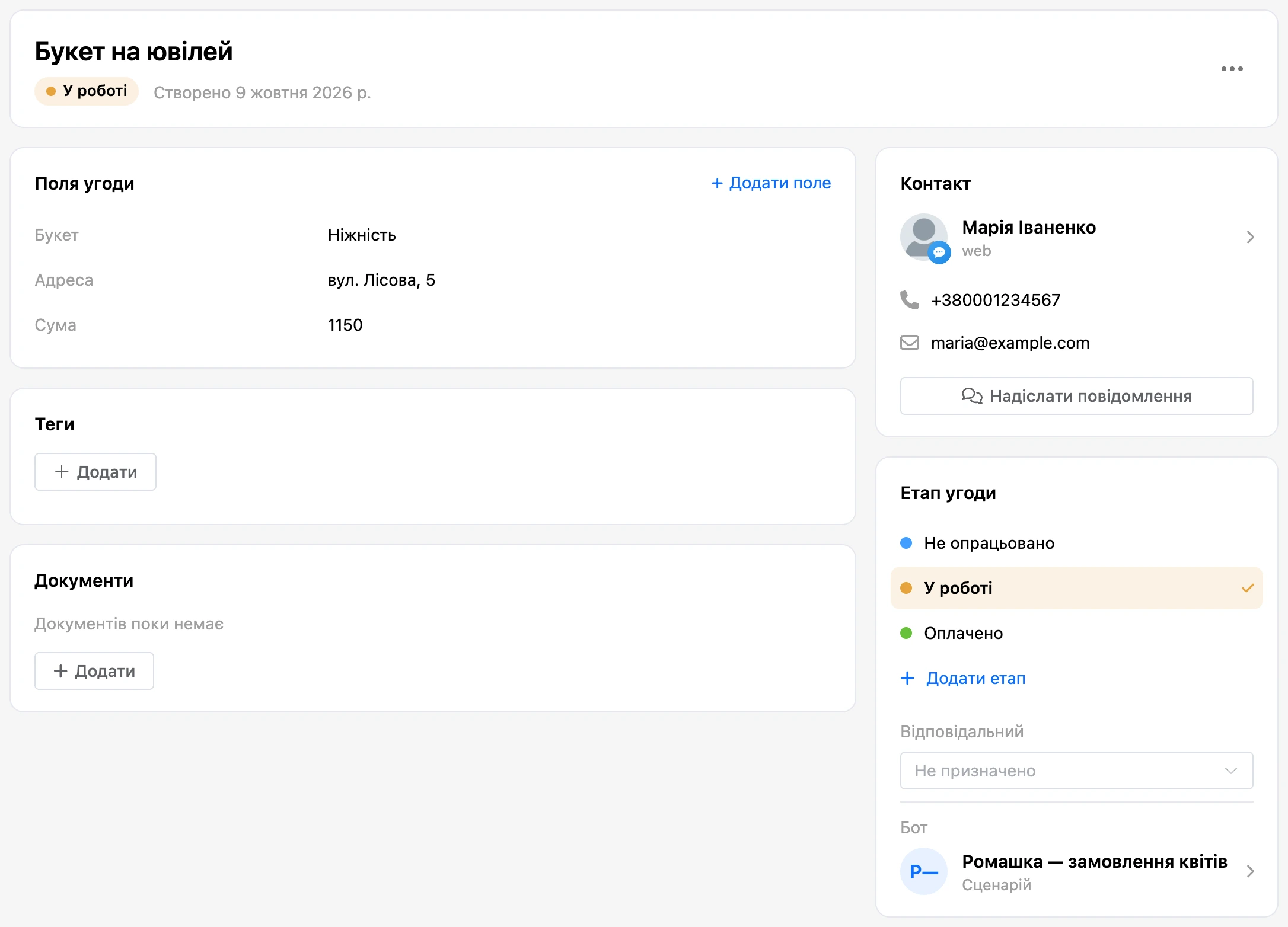
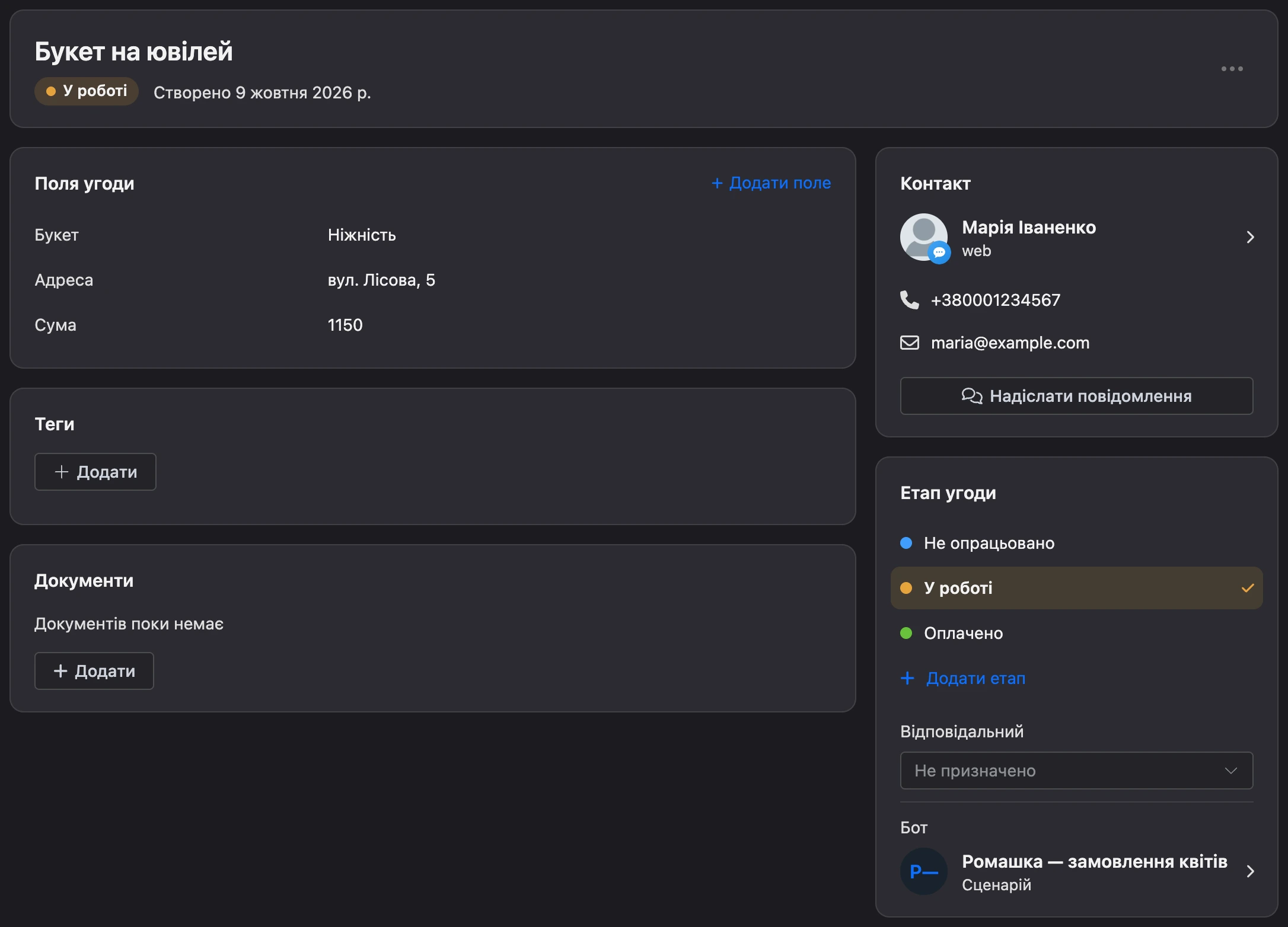
Посилання «Усі угоди» вгорі повертає до дошки.
Назва і стан
Угорі сторінки — назва угоди. Клікніть по ній, впишіть свою й натисніть Enter або просто вийдіть із поля: назва збережеться. Угоди зі сценарію називаються «Нова заявка», тому зрозуміла назва — наприклад, «Букет на 14 лютого, Марія» — допомагає розрізняти їх на дошці.
Під назвою — поточний етап і дата після слова «Створено».
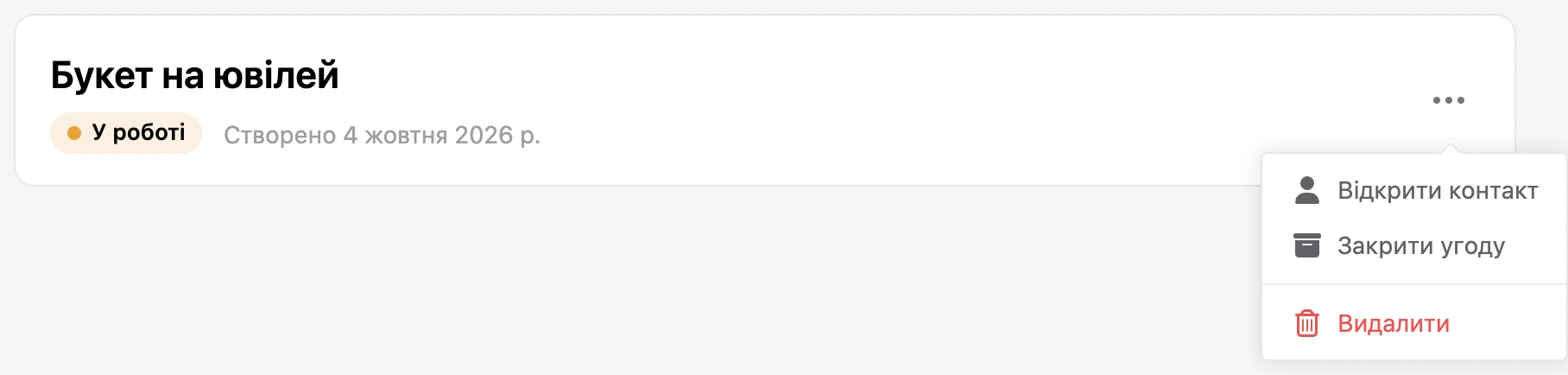
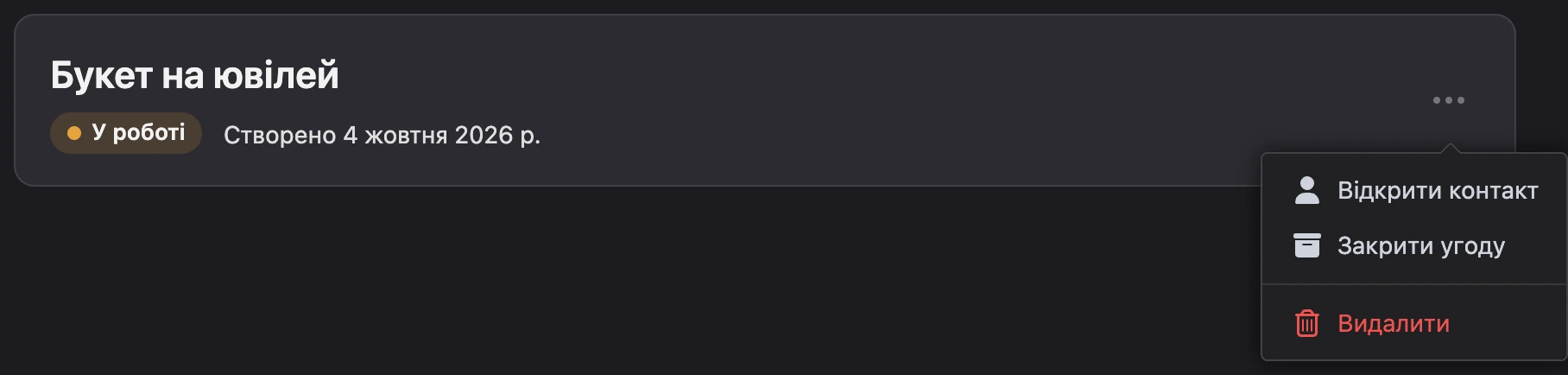
У меню «⋯» праворуч:
- «Відкрити контакт» — вікно з даними клієнта;
- «Закрити угоду» або, у закритої, «Повернути на дошку»;
- «Видалити».
Контакт
Блок «Контакт» показує, чия це угода: ім'я, аватар і месенджер, із якого людина прийшла. Нижче — способи зв'язку, відомі боту: нік у месенджері, телефон, пошта, адреса. Поруч із кожним — кнопка «Скопіювати».
Кнопка «Надіслати повідомлення» відкриває листування з клієнтом у розділі «Повідомлення».
Клік по імені відкриває вікно «Контакт». Що в ньому буде, залежить від прав:
- Власник бота та співробітники з правом «Редагування сценарію» бачать повну картку контакту — ту саму, що в розділі контактів, із правкою на місці. Кнопка «Відкрити сторінку контакту» відкриває її в новій вкладці.
- Решта співробітників бачать короткі відомості: стан контакту, месенджер і дату, з якої він у базі, блоки «Зв'язок», «Дані контакту», «Теги» та «Подробиці» — перше повідомлення й мітки, з якими людина прийшла. Кнопка «Надіслати повідомлення» є в тих, у кого в ролі є право «Листування з клієнтами», кнопка «Зателефонувати» — якщо відомий телефон.
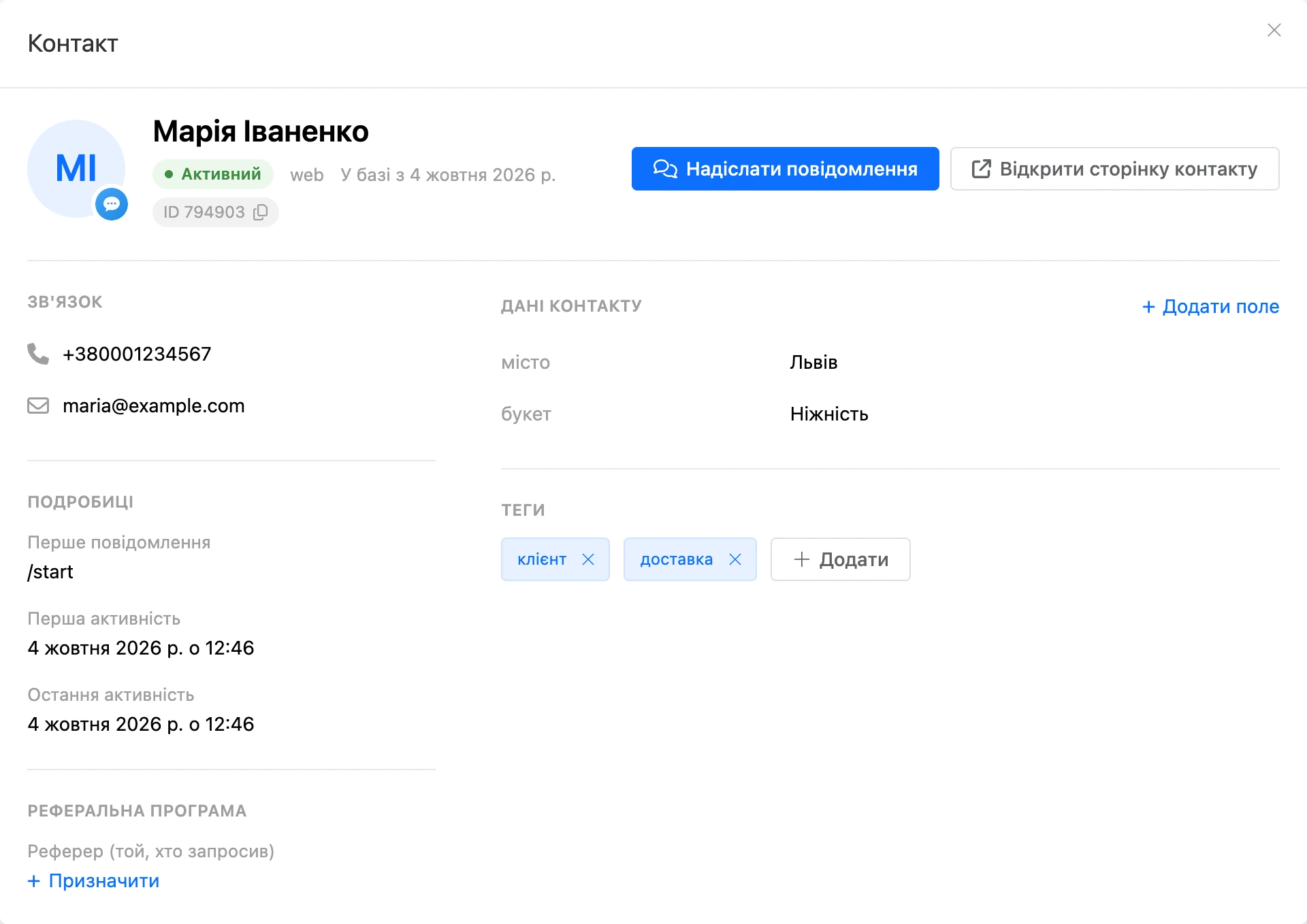
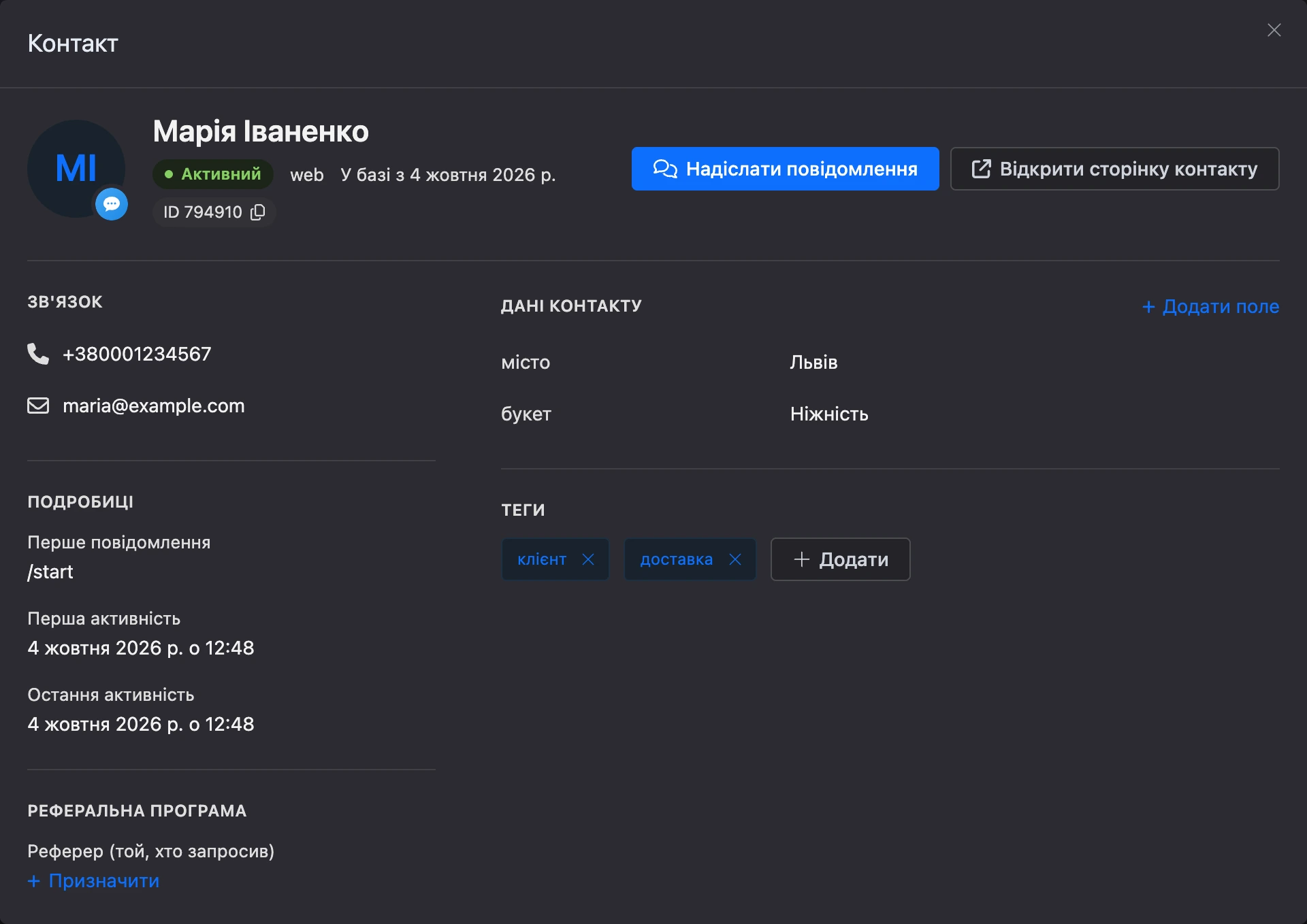
Угоду прив'язано до одного контакту, змінити його не можна.
Етап угоди
У блоці «Етап угоди» перелічено всі етапи воронки, поточний позначено галочкою. Клікніть по іншому етапу — угода перейде на нього.
Власник бота може створити етап просто звідси: «Додати етап», потім назва в полі «Назва» та «Створити». Змінити колір, порядок і назву етапів можна на дошці.
Відповідальний
Поле «Відповідальний» показує, хто веде угоду. Поки нікого не вибрано, у ньому написано «Не призначено».
Вибрати можна власника бота або співробітника, у ролі якого є право з групи «CRM». Щоб зняти відповідального, очистьте поле.
- Змінювати відповідального можуть власник бота та співробітники з правом «Адміністрування CRM». Решта бачать ім'я без вибору.
- Призначений отримує сповіщення в кабінеті з посиланням на угоду, знятий — сповіщення про те, що його зняли.
- Якщо співробітника прибрали з команди, він залишається в полі з позначкою «немає доступу», поки ви не виберете іншого.
Призначати відповідального можна й зі сценарію — блоком «Відповідальний за угоду».
Нижче, у полі «Бот», — посилання на сценарій бота, з якого прийшла угода.
Поля угоди
У блоці «Поля угоди» — дані заявки. В угоди зі сценарію це змінні контакту на момент заявки: відповіді на запитання бота, вибрані пункти, телефон. Поки полів немає, написано «Полів поки немає».
- Змінити значення — клікніть по рядку, виправте текст і натисніть «Зберегти». Enter теж зберігає, Esc скасовує правку.
- Скопіювати значення — кнопка з'являється при наведенні на рядок.
- Додати поле — натисніть «Додати поле», впишіть «Назва поля» та «Значення», потім «Зберегти». Назву можна вибрати з підказок: у них поля інших угод воронки та змінні бота.
- Видалити поле — значок кошика в рядку, платформа попросить підтвердження.
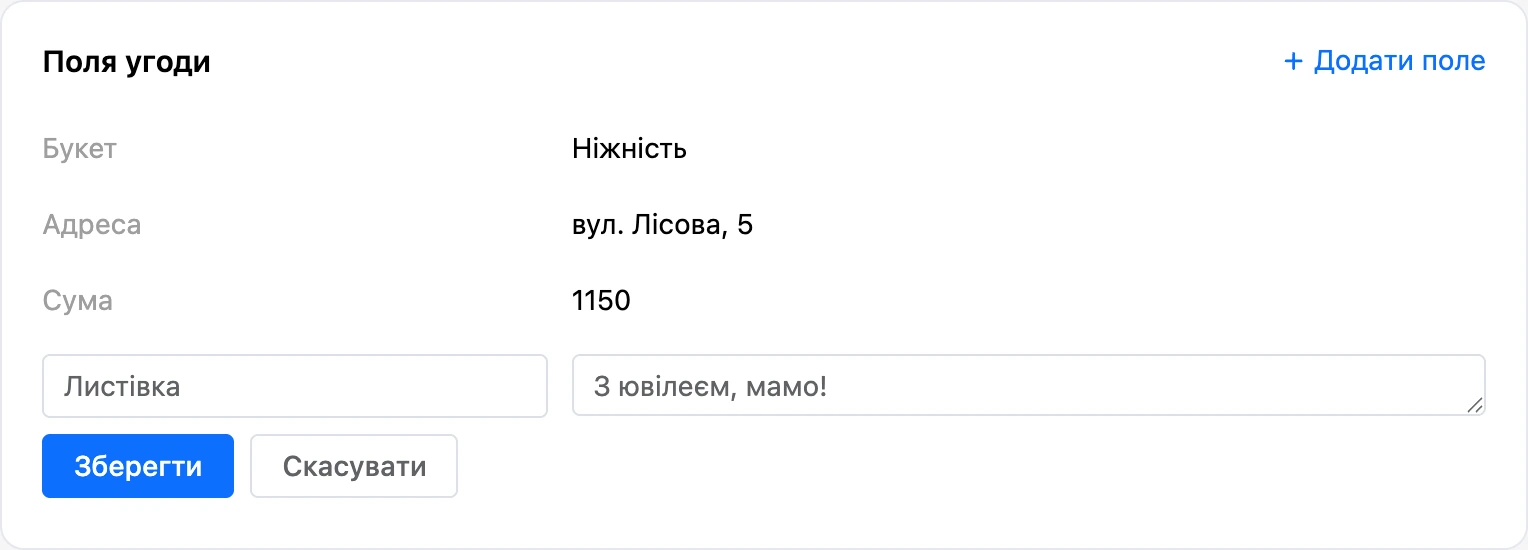
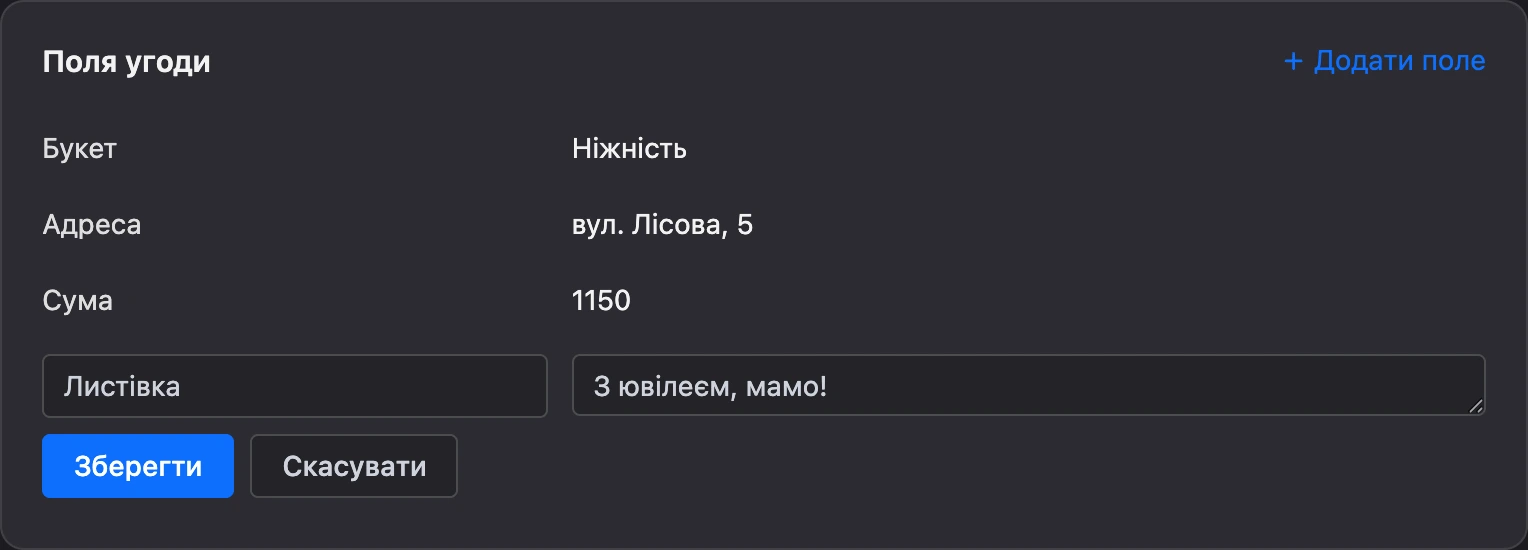
Обмеження: назва поля — до 100 символів, значення — до 10 000. Назви в одній угоді не повторюються: на повтор платформа відповість «Поле з такою назвою вже існує».
Примітка
Поля угоди — це копія. Правка поля в угоді не змінює змінну контакту, а нові відповіді контакту не змінюють уже створену угоду.
Окремого поля для суми в угоди немає. Якщо сума потрібна — додайте її звичайним полем, наприклад «Сума».
Теги
У блоці «Теги» — теги угоди. В угоди зі сценарію це теги контакту на момент заявки. Їх можна додавати й прибирати — на теги самого контакту це не впливає. Теги видно на картці угоди на дошці.
Документи
У блоці «Документи» до угоди прикріплюють файли — рахунок, договір, макет.
- Натисніть «Додати».
- Введіть ім'я файлу — це назва, під якою документ значитиметься в угоді, наприклад «Рахунок». Якщо таке ім'я вже використовувалося в інших угодах, виберіть його з підказки.
- Натисніть Enter — у блоці з'явиться рядок із цією назвою.
- Завантажте в нього файл.
Файл можна замінити або прибрати. Порожній рядок видаляє кнопка «Видалити».
Імена документів спільні для всієї воронки. Це потрібно, щоб бот міг надіслати файл клієнтові: у блоці «Ланцюжок повідомлень» елемент «Документ з CRM» бере файл із вибраним іменем з угоди цього контакту. Так можна, наприклад, прикріпити до угоди рахунок, а бот надішле його клієнтові, коли угода опиниться на потрібному етапі.
Прикріплювати документи можуть власник бота та співробітники з правом «Адміністрування CRM».
Закрити, повернути, видалити
Закрити. У меню «⋯» виберіть «Закрити угоду». Угода сховається з дошки, а на її сторінці з'явиться плашка «Угоду закрито» з кнопкою «Повернути на дошку». Закриту угоду можна відкривати й правити, як звичайну.


Повернути. Кнопка «Повернути на дошку» на плашці або той самий пункт у меню «⋯». Угода повернеться на свій етап.
Видалити. Пункт «Видалити» в меню «⋯», після підтвердження угода видаляється безповоротно. Видаляти можуть власник бота та співробітники з правом «Адміністрування CRM».
Закривати угоду вміє і сценарій — блоком «Закрити угоду».
Чого в картці немає
Коментарів, завдань та історії змін в угоди немає. Нотатку щодо угоди можна зберегти звичайним полем, а домовленості з клієнтом залишаються в листуванні — у розділі «Повідомлення».