

Передача в інший акаунт
Передача змінює власника бота. Бот іде в інший акаунт повністю — зі сценаріями, контактами, листуванням і підключеними месенджерами — і у вас зникає. Працювати він при цьому не перестає.
Так, наприклад, підрядник віддає клієнтові бота, якого зібрав і запустив у своєму акаунті.
Якщо потрібно віддати лише сценарій, без контактів, — зробіть із бота шаблон з доступом за посиланням.
Як відбувається передача
- Відправник створює передачу й указує email отримувача.
- Отримувач протягом 7 днів приймає її у своєму кабінеті й вибирає проєкт для бота.
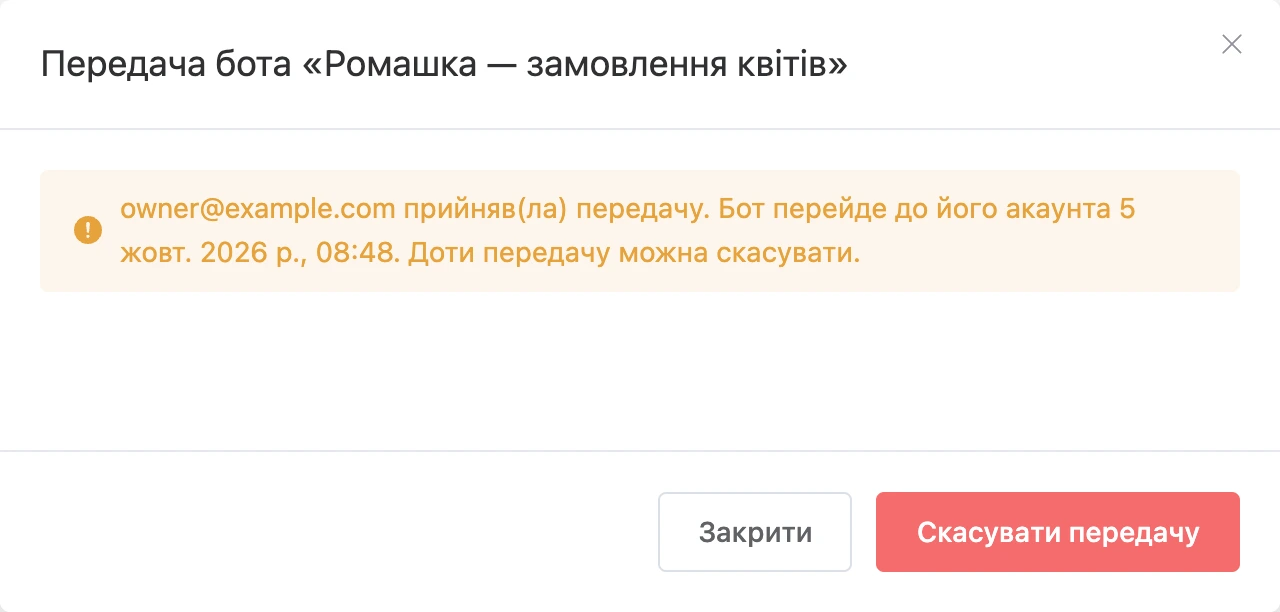
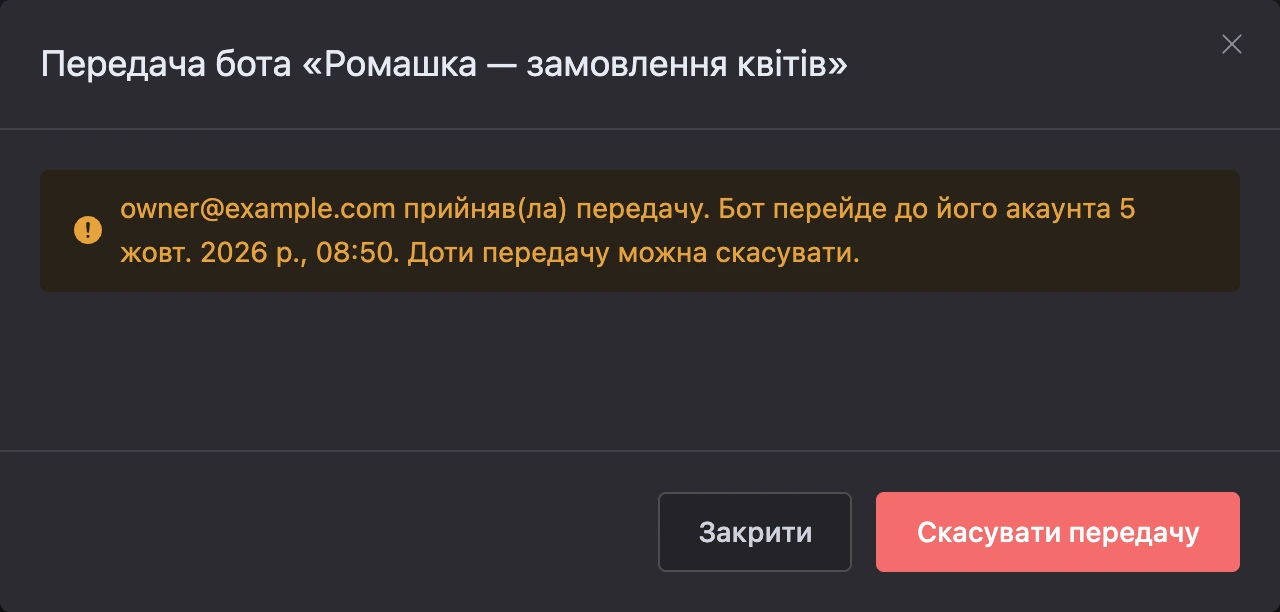
- Через 24 години після прийняття бот переходить до отримувача. До цього моменту відправник може скасувати передачу.
Умови
| Хто | Що потрібно |
|---|---|
| Відправник | Бути власником бота. Підписка Pro. Двофакторна автентифікація, увімкнена заздалегідь. Пошта акаунта не змінювалася останні 14 днів. У бота не йде розсилка |
| Отримувач | Акаунт на платформі з цим email. Підписка Pro. Місце для бота у вибраному проєкті |
Умови перевіряються тричі: коли передачу створюють, коли її приймають і перед тим, як бот змінить власника. Якщо за час очікування щось змінилося — закінчилася підписка, почалася розсилка, — передача не відбудеться, і бот залишиться у відправника.
Примітка
Двофакторна автентифікація має бути ввімкнена не в день передачі, а заздалегідь: бот іде разом із контактами, і так його не заберуть, навіть якщо вкрадуть пароль. Якщо її ввімкнено нещодавно, вікно передачі покаже дату, з якої передавати можна.
Що переходить, а що залишається
Цей самий перелік показано у вікні передачі — і відправникові, і отримувачеві.
| Перейде до нового власника | Залишиться в попереднього власника |
|---|---|
| Бот повністю: сценарії, блоки з усіма налаштуваннями, розсилки | Записи у списках |
| Контакти та листування з ними | Історія платежів |
| Підключені месенджери — бот і далі працюватиме без перерви | Налаштування сповіщень про заявки |
| Підключені до бота платіжні системи та інші інтеграції — разом із ключами | Доступи співробітників |
| Воронки та угоди CRM | Зв'язки з міні-застосунками, магазинами, записом на прийом, онлайн-школами, віджетами та іншими розділами акаунта |
| Структура списків: назви та поля | Підключення Google Таблиць і amoCRM |
| Чати зі ШІ про бота |
На що звернути увагу:
- Ключі та платежі. Платіжні системи, інтеграції та ключі в блоках ідуть як є. Поки новий власник не замінить їх на свої, оплати через бота надходять на рахунки попереднього. Домовтеся про заміну заздалегідь.
- Токени месенджерів. Попередній власник знає токени ботів у месенджерах. Новому власникові після передачі варто їх змінити.
- Блоки, які потрібно доналаштувати. Деякі блоки посилаються на розділи акаунта попереднього власника — у нового власника такі посилання скидаються. Скільки таких блоків, показано у вікні передачі.
- Співробітники. Співробітники попереднього власника втрачають доступ до бота. Відповідальні в угодах CRM знімаються.
- Сповіщення про заявки. Отримувачів сповіщень новий власник налаштовує заново.
- Заплановані розсилки переходять разом із ботом.
- Кількість контактів. Контакти бота додаються до контактів нового власника — від цього залежить вартість його тарифу. Скільки контактів стане в акаунті після передачі, отримувач бачить до прийняття.
Передати бота
- У списку ботів відкрийте меню «⋯» бота й виберіть «Передати в інший акаунт».
- У полі «Email отримувача» вкажіть пошту, на яку зареєстровано акаунт отримувача.
- Перевірте, що перейде до нового власника і що залишиться у вас.
- Позначте «Підтверджую, що маю право передати персональні дані контактів бота іншому власнику».
- У полі «Код двофакторної автентифікації» введіть код із застосунку або резервний код.
- Натисніть «Передати бота».
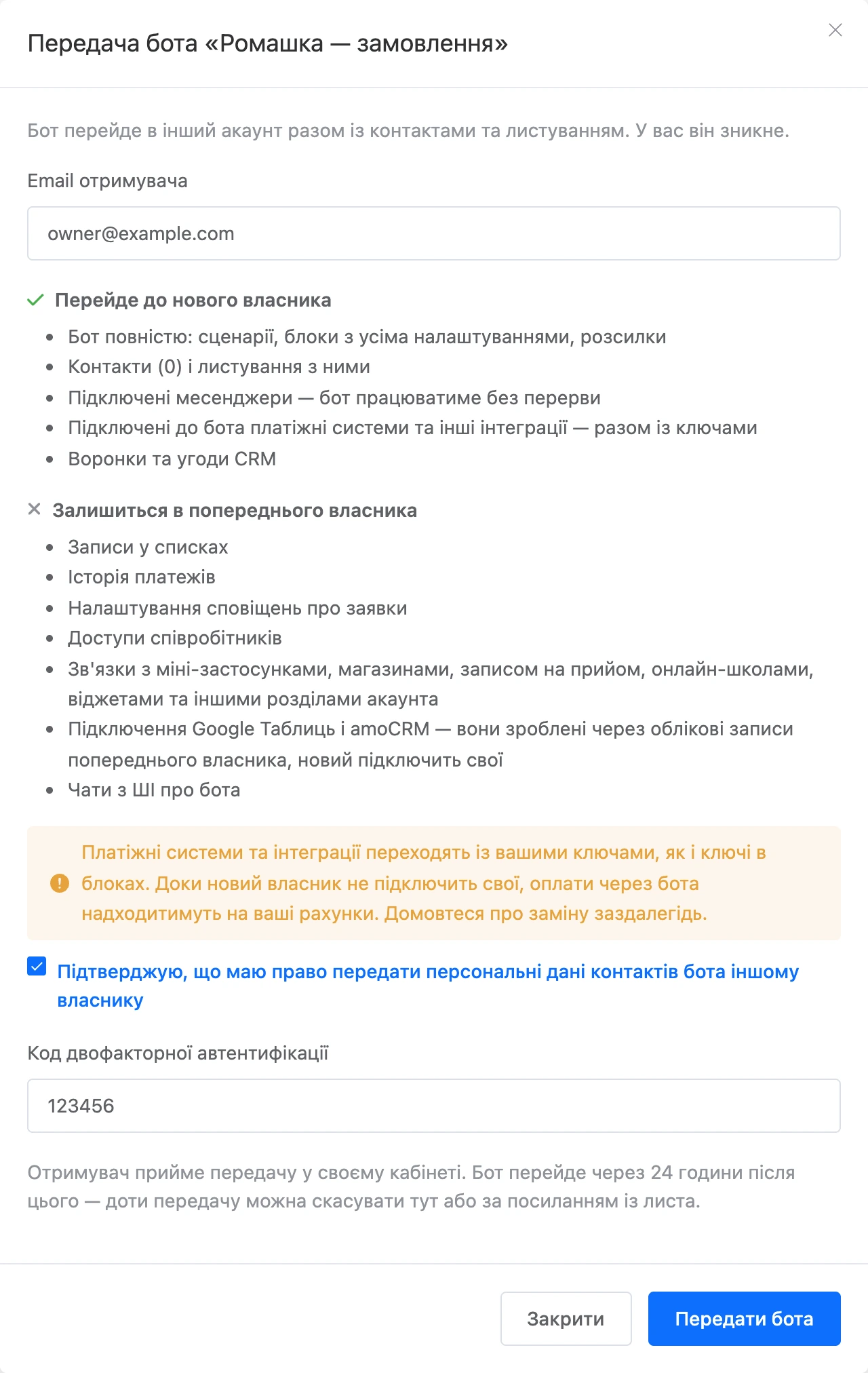
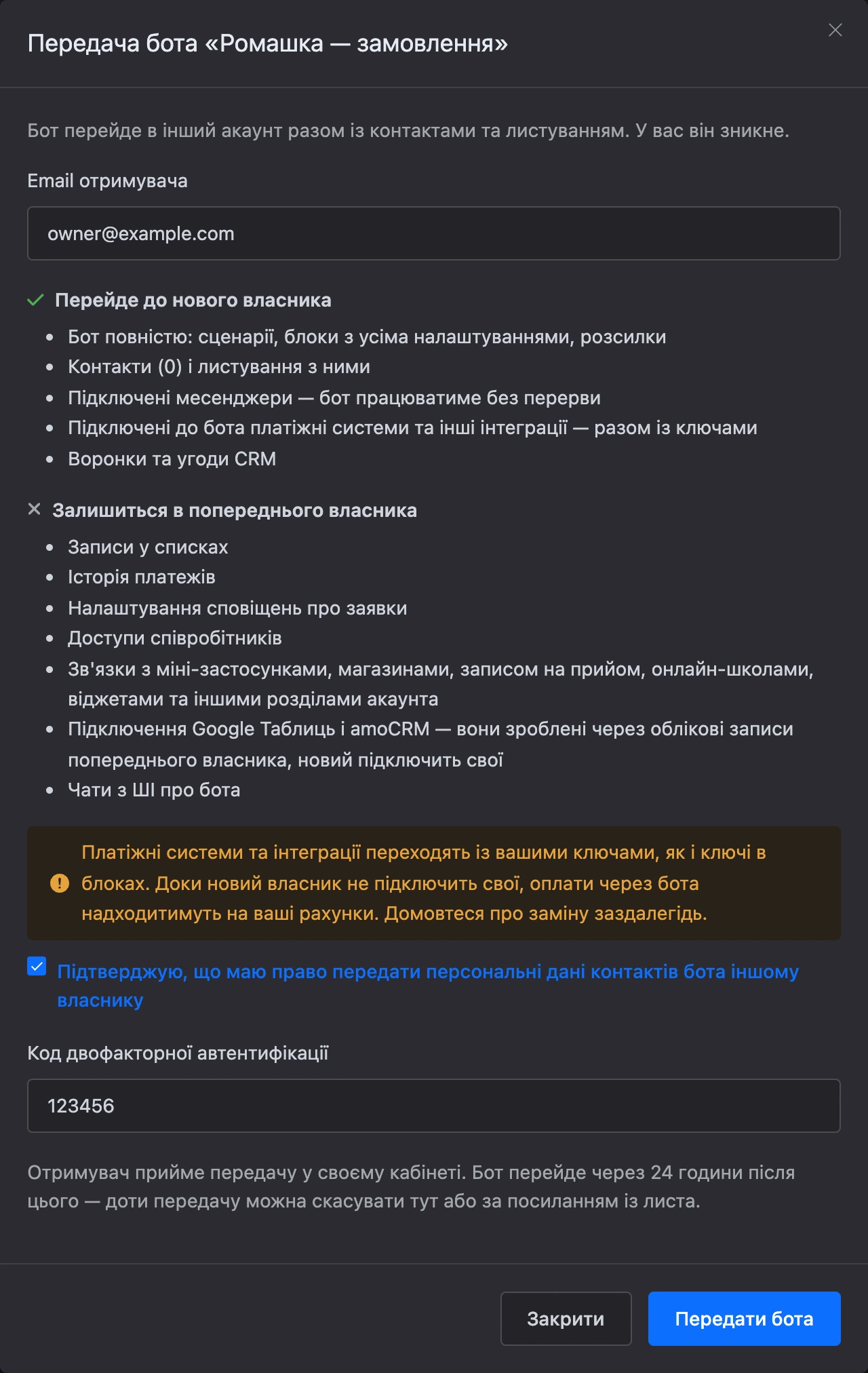
Отримувач побачить сповіщення в кабінеті й отримає лист. Вам надійде лист із посиланням «Скасувати передачу».
Важливо
Перевірте адресу отримувача. Вікно не повідомляє, чи є акаунт із такою поштою: якщо його немає, прийняти передачу нікому, і через 7 днів вона скасується сама.
Одночасно можна передавати не більше ніж трьох ботів.
Якщо двофакторну автентифікацію не підключено, замість форми вікно покаже кнопку «Відкрити налаштування безпеки».
Прийняти бота
Про передачу повідомляють сповіщення в кабінеті, лист і рядок над списком ботів: «Вам передають чат-бот … від …» із посиланням «Переглянути».
- Відкрийте сторінку «Передача бота» за посиланням зі сповіщення або листа.
- Перевірте, що переходить до вас і скільки контактів стане в акаунті.
- У полі «Проєкт, до якого додати бота» виберіть один зі своїх проєктів.
- Натисніть «Прийняти бота». Щоб відмовитися, натисніть «Відхилити».
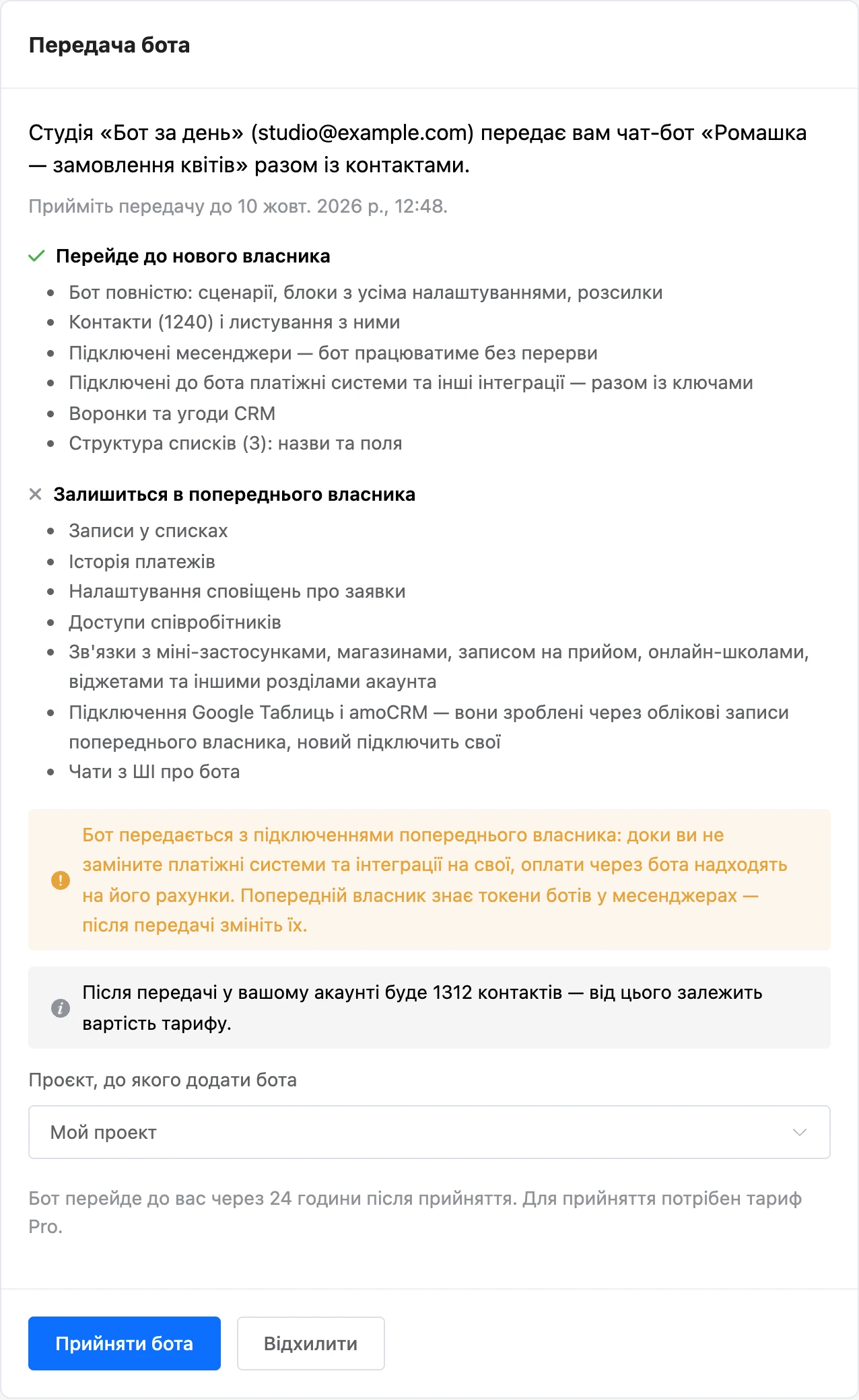
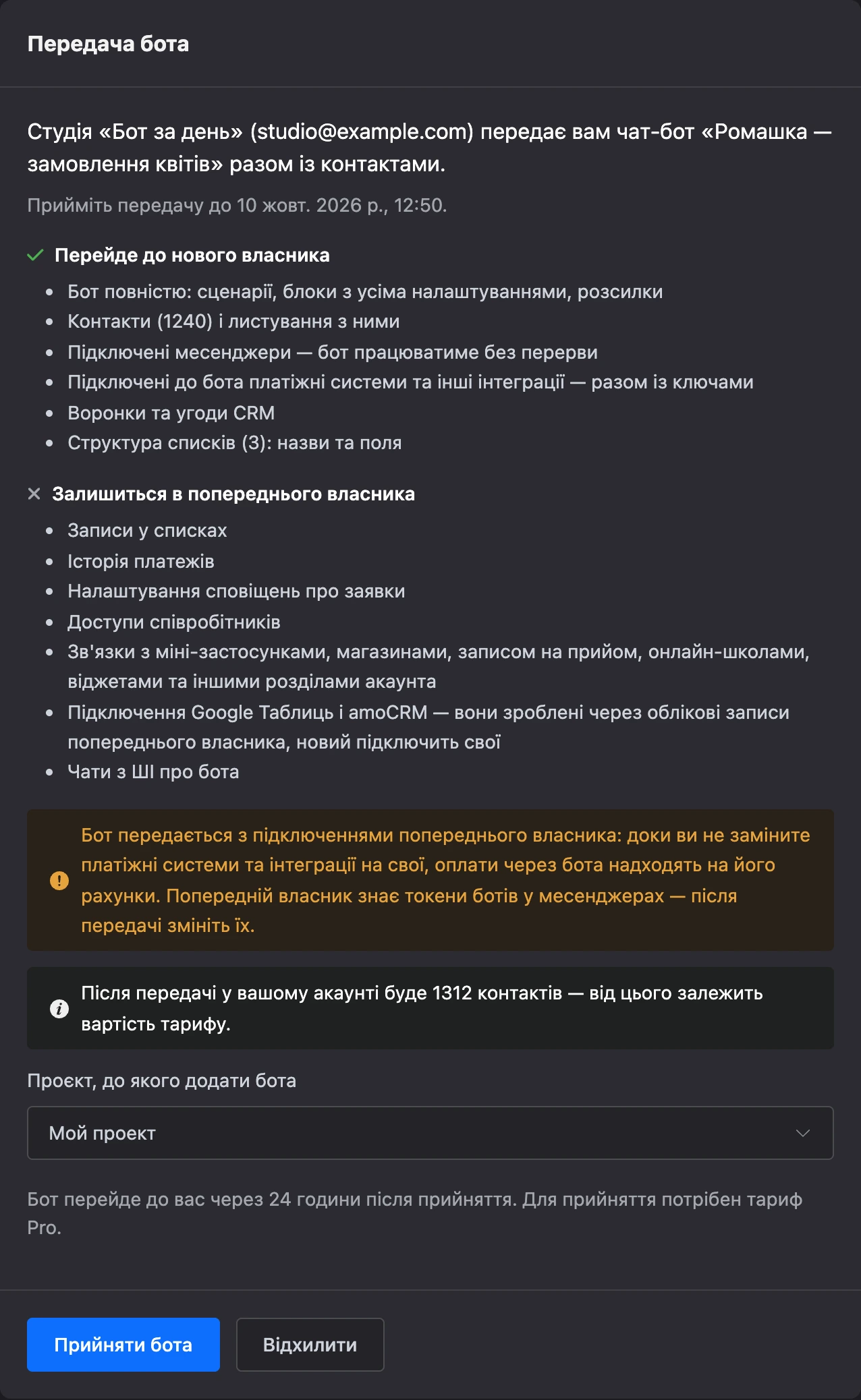
Бот з'явиться у вибраному проєкті через 24 години після прийняття — сторінка покаже дату. Коли бот перейде, надійдуть сповіщення й лист.
Після передачі:
- налаштуйте сповіщення про заявки;
- замініть платіжні системи та інтеграції попереднього власника на свої;
- змініть токени ботів у месенджерах — наприклад, через BotFather у Telegram;
- запросіть у бота своїх співробітників;
- перевірте блоки, які потрібно доналаштувати.
Скасувати передачу
Поки бот не перейшов до отримувача, відправник може скасувати передачу:
- у кабінеті — знову виберіть «Передати в інший акаунт» у меню бота й натисніть «Скасувати передачу»;
- за посиланням із листа — кнопка «Скасувати передачу» працює без входу до кабінету.
Лист із посиланням скасування надходить двічі: коли передачу створили і коли отримувач її прийняв.
Увага
Якщо ви не починали передачу, а лист надійшов, — скасуйте її за посиланням, змініть пароль і перевірте активні сеанси в налаштуваннях безпеки.
Після того як отримувач прийняв передачу, співробітників бота та його проєкт змінювати не можна, поки передача не завершиться або її не скасують.
Якщо щось не працює
| Повідомлення | Що робити |
|---|---|
| «Передача бота доступна на тарифі Pro.» | Оформіть підписку Pro |
| «Щоб прийняти бота, потрібен тариф Pro.» | Підписка Pro потрібна й отримувачеві |
| «Щоб передати бота, підключіть двофакторну автентифікацію.» | Увімкніть її в налаштуваннях безпеки акаунта |
| «Двофакторну автентифікацію підключено нещодавно. Передати бота можна буде з …» | Дочекайтеся вказаної дати |
| «Пошту акаунта нещодавно змінено. Передати бота можна буде з …» | Дочекайтеся вказаної дати |
| «У бота триває розсилка. Дочекайтеся її завершення або зупиніть її.» | Передавати можна, коли жодна розсилка бота не надсилається |
| «Цей бот уже передається. Скасуйте поточну передачу, щоб почати нову.» | У бота може бути лише одна передача |
| «Одночасно можна передавати не більше 3 ботів.» | Дочекайтеся завершення однієї з передач або скасуйте її |
| «Не можна передати бота самому собі.» | Вкажіть пошту іншого акаунта |
| «Невірний код підтвердження.» | Введіть свіжий код із застосунку або резервний код |
| «У проєкті не може бути більше 100 ботів. Виберіть інший проєкт.» | Отримувачеві потрібно вибрати інший проєкт |
| «Передачу не знайдено. Можливо, вона адресована іншому акаунту.» | Увійдіть в акаунт, на пошту якого надіслано передачу |
| «Передачу скасовано або її строк минув.» | Попросіть відправника створити передачу заново |