

Версії та публікація
Версії
Схема застосунку зберігається у версіях. Ви редагуєте одну версію, а люди за посиланням бачать іншу — опубліковану. Так застосунок можна переробляти, не ламаючи того, що вже працює.
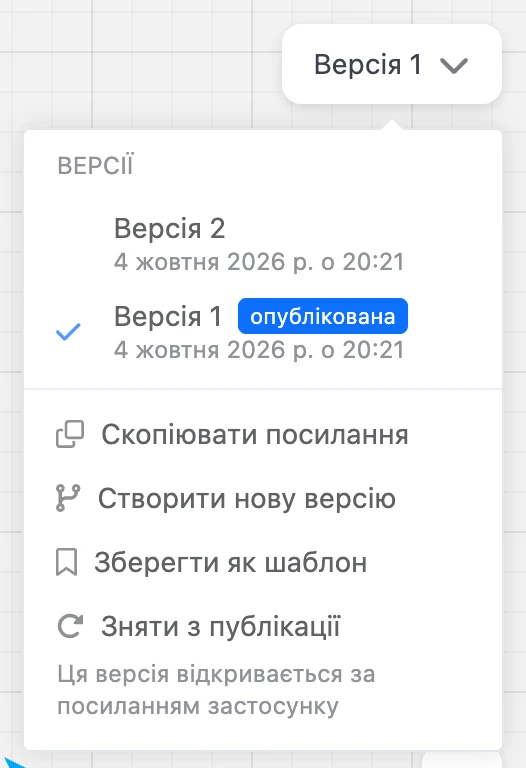
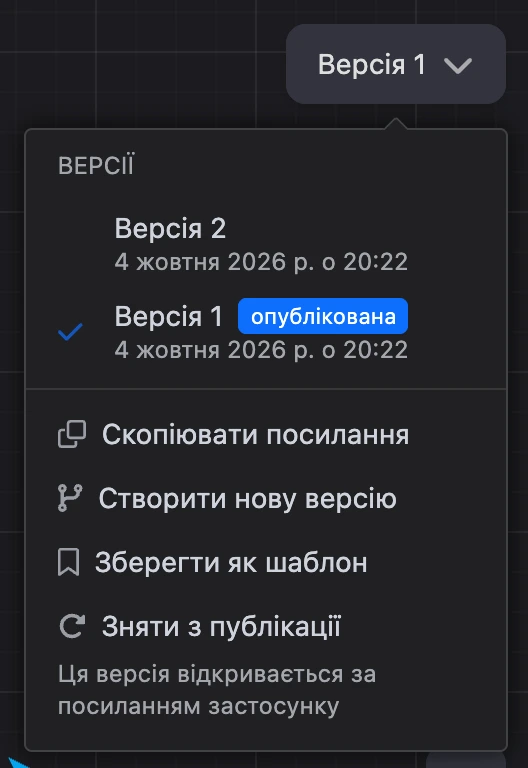
Меню версій — праворуч на панелі над картою. Поки версія одна й ще не опублікована, там стоїть зелена кнопка «Опублікувати», а решта пунктів — під стрілкою поруч. Потім на її місці кнопка «Версія N».
У меню «Версії»:
- список версій із датою останнього редагування; опублікована позначена «опублікована». Клік по версії відкриває її в конструкторі;
- значок кошика в рядку — «Видалити версію». Видалити не можна єдину й опубліковану версію;
- «Скопіювати посилання» — посилання на застосунок;
- «Створити нову версію» — копія відкритої версії з усіма екранами, кольорами й кодом застосунку. Нова версія одразу відкривається;
- «Зберегти як шаблон» — див. Створення застосунку;
- «Опублікувати» або «Зняти з публікації» — для відкритої версії.
У застосунку — до 50 версій.
Порада
Великі зміни робіть у новій версії: опублікована продовжує працювати, поки ви збираєте й перевіряєте наступну в попередньому перегляді.
Опублікувати
За посиланням застосунку відкривається лише опублікована версія. Поки жодну версію не опубліковано, замість застосунку людина побачить «Застосунок ще не опубліковано.»
- Відкрийте потрібну версію в конструкторі.
- Натисніть «Опублікувати» — кнопку на панелі або пункт у меню версій.
- Якщо опублікована версія вже є, підтвердьте заміну. Опублікованою може бути лише одна версія: попередня перестане відкриватися, нова займе її місце.
«Зняти з публікації» — версія перестає відкриватися за посиланням, і застосунок знову відповідає «Застосунок ще не опубліковано.»
Публікувати версії може той, хто має право «Збирання міні-застосунку», а власник — із підпискою Pro.
Підключити бота
Щоб застосунок відкривався в Telegram, MAX і чаті на сайті, до нього потрібно підключити бота. За токеном бота платформа перевіряє, що застосунок відкрито з месенджера, і впізнає людину.
Якщо після публікації до застосунку не підключено жодного бота, відкриється вікно «Застосунок опубліковано»:
- У полі «Боти, з яких відкривають застосунок» виберіть ботів проєкту. Якщо бот у проєкті один, його вже вибрано.
- Натисніть «Підключити».
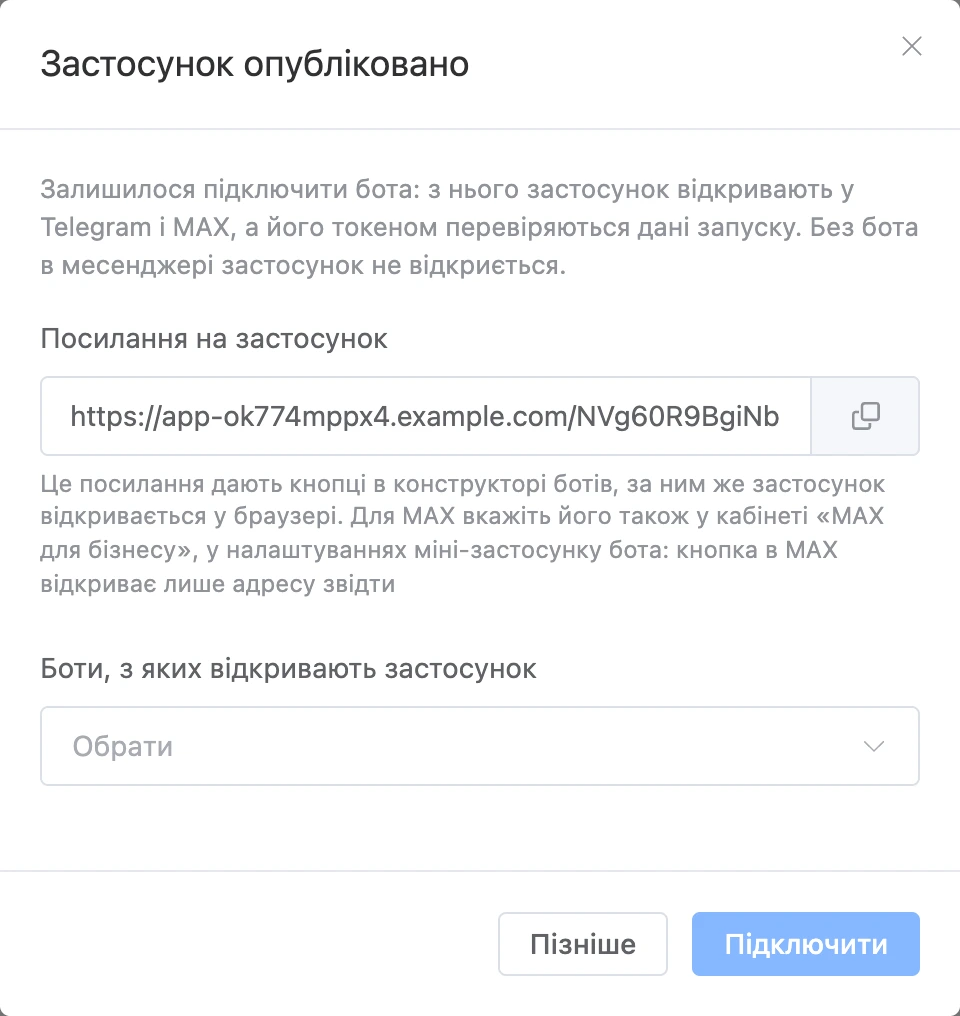
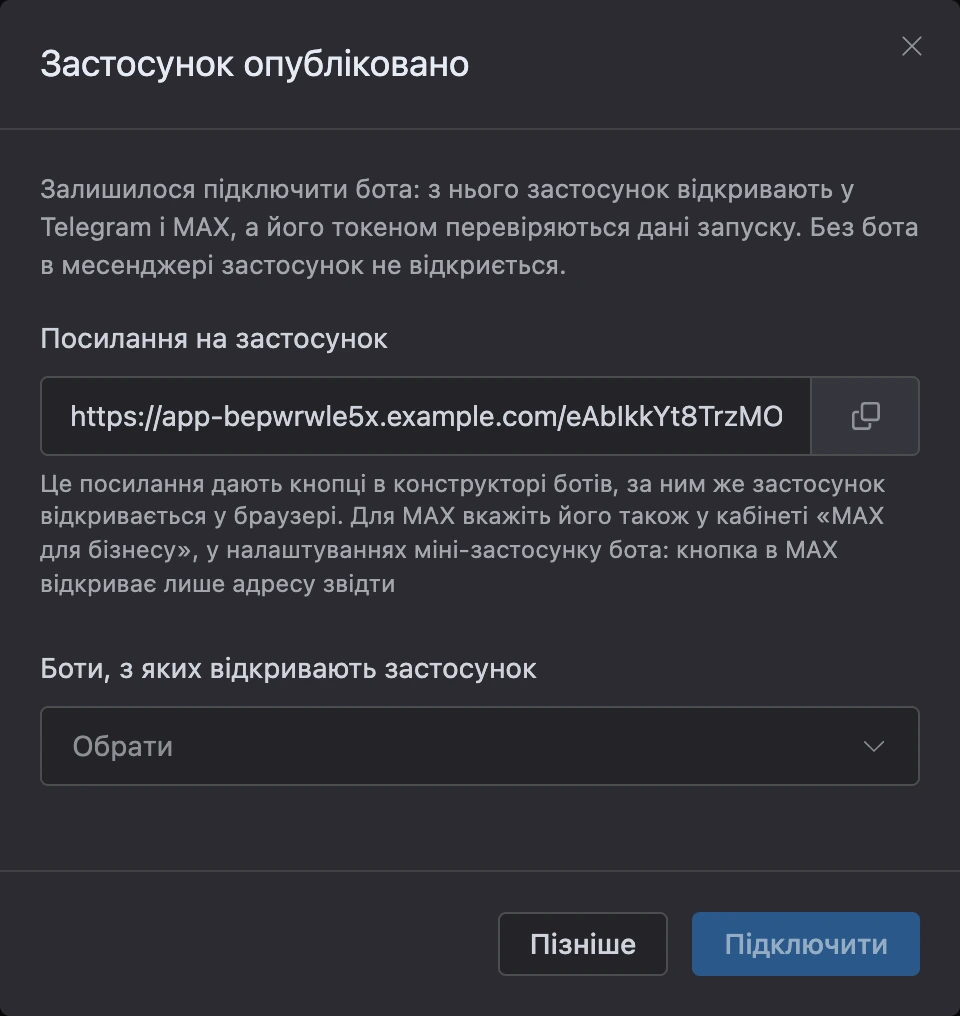
Вікно можна закрити кнопкою «Пізніше» й підключити ботів будь-коли в розділі «Налаштування» застосунку — у тому ж полі.
- Підключати можна лише ботів того самого проєкту, не більше ніж 20.
- Блоки «Сценарій бота» й підказки тегів контакту працюють із підключеними ботами.
Налаштування застосунку
Розділ «Налаштування» в меню застосунку — вікно «Налаштування застосунку»:
| Поле | Що задає |
|---|---|
| «Назва» | Назва застосунку в кабінеті, у заголовку сторінки та під значком на екрані телефона |
| «Боти, з яких відкривають застосунок» | Підключені боти — див. вище |
| «Іконка застосунку» | Квадратна картинка, щонайменше 512×512: JPEG, PNG, GIF, WebP або AVIF, до 5 МБ. Без неї застосунок не можна додати на головний екран. Кнопки — «Завантажити іконку», «Замінити іконку», «Видалити» |
| «Нових гостей на годину з однієї адреси» | Ліміт гостей — див. Користувачі |
| «Посилання на застосунок» | Адреса застосунку й кнопка копіювання |
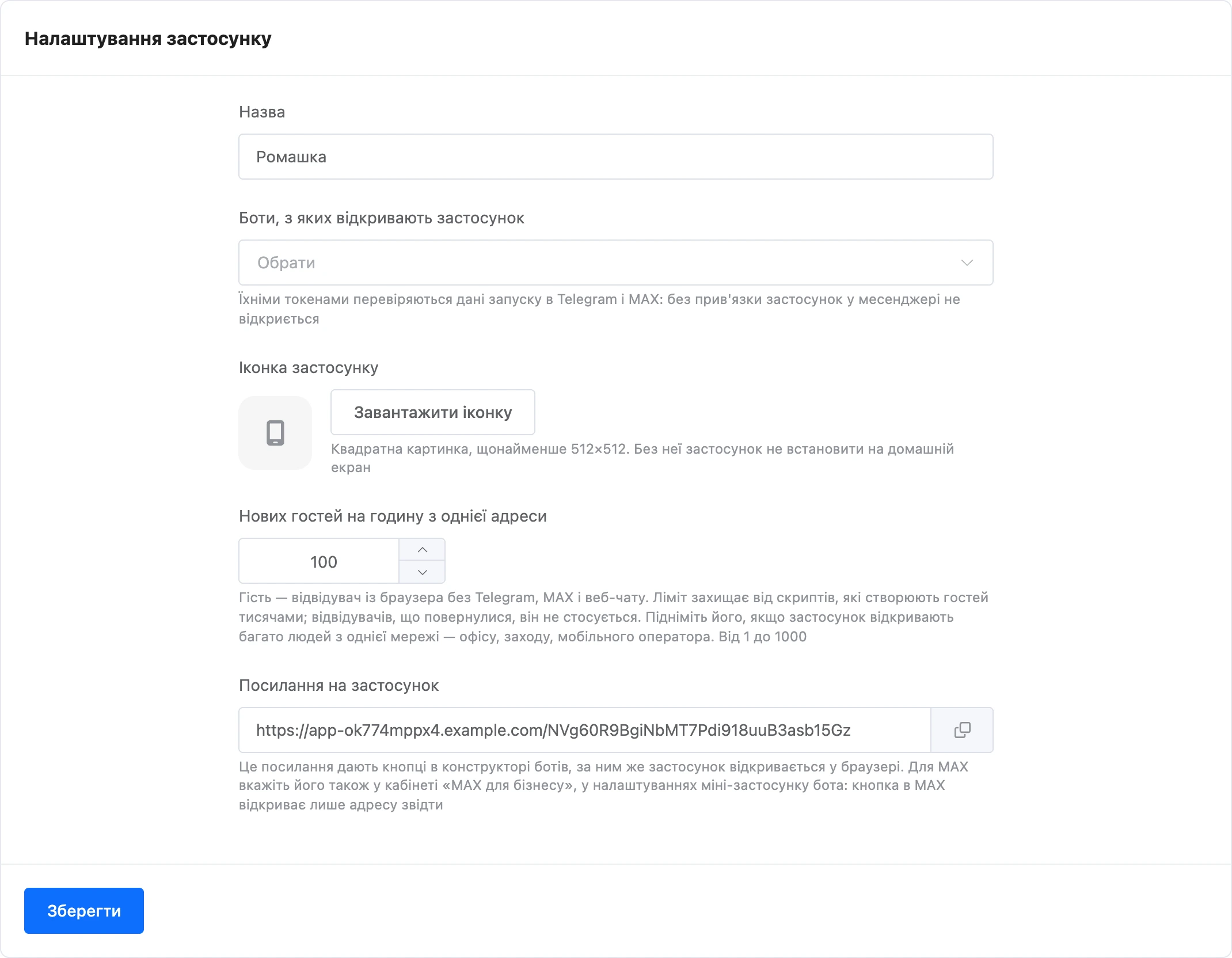
Зміни застосовуються кнопкою «Зберегти». Іконку можна змінити й з перемикача застосунків угорі бічного меню — пункт «Змінити іконку».
Посилання на застосунок
Посилання має такий вигляд: https://app-код.домен/секрет. У кожного застосунку своя адреса — її не потрібно складати вручну, скопіюйте готову:
- у «Налаштуваннях» застосунку — поле «Посилання на застосунок»;
- у конструкторі — меню версій → «Скопіювати посилання»;
- у вікні «Застосунок опубліковано».
Посилання не змінюється від версії до версії: після публікації нової версії його не потрібно оновлювати в кнопках бота.
Параметр посилання
До посилання можна додати параметр: …/секрет?startapp=promo. Значення потрапить у змінну startParam, а умова «Параметр посилання» допоможе відкрити різним людям різні екрани — наприклад, відрізнити перехід із реклами від переходу з розсилки. Параметр — до 512 символів.
Як відкрити застосунок із бота
Telegram
Додайте в повідомлення бота кнопку з типом «Web App»:
- У схемі бота відкрийте блок із повідомленням і додайте кнопку.
- У вікні «Налаштування пункту меню» виберіть «Тип команди» — «Web App».
- У поле «URL» вставте посилання на застосунок.
- Збережіть кнопку.
Після натискання застосунок відкриється всередині Telegram, і платформа впізнає людину. Докладніше про кнопки — на сторінці Повідомлення та кнопки.
MAX
У MAX кнопка відкриває лише ту адресу, яку вказано в кабінеті «MAX для бізнесу», у налаштуваннях міні-застосунку бота. Тому:
- Скопіюйте посилання на застосунок і вкажіть його в кабінеті «MAX для бізнесу» — у налаштуваннях міні-застосунку бота.
- Підключіть цього бота до застосунку в «Налаштуваннях».
- Додайте в повідомлення бота кнопку «Web App» з тим самим посиланням.
Кнопка «Web App» у MAX відкриває застосунок, лише якщо посилання веде в застосунок платформи, підключений до цього бота. Інакше кнопка піде звичайним посиланням і відкриється в браузері. Параметр startapp з посилання MAX передає в застосунок.
Чат на сайті
Кнопка «Web App» з посиланням на застосунок платформи відкриває його поверх чату, не виводячи відвідувача із сайту. Застосунок упізнає у відвідувачі контакт чату. Бот має бути підключений до застосунку. Докладніше про чат — на сторінці Веб-чат.
Браузер та екран телефона
Посилання можна розмістити будь-де: на сайті, у соцмережах, у розсилці, у QR-коді. У браузері людина відкриває застосунок як гість.
Якщо в застосунку є іконка, браузер телефона запропонує додати його на головний екран. Так застосунок відкривається без адресного рядка, як звичайний. Встановлення працює лише за захищеною адресою https://.
У ВКонтакте та Viber кнопка «Web App» працює як звичайна: людині можна надіслати посилання — застосунок відкриється в браузері.
Якщо застосунок не відкривається
- «Застосунок ще не опубліковано.» Опублікуйте версію.
- «Не вдалося перевірити, хто відкрив застосунок. Перевірте, що бот прив’язаний у налаштуваннях застосунку.» Застосунок відкрили з бота, який до нього не підключений. Підключіть бота в «Налаштуваннях».
- У MAX кнопка відкриває браузер або інший застосунок. Перевірте адресу в кабінеті «MAX для бізнесу» і те, що бот підключений до застосунку.
- «Сесія закінчилася, відкрийте застосунок знову.» Людина довго не заходила — нехай відкриє застосунок знову.
- «Забагато нових відвідувачів з вашої адреси, спробуйте пізніше.» Спрацював ліміт гостей — див. Користувачі.
- «Забагато дій поспіль, зачекайте хвилину.» Понад 240 натискань за хвилину від однієї людини.
- Застосунок не пропонує встановлення на екран телефона. Завантажте іконку в «Налаштуваннях».