

Налаштування запису в ШІ-чаті
Запис на прийом можна налаштувати, описавши бізнес словами: «налаштуй запис у салон „Лаванда“: стрижки й фарбування в Анни в будні з 10 до 19, манікюр в Ольги два через два». ШІ створює філію, заводить послуги й спеціалістів, задає їм графік і правила запису та каже, чи можна вже записатися. Так само можна виправити готову філію: «постав фарбуванню ціну від 2000», «в Анни в середу вихідний».
Підписка Pro для цього не потрібна — як і для самого розділу. Оплачуються токени моделі — вони списуються з «Балансу для ШІ». Як він влаштований — на сторінці Ціни додаткових послуг.
Як вмикається налаштування
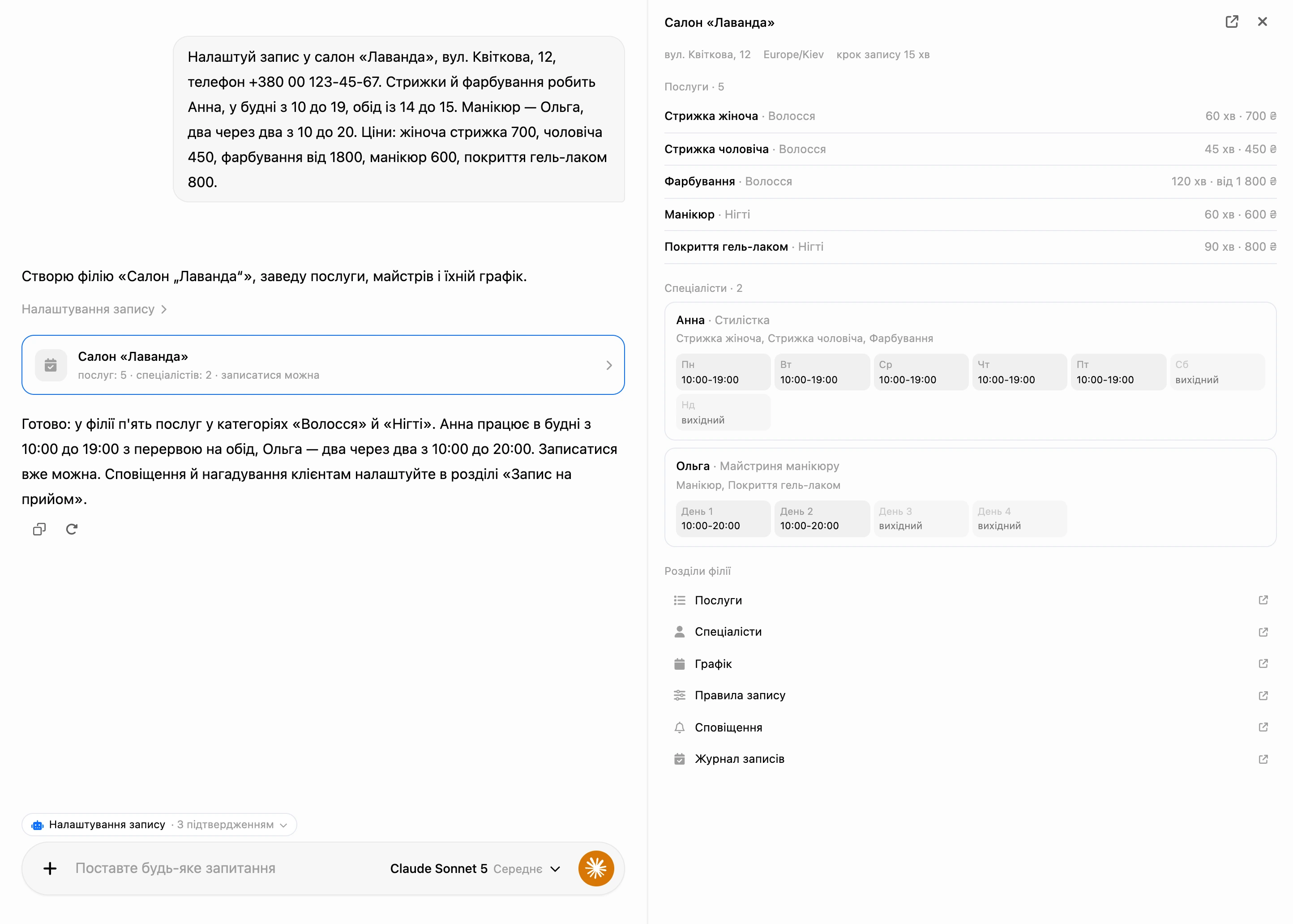
Відкрийте ШІ-чат — кнопкою «ШІ-чат» на верхній панелі кабінету — і опишіть, що потрібно. Вмикати нічого не треба: ШІ сам підключить інструменти налаштування запису, а над полем повідомлення з'явиться плашка «Налаштування запису». Якщо в тому самому чаті збирається й бот або міні-застосунок, плашка називається за всіма збираннями одразу — наприклад, «Збирання: міні-застосунок і запис».
Можна почати й із філії: пункт «Допомога ШІ» в бічному меню філії відкриває ШІ-чат щодо неї. Налаштування в ньому ввімкнено з першого повідомлення, а праворуч одразу відкрито зведення філії — називати філію в чаті не потрібно.
Нову філію можна почати й із форми створення: над нею є блок «Налаштуйте запис з ШІ». Натисніть «Зібрати», опишіть завдання або виберіть приклад і натисніть «Зібрати з ШІ» — відкриється ШІ-чат, і опис піде в нього першим повідомленням.
У меню плашки обирають режим — «З підтвердженням» або «Автоматично» — і вимикають налаштування. Якщо збирань кілька, режим у них спільний, а вимкнути можна кожне окремо. Режими ті самі, що й у збирання бота: про них — на сторінці Збирання бота в ШІ-чаті.
Налаштувати нову філію
- Опишіть бізнес: які послуги, скільки вони тривають і скільки коштують, хто їх надає і в які дні працює. Додайте адресу й телефон, якщо хочете, щоб їх бачили клієнти.
- ШІ запропонує створити філію в поточному проєкті — картка «Створити філію». Якщо філія вже є, ШІ вибере її.
- Потім він однією зміною заведе послуги, спеціалістів і їхній графік — картка «Налаштувати запис».
- У режимі «З підтвердженням» натискайте «Застосувати», «Застосувати й більше не питати» або «Відхилити» — так само, як під час збирання бота.
Зміна записується повністю або не записується зовсім: якщо щось у ній не підійшло, у філії нічого не зміниться, а ШІ виправить запит і спробує знову.
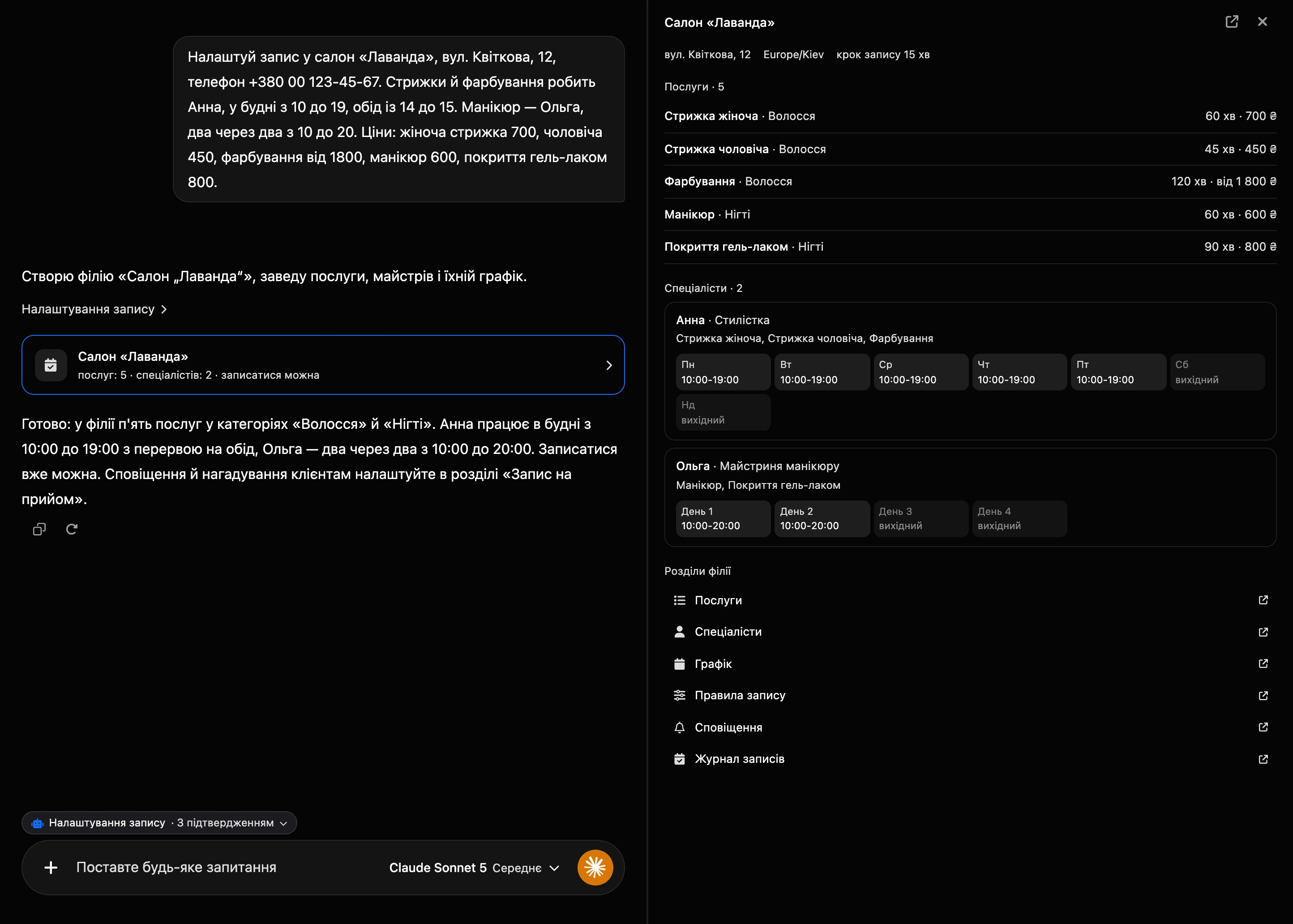
Після кожної зміни в листуванні лишається картка філії: назва й підсумок — наприклад, «послуг: 5 · спеціалістів: 2 · записатися можна». Позначка «записатися поки не можна» означає, що клієнти ще не зможуть вибрати час.
Клік по картці відкриває праворуч зведення філії:
- адреса, часовий пояс і крок запису;
- блок «Записатися поки не можна» — що заважає клієнтам записатися;
- блок «Варто доробити» — що працює, але краще виправити;
- блок «Послуги» — послуги з категорією, тривалістю й ціною;
- блок «Спеціалісти» — з посадою, послугами й графіком за днями: за тижневого графіка — за днями тижня, за змін — «День 1», «День 2» і так далі;
- посилання на розділи філії: «Послуги», «Спеціалісти», «Графік», «Правила запису», «Сповіщення», «Журнал записів». Вони відкриваються в новій вкладці.
Кнопка в шапці панелі відкриває розділ «Послуги» цієї філії.
Виправити готову філію
Назвіть філію в чаті — ШІ знайде її в проєкті — або відкрийте філію й натисніть «Допомога ШІ» в її меню. Потім опишіть, що змінити.
ШІ змінює лише те, про що ви попросили. Послуги й спеціалістів він впізнає за назвою та ім'ям, тому повторне прохання виправляє їх, а не створює копії.
Що ШІ вміє
- Створювати філії в поточному проєкті й вибирати наявні.
- Задавати дані філії: адресу, телефон і часовий пояс. Про поля — на сторінці Філії.
- Налаштовувати правила запису: крок часу, за скільки до початку можна записатися, на скільки днів уперед відкрито запис, до якого часу клієнт може скасувати запис, автоматичне підтвердження, чи обов'язкові телефон і пошта, чи можна залишити коментар. Про налаштування — на сторінці Правила запису й вільний час.
- Заводити й редагувати послуги: назву, категорію, опис, тривалість (кратно 5 хвилинам), ціну — можна з «від», перерву після послуги. Відсутні категорії створюються самі. Про поля — на сторінці Послуги та спеціалісти.
- Заводити й редагувати спеціалістів: ім'я, посаду, опис і послуги, які спеціаліст надає. Спеціалістові можна задати свою ціну й тривалість послуги — як у блоці «Своя ціна й тривалість».
- Задавати графік кожному спеціалістові: за днями тижня, з понеділка, або змінами — наприклад, «два через два» з датою першого робочого дня. У робочий день — години й до п'яти перерв, інші дні — вихідні. Як влаштований графік — на сторінці Графік роботи.
- Ставити картинки послуг і фото спеціалістів за посиланнями, які ви дали. ШІ завантажує картинку у філію. Якщо вона не завантажилася, послуга чи спеціаліст зберігається без неї, і ШІ скаже про це у відповіді.
- Приховувати й знову показувати послуги та спеціалістів: на приховану послугу не записатися, до прихованого спеціаліста — теж.
- Перевіряти, чи можна записатися. Записатися не можна, якщо немає жодної активної послуги чи жодного активного спеціаліста, якщо якусь послугу ніхто не надає або в спеціаліста немає робочих днів. Варто доробити, якщо в спеціаліста не вибрано послуг або не вказано адресу філії.
Ціни, адреси й телефони ШІ не вигадує. Якщо ви лише описали бізнес, він запропонує список послуг і спеціалістів зі звичайною тривалістю й запитає ціни — або чітко позначить їх як приклади, які треба замінити.
Чого ШІ не робить:
- Не видаляє філії, послуги та спеціалістів — лише приховує послуги й спеціалістів. Видалити їх можна в розділі «Запис на прийом».
- Не чіпає записи клієнтів і самих клієнтів. Журнал ведете ви — на сторінці Журнал записів.
- Не налаштовує сповіщення, передоплату й відгуки. Це робиться в розділі — на сторінці Сповіщення й відгуки.
- Не змінює валюту філії.
- Не ставить картинки з файлів чату. Картинку ШІ ставить лише за посиланням на неї в інтернеті.
Запис у міні-застосунку
Філія, яку налаштував ШІ, одразу доступна збиранню міні-застосунку: елементи запису — послуги, спеціалісти, вільний час, оформлення запису — беруть її послуги, спеціалістів і графік. Можна попросити все одразу: «налаштуй запис у салон і збери застосунок для запису». Якщо філії в проєкті ще немає або в ній немає послуг, спеціалістів чи графіка, ШІ спершу налаштує запис, а потім збере застосунок. Як влаштований запис у застосунку — на сторінці Запис через міні-застосунок.
Що потрібно
- Підписка Pro не потрібна — ні для розділу, ні для налаштування. Pro знадобиться, щоб клієнти записувалися через міні-застосунок і отримували повідомлення в месенджер. Докладніше — на сторінці Запис на прийом.
- Права. ШІ змінює філію в тих самих межах, що й ви. Співробітникові потрібні права з блоку «Запис на прийом» у його ролі: створити філію — «Створення філій», адреса, часовий пояс і правила запису — «Налаштування філій», послуги й спеціалісти — «Послуги та спеціалісти», графік — «Графік роботи». Докладніше — на сторінці Запис на прийом.
- Придатна модель — та сама, що для збирання бота. Якщо вибрана модель із налаштуванням не впорається, у листуванні з'явиться картка «Модель … не вміє налаштовувати запис» з кнопкою перемкнутися на придатну. Докладніше — на сторінці Збирання бота в ШІ-чаті.
Якщо щось не працює
- ШІ описує запис текстом, але нічого не створює. Налаштування не ввімкнулося. Попросіть прямо: «налаштуй запис на прийом…». Якщо в листуванні картка «Модель … не вміє налаштовувати запис», натисніть кнопку на ній.
- ШІ сказав, що зробить, але нічого не відбувається. У режимі «З підтвердженням» зміна чекає вашого рішення на картці — натисніть «Застосувати».
- На картці «записатися поки не можна». Відкрийте зведення кліком по картці й подивіться блок «Записатися поки не можна» — там написано, чого бракує. Найчастіше в спеціаліста немає графіка або послугу ніхто не надає. Попросіть ШІ це виправити або зробіть самі на сторінках Графік роботи і Послуги та спеціалісти.
- У послуги чи спеціаліста немає картинки. Посилання вело не на картинку або картинка недоступна без входу. ШІ повідомить про це у відповіді — дайте інше посилання.