

Створення застосунку
Список застосунків
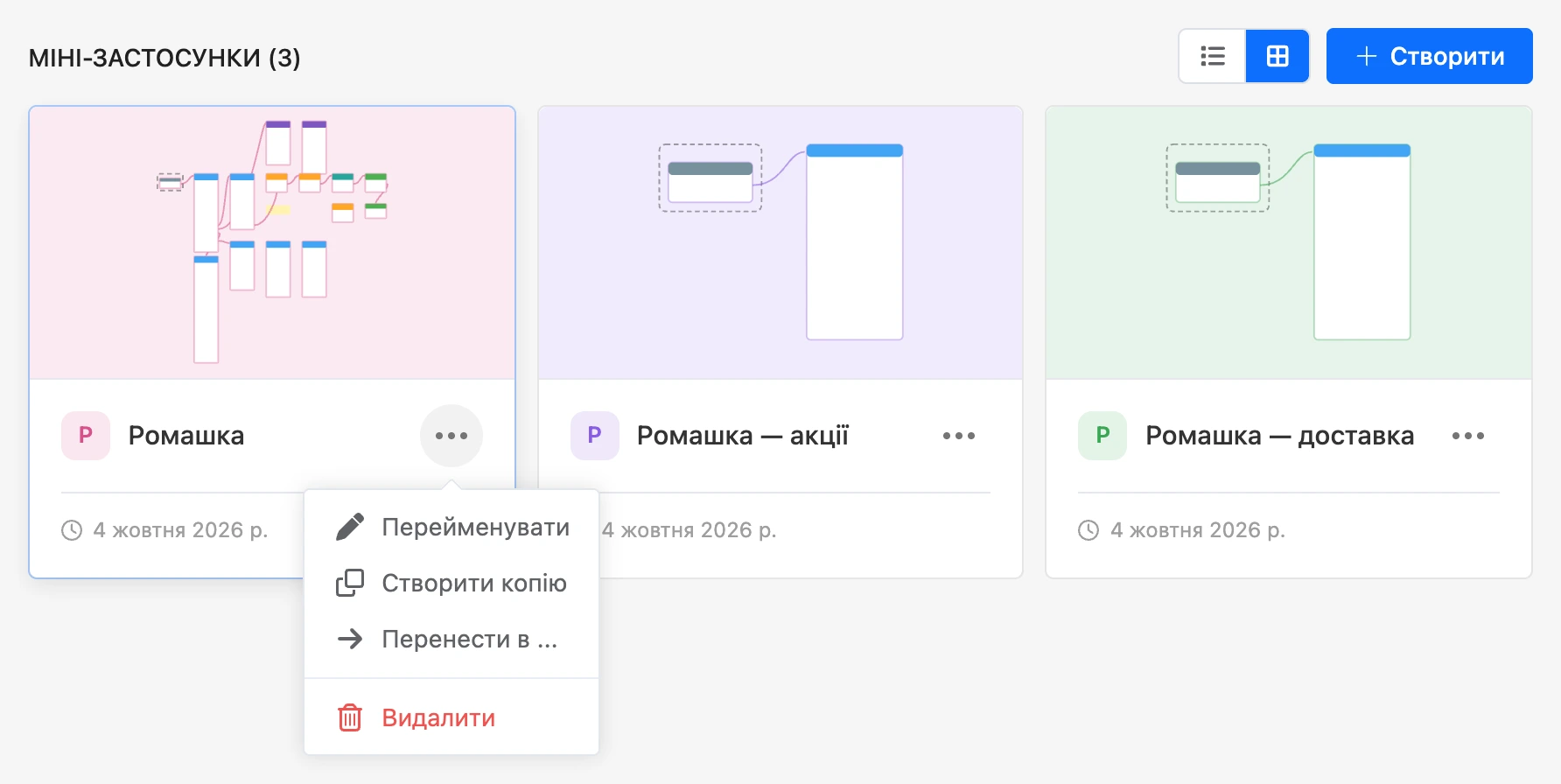
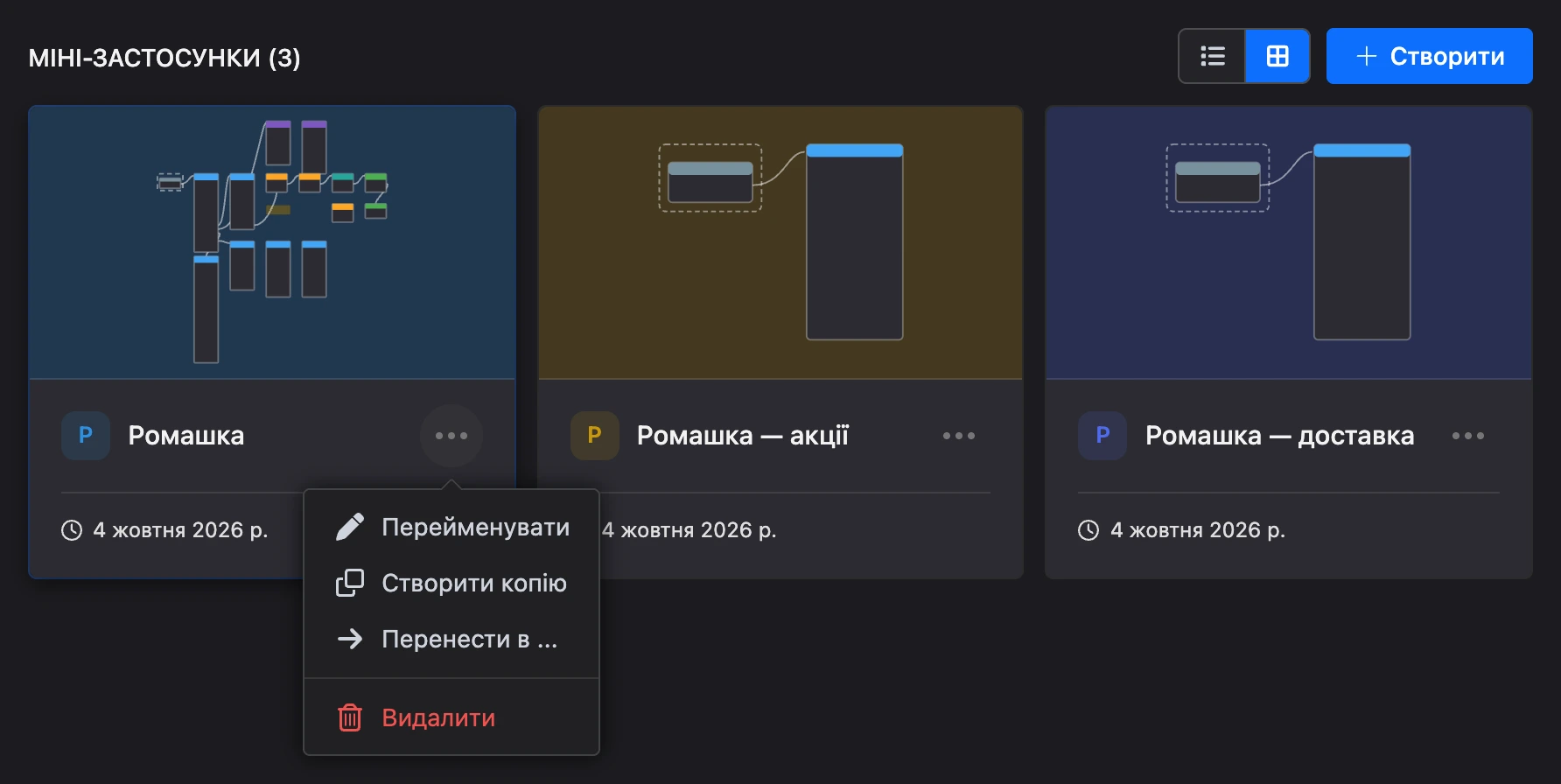
Усі застосунки проєкту зібрано в розділі «Міні-застосунки» в меню проєкту. У заголовку — кількість застосунків.
- Клік по застосунку відкриває його конструктор.
- Перемикач поруч із кнопкою «Створити» змінює вигляд: «Списком» або «Картками». На картці видно мініатюру схеми та дату створення. Вибраний вигляд запам'ятовується в браузері.
- Порядок змінюється перетягуванням за значок ліворуч. Він спільний для всіх учасників проєкту.
- У застосунку показано його іконку, якщо її завантажено, інакше — першу літеру назви.
У меню «⋯» праворуч:
- «Перейменувати» — змінити назву.
- «Створити копію» — додати до проєкту новий застосунок із назвою на зразок «Ромашка (копія)» і тим самим лімітом гостей. Екрани до копії не переносяться: вона відкривається з екраном за замовчуванням.
- «Перенести в ...» — перенести застосунок до іншого проєкту. Пункт бачить власник проєкту.
- «Видалити» — видалити застосунок. Посилання на нього перестане відкриватися.
Порада
Щоб повторити екрани в новому застосунку, збережіть версію як шаблон і створіть застосунок із нього — про це нижче.
Створити застосунок
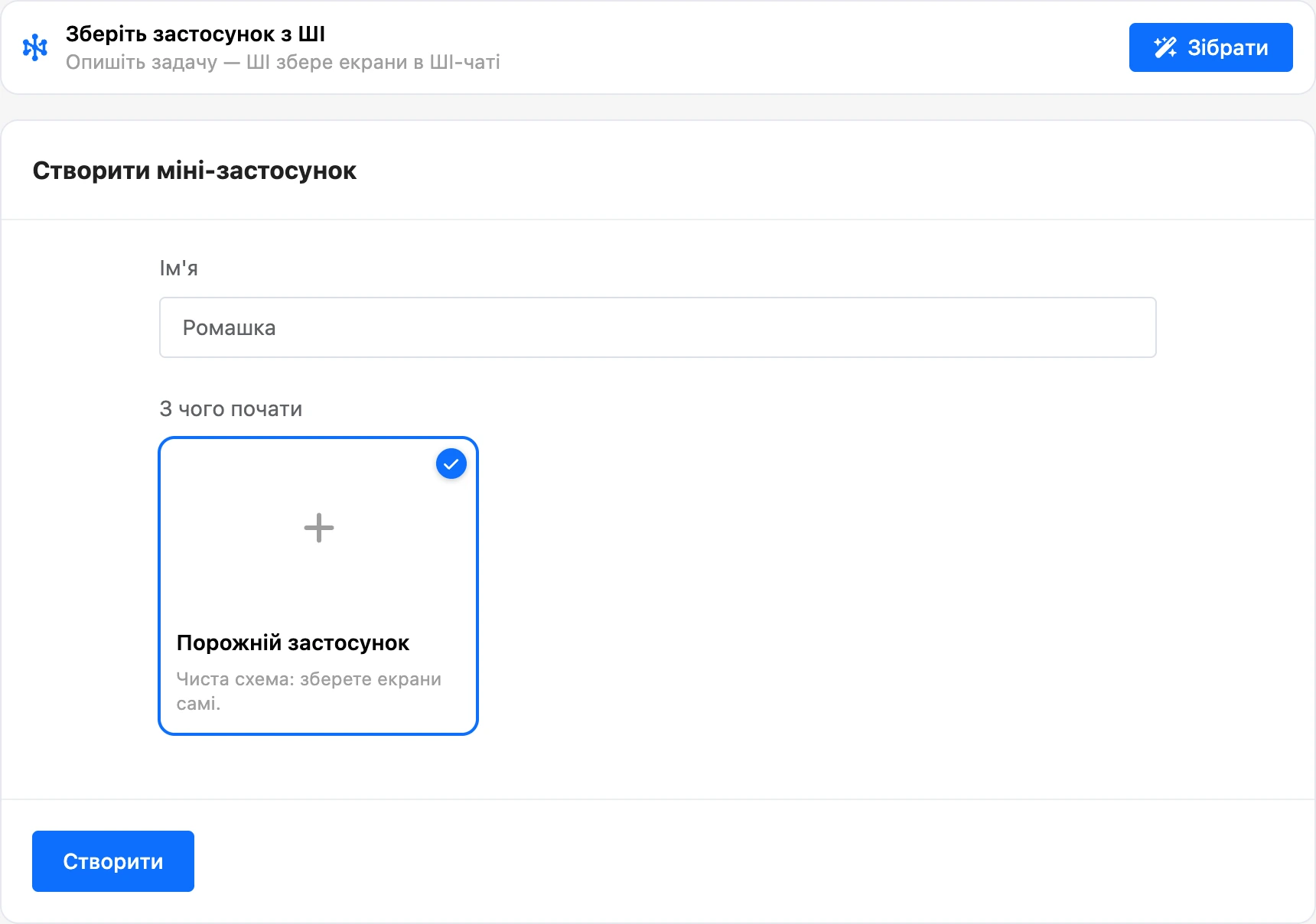
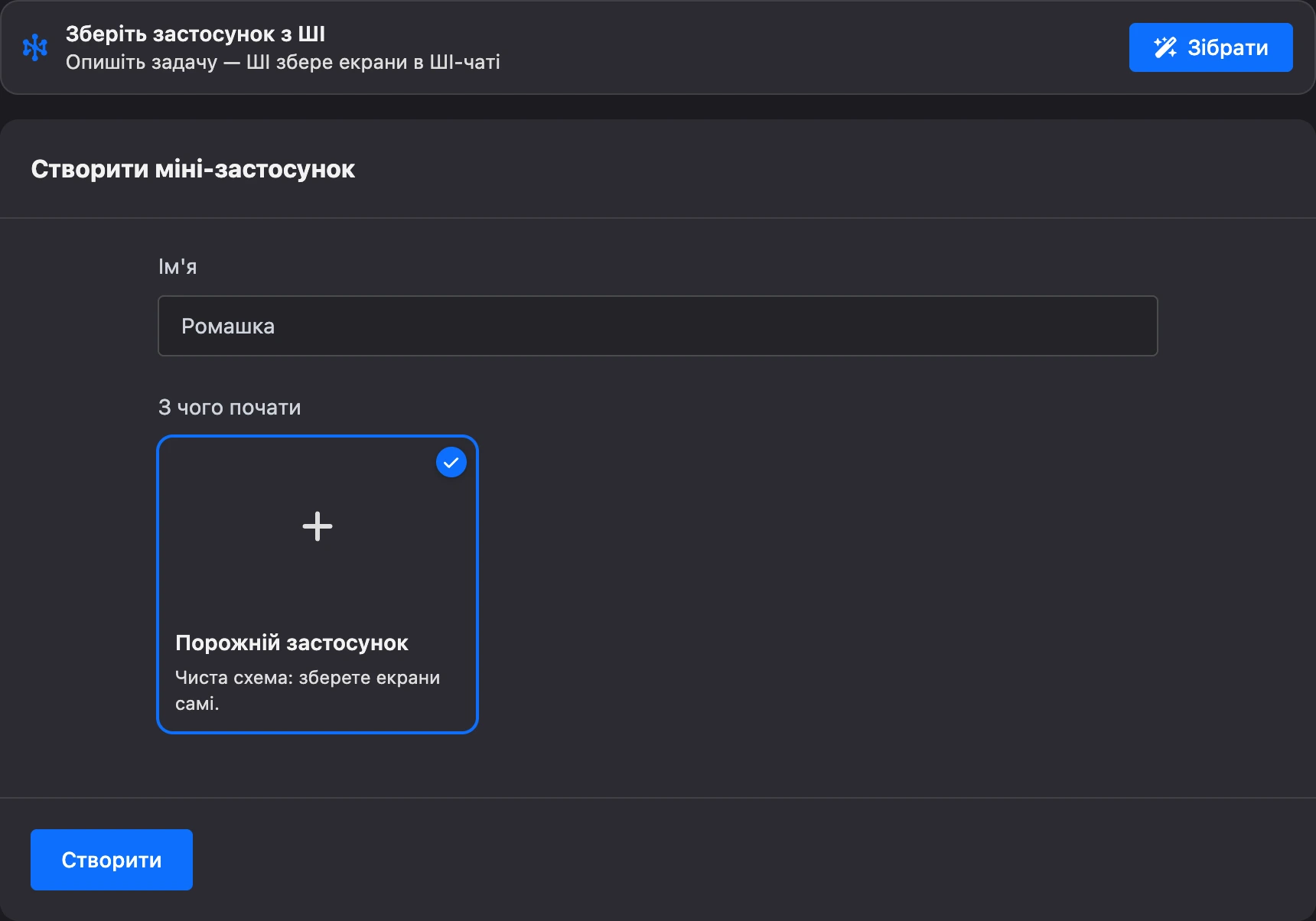
- У розділі «Міні-застосунки» натисніть «Створити».
- Введіть «Ім'я». Його бачите ви в кабінеті, а людина — у заголовку сторінки застосунку та під значком на екрані телефона.
- У блоці «З чого почати» залиште «Порожній застосунок» або виберіть шаблон. Блоку немає, якщо вибирати нема з чого: немає ні своїх шаблонів, ні шаблонів платформи.
- Натисніть «Створити». Відкриється конструктор.
Над формою — блок «Зберіть застосунок з ШІ»: застосунок можна описати словами, і його збере ШІ. Докладніше — на сторінці Збирання застосунку в ШІ-чаті.
У порожньому застосунку вже є блок «Старт» і перший екран «Головний екран» із привітанням — відкрийте його й замініть текст своїм. Далі — на сторінці Конструктор.
Застосунок із шаблону
Шаблон — це знімок готового застосунку: екрани, блоки та зв'язки між ними. Із шаблону створюється самостійний застосунок: змінюйте його як завгодно, на шаблон це не впливає.
Шаблон вибирають у двох місцях:
- У формі створення — плитками в блоці «З чого почати». Тут ваші шаблони (з позначкою «Мій») і шаблони, які пропонує платформа. Під назвою показано кількість блоків.
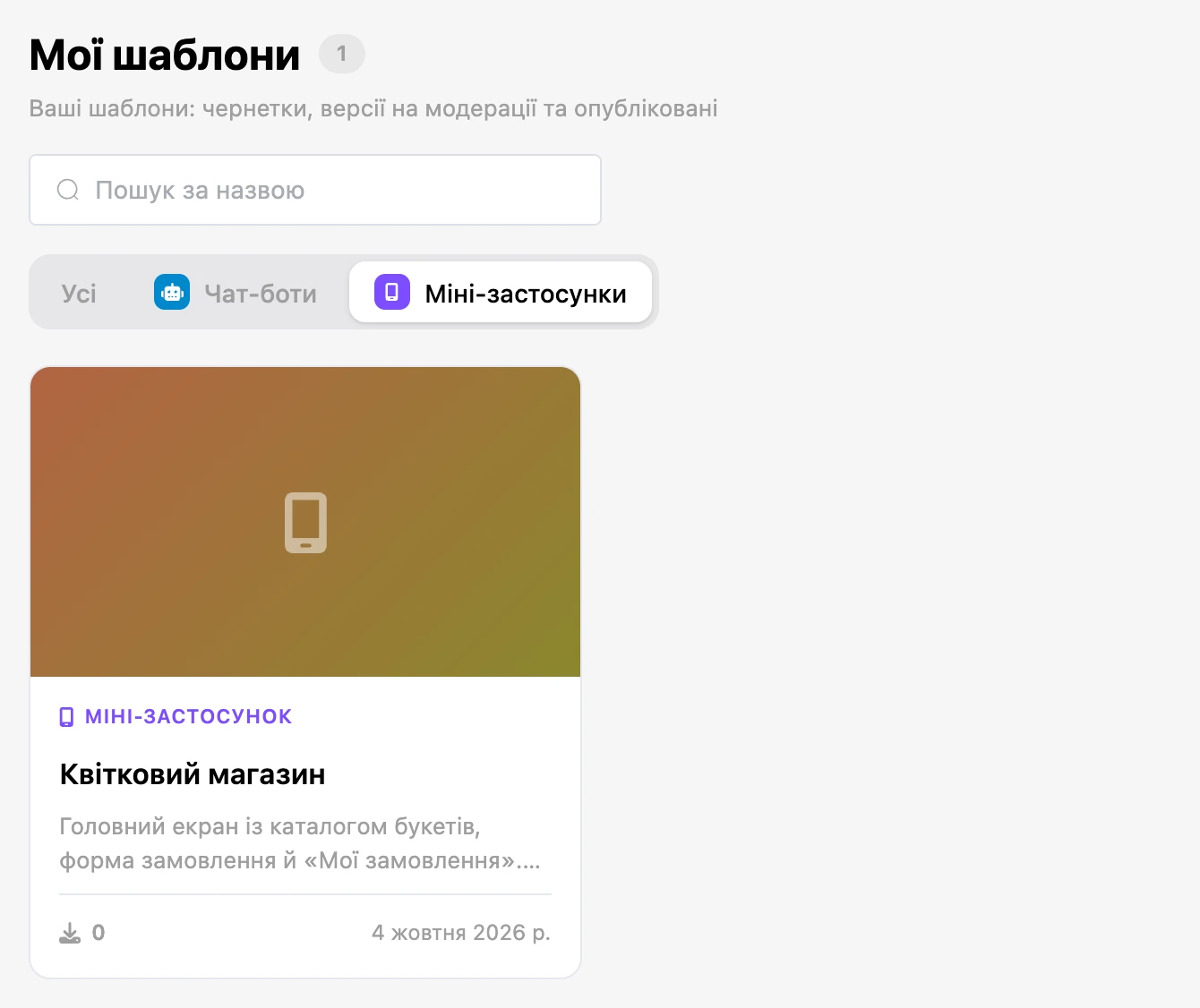
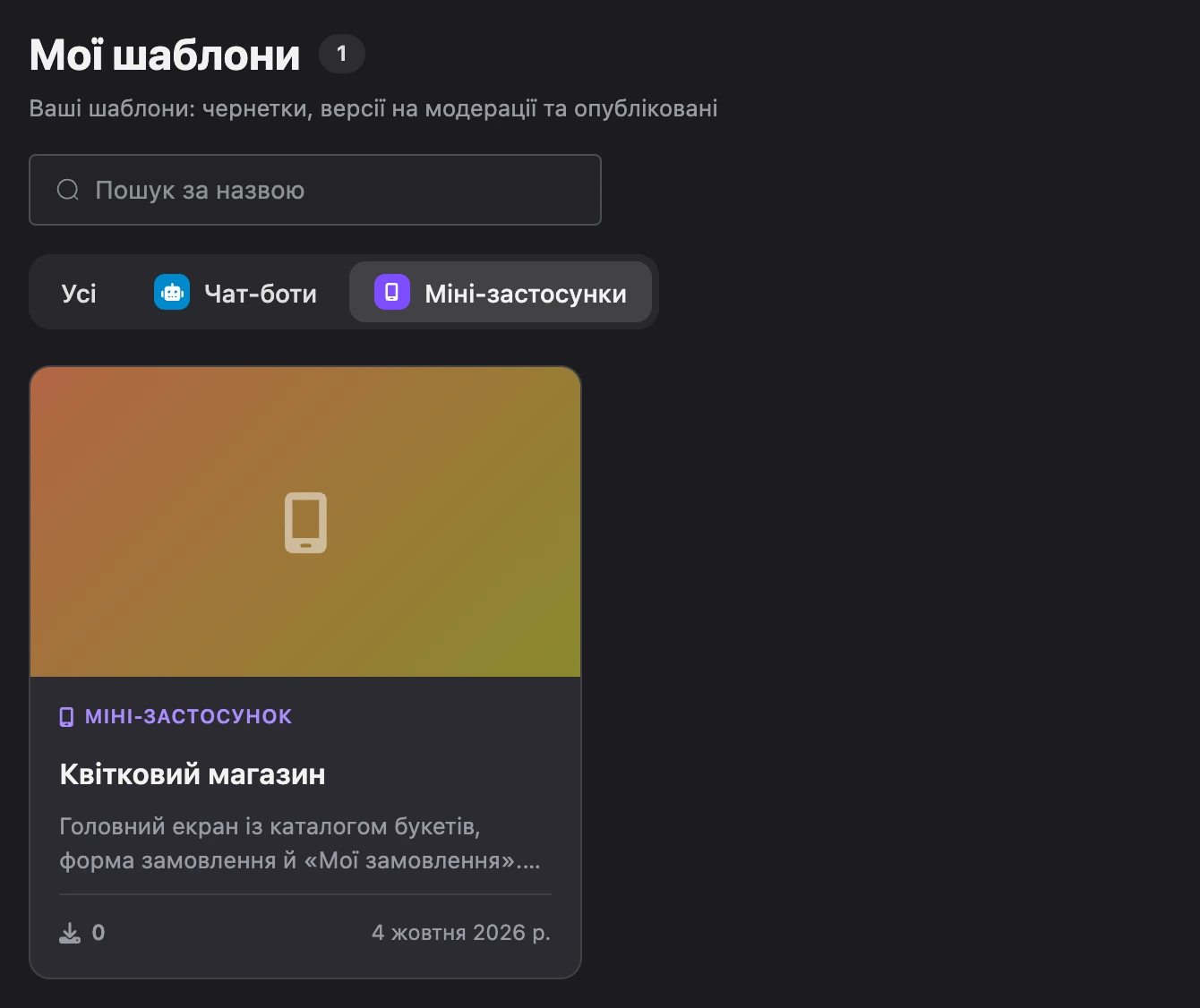
- У каталозі шаблонів — пункт «Шаблони» бокового меню. Шаблони застосунків мають позначку «Міні-застосунок»; перемикач «Усі», «Чат-боти», «Міні-застосунки» над списком залишає шаблони одного виду. Клік по картці відкриває вікно з вибором проєкту; кнопка «Продовжити» веде до форми створення, де шаблон уже позначено. Як влаштовано каталог, описано на сторінці Шаблони.
Що відбувається під час створення із шаблону:
-
Списки. Якщо екрани шаблону працюють зі списками, у проєкті створюються такі самі списки — з тими самими полями, без записів. Про це скаже повідомлення «Списки шаблону створено в проєкті: …».
-
Картинки й відео шаблону переїжджають до нового застосунку.
-
Запис на прийом. Так само вибирається «Філія для запису». Варіант «Філію обирає клієнт» підходить, коли в застосунку є екран з елементом «Філії».
Вікно можна закрити кнопкою «Пізніше» й відкрити знову: меню версії в конструкторі → «Магазин і філія». Пункт є, коли у версії є елементи, яким потрібен магазин або філія.
Свій шаблон
Із будь-якої версії застосунку можна зробити шаблон і створювати з нього нові застосунки.
- У конструкторі відкрийте меню версії — кнопка «Версія N» або стрілка поруч з «Опублікувати».
- Виберіть «Зберегти як шаблон».
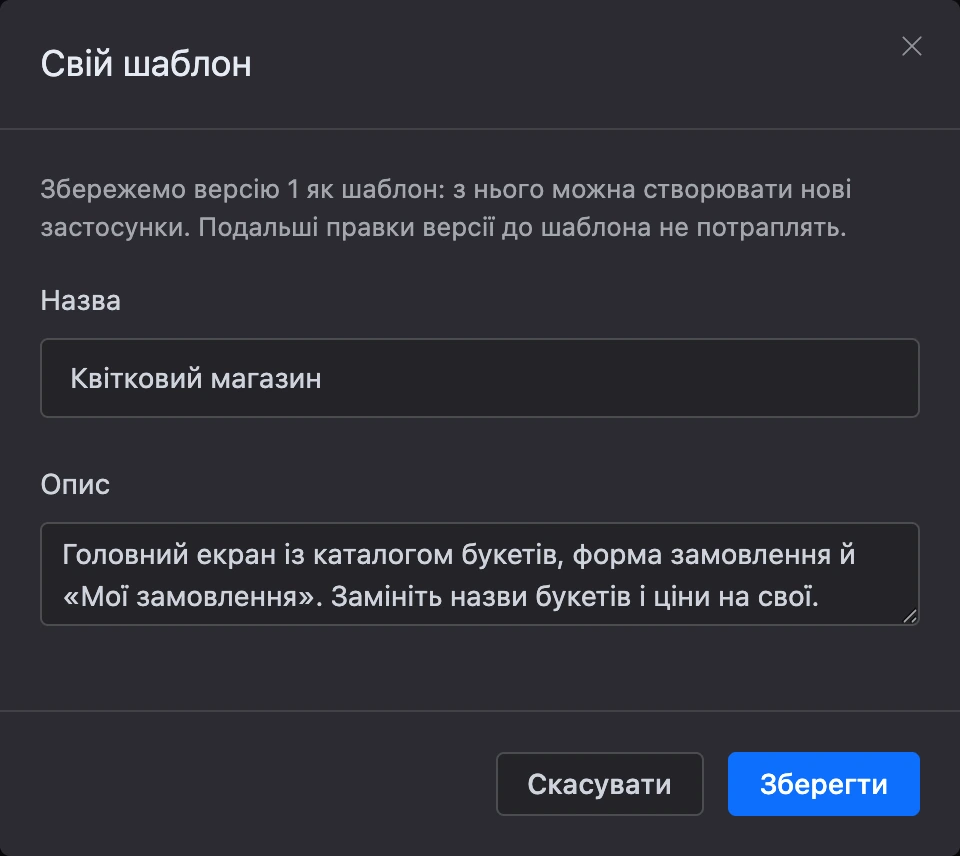
- У вікні «Свій шаблон» заповніть «Назва» та «Опис» — з чого складається застосунок і що в ньому змінити. Опис — до 500 символів.
- Натисніть «Зберегти».
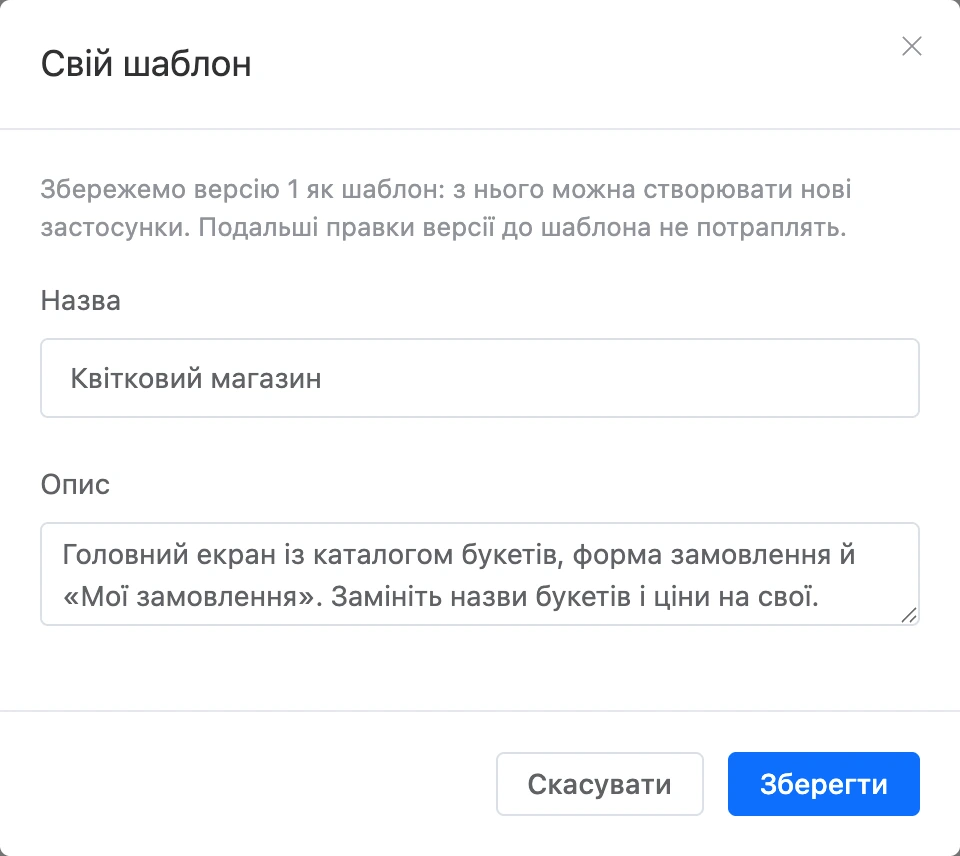
Шаблон з'явиться у формі створення застосунку та в каталозі, у розділі «Мої шаблони». У каталозі йому можна задати обкладинку й категорії — до п'яти.
- Шаблон — це знімок версії на момент збереження. Подальші правки версії до нього не потрапляють: щоб оновити шаблон, збережіть версію як шаблон ще раз.
- Своїх шаблонів може бути не більше ніж 30.
- Видалити свій шаблон можна значком кошика на його плитці у формі створення. Застосунки, створені із шаблону, залишаться.
Якщо не вдається створити застосунок
- Відкривається вікно оформлення Pro. Створювати застосунки можна лише з підпискою.
- «За 1 день можна створити не більше ніж 20 міні-застосунків». Ліміт рахується за останню добу, копії теж до нього входять.
- «В одному проєкті можна створити не більше ніж 100 міні-застосунків». Видаліть непотрібні застосунки або створіть новий в іншому проєкті.
- «Більше 30 своїх шаблонів тримати не можна — видаліть непотрібні». Це ліміт своїх шаблонів.