

Запис на прийом
Запис клієнтів до спеціалістів просто в застосунку: клієнт вибирає філію, послугу, спеціаліста й час, залишає ім'я та телефон — і запис з'являється в журналі. Послуги, спеціалістів, графік і правила запису елементи беруть із філії. Як налаштувати філію та зібрати шлях запису з блоками «Записати на прийом», «Скасувати запис» і «Перенести запис» — на сторінці Запис через міні-застосунок.
Як додавати елементи й що в них спільного — на сторінці Елементи екрана.
| Елемент | Що показує клієнтові | Вихід |
|---|---|---|
| «Філії для запису» | Список філій | «Філія N» |
| «Послуги для запису» | Послуги філії з ціною та тривалістю | «Послуга N» |
| «Спеціалісти для запису» | Спеціалістів вибраної послуги | «Спеціаліст N» |
| «Час для запису» | Вільний час за днями | «Час N» |
| «Оформлення запису» | Зведення запису й поля клієнта | Напис кнопки, за замовчуванням «Записатися» |
| «Мої записи на прийом» | Записи клієнта | «Запис N» |
| «Картка запису на прийом» | Один запис із кнопками | «Скасувати запис», «Перенести запис», «Оцінити візит» |
| «Оцінка візиту» | Зірки й коментар після візиту | «Після оцінки» |
Філія
У більшості елементів першою йде «Філія»:
- конкретна філія — елемент працює з нею. Проставити філію в усі екрани версії одразу можна вікном «Магазин і філія»;
- «Філію обирає клієнт» — елемент бере філію, яку клієнт вибрав на екрані з «Філіями для запису». Зазвичай це
{{ branchId }}. Якщо в застосунку є екран вибору філії, під полем з'являється підказка з кнопкою «Брати вибрану клієнтом».
«Моїм записам на прийом», «Картці запису на прийом» і «Оцінці візиту» філія не обов'язкова: з «Усі філії» вони показують записи клієнта в усіх філіях проєкту.
У конструкторі елементи показують справжні послуги та спеціалістів вибраної філії; якщо філію обирає клієнт — першої відповідної. Записи клієнта в конструкторі — зразок.
Елементи передають вибір один одному через змінні: branchId, serviceId, staffId, slot, appointmentId. У налаштуваннях кожного елемента вже підставлено відповідні — змінювати їх потрібно, лише якщо ви збираєте власний сценарій.
Філії для запису
Список філій, з яких клієнт вибирає свою. Потрібен, коли філій кілька.
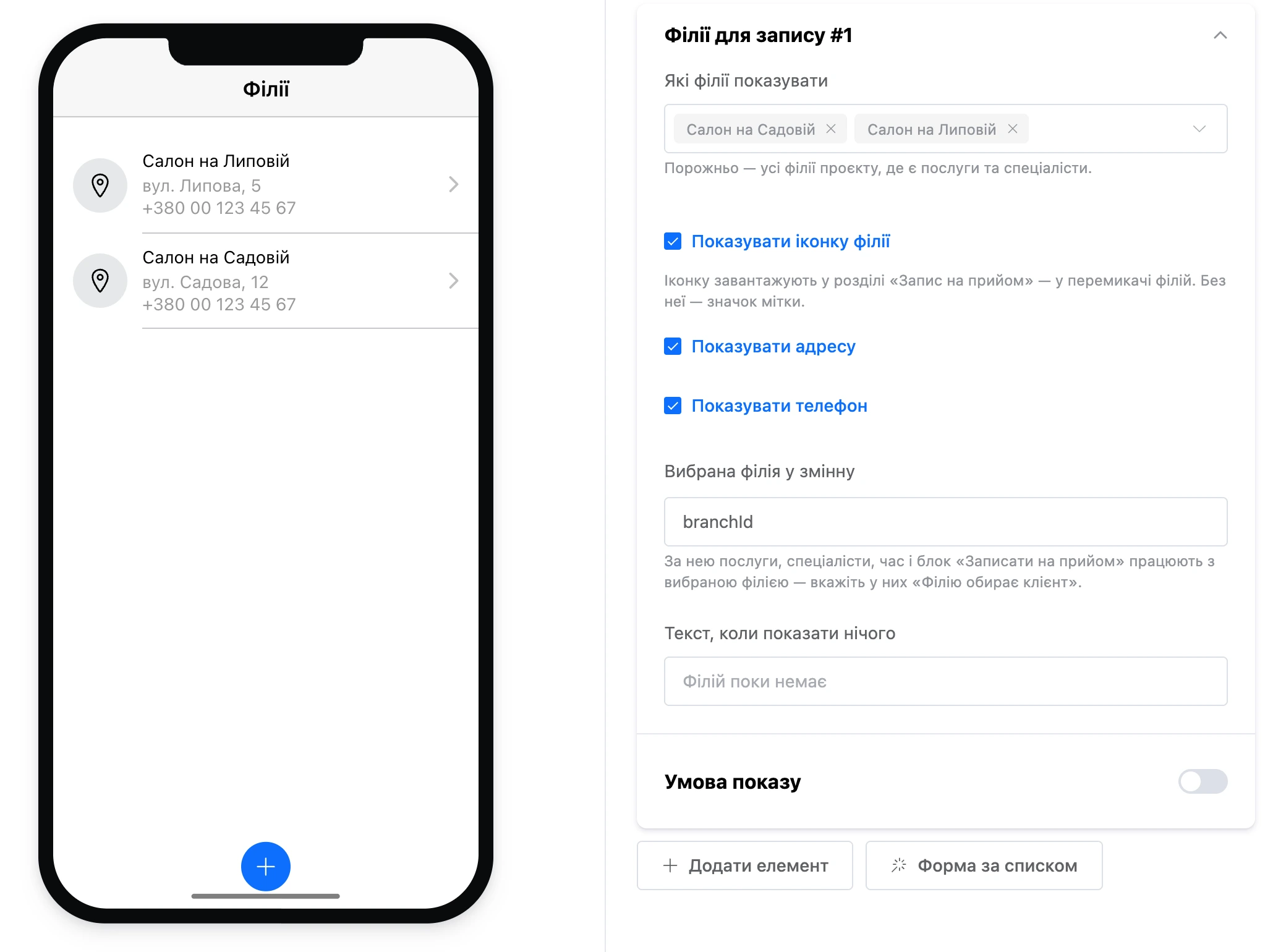
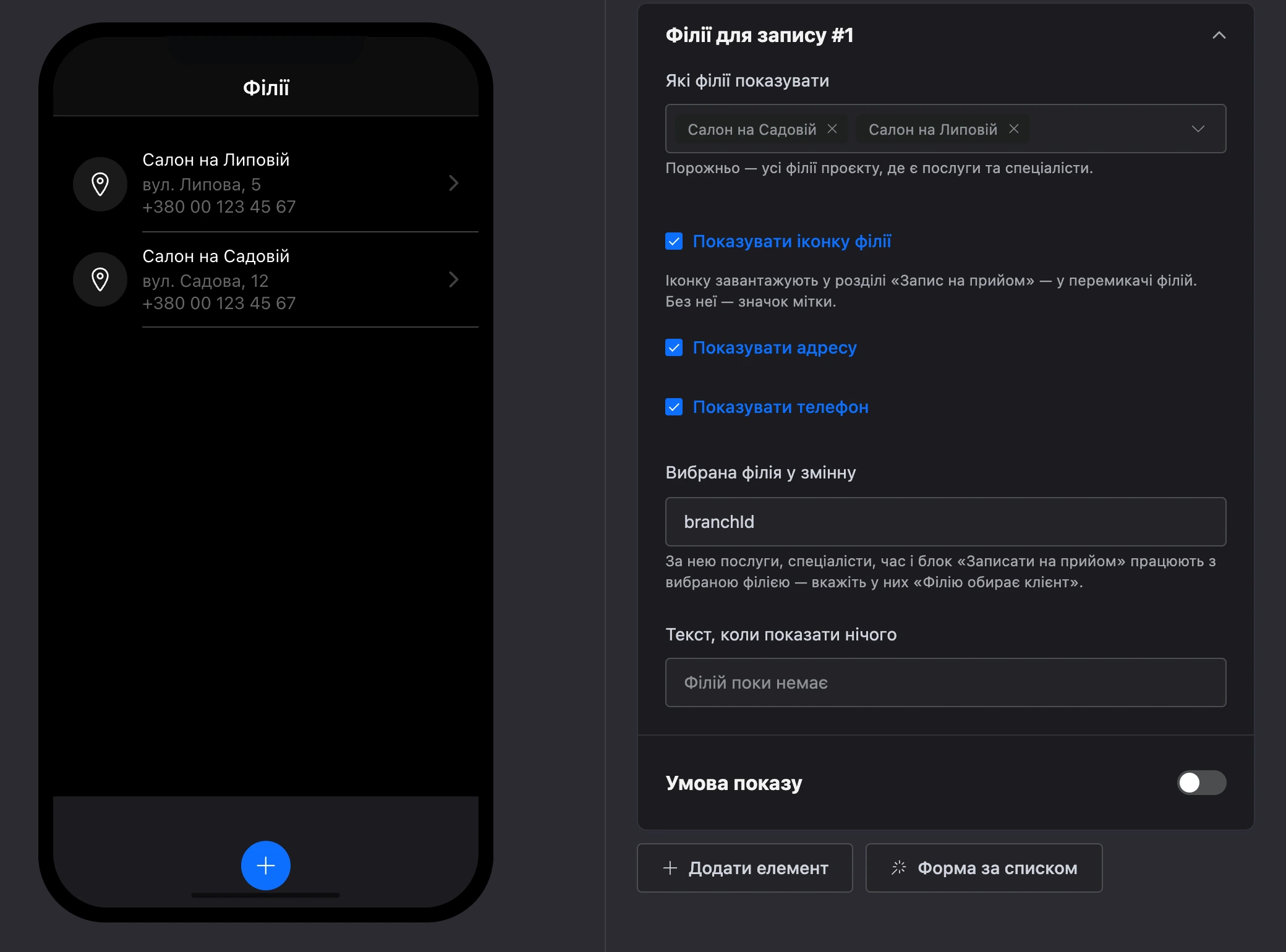
- «Які філії показувати» — порожньо — усі філії проєкту, де є послуги та спеціалісти.
- «Показувати іконку філії» — іконку завантажують у розділі «Запис на прийом», у перемикачі філій. Без неї — значок мітки.
- «Показувати адресу», «Показувати телефон».
- «Вибрана філія у змінну» — за замовчуванням
branchId. За нею послуги, спеціалісти, час і блок «Записати на прийом» працюють із вибраною філією — укажіть у них «Філію обирає клієнт». - «Текст, коли показати нічого» — порожньо — «Філій поки немає».
Послуги для запису
Послуги філії, доступні для запису.
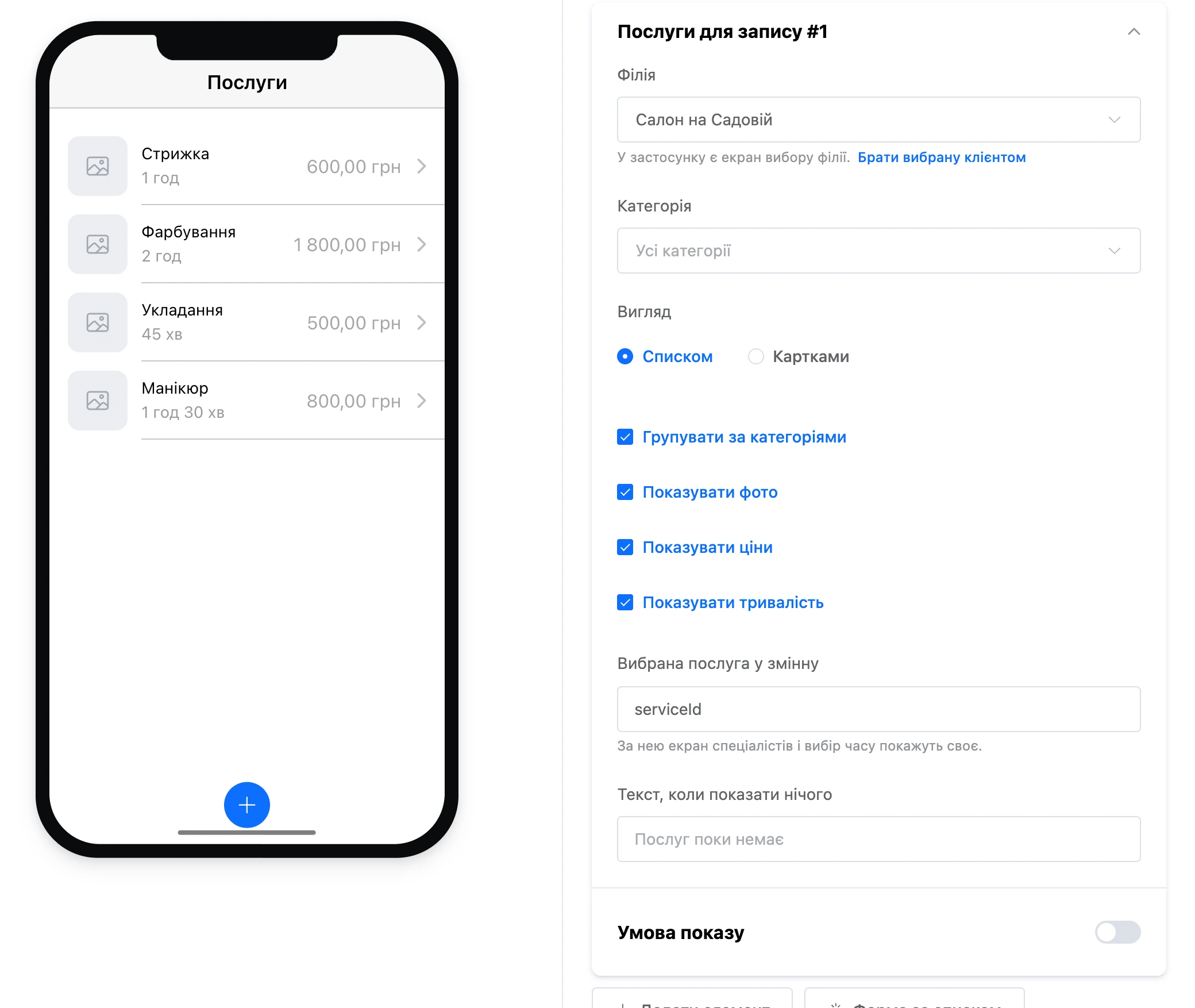
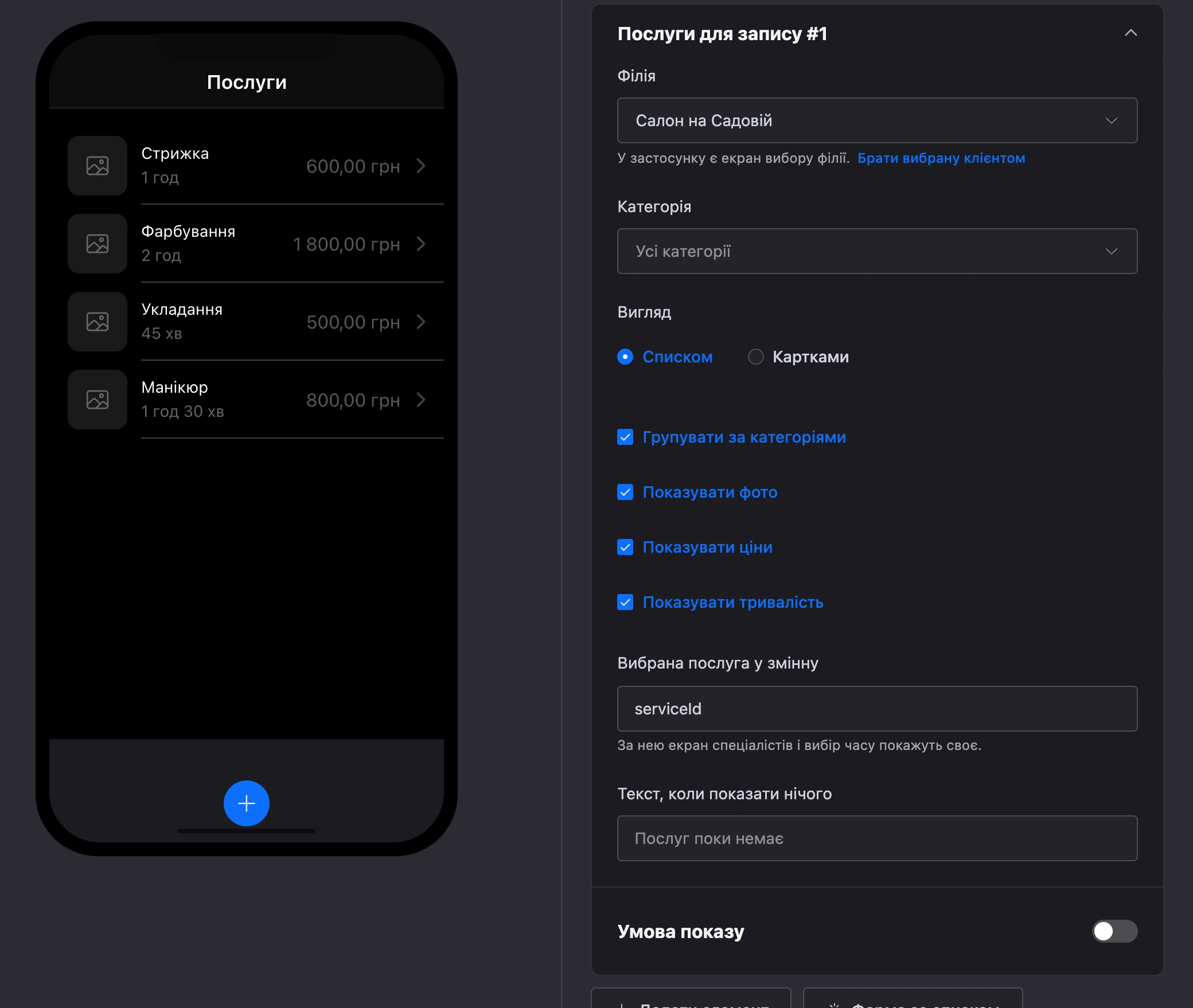
- «Категорія» — послуги однієї категорії або «Усі категорії». Коли філію обирає клієнт, відбору за категорією немає: категорії в кожної філії свої.
- «Вигляд» — «Списком» або «Картками».
- «Групувати за категоріями», «Показувати фото», «Показувати ціни», «Показувати тривалість».
- «Вибрана послуга у змінну» — за замовчуванням
serviceId. За нею екран спеціалістів і вибір часу покажуть своє. - «Текст, коли показати нічого» — порожньо — «Послуг поки немає».
Спеціалісти для запису
Спеціалісти, які надають вибрану послугу.
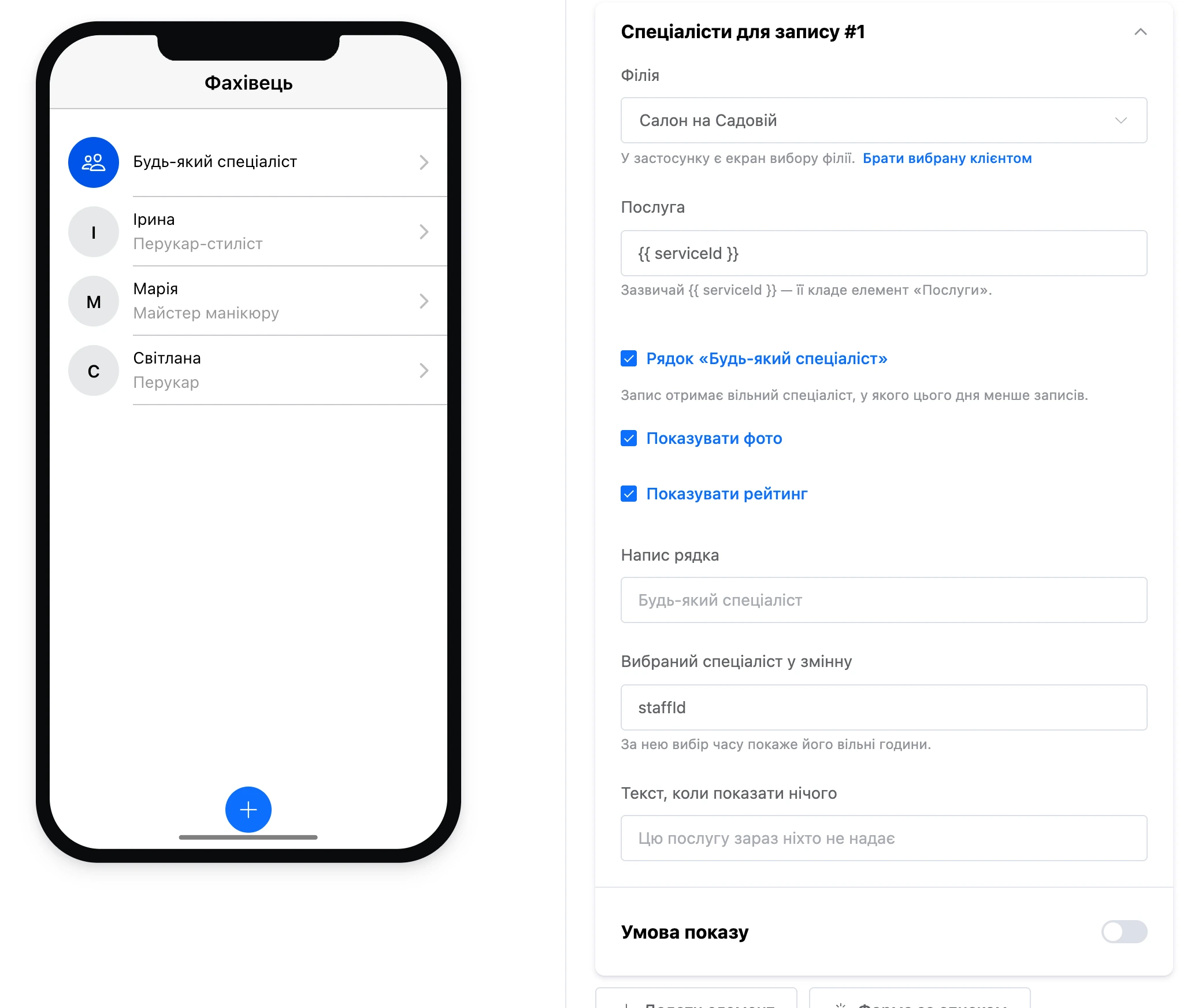
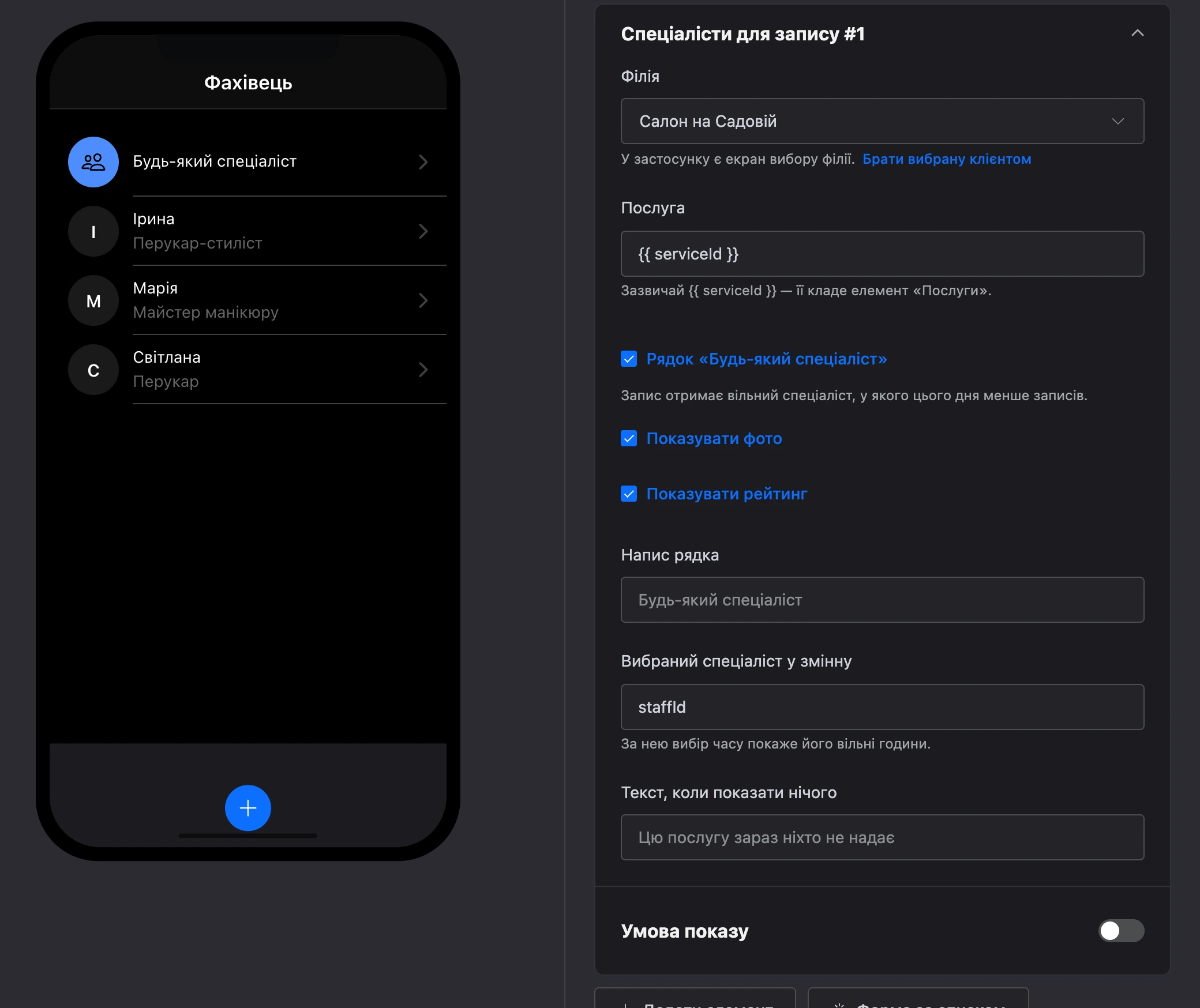
- «Послуга» — зазвичай
{{ serviceId }}— її кладе елемент «Послуги для запису». - «Рядок «Будь-який спеціаліст»» і «Напис рядка». Запис дістанеться вільному спеціалістові, у якого цього дня менше записів.
- «Показувати фото», «Показувати рейтинг».
- «Вибраний спеціаліст у змінну» — за замовчуванням
staffId. За ним вибір часу покаже його вільні години. - «Текст, коли показати нічого» — порожньо — «Цю послугу зараз ніхто не надає».
Час для запису
Вільний час за днями: стрічка днів і час вибраного дня.
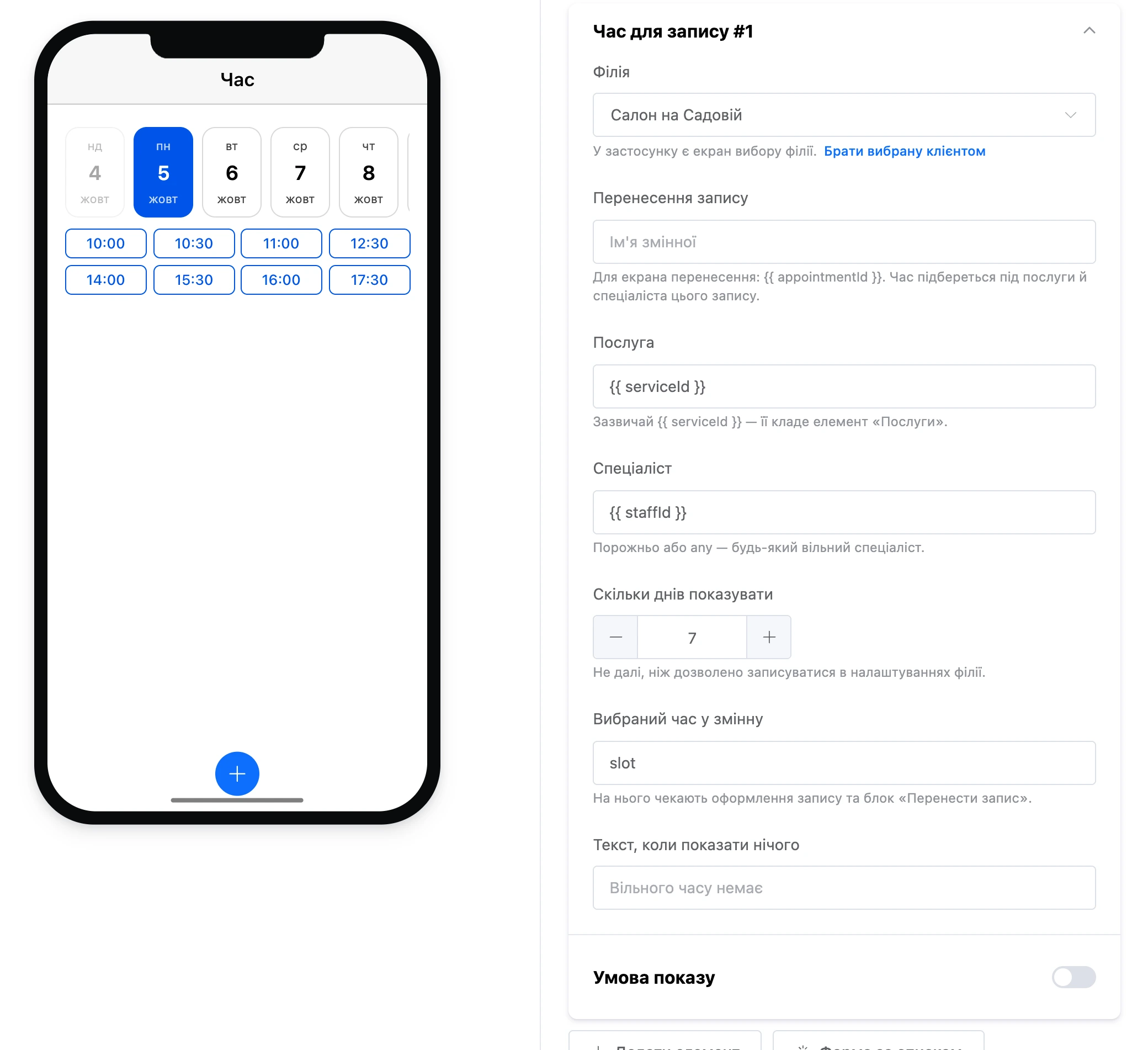
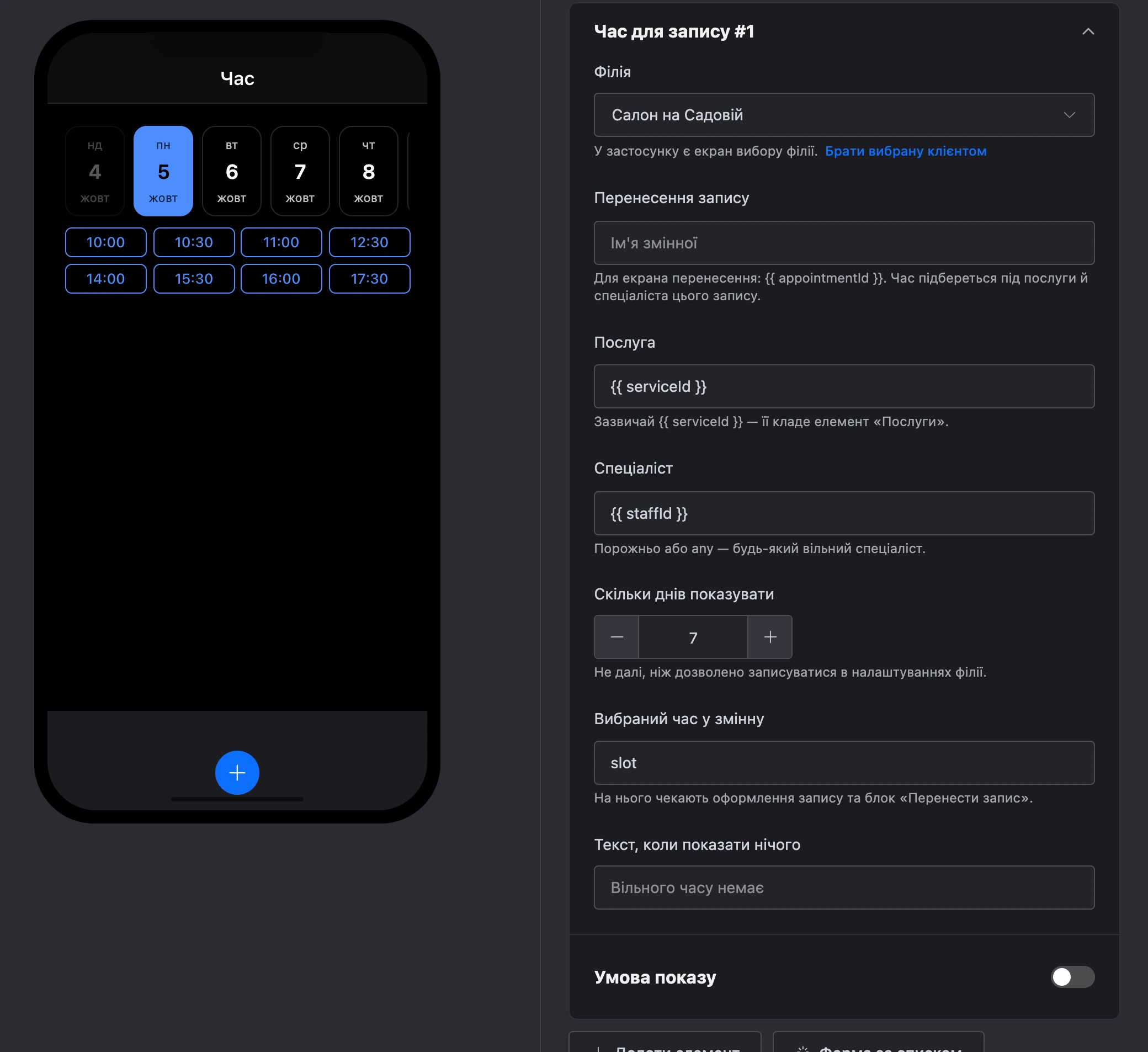
- «Послуга» і «Спеціаліст» — зазвичай
{{ serviceId }}і{{ staffId }}. Порожньо абоanyу спеціалісті — будь-який вільний спеціаліст. - «Перенесення запису» — для екрана перенесення:
{{ appointmentId }}. Час добереться під послуги та спеціаліста цього запису. - «Скільки днів показувати» — до 31, але не далі, ніж дозволено записуватися в налаштуваннях філії.
- «Вибраний час у змінну» — за замовчуванням
slot. На нього чекають оформлення запису та блок «Перенести запис». - «Текст, коли показати нічого» — порожньо — «Вільного часу немає».
Оформлення запису
Зведення запису — послуга, спеціаліст, дата, тривалість і вартість — і поля для імені, телефону, пошти й коментаря.
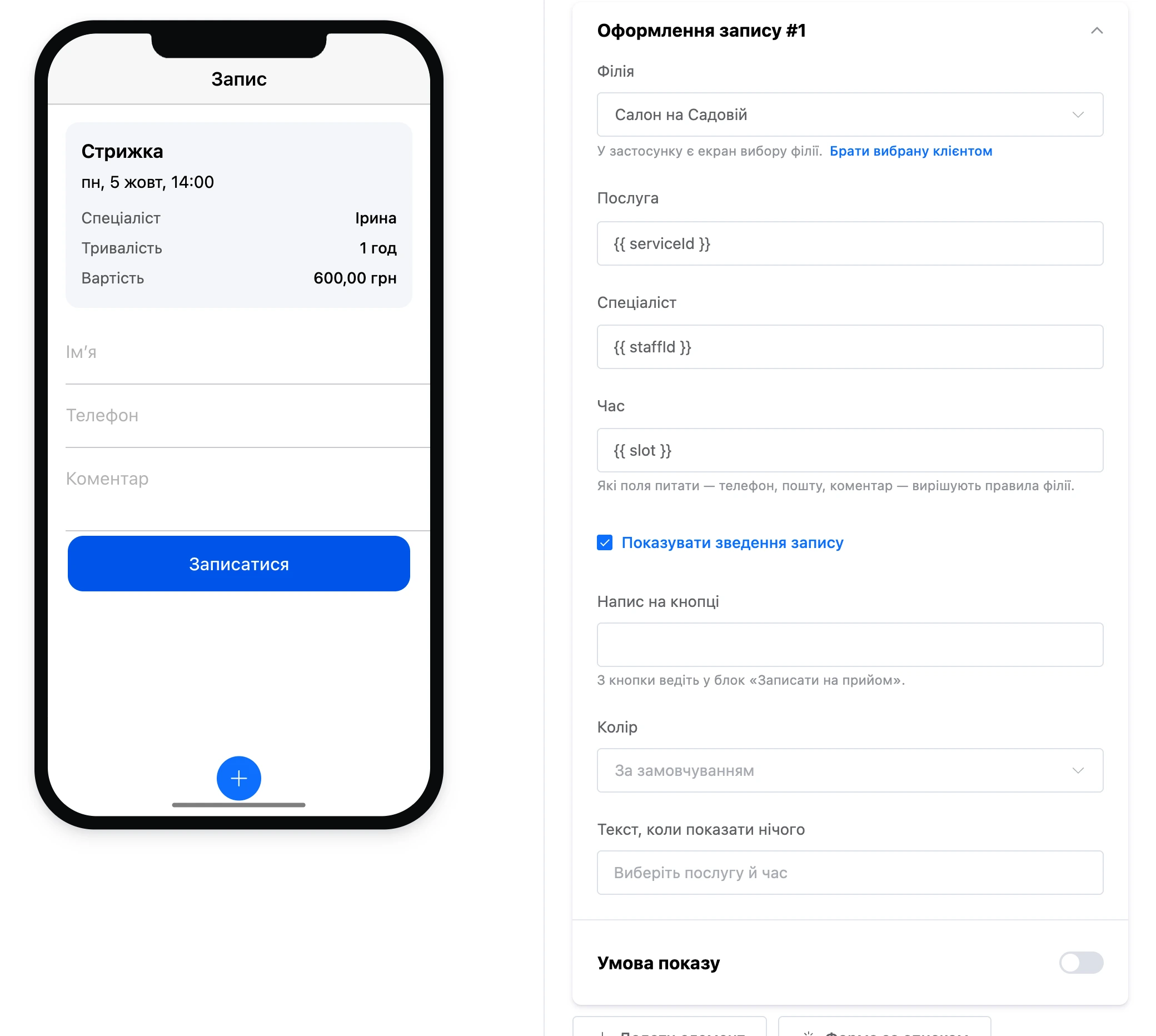
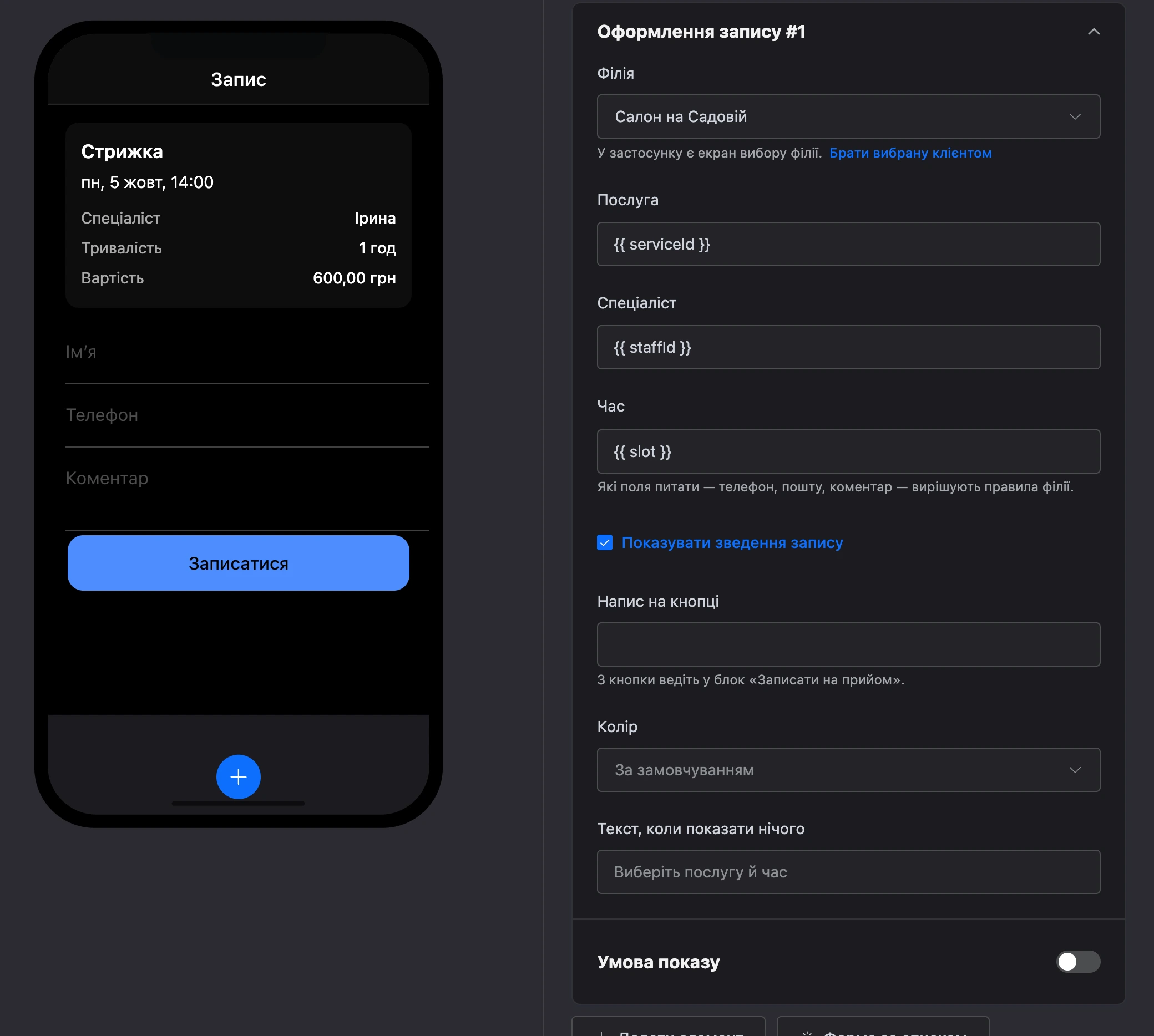
- «Послуга», «Спеціаліст», «Час» — зазвичай
{{ serviceId }},{{ staffId }}і{{ slot }}. - Які поля запитувати — телефон, пошту, коментар — вирішують правила філії.
- «Показувати зведення запису».
- «Напис на кнопці» (за замовчуванням «Записатися») і «Колір». Від кнопки ведіть у блок «Записати на прийом».
Мої записи на прийом
Записи клієнта: майбутні, а за бажанням — минулі та скасовані.
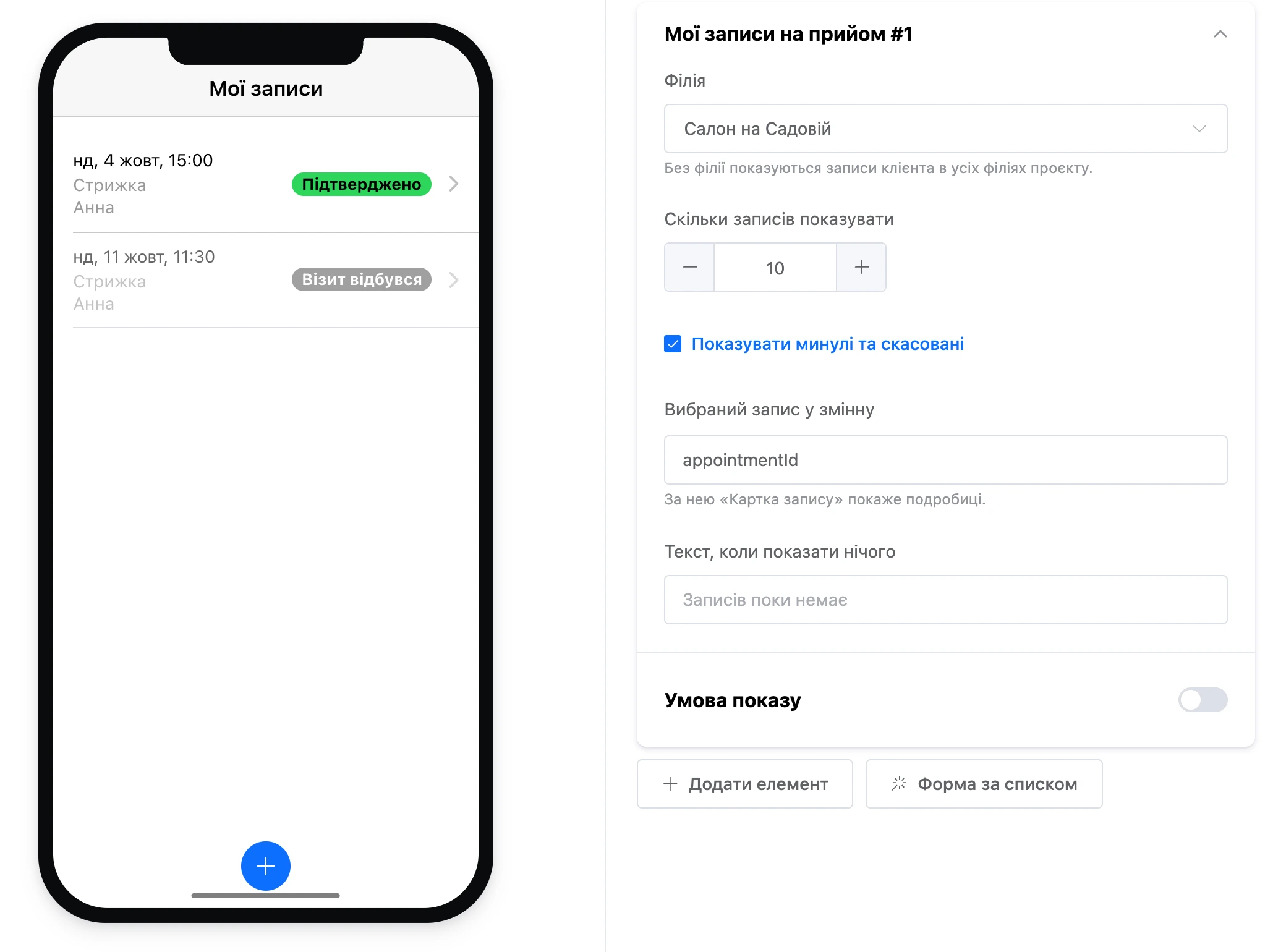
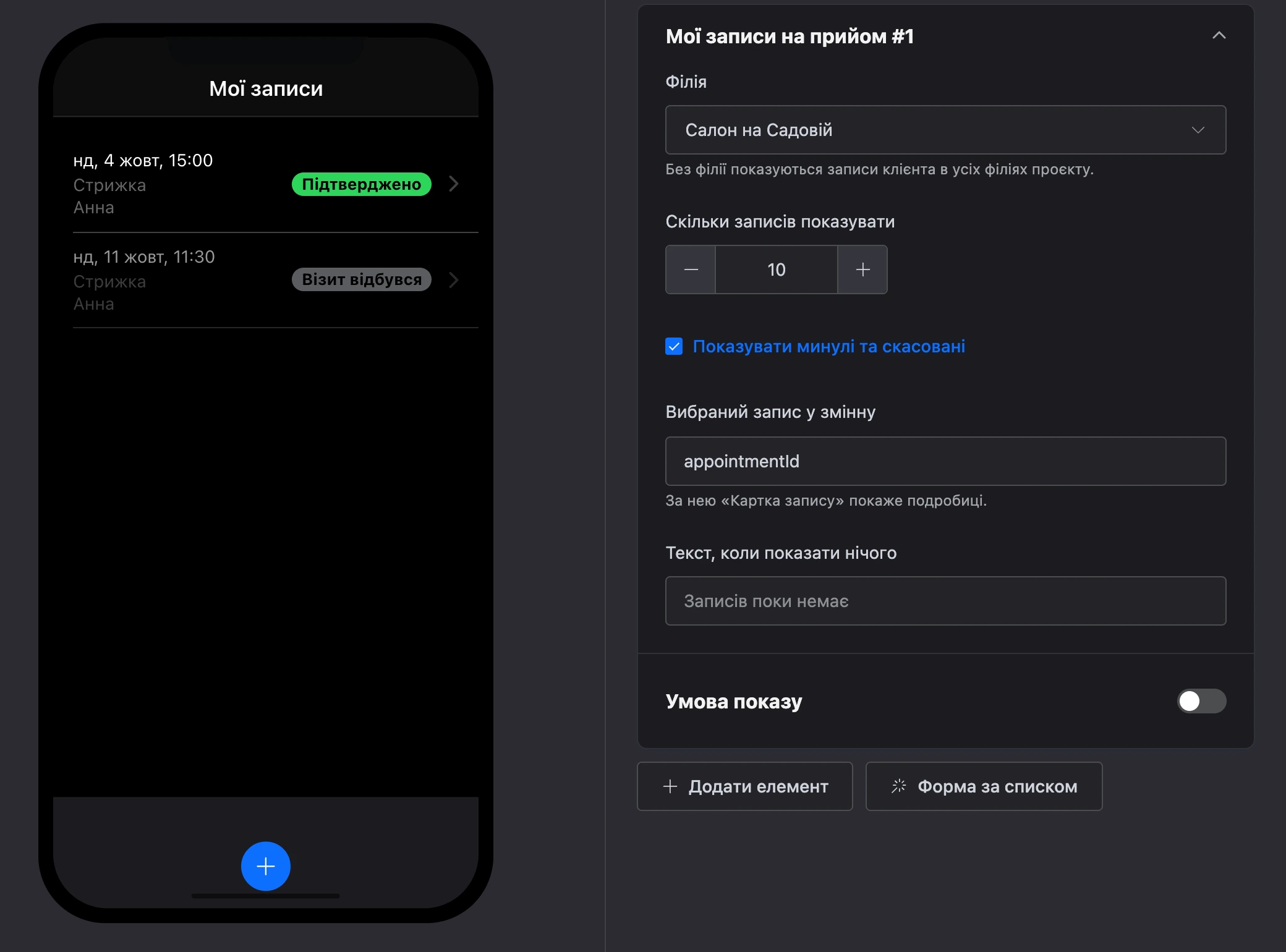
- «Скільки записів показувати» — до 50.
- «Показувати минулі та скасовані».
- «Вибраний запис у змінну» — за замовчуванням
appointmentId. За ним «Картка запису на прийом» покаже подробиці. - «Текст, коли показати нічого» — порожньо — «Записів поки немає».
Картка запису на прийом
Один запис: номер, статус, послуги, спеціаліст, дата й вартість — і кнопки дій.
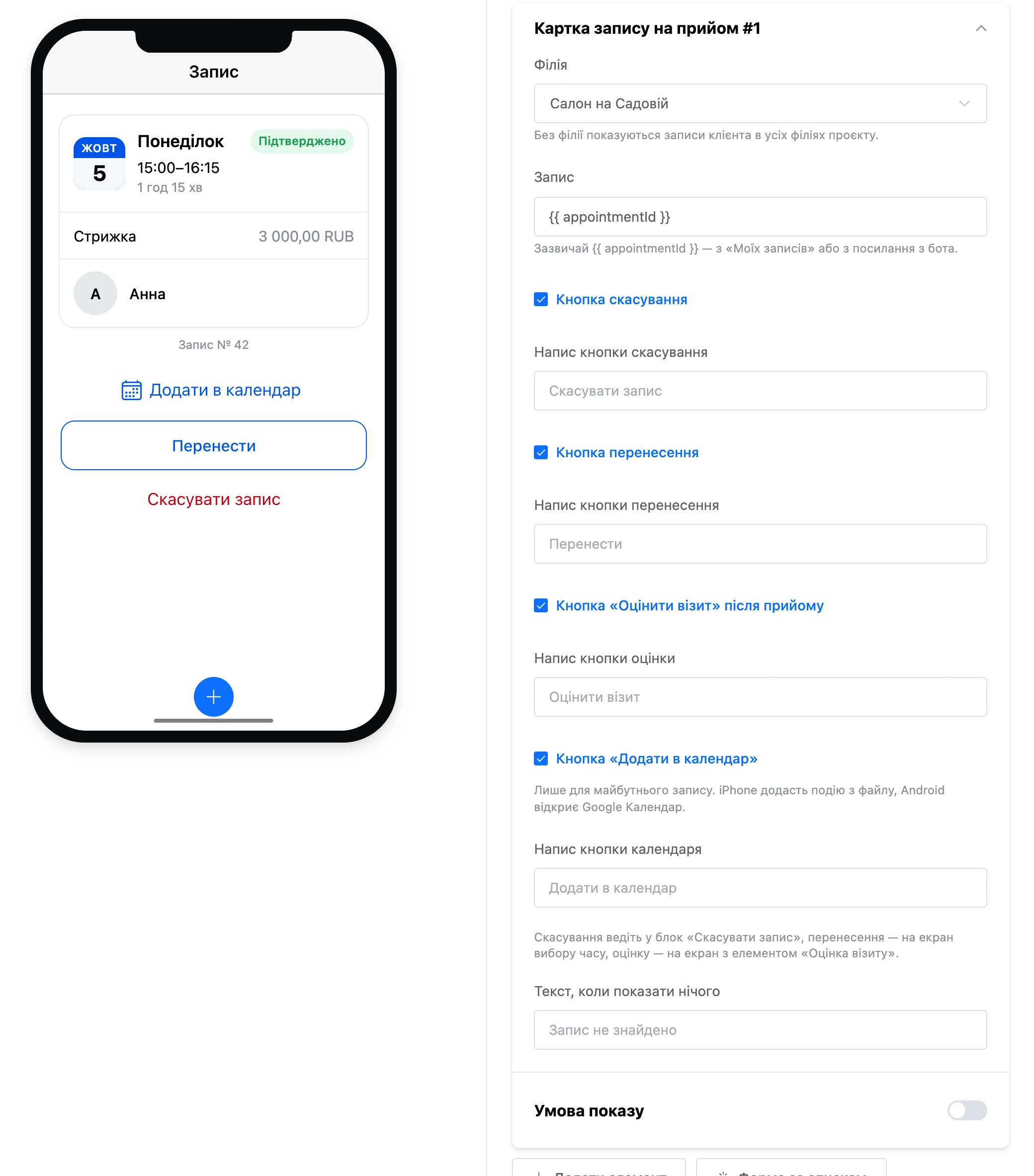
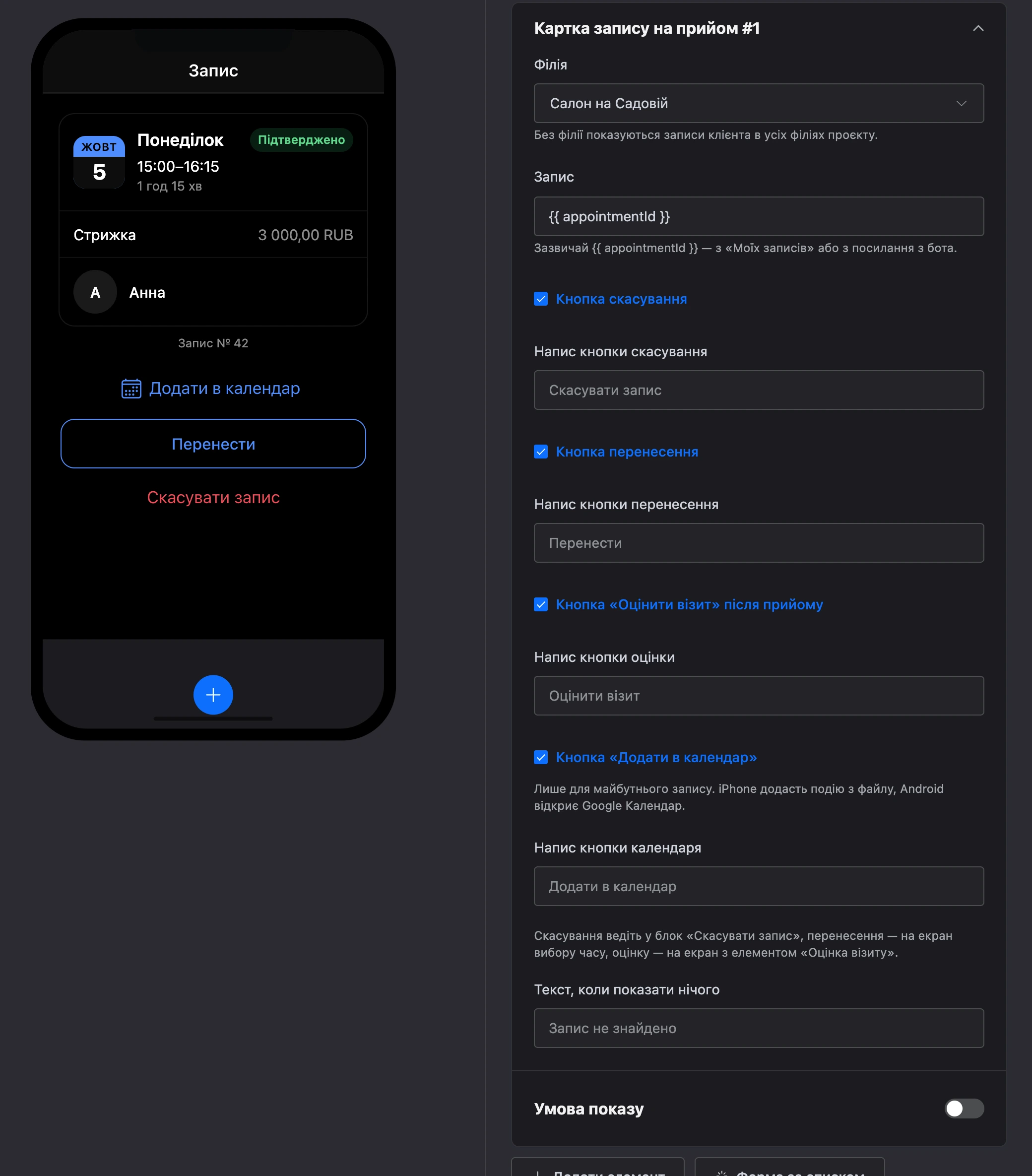
- «Запис» — зазвичай
{{ appointmentId }}— із «Моїх записів на прийом» або з посилання від бота. - «Кнопка скасування» і «Напис кнопки скасування» — перед скасуванням застосунок перепитає клієнта.
- «Кнопка перенесення» і «Напис кнопки перенесення».
- «Кнопка «Оцінити візит» після прийому» і «Напис кнопки оцінки».
- «Кнопка «Додати в календар»» і «Напис кнопки календаря» — лише в майбутнього запису. iPhone додасть подію з файлу, Android відкриє Google Календар.
- «Текст, коли показати нічого» — порожньо — «Запис не знайдено».
У кожної кнопки свій вихід: скасування ведіть у блок «Скасувати запис», перенесення — на екран вибору часу, оцінку — на екран з елементом «Оцінка візиту». Скасувати чи перенести запис клієнт може не пізніше строку з правил філії.
Оцінка візиту
Зірки від 1 до 5 і поле коментаря після візиту. Оцінка зберігається одразу — окремий блок не потрібен. Протягом першого тижня її можна змінити.
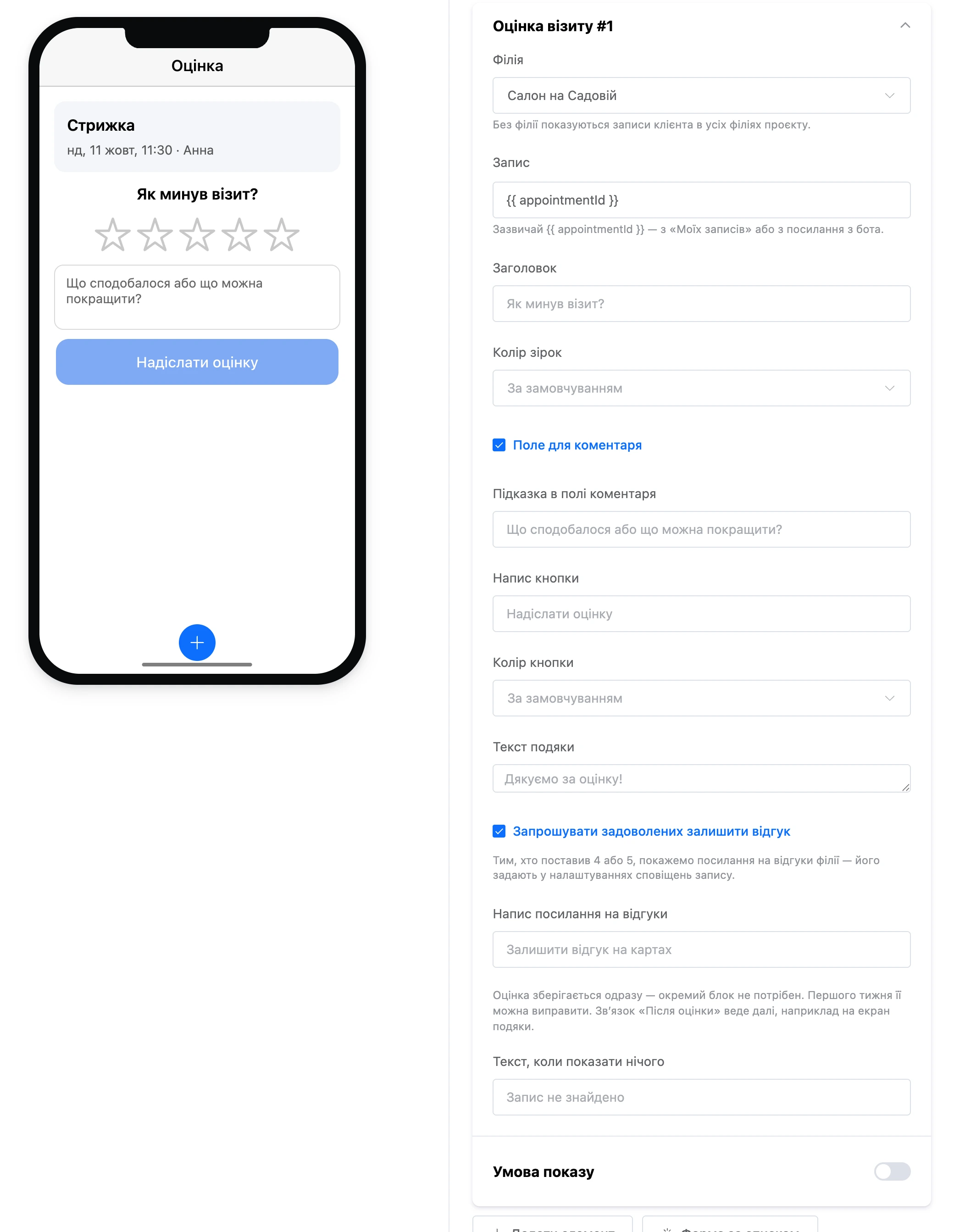
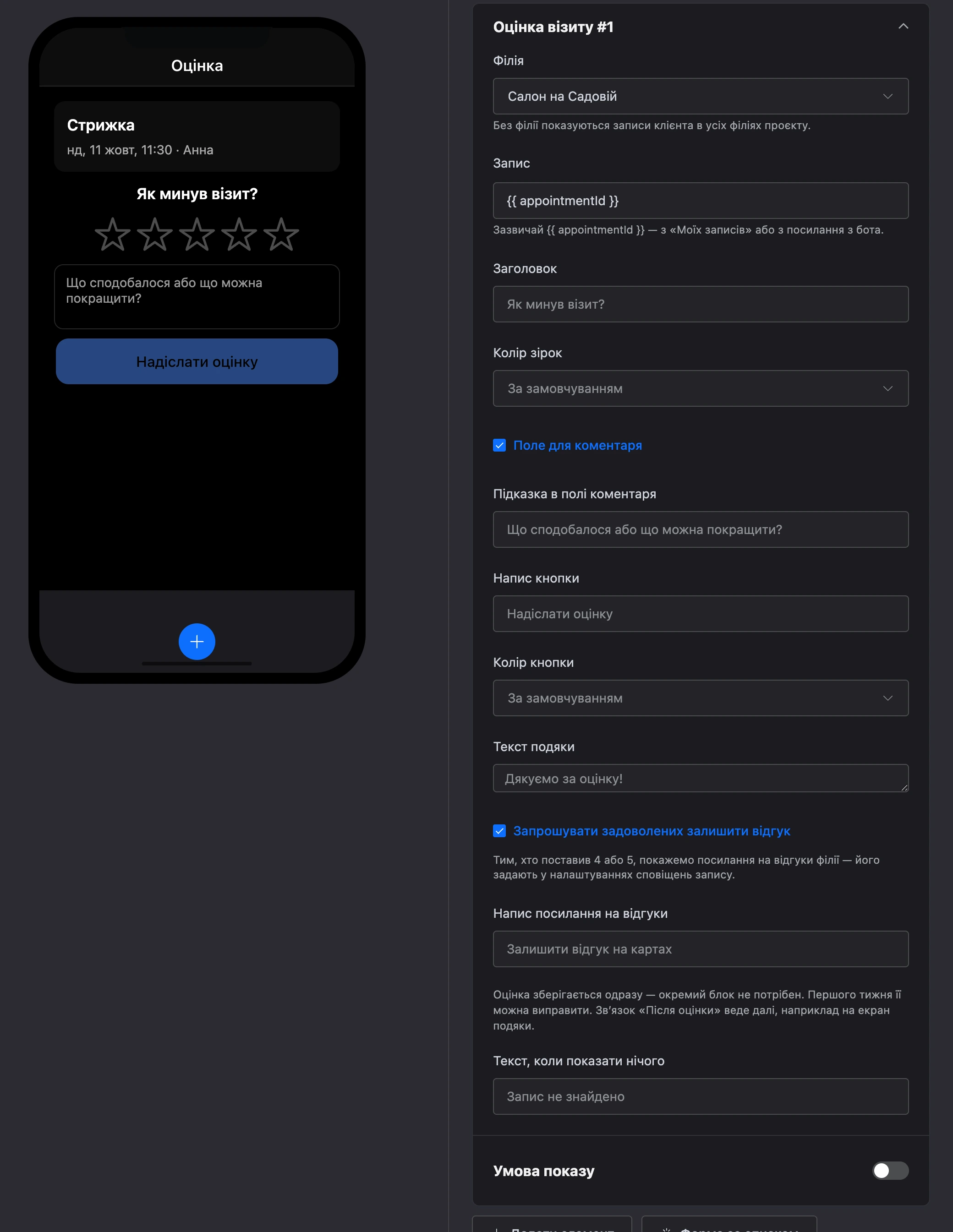
- «Запис» — зазвичай
{{ appointmentId }}. - «Заголовок» (за замовчуванням «Як минув візит?») і «Колір зірок».
- «Поле для коментаря» і «Підказка в полі коментаря».
- «Напис кнопки» (за замовчуванням «Надіслати оцінку») і «Колір кнопки».
- «Текст подяки» — порожньо — «Дякуємо за оцінку!».
- «Запрошувати задоволених залишити відгук» і «Напис посилання на відгуки» — тим, хто поставив 4 або 5, покажемо посилання на відгуки філії. Його задають у налаштуваннях сповіщень запису.
До візиту елемент показує «Оцінити візит можна після прийому.» Зв'язок «Після оцінки» веде далі, наприклад на екран подяки.
Майстру
Елементи групи «Майстру» — екрани для спеціалістів у тому самому застосунку: майстер входить за кодом із картки спеціаліста й бачить свої записи та графік. Акаунт у кабінеті йому не потрібен. Як видати код і що майстер може робити — на сторінці Доступ майстра.
«Записи майстра», «Картка запису майстра» і «Графік майстра» мають «Філія» — порожньо — в усіх філіях, де людина значиться спеціалістом. Клієнт, який потрапив на екран майстра, записів не побачить — лише «Текст для тих, хто не майстер» (порожньо — «Розділ для майстрів. Увійдіть за кодом, який видав адміністратор.»).
Вхід для майстра
Поле для коду та кнопка входу. Тому, хто вже ввійшов, замість поля показується кнопка переходу до записів.
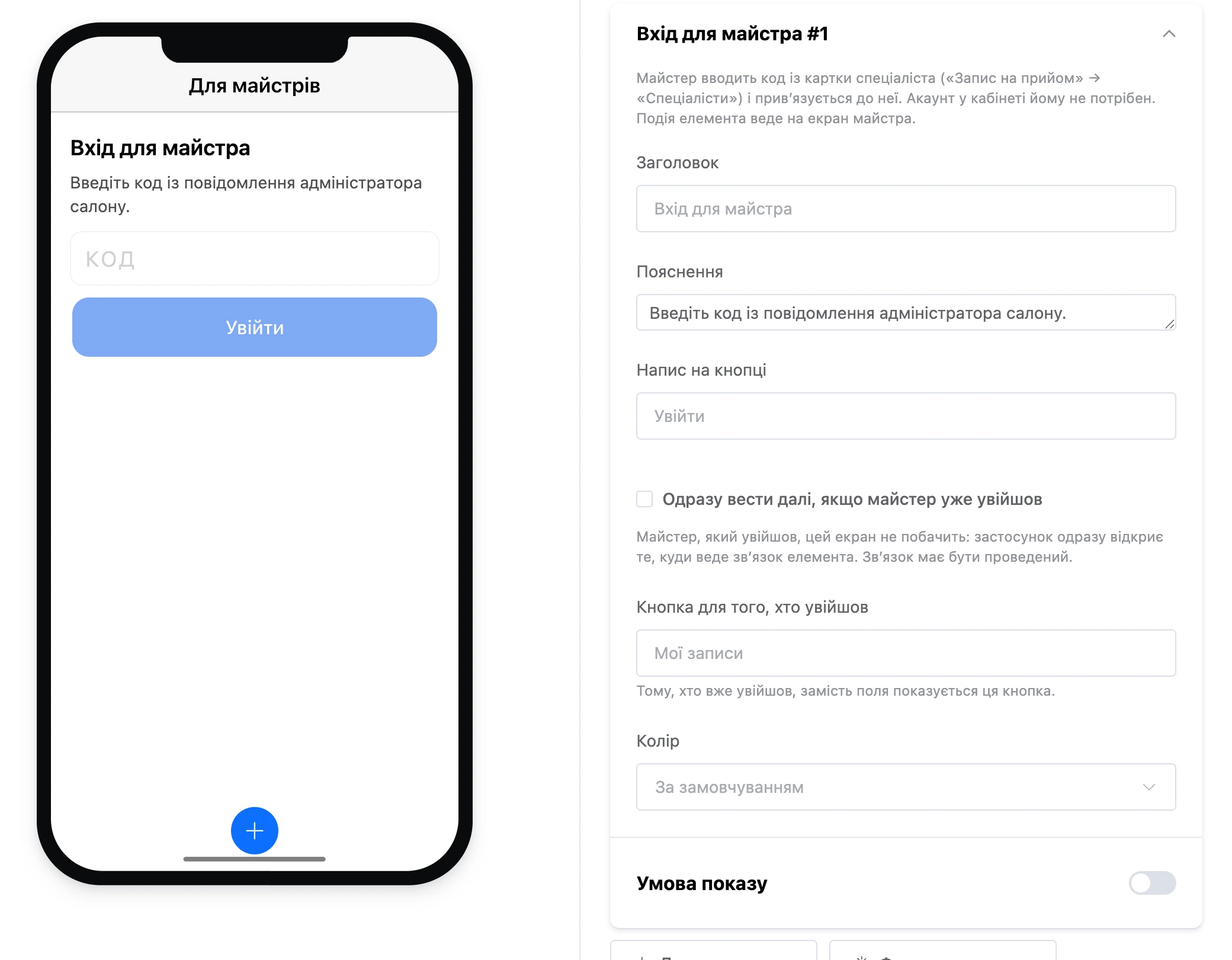
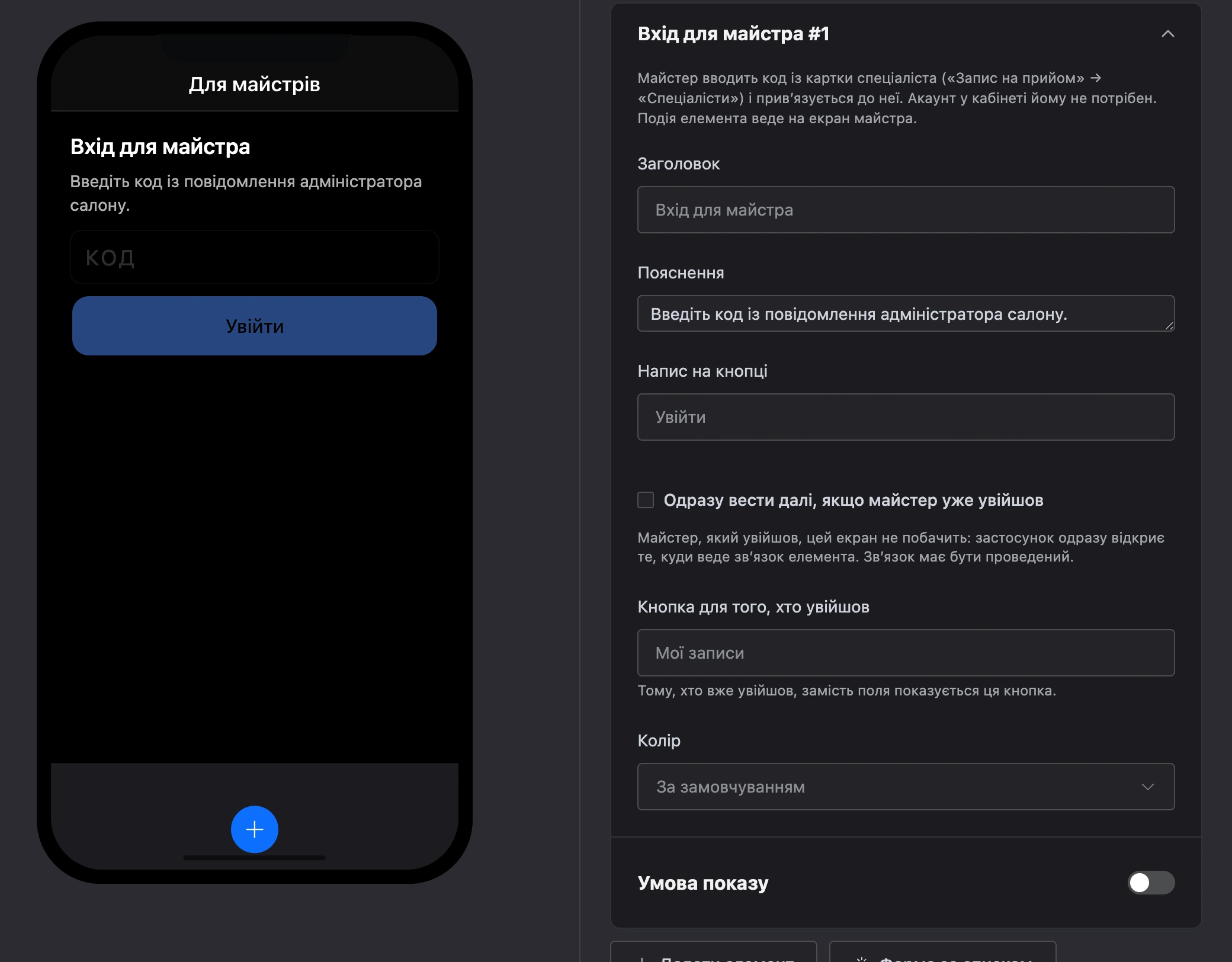
- «Заголовок» (за замовчуванням «Вхід для майстра») і «Пояснення».
- «Напис на кнопці» (за замовчуванням «Увійти») і «Колір».
- «Кнопка для того, хто увійшов» — за замовчуванням «Мої записи».
- «Одразу вести далі, якщо майстер уже увійшов» — майстер, який увійшов, цього екрана не побачить: застосунок одразу відкриє те, куди веде зв'язок елемента. Зв'язок має бути проведено.
Вихід «Після входу майстра» веде на екран майстра.
Записи майстра
Стрічка днів із кількістю записів і записи вибраного дня.
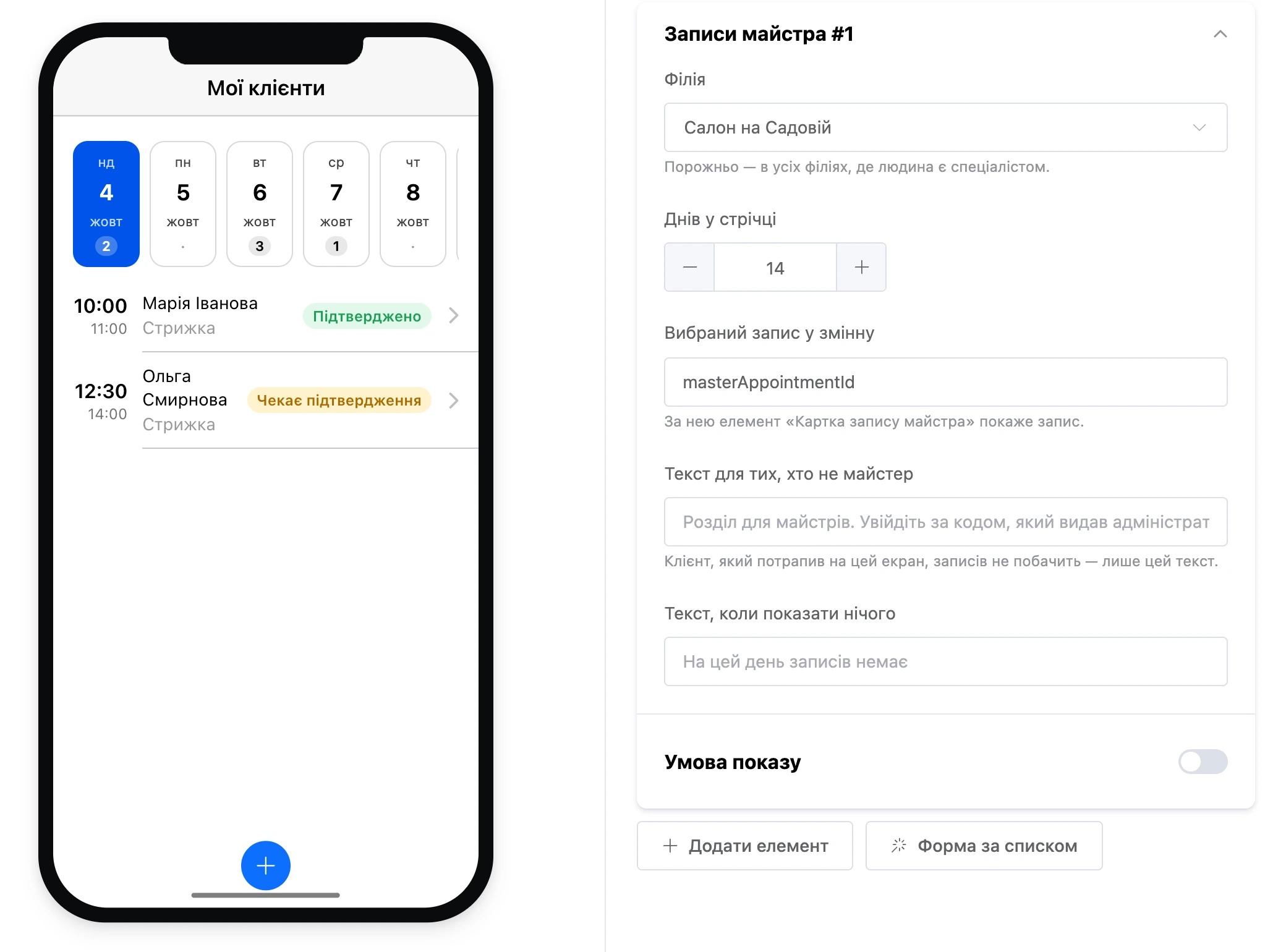
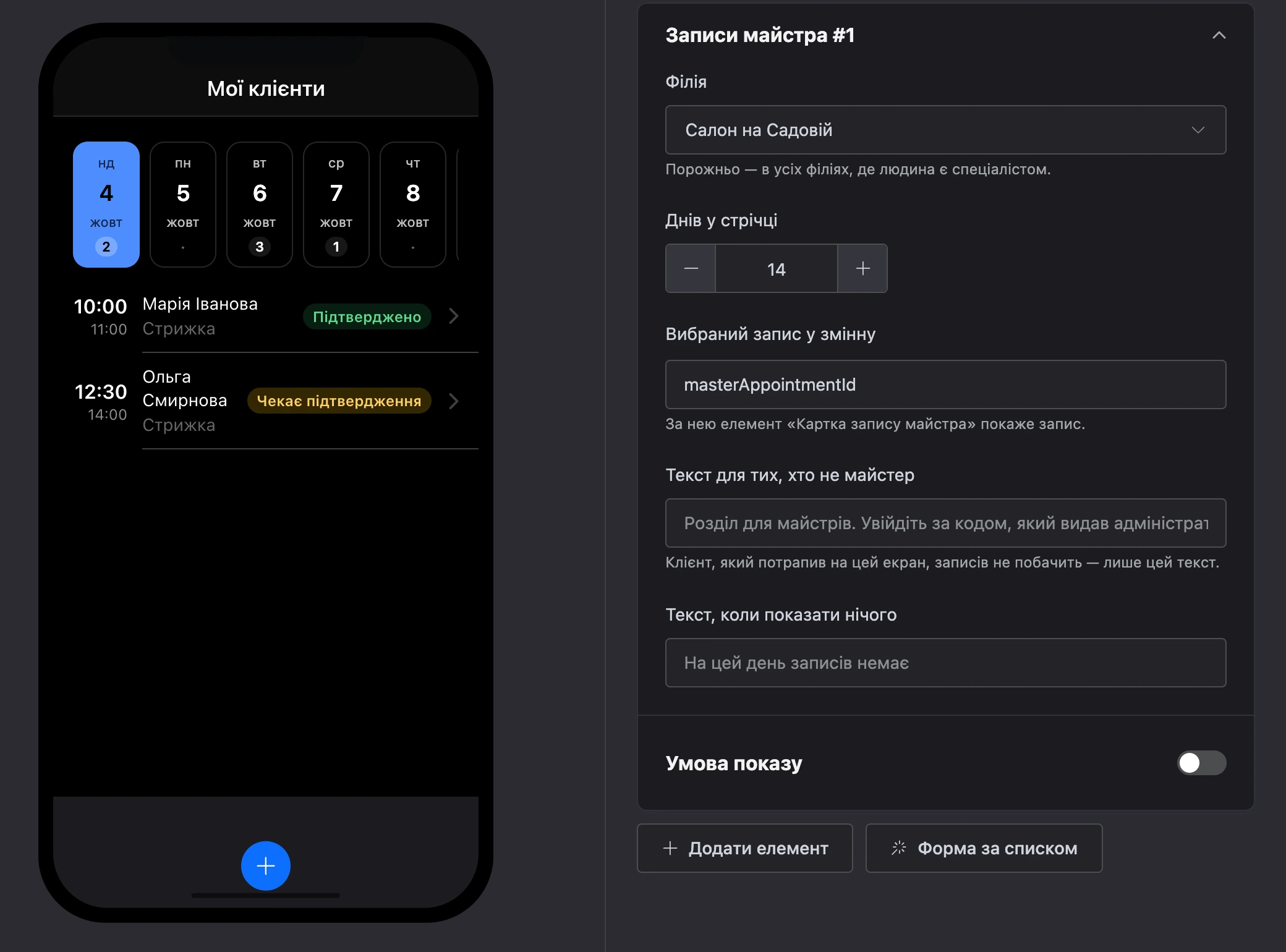
- «Днів у стрічці».
- «Вибраний запис у змінну» — за замовчуванням
masterAppointmentId. За ним «Картка запису майстра» покаже запис.
Вихід «Запис майстра N» спрацьовує після натискання на запис.
Картка запису майстра
Послуги, час, ім'я та коментар клієнта, кнопки позначок і нотатка майстра.
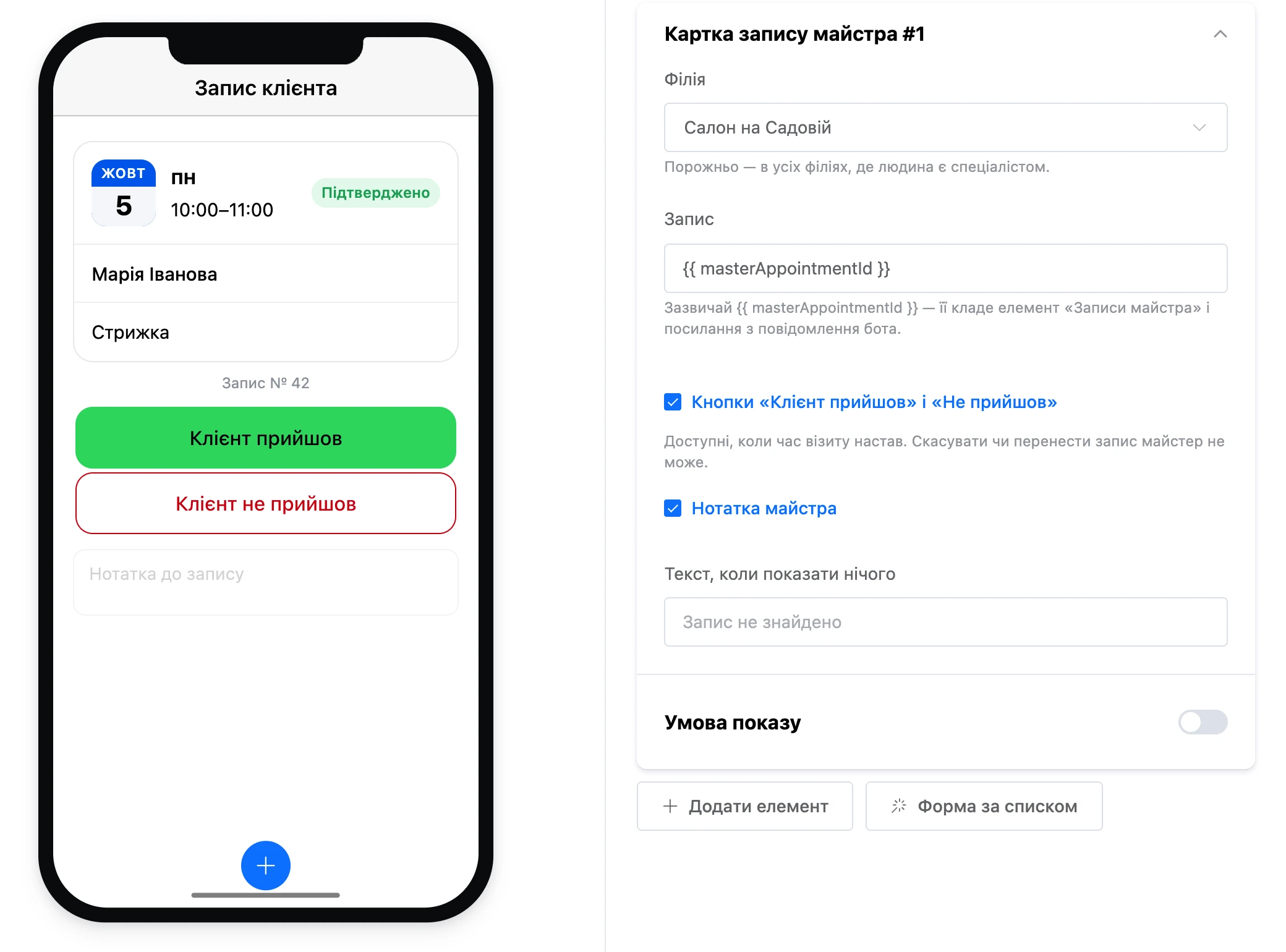
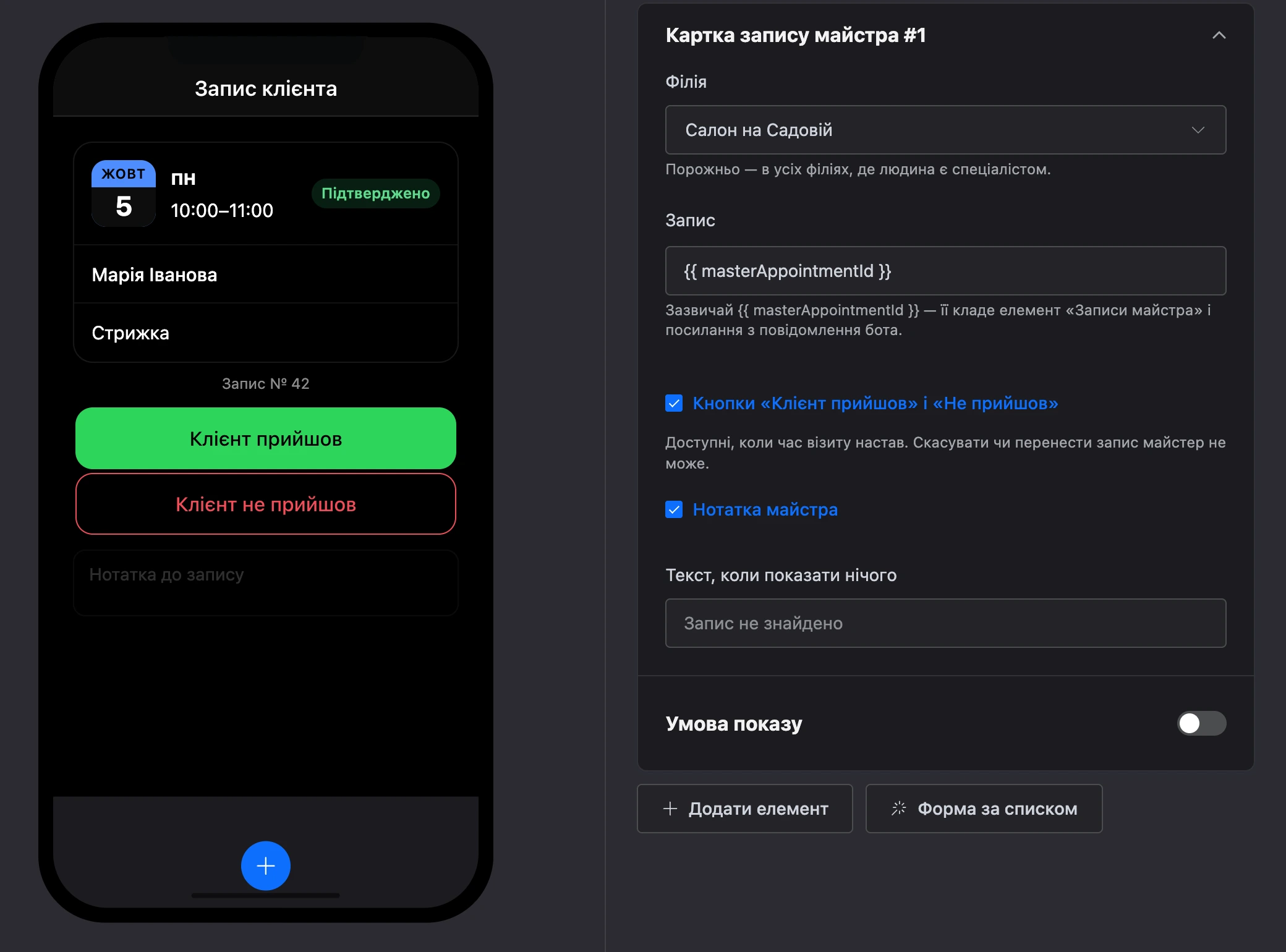
- «Запис» — зазвичай
{{ masterAppointmentId }}— його кладе елемент «Записи майстра» і посилання з повідомлення бота. - «Кнопки «Клієнт прийшов» і «Не прийшов»» — доступні, коли час візиту настав. Скасувати чи перенести запис майстер не може.
- «Нотатка майстра» — поле нотатки до запису.
Графік майстра
Робочі години й перерви майстра на найближчі дні.
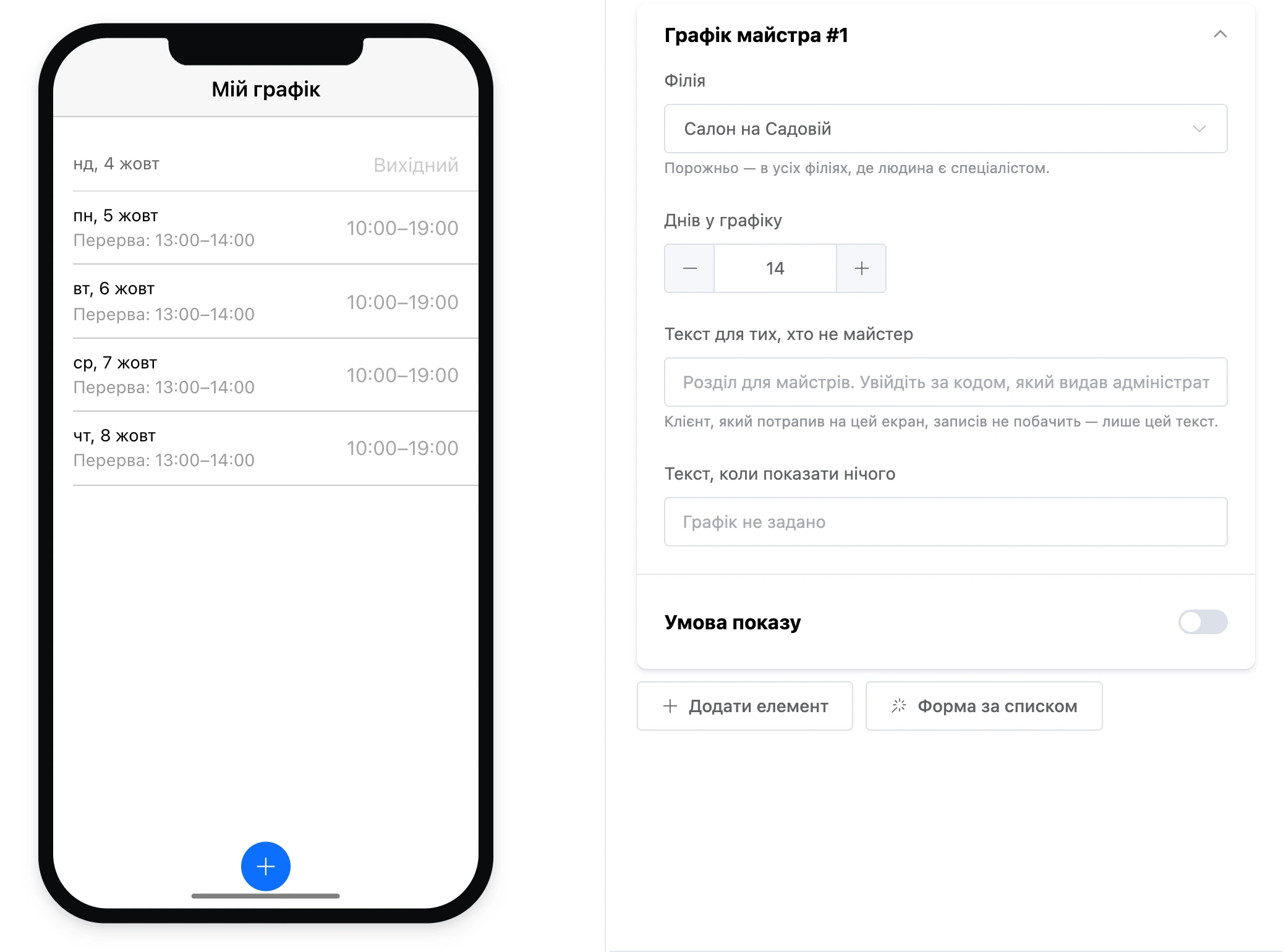
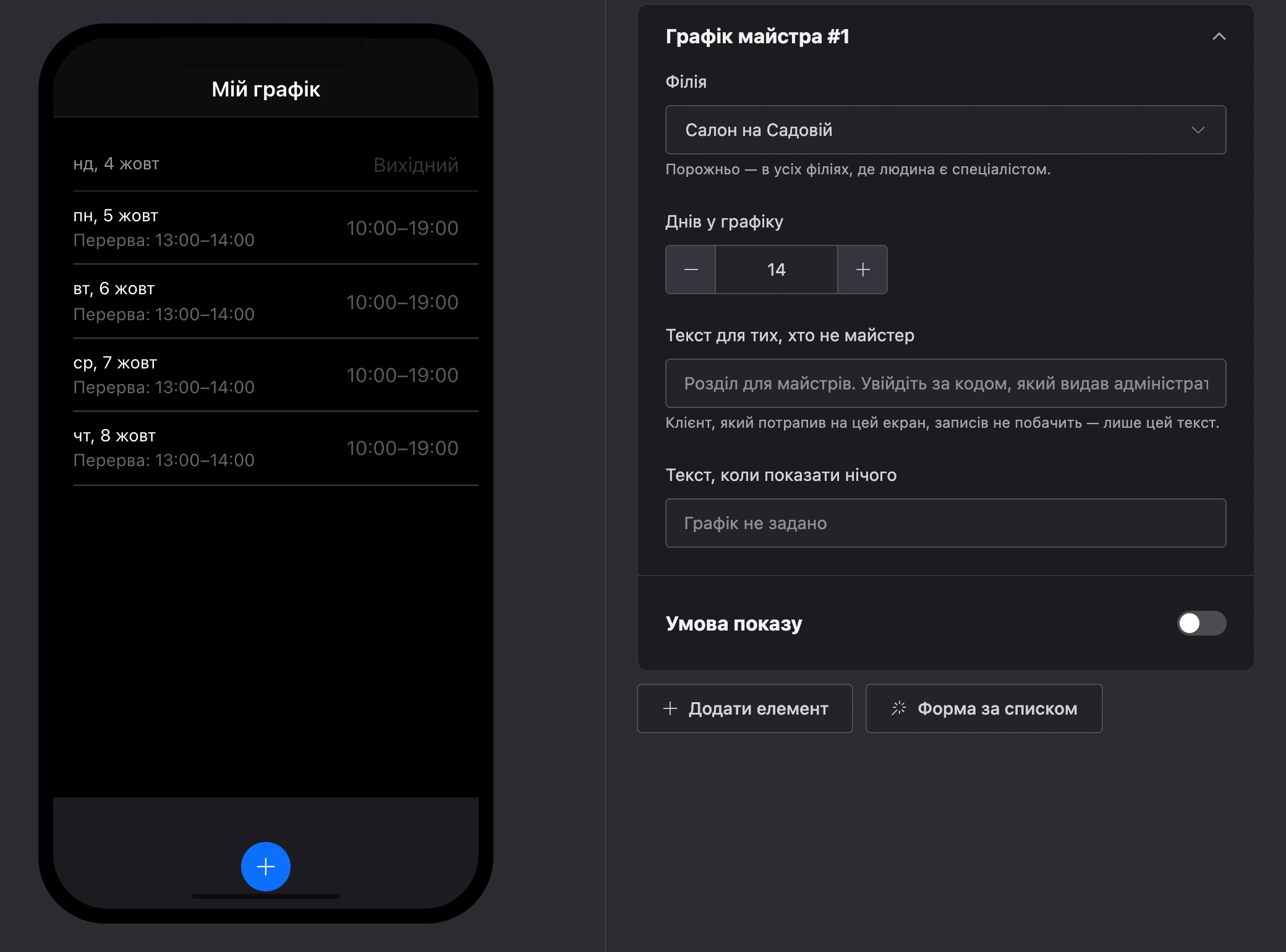
- «Днів у графіку».
- «Текст, коли показати нічого» — порожньо — «Графік не задано».