

Продаж курсів
Курс продається пакетами доступу. Пакет — це ціна, термін доступу й те, що входить у навчання: перевірка домашніх завдань, запитання куратору, сертифікат. У курсу може бути кілька пакетів — наприклад, «Самостійно» і «З куратором».
Оплата йде через платіжні системи вашого проєкту: гроші надходять безпосередньо на ваш рахунок у платіжній системі, а платформа фіксує замовлення й відкриває учневі доступ.
Платний і безкоштовний курс
Окремого перемикача платного курсу немає. Правило одне:
- є хоча б один пакет з увімкненим «Продається» — курс платний. У списку курсів у нього ціна «від …»;
- пакетів немає або всі приховані — курс безкоштовний: будь-який зареєстрований учень натискає «Почати навчання» й отримує безстроковий доступ.
У платному курсі окремі уроки можна відкрити всім: увімкніть в уроку «Безкоштовний урок». Такі уроки працюють як вітрина курсу.
Пакети доступу
Відкрийте курс і перейдіть до підрозділу «Пакети доступу».
- Натисніть «Додати пакет».
- Заповніть вікно «Пакет доступу» й натисніть «Зберегти».
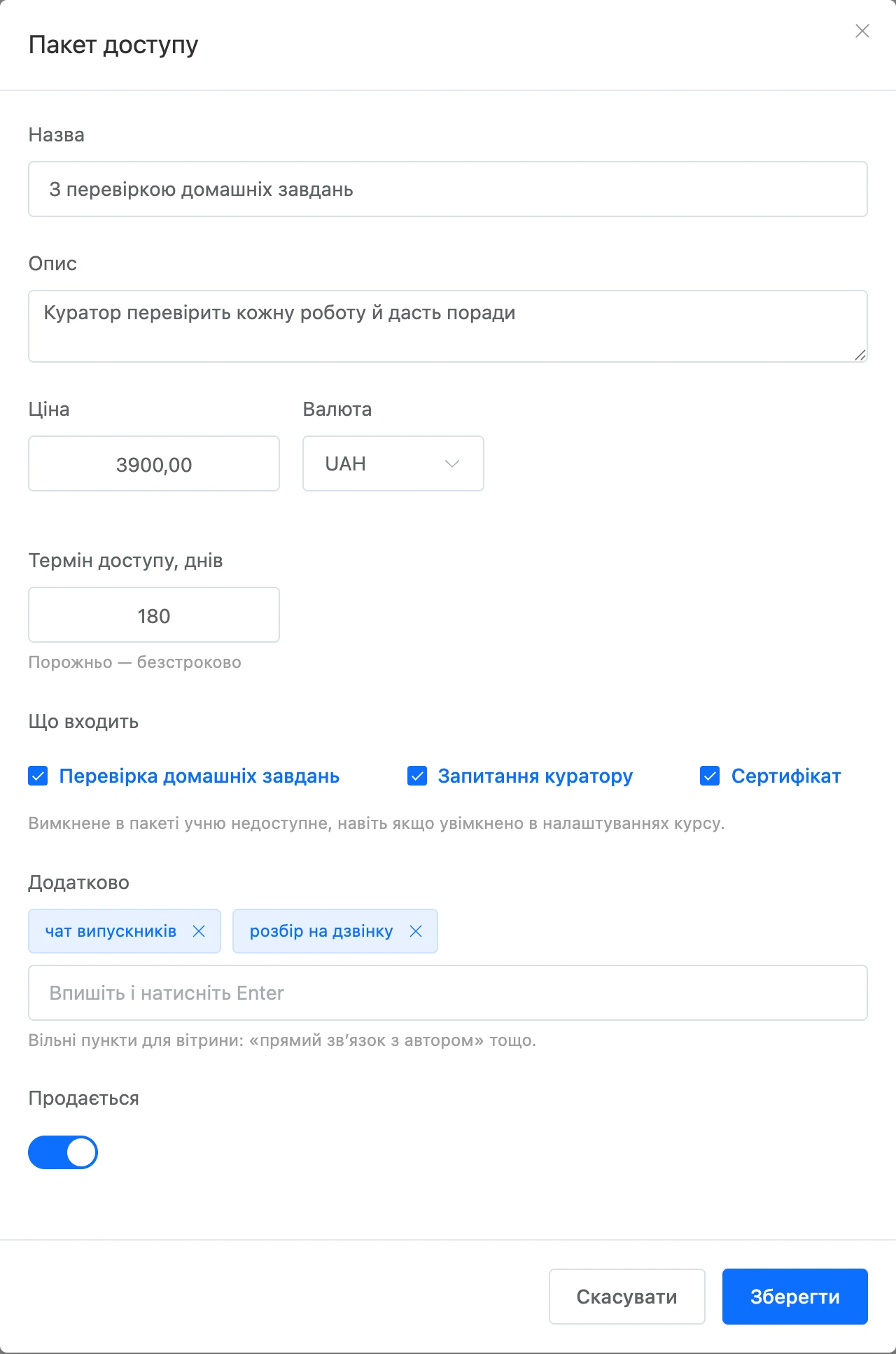
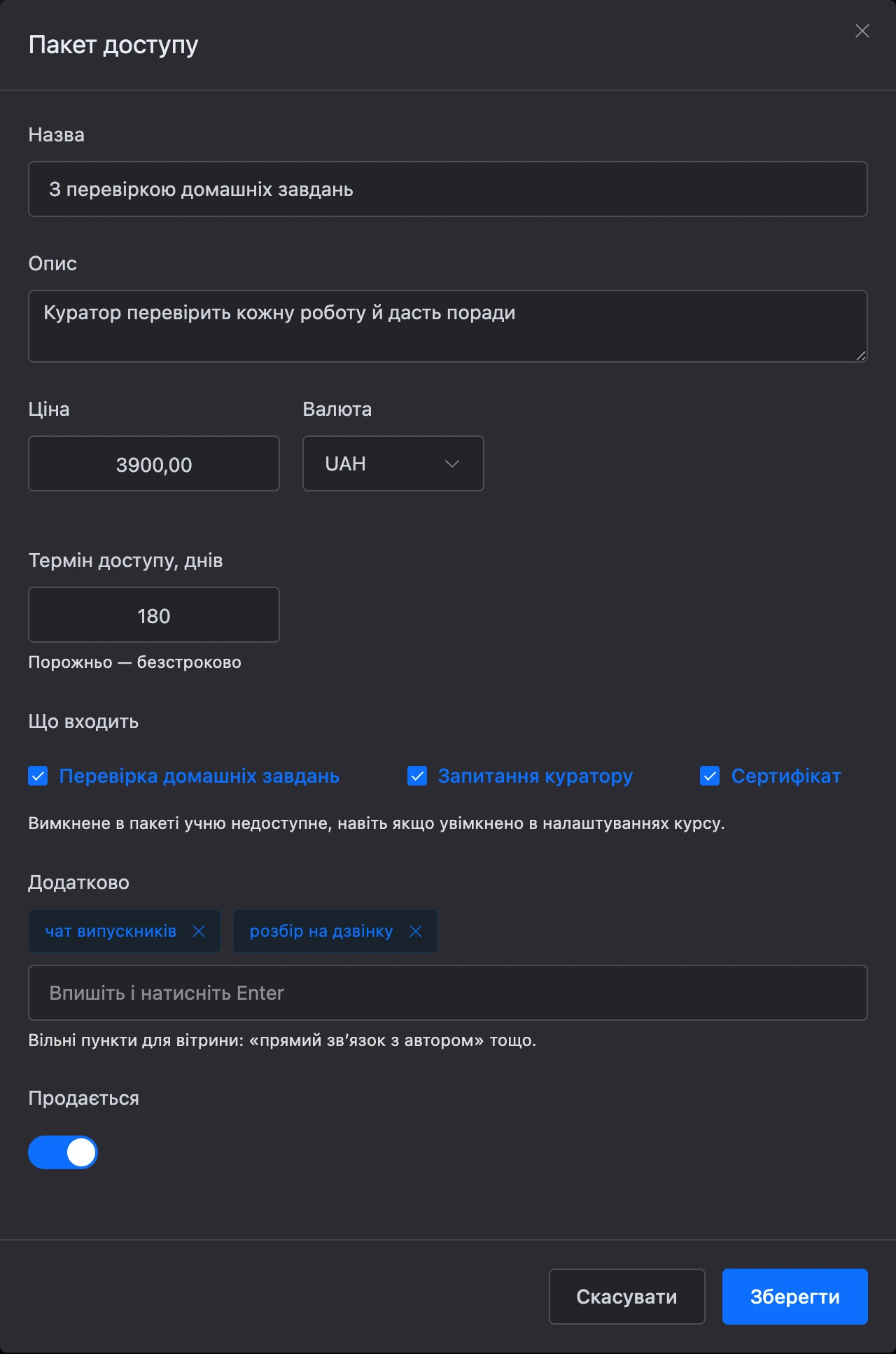
| Поле | Що задає |
|---|---|
| «Назва» | Як пакет називається на сторінці курсу. Наприклад: «З перевіркою домашніх завдань» |
| «Опис» | Коротке пояснення під назвою |
| «Ціна» і «Валюта» | Вартість пакета. Валюти: RUB, USD, EUR, BYN, KZT, UAH, UZS, AMD |
| «Термін доступу, днів» | На скільки днів відкривається курс після оплати. Порожньо — безстроково |
| «Що входить» | «Перевірка домашніх завдань», «Запитання куратору», «Сертифікат». Вимкнене в пакеті учневі недоступне, навіть якщо увімкнено в налаштуваннях курсу |
| «Додатково» | Вільні пункти для вітрини: «прямий зв'язок з автором», «розбір на дзвінку». Впишіть пункт і натисніть Enter. До 10 пунктів |
| «Продається» | Показувати пакет учням. Вимкнений пакет позначено в списку «Прихований» |
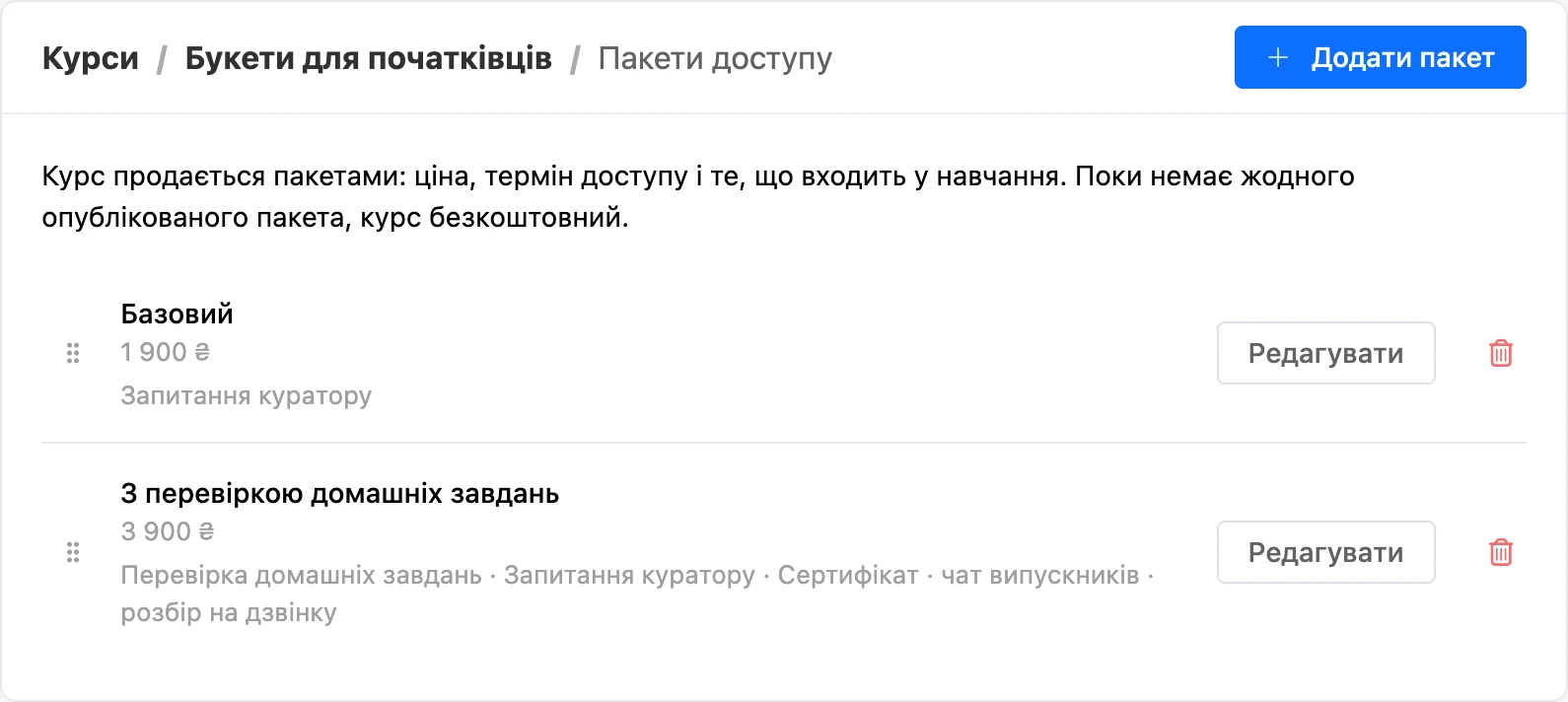
Порядок пакетів на сторінці курсу змінюється перетягуванням. У курсі може бути не більше 10 пакетів.
Що важливо знати:
- Умови закріплюються за учнем. Під час купівлі платформа запам'ятовує умови пакета. Якщо ви потім зміните або видалите пакет, учні, які його купили, продовжать навчатися на своїх умовах.
- Доплата за дорожчий пакет. Учень із чинним доступом може перейти на дорожчий пакет у тій самій валюті: він платить лише різницю. Купити пакет тієї самої ціни або дешевший удруге не можна.
- Термін доступу рахується від моменту оплати.
Приймання оплат
Школа не підключає платіжні системи сама — вона обирає з тих, що підключені в проєкті. Як підключити платіжну систему до проєкту — у розділі Приймання платежів.
- Відкрийте «Налаштування» школи, підрозділ «Прийом оплат».
- У полі «Платіжні системи» оберіть одну або кілька систем проєкту. Поруч із кожною вказано валюти, які вона приймає.
- Натисніть «Зберегти».
Якщо підключених систем у проєкті немає, під полем написано «У проєкті немає підключених платіжних систем». Посилання «Налаштувати платіжні системи» веде в налаштування проєкту — його бачать ті, хто може ними керувати.
Якщо валюту пакета приймають кілька обраних систем, оплата піде через першу в списку. Нижче, у блоці «Валюти пакетів», показано, через яку систему учень оплатить пакети в кожній валюті. Позначка «нема чим прийняти оплату» означає, що для цієї валюти немає відповідної увімкненої системи: учень не зможе купити такі пакети.
Налаштовувати приймання оплат може власник школи та співробітник із правом «Налаштування платіжних систем».
Чек
У блоці «Чек» того самого підрозділу — поле «Ставка ПДВ у чеку». Якщо залишити його порожнім, ставка береться з налаштувань платіжної системи.
Доступ до курсу відкривається одразу після оплати, тому в чеку — повний розрахунок, другий чек не потрібен.
Якщо обрано платіжну систему Payme, з'являються поля «Код ІКПУ» і «Код упаковки» — коди послуги з довідника tasnif.soliq.uz для фіскальних чеків в Узбекистані. Без них Payme проведе оплату без складу чека.
Чи формується чек і яка каса для цього потрібна, залежить від платіжної системи — див. розділ Приймання платежів.
Як відбувається купівля
- Учень відкриває курс у кабінеті, обирає пакет і натискає «Купити».
- Платформа створює замовлення й відправляє учня на сторінку оплати платіжної системи.
- Після оплати замовлення отримує статус «Оплачено», а учневі відкривається доступ до курсу. Якщо підключено чат-бот, йому надходить сповіщення.
Якщо учень натиснув «Купити» повторно протягом 30 хвилин і ще не заплатив, він отримує те саме посилання на оплату — другого замовлення не буде.
Замовлення
Розділ «Замовлення» в меню школи — список усіх оплат курсів. У рядку: учень і його пошта, курс, сума, статус і дата. Фільтр угорі відбирає замовлення за статусом.
| Статус | Що означає |
|---|---|
| «Очікує оплати» | Учень перейшов до оплати, але ще не заплатив |
| «Оплачено» | Оплата пройшла, доступ до курсу відкрито |
| «Скасовано» | Платіж скасовано або відхилено. Наступна спроба створить нове замовлення |
| «Помилка» | Платіжна система не змогла створити платіж. Під статусом — напис «Помилка платіжної системи»; наведіть на нього, щоб побачити причину |
| «Повернення» | Ви повернули гроші через платіжну систему |
Важливо
Повернення грошей не закриває доступ до курсу. Якщо учень більше не повинен навчатися, відкличте доступ вручну в розділі «Учні».
Розділ бачать власник школи та співробітники з правом «Перегляд замовлень».
Безкоштовний доступ до платного курсу
Відкрити платний курс без оплати — наприклад, учасникові конкурсу — можна вручну:
- Перейдіть до розділу «Учні». Учень має бути вже зареєстрований у кабінеті.
- У меню «⋯» біля учня оберіть «Доступи до курсів».
- Оберіть курс, за потреби вкажіть дату закінчення доступу й натисніть «Видати».
Пакет до такого доступу не прив'язаний, тому перевірка домашніх завдань і запитання куратору доступні учневі так, як їх налаштовано в курсі. Докладніше про доступи — на сторінці Учні.
Промокодів і знижок у школі немає: іншу ціну для частини учнів можна дати окремим пакетом або ручною видачею доступу.
Якщо щось не працює
| Що видно | Причина | Що зробити |
|---|---|---|
| Учень бачить «Оплата курсу тимчасово недоступна. Звʼяжіться зі школою.» | Для валюти пакета не обрано відповідної платіжної системи, вона вимкнена, або в школи немає чинного тарифу | Перевірте блок «Валюти пакетів» у підрозділі «Прийом оплат» і тариф школи |
| Учень бачить «Не вдалося створити платіж. Спробуйте пізніше.» | Платіжна система відхилила запит | Відкрийте «Замовлення», знайдіть замовлення зі статусом «Помилка» й подивіться причину |
| Учень бачить «Цей пакет доступу більше не продається.» | Пакет приховали або видалили, поки учень був на сторінці | Учневі потрібно оновити сторінку й обрати інший пакет |
| Учень бачить «У вас уже є доступ до цього курсу.» | Він намагається купити пакет, не дорожчий за той, що вже оплатив | Доплатити можна лише за дорожчий пакет |
| «Платіжний акаунт не знайдено в проєкті. Оновіть сторінку.» | Обрану платіжну систему видалили з проєкту | Оновіть сторінку й оберіть систему заново |
| «Більше 10 пакетів доступу в курсі створити не можна» | Досягнуто ліміту пакетів | Видаліть непотрібний пакет |