

Списки й таблиці
Блоки цієї групи працюють із даними, які зберігаються окремо від контакту: каталог товарів, розклад, заявки, промокоди. Бот може показати такі дані людині, додати новий запис, перевірити, чи він є, або видалити його.
Дані зберігаються в одному з трьох місць:
- Списки — розділ «Списки» проєкту. У списку є поля з назвами й типами: текст, число, дата, гроші, зображення, файл та інші. Бот уміє в них усе: читати, додавати, оновлювати, перевіряти й видаляти записи. Для даних, які сценарій сам пише і сам читає, це найпростіший варіант.
- Таблиці — розділ «Таблиці» проєкту. Це електронна таблиця з аркушами, рядками та стовпцями A, B, C… Бот уміє лише читати її рядки.
- Google Таблиці — таблиця у вашому акаунті Google. Бот читає, додає, оновлює та видаляє рядки, але спочатку до бота потрібно підключити акаунт Google. Підходить, коли з даними працюють і поза платформою.
Як додавати блоки та з'єднувати їхні виходи — в огляді розділу.
Спільні налаштування блоків списків
Ці налаштування повторюються в блоках списків. На сторінках блоків описано лише відмінності.
Список
У полі «Список» виберіть, з яким списком працює блок. Списки належать проєкту й доступні будь-якому його боту. Якщо списків багато, спочатку йдуть «Створені в цьому боті», потім «Інші списки проєкту» — з підписом, де список завели.
Кнопка «Відкрити списки» поруч із полем відкриває вікно списків: у ньому можна створити список, змінити його поля й переглянути записи, не виходячи зі схеми.
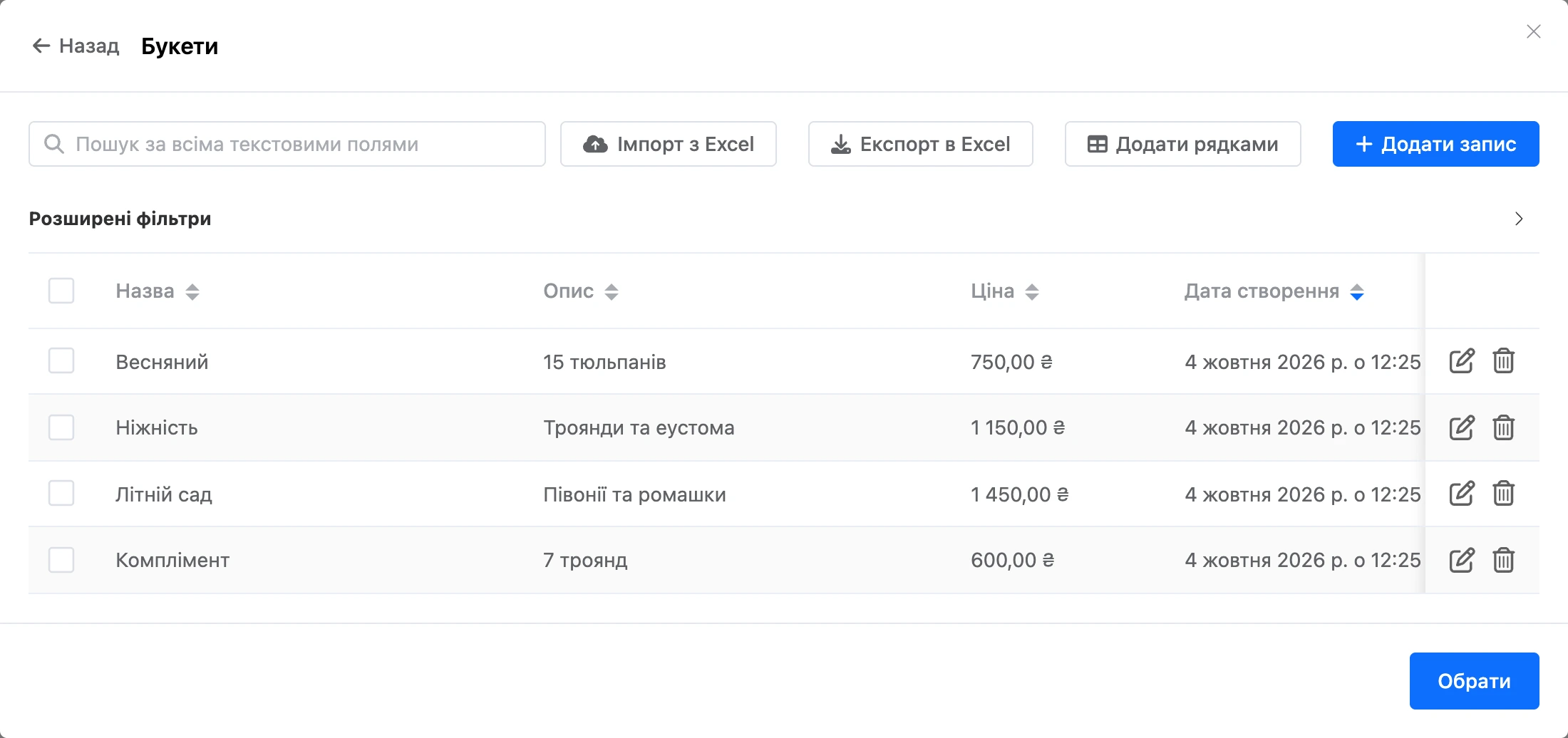
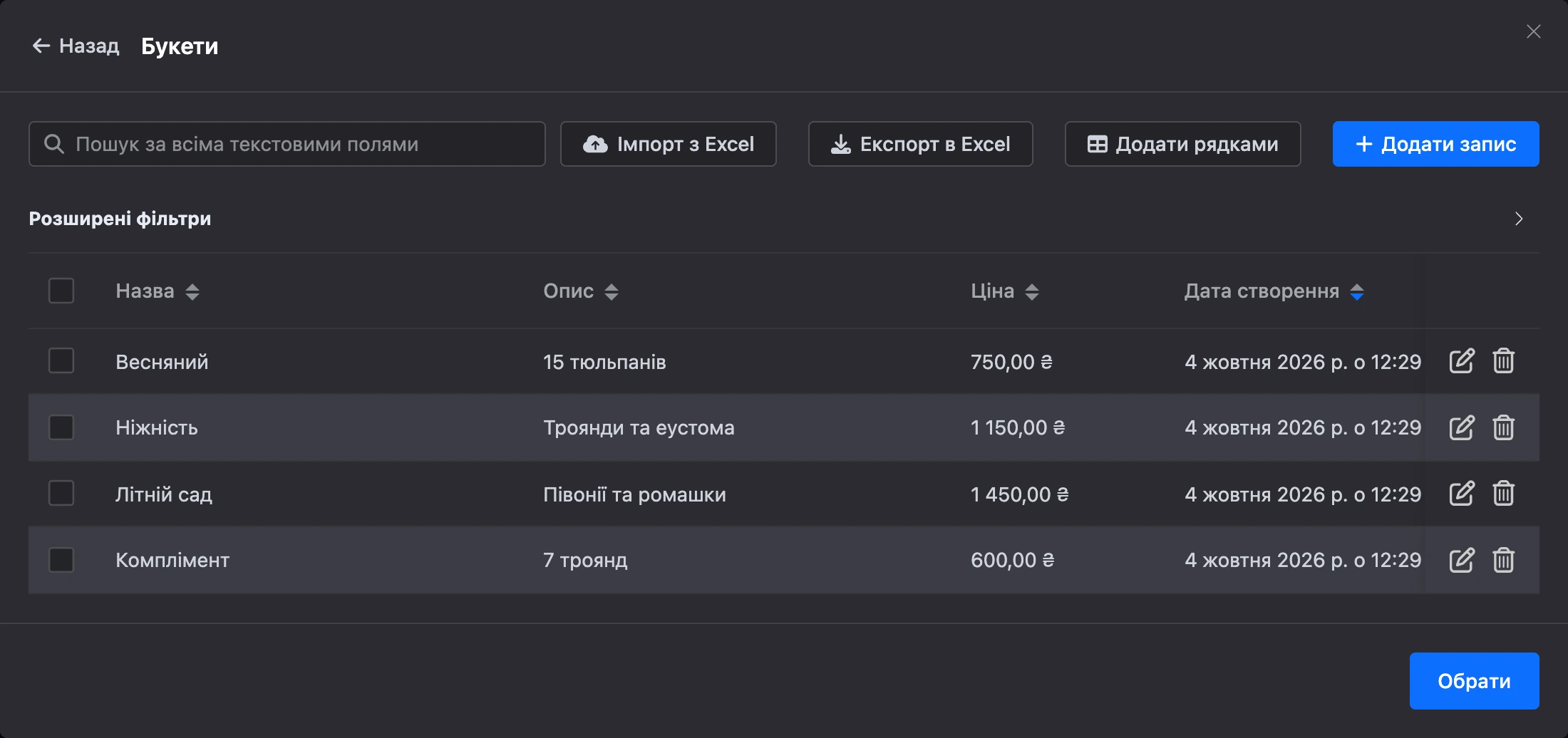
Решта налаштувань з'являється після вибору списку. У блоках читання під час вибору іншого списку фільтри, сортування та шаблони скидаються.
Фільтри
Фільтр відбирає записи за значеннями полів. Кожна умова складається з чотирьох частин:
- «І» / «АБО» — як умова пов'язана з попередніми.
- Поле — поле списку. Крім власних полів доступні «Дата створення запису» та «Дата поновлення запису».
- Порівняння —
=,>,<,>=,<=,!=. - «Значення» — з чим порівнювати, до 64 символів.
У значенні працюють автопідстановки. Так запис знаходять за даними контакту: наприклад, поле «Телефон» = {{ phone }} або поле «Клієнт» = {{ id }}.
Значення приводиться до типу поля: для числа — до числа, для грошей — до суми, для дати — до дати. Дату пишіть у вигляді 2026-10-02 або 2026-10-02 14:30. Для поля з контактом або ботом укажіть його номер.
Нову умову додає кнопка «Додати поле».
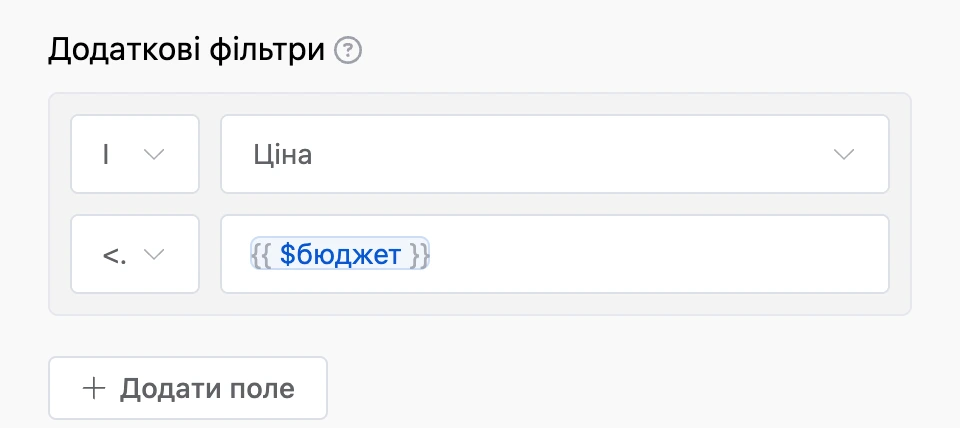
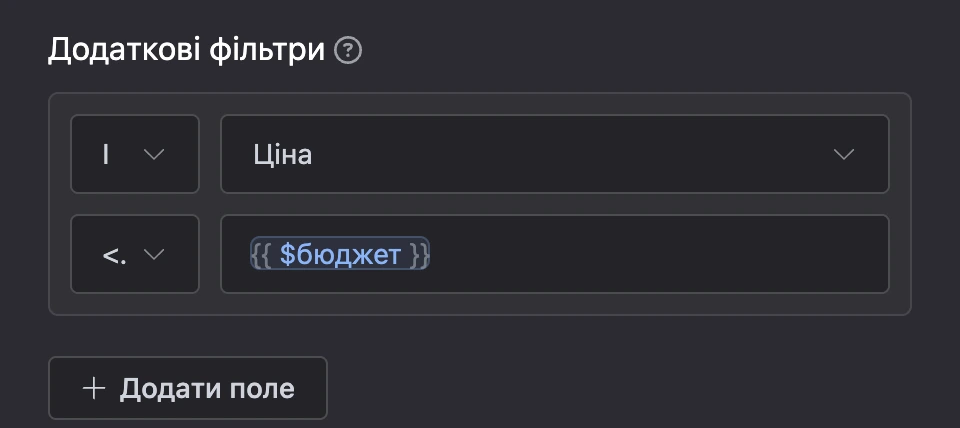
Увага
У блоках читання умова з порожнім значенням пропускається, ніби її немає. Порожньою вважається і змінна, якої в контакту немає;
0порожнім не вважається. Якщо так зникнуть усі умови, блок покаже увесь список цілком. Блок «Видалення записів зі списку» з порожньою умовою нічого не видаляє.
Пошук за фразою контакту
У блоках «Читання записів зі списку», «Читання запису зі списку» та «Видалення запису зі списку» запис можна шукати за текстом, який надіслала людина:
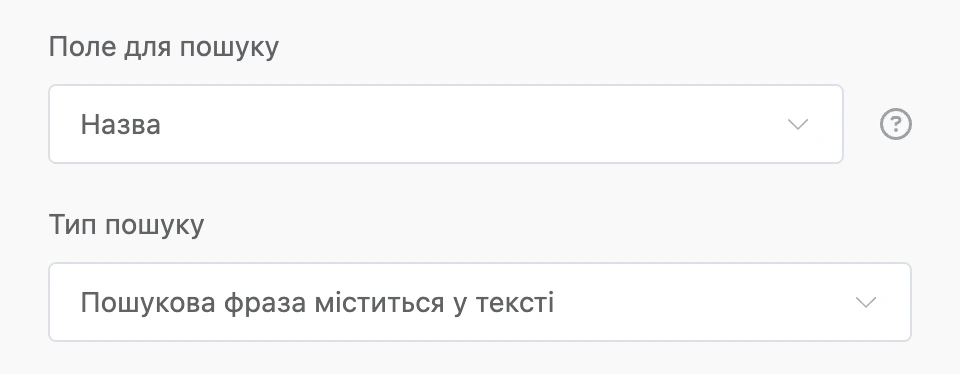
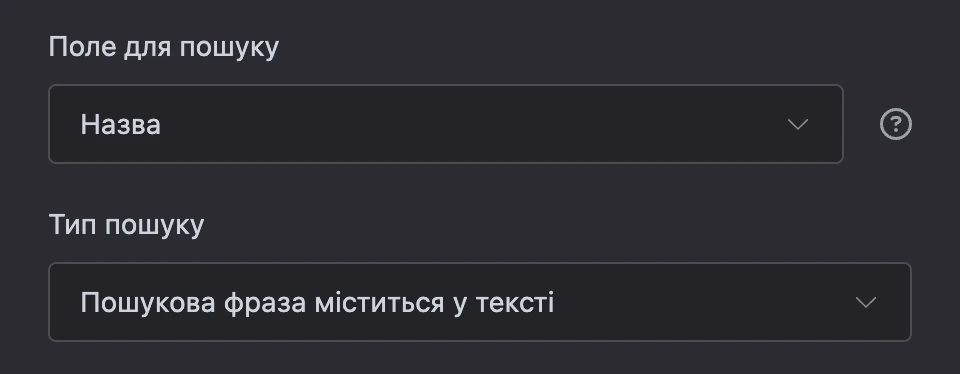
- «Поле для пошуку» — поле списку, у якому шукати. Бот шукає текст, з яким людина потрапила в блок: за виходом «Будь-яка інша фраза» попереднього блоку або з блоку «Вбудований бот Телеграм».
- «Тип пошуку» — як порівнювати текст поля з фразою: «Пошукова фраза міститься у тексті», «Пошукова фраза збігається з текстом», «Текст починається з пошукової фрази», «Текст закінчується пошуковою фразою».
Шаблон ланцюжка повідомлень
Блоки читання не зберігають запис у змінні. Вони одразу надсилають його людині — у тому вигляді, який задано в розділі «Шаблон ланцюжка повідомлень». Шаблон збирається з частин, для кожного запису бот надсилає їх по черзі:
- «Шаблон» — текст повідомлення. Під полем є кнопки «ID», «Дата створення» та кнопки з назвами полів списку. Кнопка вставляє в текст підстановку поля, наприклад
{{ nazvanie }}. Під час надсилання на її місці опиниться значення із запису. - «Фото» — картинка з поля списку, у якому зберігається зображення.
- «Файл» — файл із поля списку, у якому зберігається файл.
Частини можна міняти місцями перетягуванням. Якщо одразу після фото йде текст, він стане підписом до картинки. Якщо в запису немає фото або файлу, ця частина пропускається.
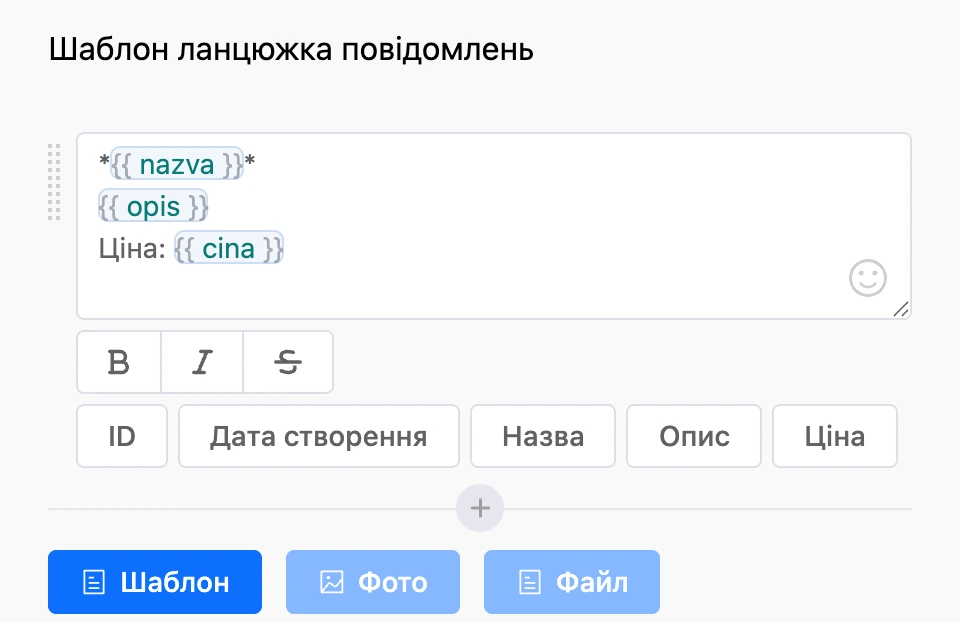
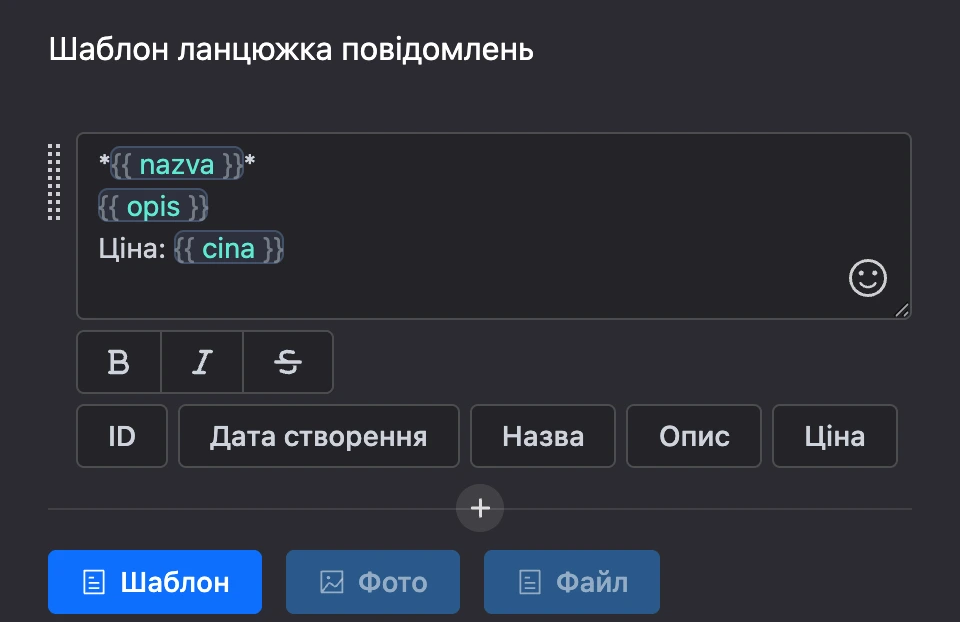
Грошове поле підставляється вже оформленим — із роздільниками та знаком валюти, тому знак валюти поруч писати не потрібно. Щоб показати суму в іншій валюті, укажіть її код після риски: {{ cena | USD }}.
У тексті шаблону працюють і звичайні автопідстановки — наприклад, {{ first_name }}.
Порада
Вивести запис списку можна і в будь-якому іншому повідомленні бота — функціями
getListRowіgetListRows. Їх описано в довіднику функцій.
Сортування
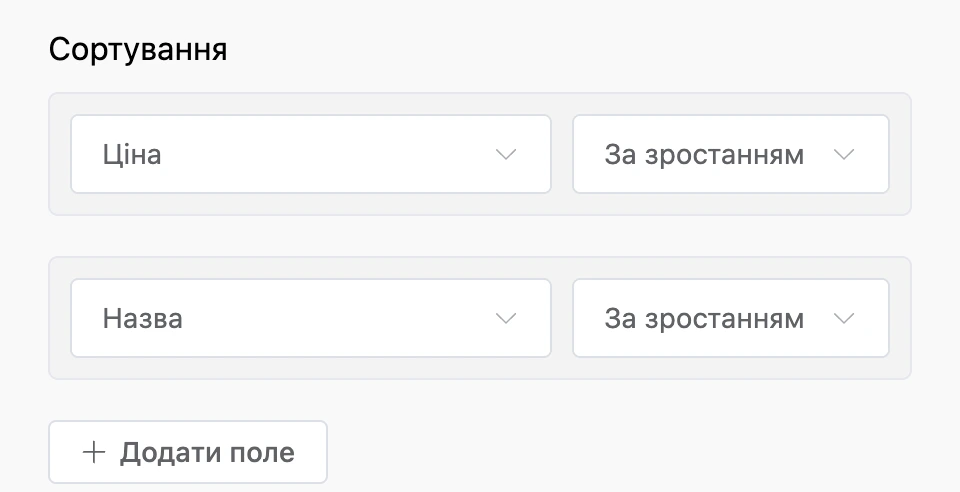
У розділі «Сортування» виберіть поле (або «ID») і порядок: «За зростанням» або «За зменшенням». Можна задати до трьох полів.
Спільні налаштування блоків Google Таблиць
Підключення акаунта Google
Блоки звертаються до таблиці від імені акаунта Google, який підключено до бота. Підключіть його один раз:
- Відкрийте налаштування бота й перейдіть на вкладку «Інтеграції».
- Виберіть «Google Таблиці» — відкриється вікно «Інтеграція з Google Таблицями».
- Натисніть кнопку входу через Google і дозвольте доступ.
- Виберіть прив'язаний акаунт у полі «Акаунт» і збережіть.
Таблиця має бути доступна цьому акаунту. Без підключення блок надішле людині «Додайте інтеграцію з Google таблицями в розділі Інтеграції.» і зупиниться.
Таблиця й аркуш
- «Посилання на таблицю» — адреса таблиці з браузера, вигляду
https://docs.google.com/spreadsheets/d/.... - «Аркуш» — аркуш таблиці. Список аркушів завантажується після вставлення посилання.
Важливо
Підходять лише таблиці формату Google Таблиць. Файли Microsoft Excel (
.xlsx), відкриті в Google, не підтримуються.
Діапазон рядків для обробки
Поля «Від» і «до» задають, з якого по який рядок аркуша блок читає дані. За замовчуванням — з 2-го по 100000-й: перший рядок вважається заголовком. Що менший діапазон, то швидше працює блок. Фільтри й сортування діють лише всередині діапазону.
Фільтри за стовпцями
Умова складається зі стовпця (літера: A, B, C…), порівняння і значення. Значення додається однією з кнопок:
- «Додати змінну» — змінна контакту;
- «Додати константу» — дані контакту: «ID», «ID месенджера», «Bot ID», «Username», «ім'я», «Телефон», «Email», «Адреса», «дата створення», «Referrer ID»;
- «Додати глобальну змінну» — глобальна змінна бота;
- «Додати текст» — довільний текст, у ньому працюють автопідстановки з простими функціями.
Порівняння:
| Порівняння | Коли рядок підходить |
|---|---|
= |
Клітинка дорівнює значенню |
!= |
Клітинка не дорівнює значенню |
>, >=, <, <= |
Клітинка більша або менша за значення. Порожня клітинка не підходить ніколи |
in |
Клітинка містить значення |
not in |
Клітинка не містить значення |
Рядок має підійти під усі умови одразу. Регістр літер у =, !=, in і not in не враховується. Числа порівнюються як числа — і з крапкою, і з комою.
Обмеження
- Кількість звернень до Google за хвилину обмежена. Коли контактів багато, блок чекає своєї черги, і бот відповідає із затримкою.
- Якщо Google повернув помилку, бот надішле людині повідомлення про помилку й далі не піде. Подробиці — у розділі «Лог виконання» блоку.