

Теги та змінні
Бот зберігає про контакт два види власних даних: теги та змінні. У самого бота є ще глобальні змінні — спільні для всіх контактів.
| Що | Чиє | Що зберігає | Приклад |
|---|---|---|---|
| Тег | Контакту | Мітку: є вона в контакту чи ні | «оформив замовлення» |
| Змінна контакту | Контакту | Ім'я та значення, свої в кожного контакту | місто = Казань |
| Глобальна змінна | Бота | Ім'я та значення, одні на всіх | адреса_магазину = вул. Садова, 1 |
Теги
Тег — коротка мітка на контакті. За тегами відбирають контакти й розгалужують сценарій.
Як призначити тег
Заздалегідь створювати теги не потрібно: тег з'являється, коли його вперше призначають.
- Сценарієм. Блок «Призначити тег» ставить теги, блок «Видалити тег» знімає.
- Вручну. У списку контактів або в картці контакту натисніть «Додати», введіть ім'я тега й натисніть Enter. Хрестик на тезі знімає його.
- Під час завантаження з Excel — із колонки з тегами. Про це на сторінці Завантаження та вивантаження.
Ім'я тега в кабінеті — до 60 символів. Удруге той самий тег контакту не додасться.
Де теги використовуються
- у фільтрах списку контактів — «Контакт містить теги»;
- у фільтрах отримувачів розсилки — «Містить теги» і «Не містить теги»;
- у блоці «Умова» — «Контакт містить теги» і «Контакт не містить теги».
Підказки за тегами
Коли ви вводите тег, платформа підказує імена, які вже використовувалися в цьому боті. Список цих імен — довідник «Підказки за тегами»: у меню бота відкрийте «Списки» й натисніть на рядок «Підказки за тегами».
Ім'я потрапляє до довідника, коли ви вперше вводите тег у кабінеті. Створювати й перейменовувати теги тут не можна — довідник потрібен, щоб прибрати з підказок зайве: одруківки й теги, якими ви більше не користуєтеся.
- Щоб видалити одне ім'я, натисніть значок кошика в рядку.
- Щоб видалити кілька, позначте їх галочками й натисніть «Видалити … шт.».
Примітка
Видалення тега з довідника не зачіпає теги контактів. У тих, кому тег уже призначено, він залишиться — зникне лише підказка.
Змінні контакту
Змінна — це ім'я та значення, які бот зберігає в контакту: відповідь на запитання, вибраний товар, сума замовлення. У кожного контакту значення свої.
Звідки беруться змінні
- Зі сценарію. Блоки «Записати відповідь користувача у змінну» і «Операція зі змінною» записують значення, блок «Видалити змінну» видаляє.
- Із посилання, за яким людина прийшла. Параметри посилання зберігаються у змінні нового контакту. Змінні, ім'я яких починається з
utm_, показуються в списку контактів у колонці UTM. Про посилання — у розділі Посилання на чат-бота. - Вручну — у розділі «Дані контакту» в картці.
- Під час завантаження з Excel — із вибраних колонок файлу.
Як користуватися
У тексті повідомлення змінна контакту пишеться в подвійних фігурних дужках зі знаком $: {{ $місто }}. Усі способи запису, функції та вирази — у розділі Автопідстановки.
Відібрати контакти за значенням змінної можна фільтром «Контакт містить змінні» у списку контактів, перевірити в сценарії — блоком «Умова».
Підказки за змінними користувача
Довідник імен змінних, які траплялися в боті. Відкрийте «Списки» й натисніть на рядок із цією назвою.
За довідником платформа підказує імена, коли ви вводите змінну в картці контакту, у фільтрах і під час завантаження з Excel. Від нього ж залежить вивантаження контактів: колонка у файлі створюється для кожної змінної з довідника.
Видаляються імена так само, як теги: кошиком у рядку або галочками й кнопкою «Видалити … шт.».
Примітка
Видалення змінної з довідника не зачіпає змінні контактів: значення залишаться. Але підказки за цим іменем і колонки у вивантаженні більше не буде.
Глобальні змінні
Глобальна змінна належить боту й однакова для всіх контактів: адреса магазину, телефон підтримки, лічильник учасників акції. Змінили значення в одному місці — воно змінилося в усіх повідомленнях, де змінну підставлено.
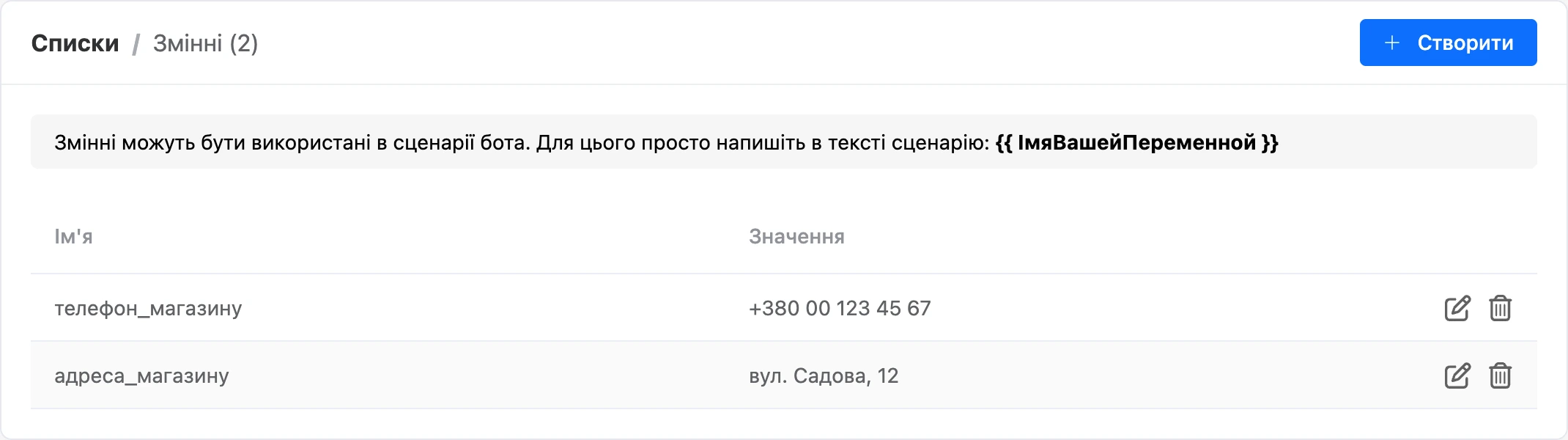
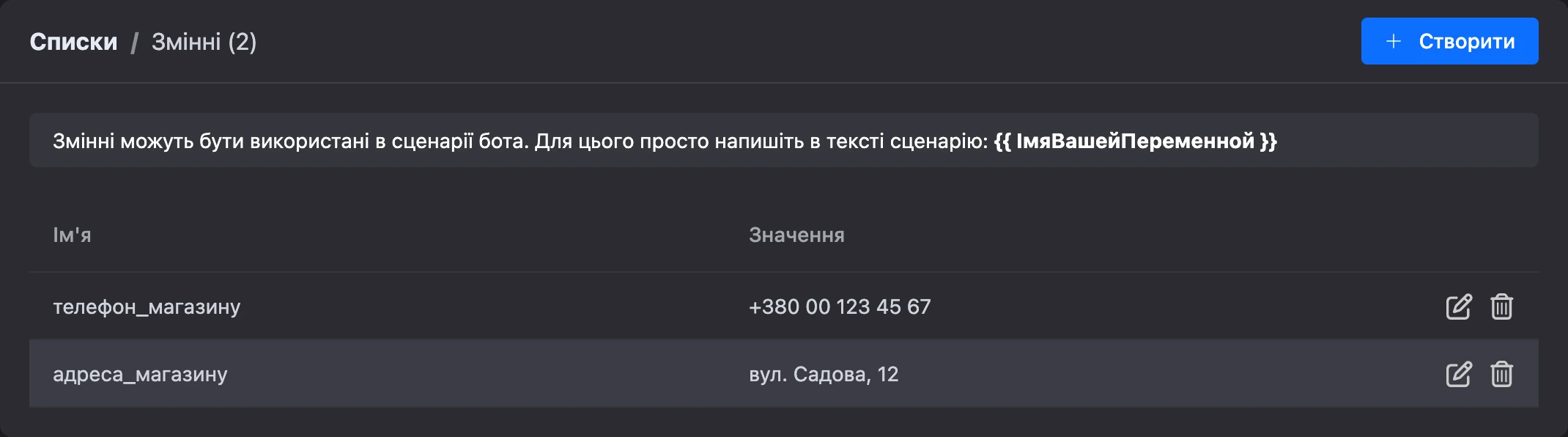
Відкрийте «Списки» й натисніть на рядок «Глобальні змінні». Відкриється сторінка «Змінні».
Створити змінну
- Натисніть «Створити».
- У вікні «Створення змінної» заповніть «Ім'я» і «Значення».
- Натисніть «Створити».
Ім'я — до 255 символів, значення — до 1000. В одному боті може бути не більше ніж 5000 глобальних змінних.
Порада
Називайте змінні без пробілів:
адреса_магазину,телефон_підтримки. Таке ім'я простіше вставити в текст.
Змінити й видалити
- Значок олівця відкриває вікно «Редагування змінної». Змінити можна лише значення — ім'я залишається попереднім.
- Значок кошика видаляє змінну. Перед видаленням перевірте, що вона не використовується в повідомленнях сценарію.
Змінювати глобальні змінні може і сценарій — блоками «Записати відповідь користувача у змінну» і «Операція зі змінною».
Як користуватися
У тексті повідомлення глобальна змінна пишеться в подвійних фігурних дужках без знака $: {{ адреса_магазину }}. Як записати ім'я з пробілами і як використовувати змінну у виразах — на сторінці Дані для підстановки.
Якщо щось не працює
- «Така змінна вже існує». Глобальну змінну з цим іменем уже створено. Відкрийте її олівцем і змініть значення.
- «На одного бота можна створити не більше 5000 констант.» Досягнуто межі кількості глобальних змінних. Видаліть непотрібні.
- Змінної немає у вивантаженні контактів. Її імені немає в довіднику «Підказки за змінними користувача». Додайте змінну з цим іменем через «Додати поле» в картці контакту, у якого її ще немає, — ім'я повернеться до довідника.
- Тег видалено з підказок, але контакти з ним знаходяться. Так і має бути: довідник не змінює теги контактів. Щоб зняти тег, приберіть його в картці або блоком «Видалити тег».