

Запис через міні-застосунок
Клієнти записуються самі через міні-застосунок: вибирають послугу, спеціаліста й час, залишають ім'я та телефон — і запис з'являється в журналі. Міні-застосунок збирають у конструкторі з готових елементів запису.
Як створити міні-застосунок, зібрати екрани й опублікувати його — у розділі Міні-застосунки. На цій сторінці — лише те, що стосується запису.
Важливо
Для міні-застосунку запису потрібна підписка Pro. Журнал, графік і запис вручну працюють і без неї — докладніше на сторінці Що доступно без Pro.
Що підготувати у філії
Клієнт побачить лише те, на що справді можна записатися. До підключення застосунку перевірте:
- у філії є послуги з увімкненим «Доступна для запису»;
- у послуг вибрано спеціалістів, і в них увімкнено «Приймає клієнтів»;
- спеціалістам задано графік;
- правила запису налаштовано так, як вам потрібно.
Перевірити результат можна кнопкою «Вільний час» у графіку.
Елементи запису
У конструкторі екранів елементи зібрано в групі «Запис на прийом».
| Елемент | Що показує клієнтові |
|---|---|
| «Філії для запису» | Список філій, з яких клієнт вибирає свою |
| «Послуги для запису» | Послуги філії — списком або картками, з фото, ціною й тривалістю |
| «Спеціалісти для запису» | Спеціалістів, які надають вибрану послугу, і рядок «Будь-який спеціаліст» |
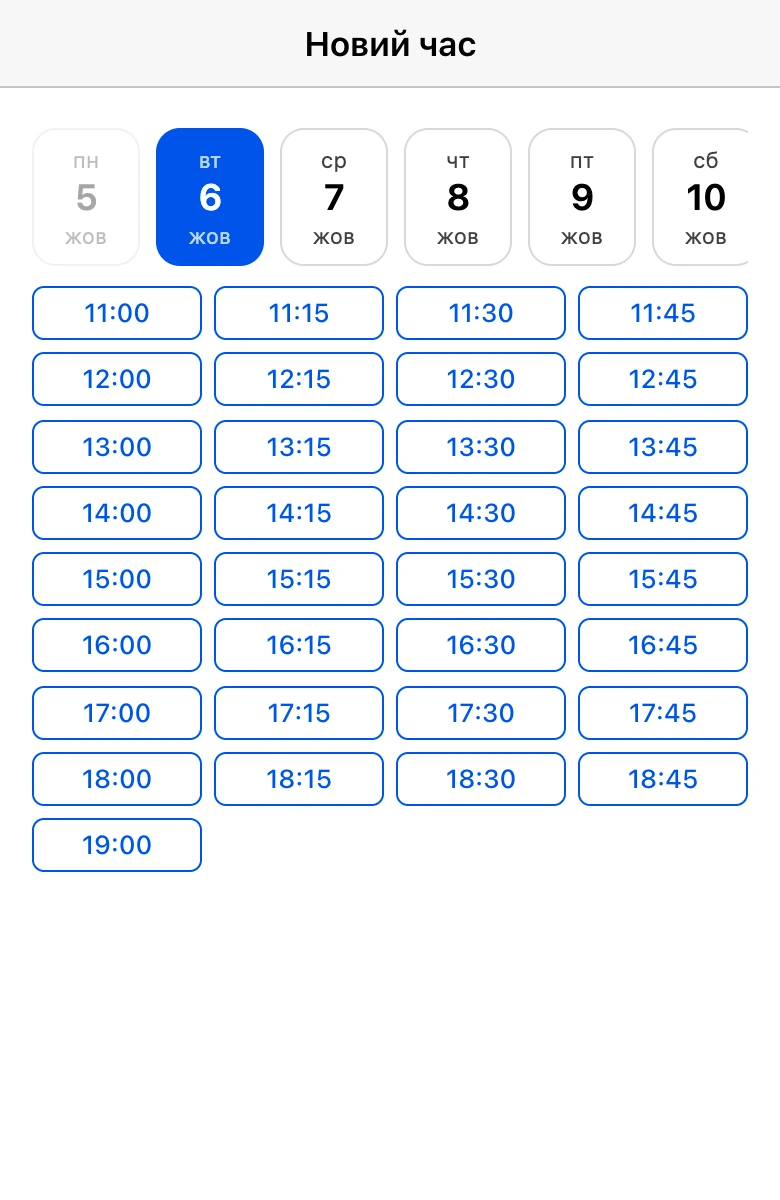
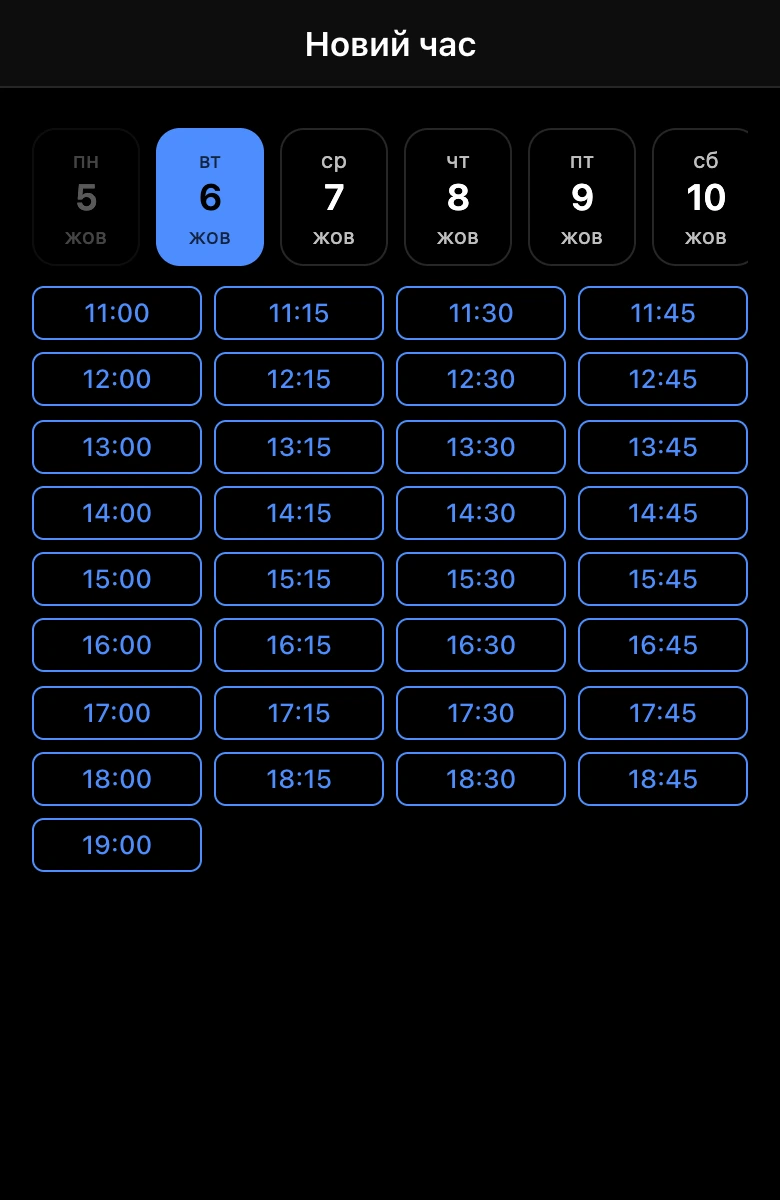
| «Час для запису» | Вільний час за днями |
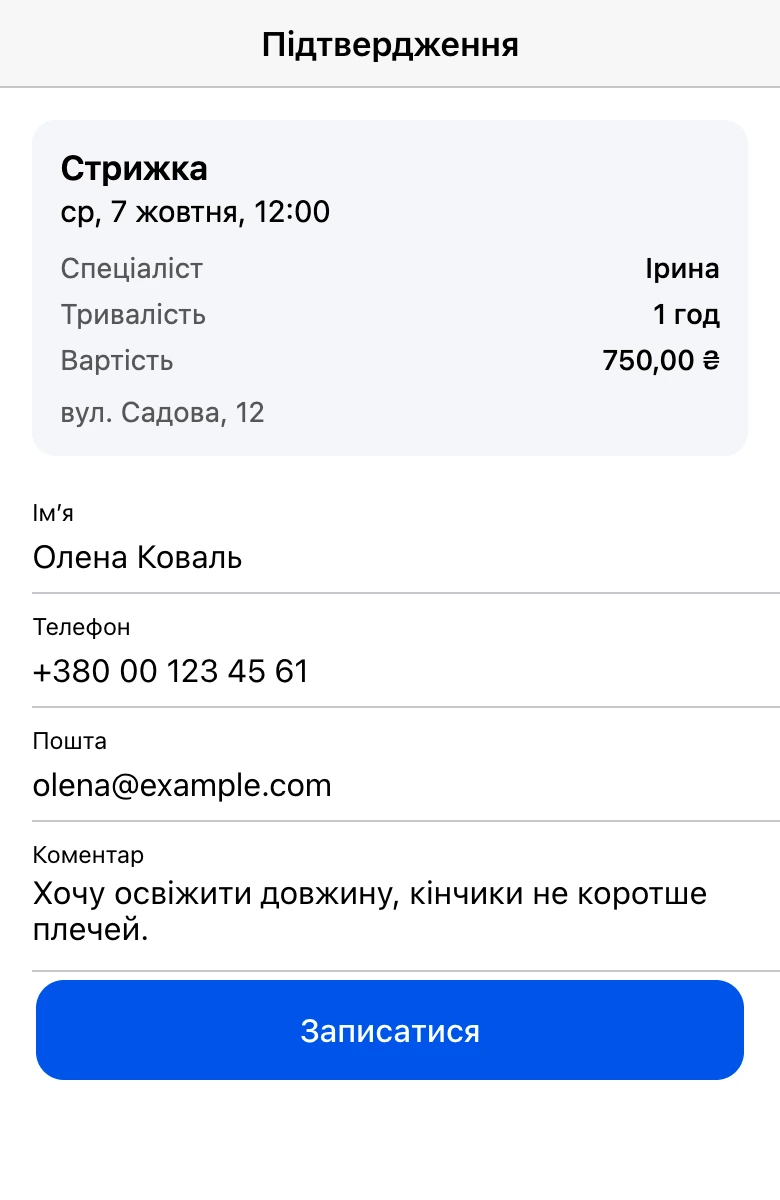
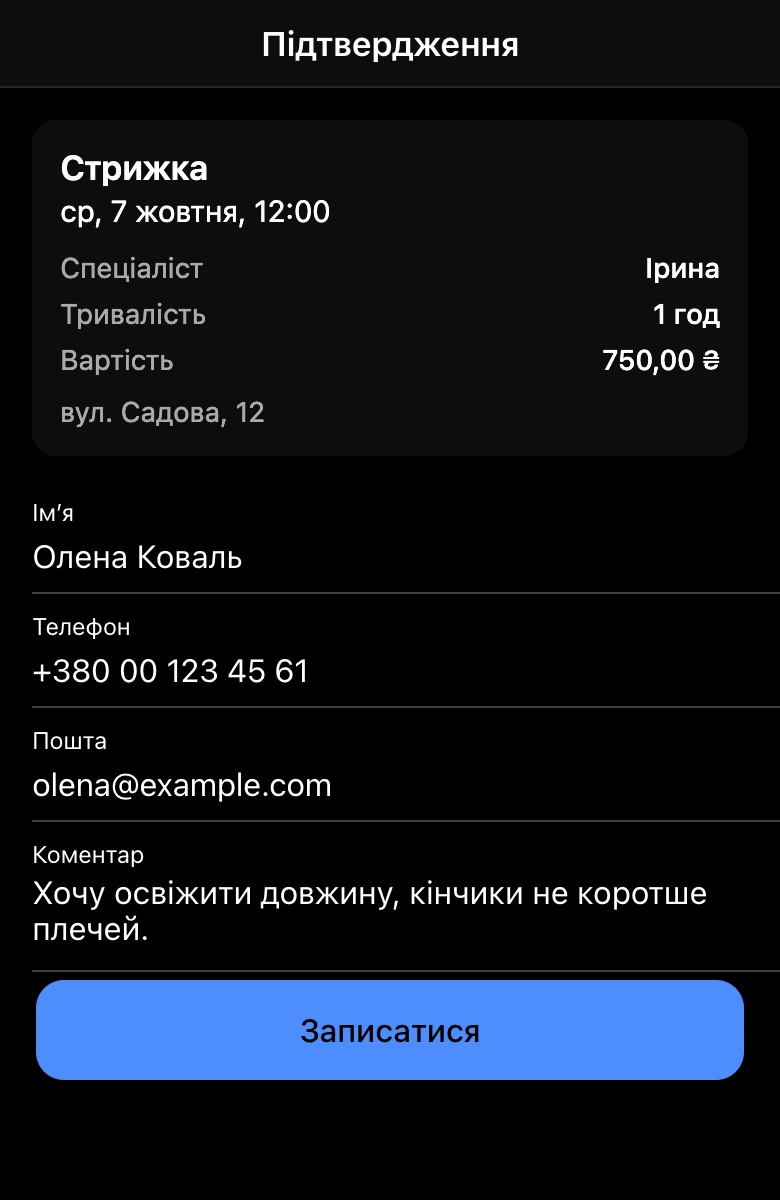
| «Оформлення запису» | Зведення запису, поля для імені, телефону, пошти й коментаря та кнопку «Записатися» |
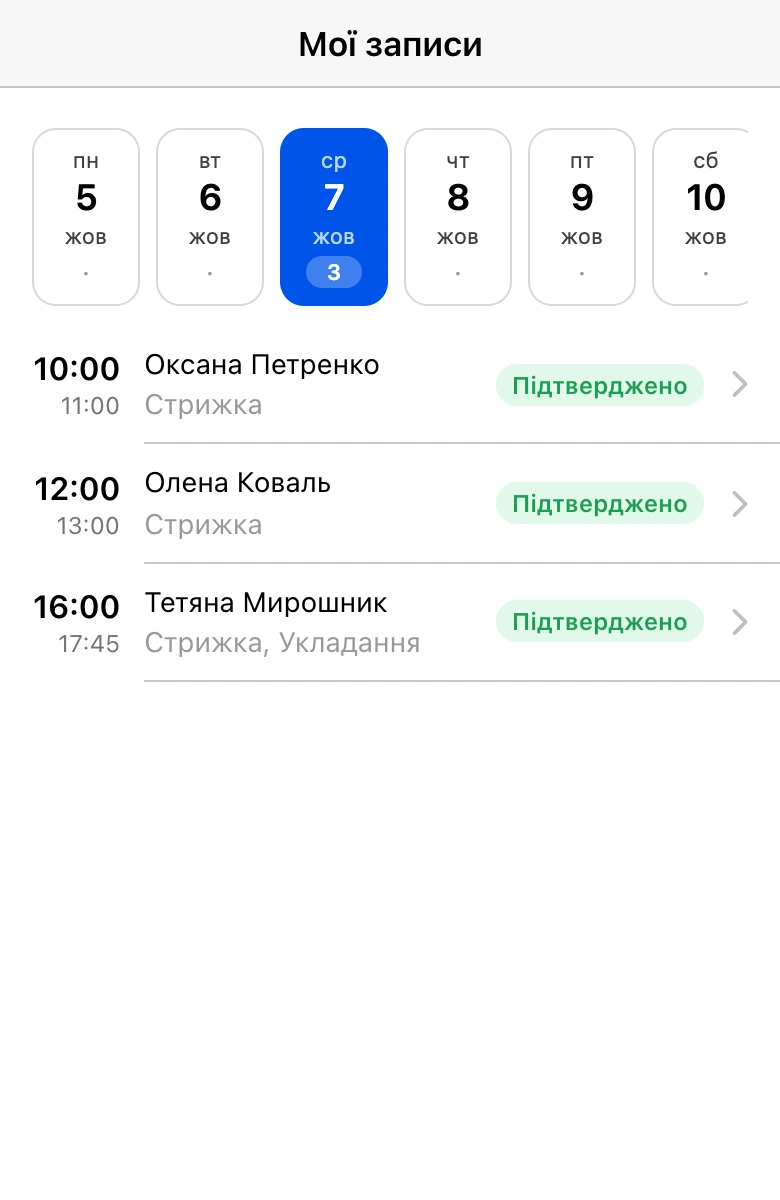
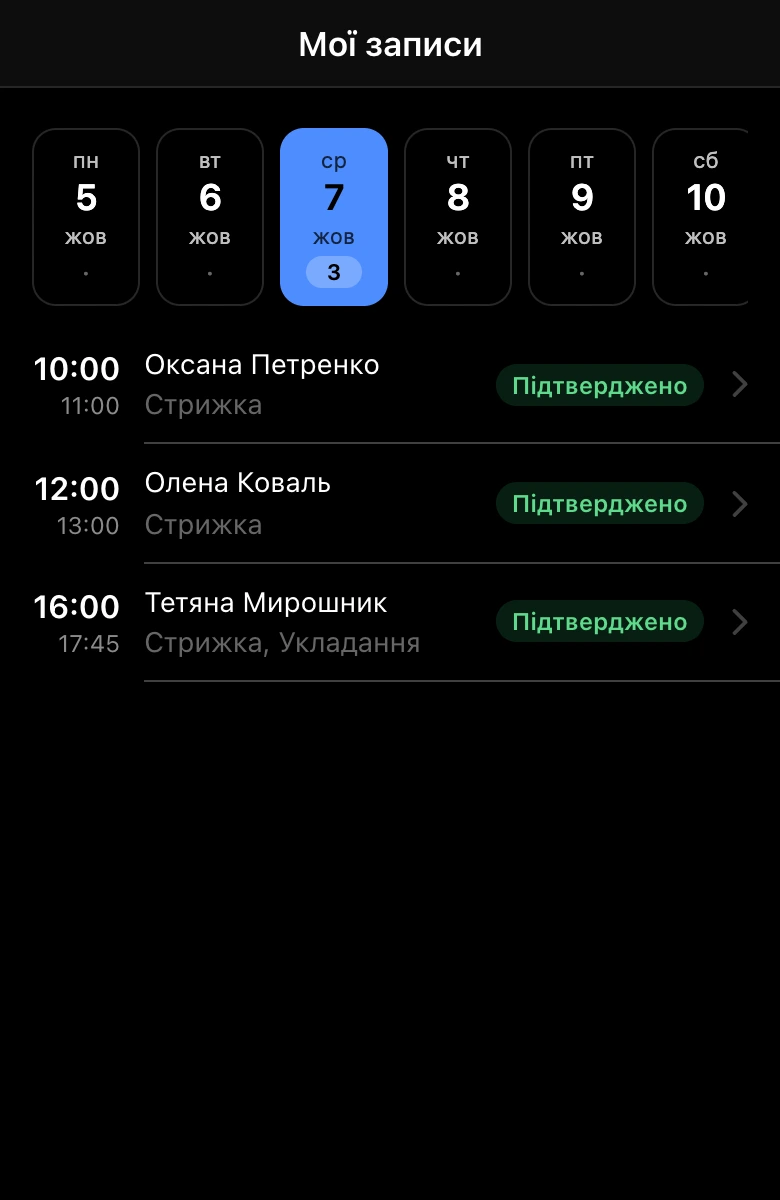
| «Мої записи на прийом» | Записи клієнта: майбутні, а за бажанням — минулі й скасовані |
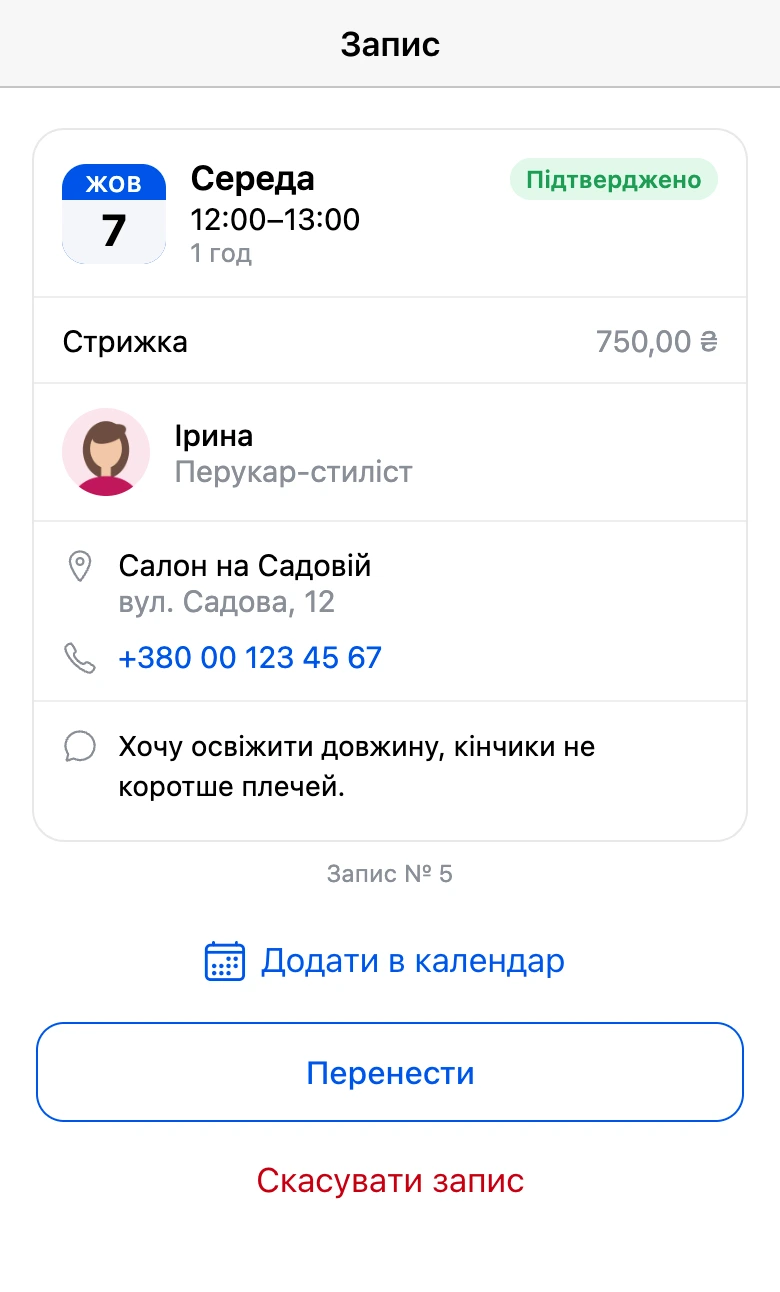
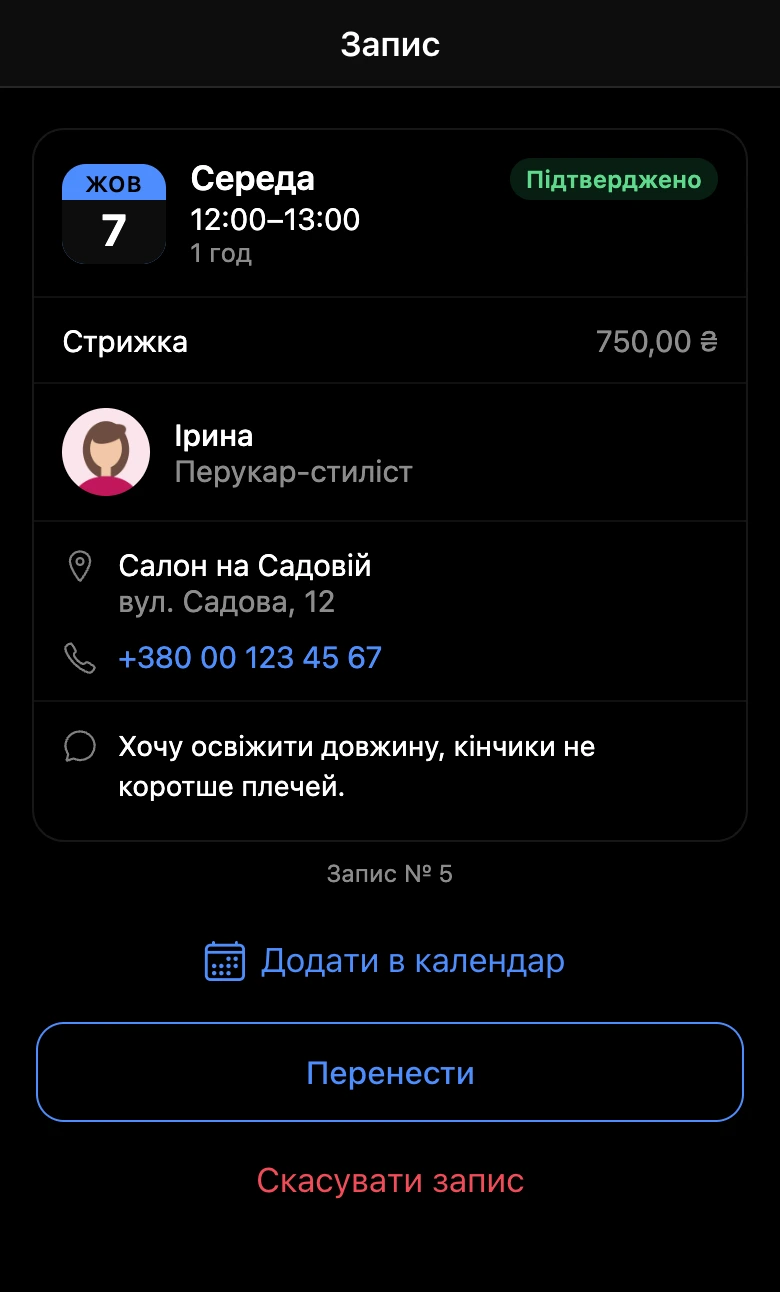
| «Картка запису на прийом» | Подробиці одного запису з кнопками скасування, перенесення, оцінки й календаря |
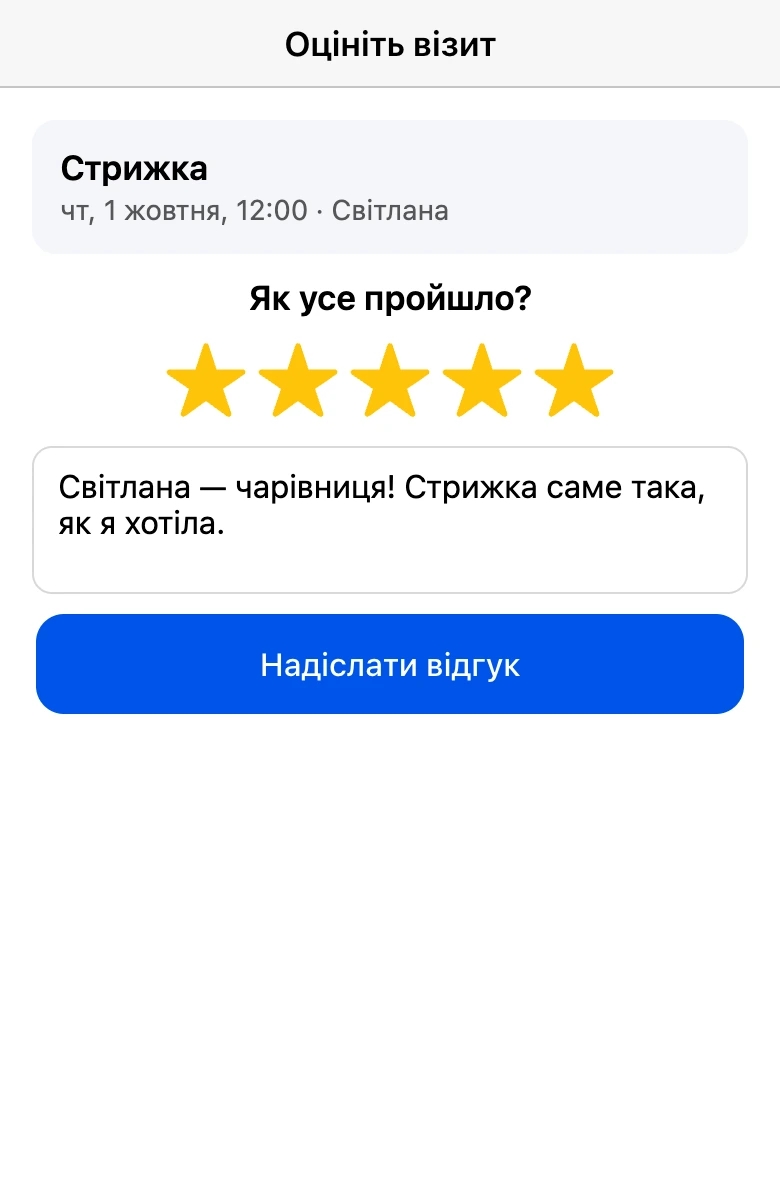
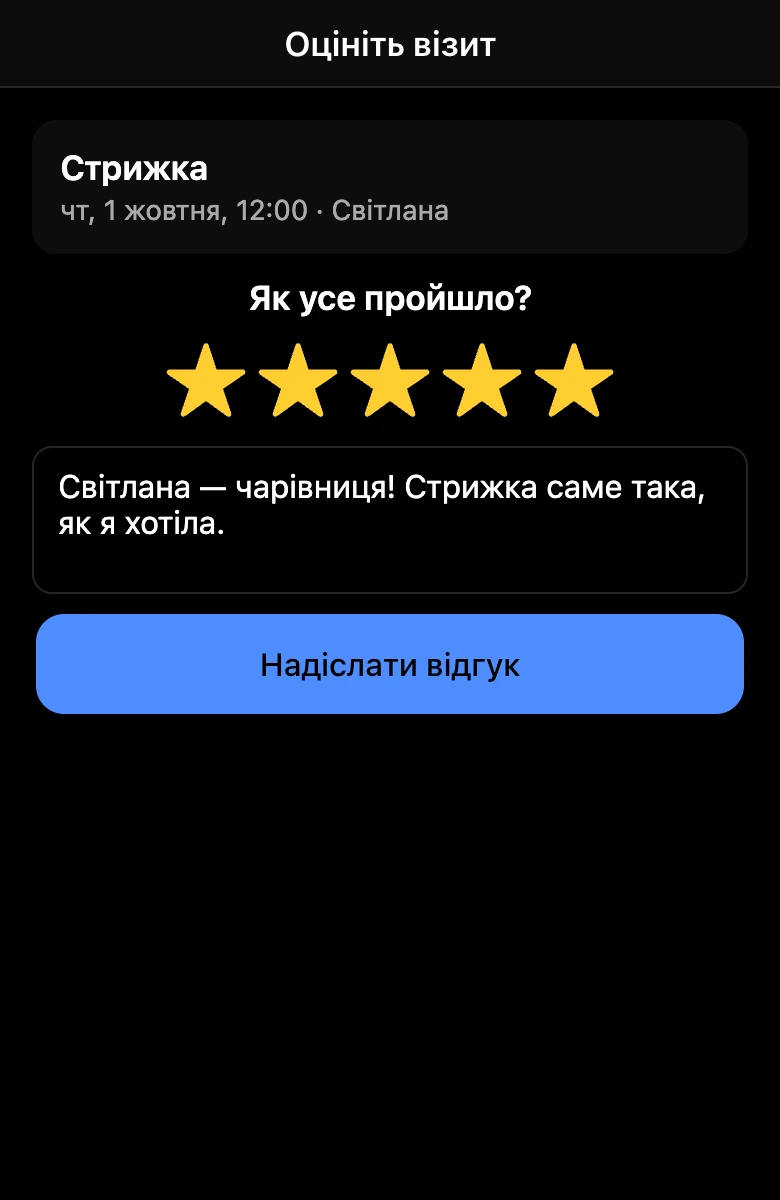
| «Оцінка візиту» | Зірки від 1 до 5 і поле коментаря після візиту |
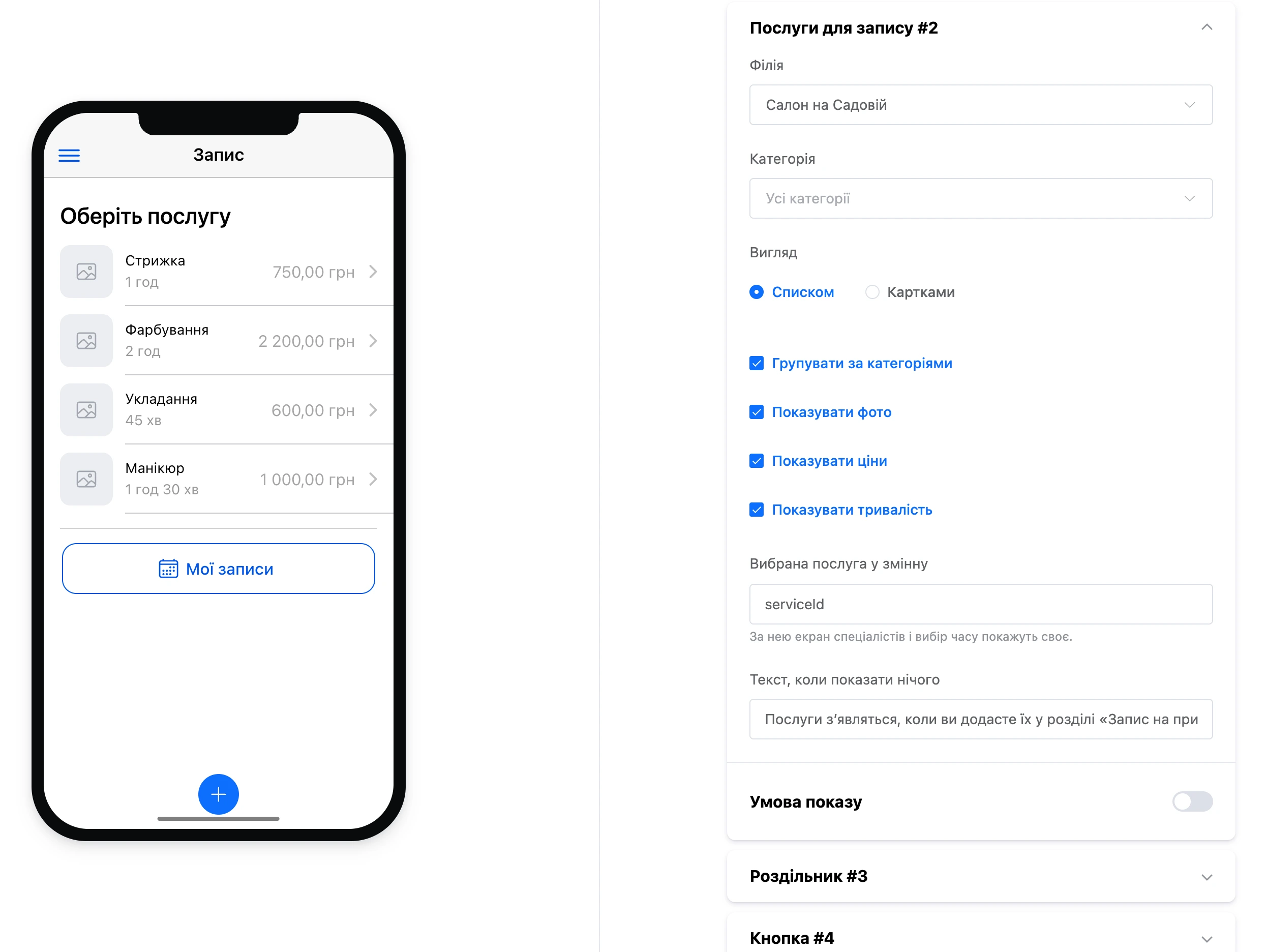
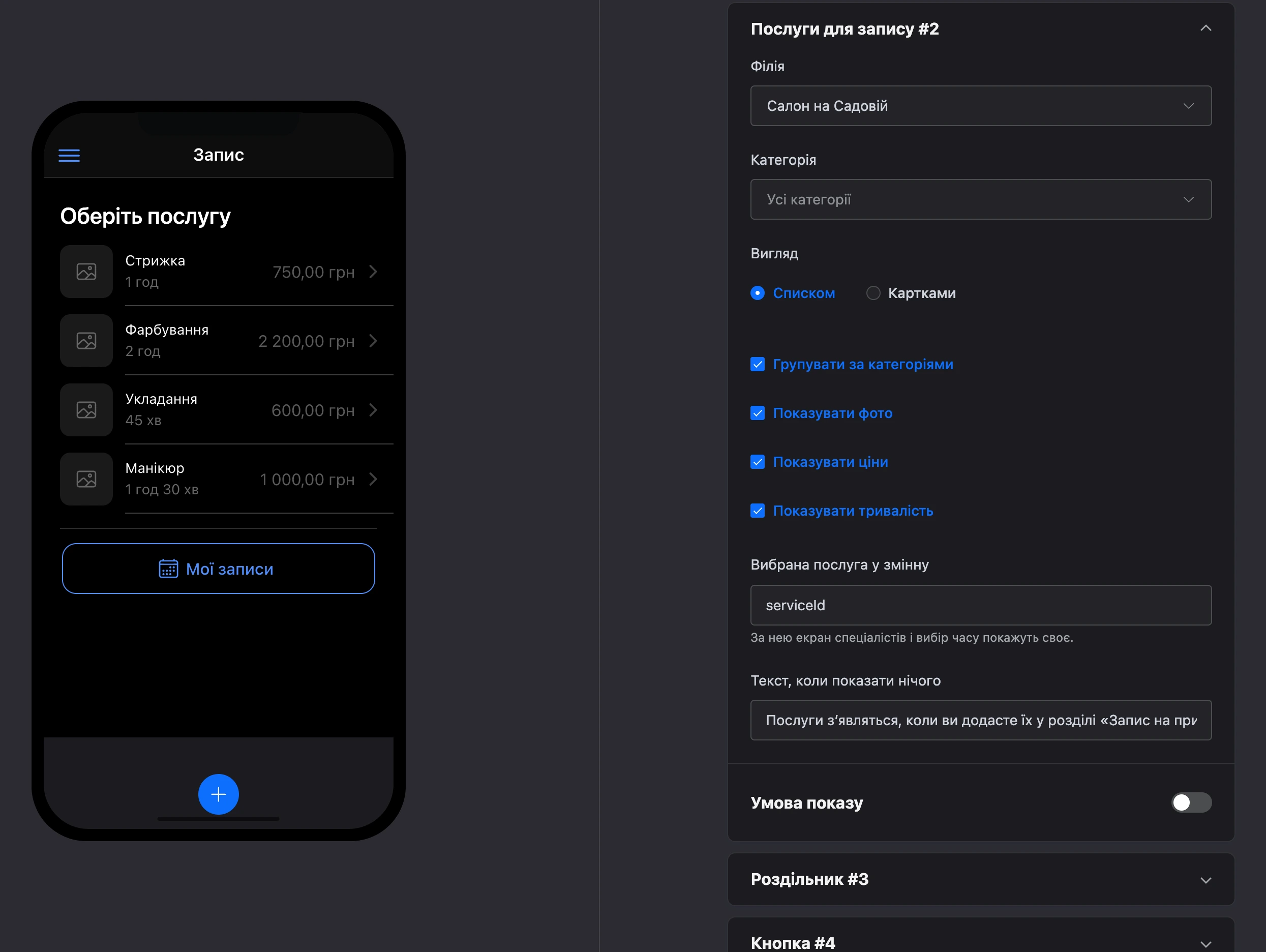
Дії виконують блоки сценарію з категорії «Запис на прийом»:
| Блок | Що робить |
|---|---|
| «Записати на прийом» | Записує клієнта на вибрані послугу, спеціаліста й час |
| «Скасувати запис» | Скасовує запис клієнта, якщо термін скасування не минув |
| «Перенести запис» | Переносить запис на інший вільний час |
| «Оцінити візит» | Зберігає оцінку й коментар клієнта про візит, що відбувся |
Як збирається запис
Звичайний шлях клієнта — ланцюжок екранів:
- Послуга. Екран з елементом «Послуги для запису». Вибрана послуга запам'ятовується в змінній.
- Спеціаліст. Екран з елементом «Спеціалісти для запису». Він показує тих, хто надає вибрану послугу. Рядок «Будь-який спеціаліст» віддає запис вільному спеціалістові, у якого цього дня менше записів.
- Час. Екран з елементом «Час для запису». Скільки днів показувати, задається в елементі — але не далі, ніж дозволено в правилах філії.
- Оформлення. Екран з елементом «Оформлення запису». З кнопки «Записатися» ведіть зв'язок у блок «Записати на прийом».
- Результат. З блоку «Записати на прийом» ведіть успішний вихід на екран із підтвердженням, а вихід на випадок відмови — на екран «не вдалося» з причиною. Причину блок кладе в змінну з налаштування «Причину відмови у змінну».
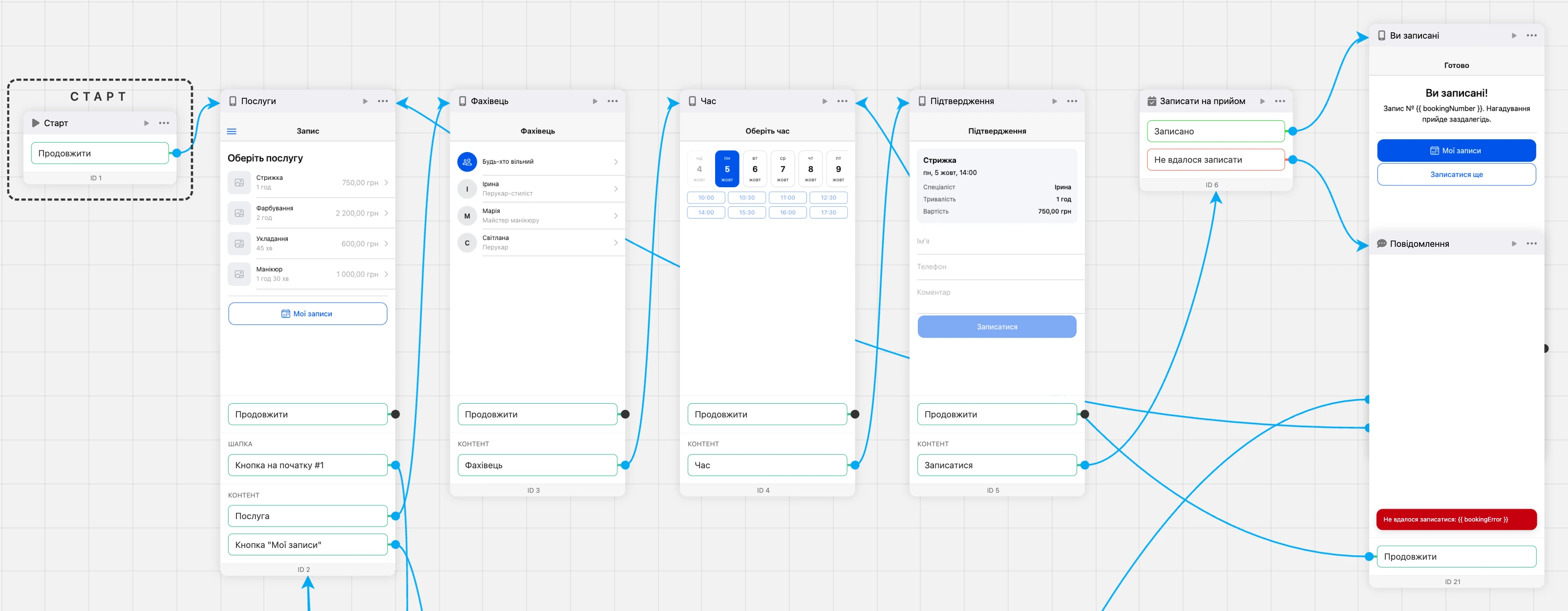
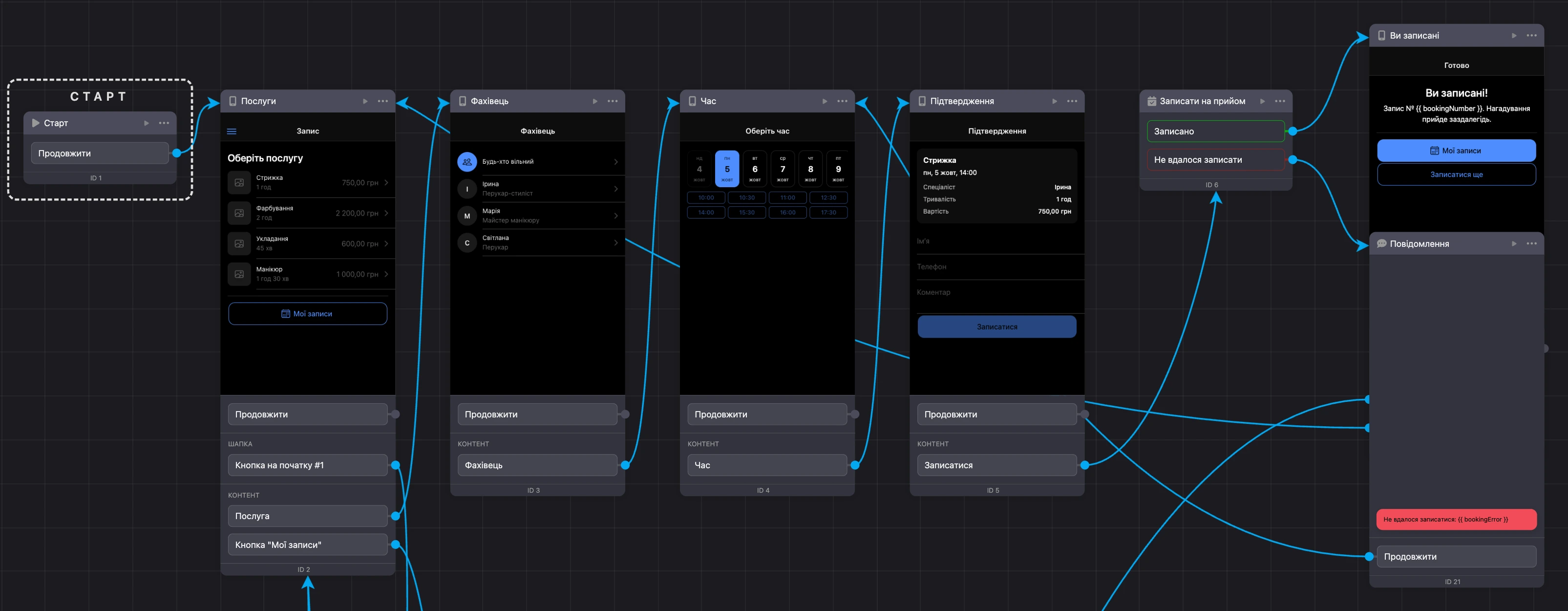
Блок «Записати на прийом» перевіряє час ще раз: якщо його встигли зайняти, поки клієнт оформлював запис, запис не створюється.
Елементи передають вибір один одному через змінні. У налаштуваннях кожного елемента вже підставлено відповідні — змінювати їх потрібно, лише якщо ви збираєте власний сценарій.
За один запис клієнт вибирає одну послугу. Кілька послуг за візит записує адміністратор у журналі.
Філія для елементів
Кожному елементу запису потрібно знати, з якою філією він працює. Є два способи.
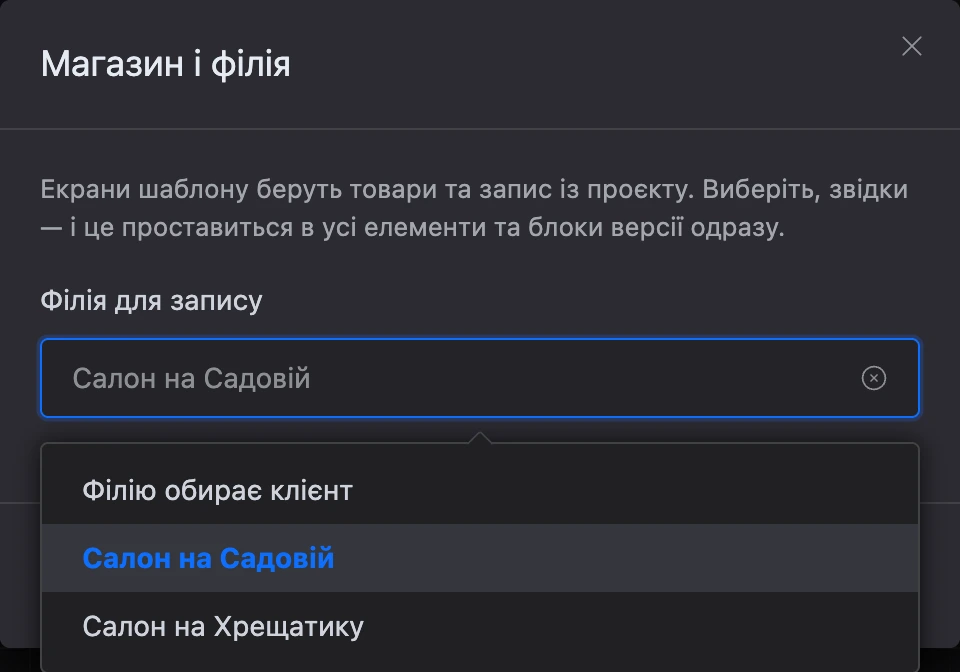
Одна філія. Виберіть її в полі «Філія» в налаштуваннях елементів і блоку «Записати на прийом». Щоб не проставляти філію в кожному елементі, відкрийте в конструкторі вікно «Магазин і філія», виберіть «Філія для запису» й натисніть «Підставити» — вона проставиться в усі екрани версії одразу.
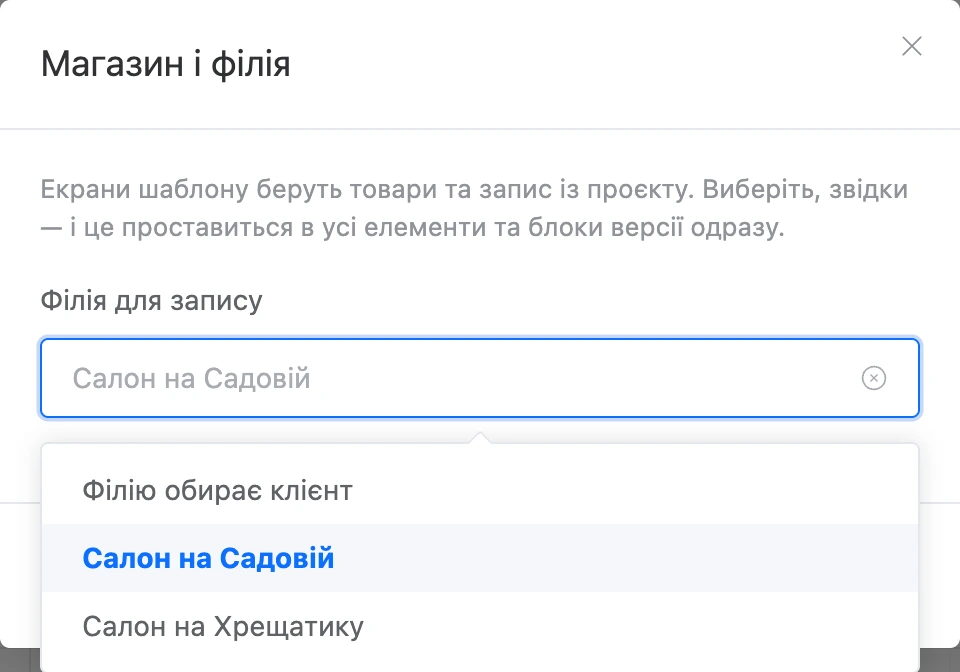
Філію обирає клієнт. Якщо філій кілька:
- Додайте на початок сценарію екран з елементом «Філії для запису».
- В інших елементах запису й у блоці «Записати на прийом» виберіть у полі «Філія» пункт «Філію обирає клієнт».
Налаштування елемента «Філії для запису»:
- «Які філії показувати» — порожньо означає всі філії проєкту;
- «Показувати іконку філії», «Показувати адресу», «Показувати телефон».
У списку з'являються лише філії, де є хоча б одна доступна послуга зі спеціалістом, який приймає клієнтів.
Елементам «Мої записи на прийом», «Картка запису на прийом» і «Оцінка візиту» філія не обов'язкова: без неї вони працюють із записами клієнта в усіх філіях проєкту.
Що клієнт указує під час запису
Поля в елементі «Оформлення запису» визначають правила філії:
- ім'я — обов'язкове завжди;
- телефон — обов'язковий, якщо ввімкнено «Телефон обов’язковий»;
- пошта — обов'язкова, якщо ввімкнено «Пошта обов’язкова»;
- коментар — показується, якщо ввімкнено «Можна залишити коментар».
Підтвердження запису
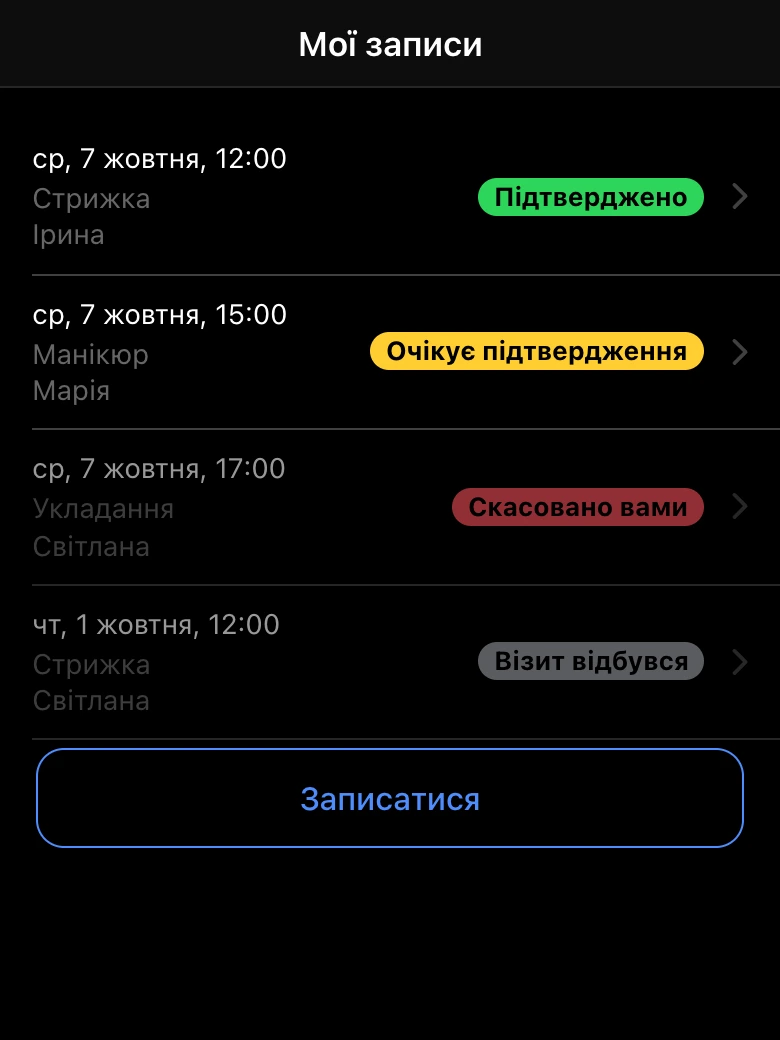
Якщо в правилах увімкнено «Підтверджувати записи автоматично», запис одразу підтверджено. Якщо вимкнено, клієнт бачить статус «Очікує підтвердження», а адміністратор підтверджує запис у журналі кнопкою «Підтвердити».
Статуси, які бачить клієнт у застосунку: «Очікує підтвердження», «Підтверджено», «Візит відбувся», «Не прийшли», «Скасовано вами», «Скасовано».
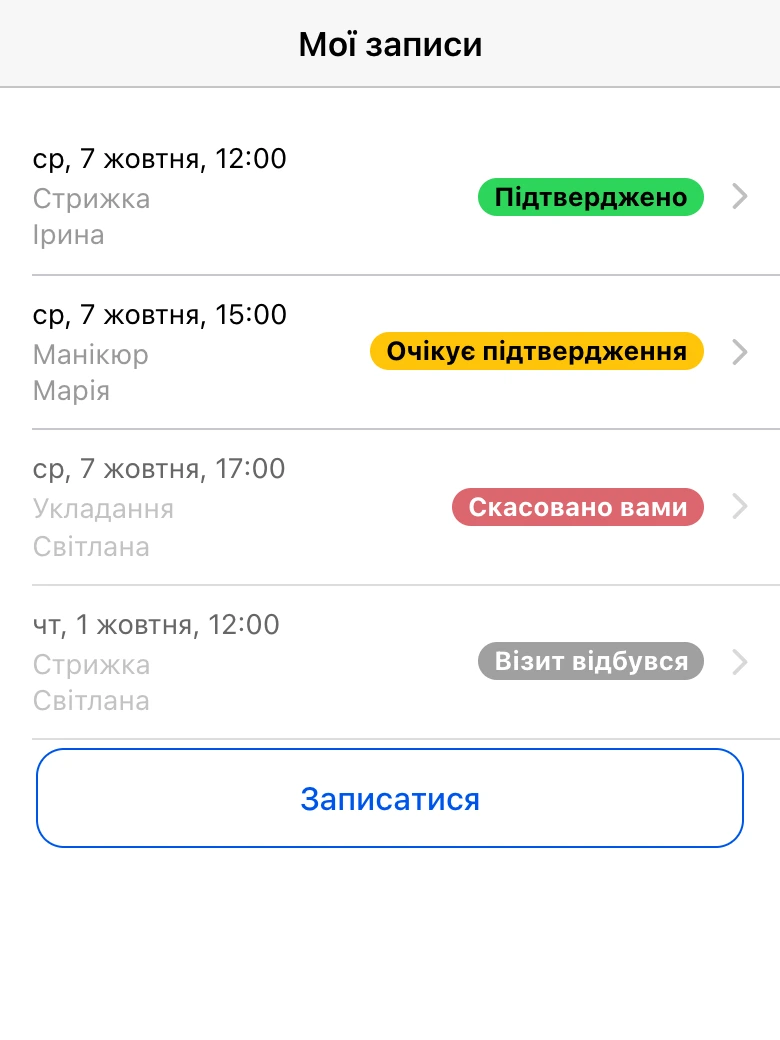
Повідомлення, які клієнт отримує про запис, описано на сторінці Сповіщення й відгуки.
Скасування й перенесення клієнтом
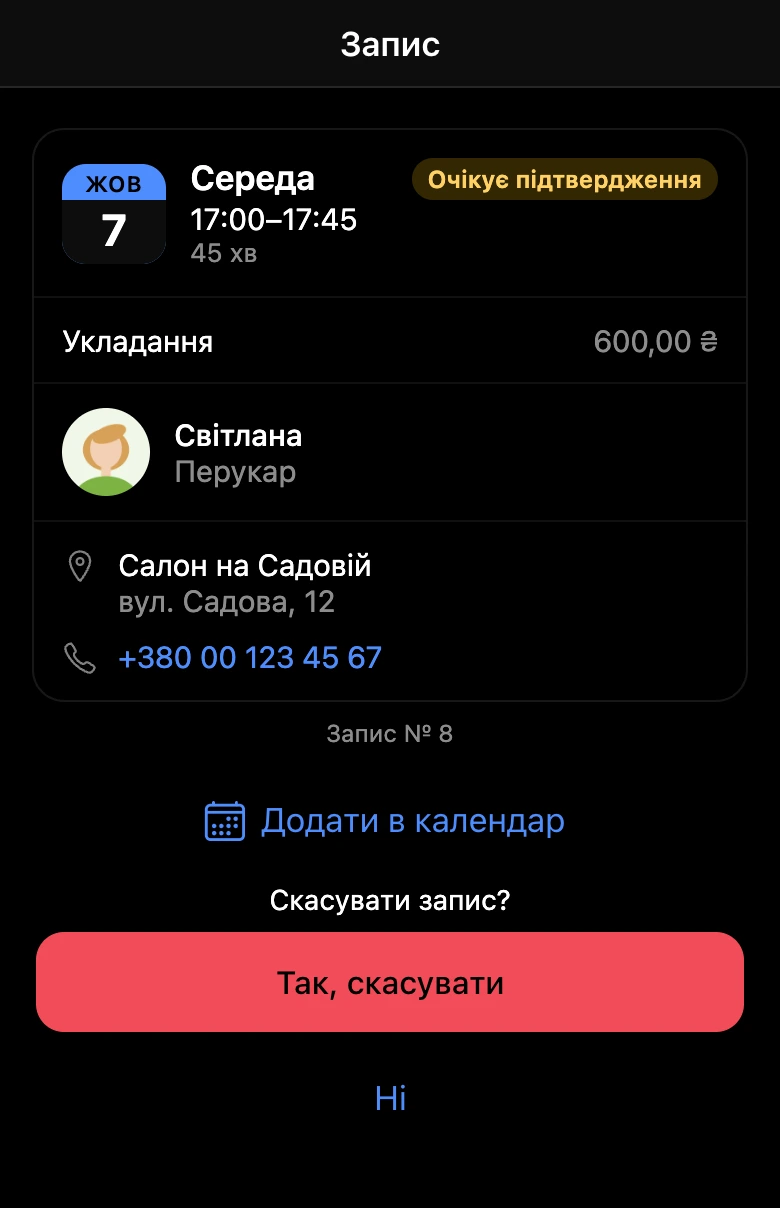
В елементі «Картка запису на прийом» вмикаються кнопки:
- «Кнопка скасування» — перед скасуванням застосунок перепитає клієнта. Зв'язок із кнопки ведіть у блок «Скасувати запис».
- «Кнопка перенесення» — зв'язок ведіть на екран з елементом «Час для запису», у якому заповнено поле «Перенесення запису», а з нього — у блок «Перенести запис». Послуги під час перенесення залишаються тими самими.
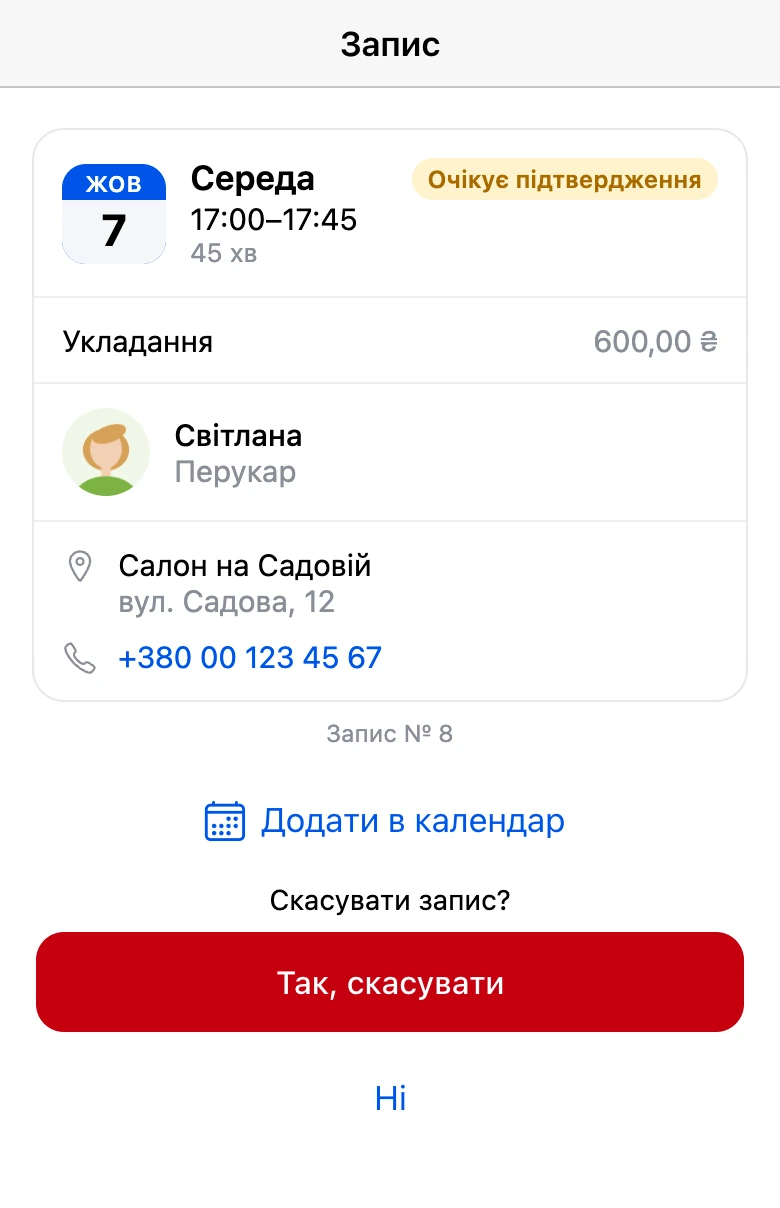
Скасувати або перенести запис клієнт може не пізніше терміну з правила «Скасувати можна не пізніше ніж за, годин». Пізніше він побачить повідомлення, що термін минув, і телефон філії, якщо його вказано.
Додати в календар
В елементі «Картка запису на прийом» є налаштування «Кнопка «Додати в календар»». Кнопка показується в майбутнього запису: iPhone додасть подію з файлу календаря, Android відкриє Google Календар. У події, доданій із файлу, стоїть нагадування за годину до візиту.
Оцінка візиту
Клієнт може оцінити візит двома способами:
- зіркою в повідомленні з проханням оцінити візит — воно надходить після прийому;
- у застосунку — кнопкою «Оцінити візит» у картці запису, яка веде на екран з елементом «Оцінка візиту».
Оцінка з елемента «Оцінка візиту» зберігається одразу, окремий блок для неї не потрібен. Протягом тижня клієнт може змінити її в застосунку. Тим, хто поставив 4 або 5, застосунок покаже посилання на відгуки про філію, якщо його задано в налаштуваннях сповіщень.
Відкрити запис із повідомлення
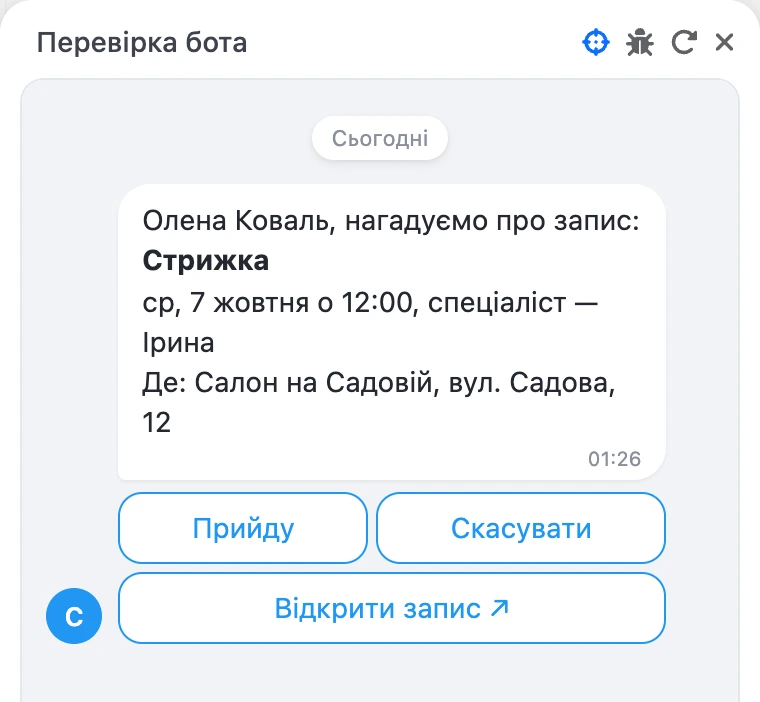
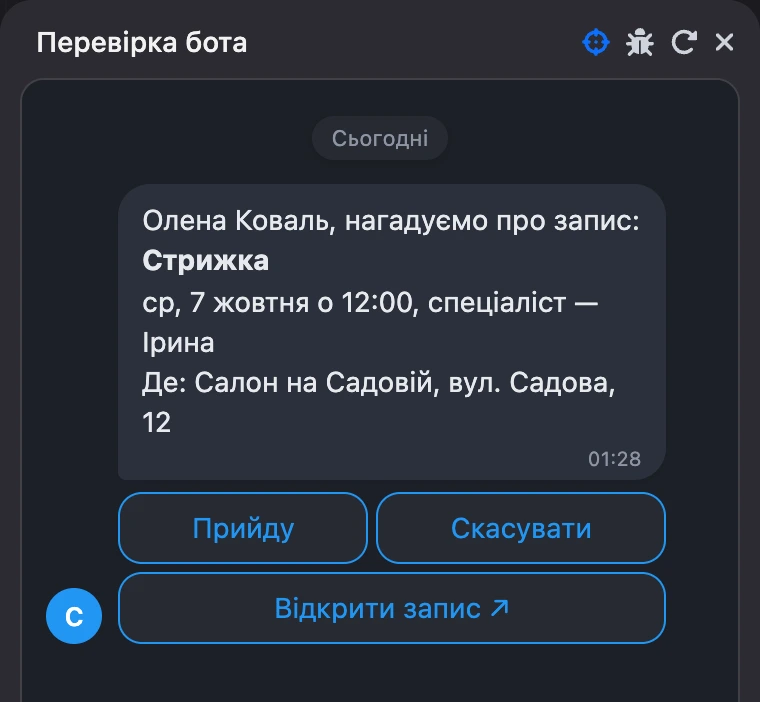
Під повідомленнями про запис у месенджері стоїть кнопка «Відкрити запис». Вона відкриває міні-застосунок, з якого клієнт записався, і передає в нього запис: параметр запуску в змінній startParam починається з appointment_, а сам запис потрапляє в змінну appointmentId.
Щоб клієнт одразу потрапив у картку, поставте на початку сценарію умову за змінною startParam і ведіть із неї на екран з елементом «Картка запису на прийом». Під час звичайного запуску змінна startParam порожня.
Розділ для майстрів
У тому самому застосунку можна зібрати екрани для спеціалістів: майстер входить за кодом і бачить свої записи й графік. Елементи для цього зібрано в групі «Майстру» — про них на сторінці Доступ майстра.
Якщо щось не працює
- «Запис не налаштовано: не вибрано філію.» В елемента або блоку не задано філію. Виберіть її в полі «Філія» або через вікно «Магазин і філія».
- «Цей час уже недоступний — виберіть інший.» Час встигли зайняти, або він перестав відповідати правилам філії. Клієнтові потрібно вибрати інший.
- «У вас уже 5 майбутніх записів. Скасуйте один із них, щоб записатися ще.» В однієї людини може бути не більше 5 майбутніх записів в усіх філіях проєкту.
- «Забагато записів поспіль. Спробуйте пізніше.» Спрацював захист від масових записів з однієї адреси. Звичайному клієнтові він не заважає.
- «Скасувати або перенести запис можна не пізніше ніж за … год до візиту.» Термін скасування з правил запису минув. Скасувати запис може адміністратор у журналі.
- В елементі «Філії для запису» немає філії. У філії немає доступної послуги зі спеціалістом, який приймає клієнтів, або філію не позначено в налаштуванні «Які філії показувати».
- «Цю послугу зараз ніхто не надає». У послуги не вибрано спеціалістів, або в них вимкнено «Приймає клієнтів».
- «Вільного часу немає». Причини — на сторінці Правила запису й вільний час.