

Домашні завдання й запитання
Домашнє завдання — це робота, яку учень надсилає до уроку текстом або файлами, а куратор перевіряє вручну. Запитання до уроків — листування учня з куратором просто на сторінці уроку. Обидві функції вмикаються в налаштуваннях курсу, й обидві можуть залежати від пакета доступу, який купив учень.
Домашні завдання
Як увімкнути
У підрозділі «Налаштування» курсу оберіть правило в полі «Домашні завдання»:
| Варіант | Що це означає |
|---|---|
| «Без домашніх завдань» | Форми надсилання в уроках немає |
| «Можна надіслати, перевірка не обовʼязкова» | Учень може надіслати роботу куратору, але урок зараховується й без неї |
| «Урок зараховується після перевірки куратором» | Урок пройдено лише тоді, коли куратор прийняв роботу |
Правило діє на всі уроки курсу. Для окремого уроку його можна змінити в полі «Домашнє завдання в уроці» під змістом уроку; порожнє поле — як налаштовано в курсі. Урок з обов'язковим завданням позначено в програмі «З домашнім завданням».
Саме завдання опишіть у тексті уроку: окремого поля для умови немає.
Примітка
Якщо курс продається пакетами й у пакеті учня вимкнено «Перевірка домашніх завдань», форми надсилання в нього немає, а урок з обов'язковим завданням він позначає пройденим сам.
Що надсилає учень
На сторінці уроку, у блоці «Домашнє завдання», учень пише відповідь і прикладає файли. В одному надсиланні — до 10 файлів, кожен не більше 100 МБ: картинки, документи, таблиці, презентації, архіви, аудіо й відео. Файли учнів займають місце на диску школи.
Після надсилання завдання отримує статус «На перевірці». Якщо куратор повернув роботу, учень надсилає її знову — це нова спроба.
Якщо в курсі увімкнено «Домашнє завдання після тесту», форма відкриється лише після складання заліку уроку.
Як перевірити завдання
- Відкрийте розділ «Перевірка ДЗ». Число поруч із назвою розділу в меню — скільки робіт чекає на перевірку.
- За замовчуванням показано завдання зі статусом «На перевірці». Фільтри вгорі перемикають курс і статус: «На перевірці», «На доопрацюванні», «Прийнято», «Усі».
- Натисніть на завдання. У вікні «Перевірка завдання» видно все листування: відповіді учня, його файли й попередні коментарі. Поруч із назвою уроку вказано номер спроби.
- Напишіть «Коментар учню».
- Натисніть «Прийняти» або «На доопрацювання». Щоб повернути роботу на доопрацювання, коментар обов'язковий.
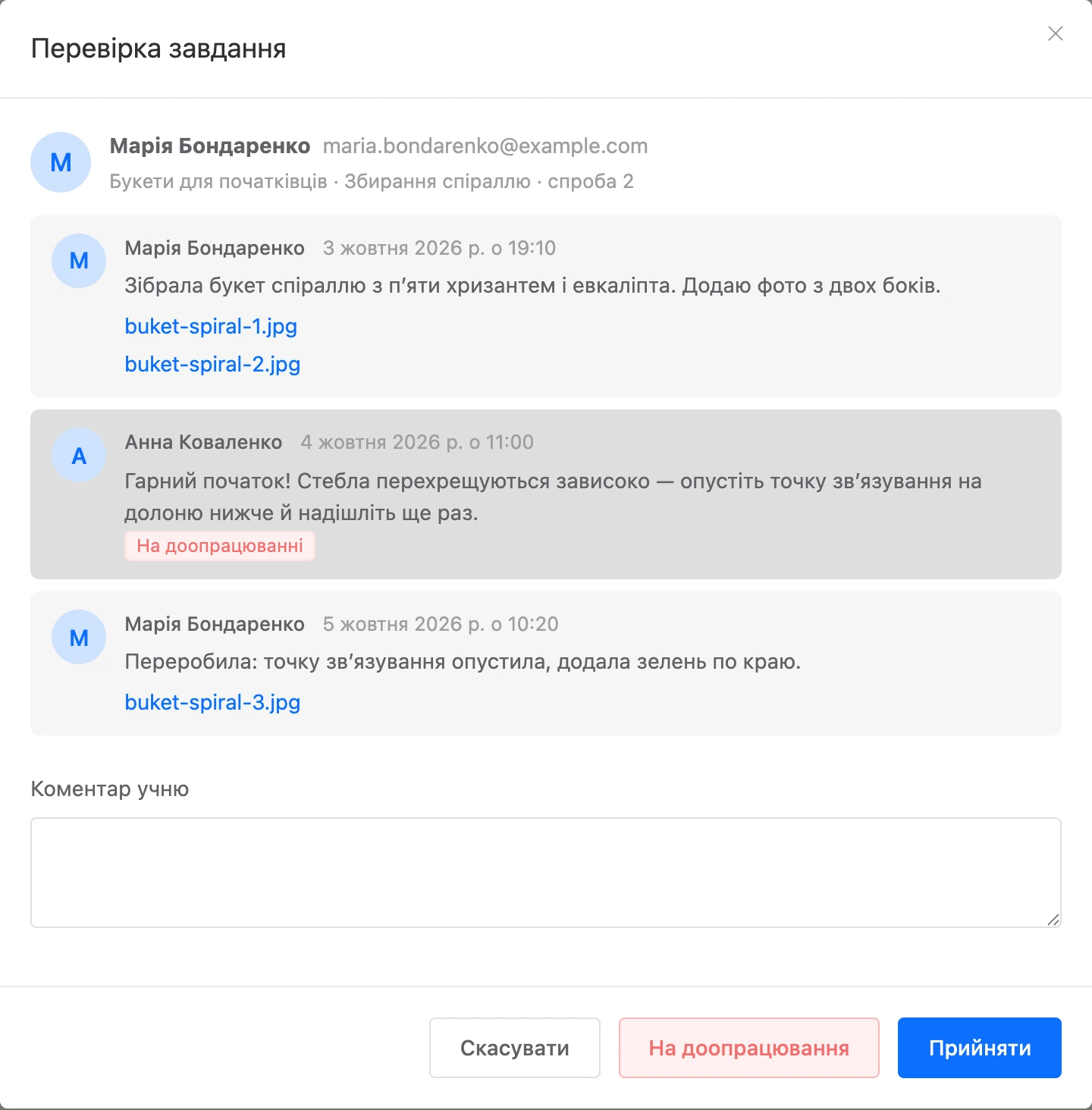
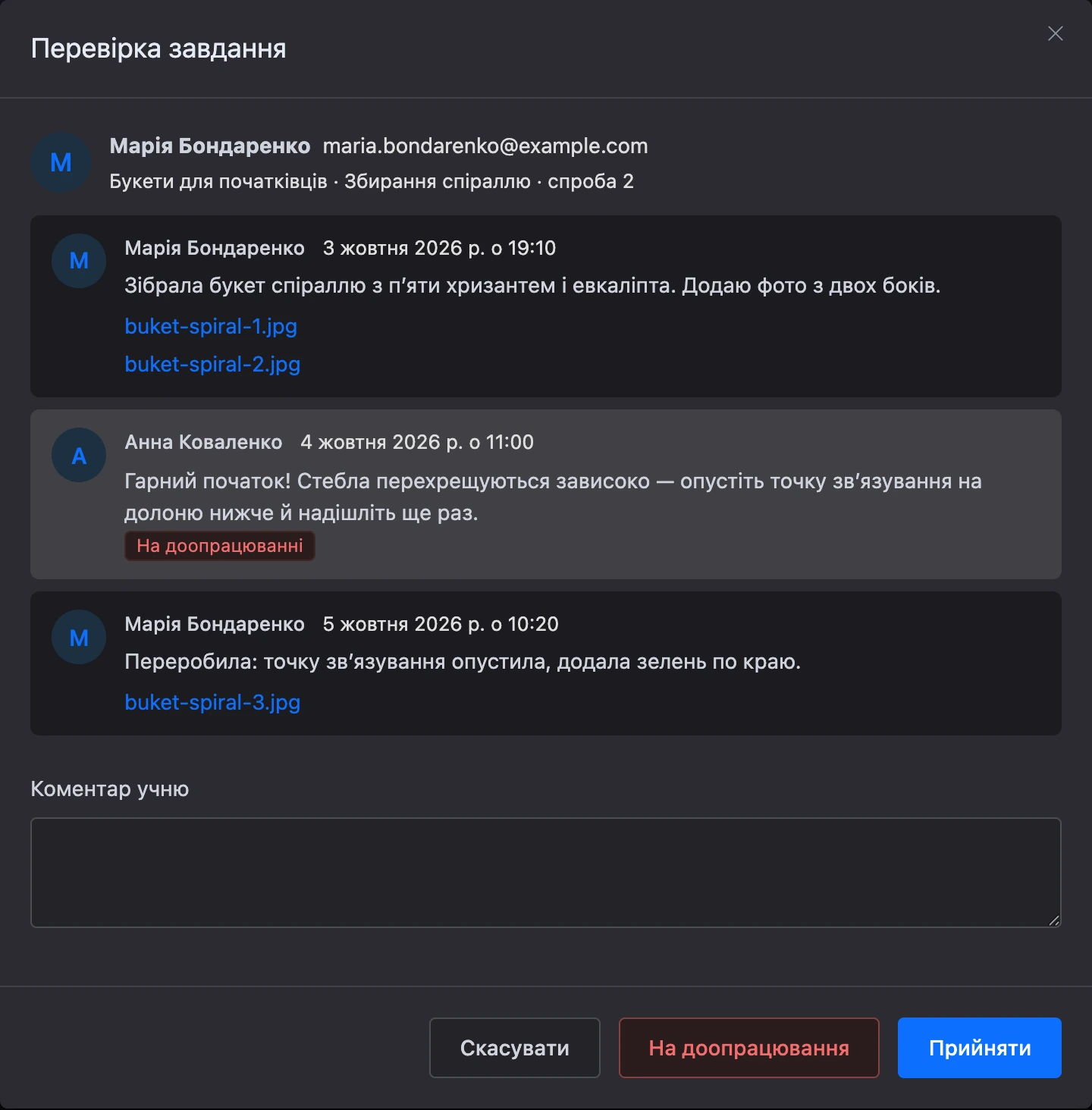
Що відбувається далі:
- «Прийняти» — завдання отримує статус «Прийнято», урок зараховується учневі. Прийняте завдання більше не перевіряється.
- «На доопрацювання» — статус «На доопрацюванні». Учень бачить коментар і надсилає роботу заново.
Про результат учневі надходить лист і, якщо він підключив месенджер, повідомлення від чат-бота школи.
Якщо перевіряють кілька кураторів і колега встиг перевірити завдання, поки ви писали коментар, з'явиться повідомлення «Завдання змінилося — можливо, колега вже перевірив його». Перегляньте листування й надішліть перевірку ще раз, якщо вона досі потрібна.
Запитання до уроків
Як увімкнути
У підрозділі «Налаштування» курсу увімкніть «Запитання до уроків». На сторінці уроку в учня з'явиться блок «Запитання до уроку».
Якщо курс продається пакетами, запитання доступні тим учням, у чиєму пакеті увімкнено «Запитання куратору».
Щоб чергу не переповнювали, кількість запитань в одного учня обмежено: скільки він може тримати відкритими одночасно і скільки поставити за добу. Уточнювати вже поставлене запитання обмеження не заважає.
Як відповісти
- Відкрийте розділ «Запитання». Число поруч із назвою в меню — скільки запитань чекає на відповідь.
- За замовчуванням показано запитання зі статусом «Чекає відповіді», першими — ті, що чекають найдовше. Фільтри вгорі перемикають курс і статус.
- Натисніть на запитання. У вікні «Відповідь учню» видно листування.
- Впишіть текст у поле «Ваша відповідь» і натисніть «Відповісти».
Статуси запитання:
| Статус | Що означає |
|---|---|
| «Чекає відповіді» | Учень поставив запитання або уточнив його після вашої відповіді |
| «Відповіли» | Ви відповіли. Учень може уточнити — тоді запитання знову чекає на відповідь |
| «Закрито» | Листування завершено. Нове запитання учень ставить окремо |
Закрити листування можна кнопкою «Закрити запитання»; учень теж може закрити своє запитання. Запитання з відповіддю, яке учень кілька днів не уточнював, закривається само.
Про відповідь учневі надходить лист і повідомлення від чат-бота школи.
Куратори
Куратор — співробітник, який перевіряє завдання й відповідає на запитання з конкретного курсу.
- Надайте співробітникові доступ до проєкту з роллю, у якій є право «Перевірка домашніх завдань». Як це зробити — на сторінці Співробітники й перевірка матеріалів.
- Відкрийте курс, підрозділ «Куратори».
- Оберіть співробітника в списку «Виберіть користувача» й натисніть «Призначити».
Як це працює:
- Власник школи бачить завдання й запитання за всіма курсами, призначати його куратором не потрібно.
- Співробітник бачить у розділах «Перевірка ДЗ» і «Запитання» лише ті курси, де його призначено куратором.
- Коли учень надсилає завдання або ставить запитання, куратори курсу отримують сповіщення в кабінеті. Якщо кураторів у курсу немає, сповіщення надходить власникові школи.
- Куратор також може відкрити учневі перескладання тесту.
Прибрати куратора — кнопка «Видалити» в його рядку.
Якщо щось не працює
| Повідомлення | Причина | Що зробити |
|---|---|---|
| «Куратором може бути лише адміністратор проєкту» | Обраний користувач не входить до команди проєкту | Спершу надайте йому доступ до проєкту |
| Співробітник не бачить розділів «Перевірка ДЗ» і «Запитання» | У його ролі немає права «Перевірка домашніх завдань» | Додайте право до ролі |
| Співробітник бачить розділ, але список порожній | Його не призначено куратором жодного курсу | Призначте його в підрозділі «Куратори» курсу |
| Учень бачить «З цього уроку домашнє завдання не передбачене» | В уроці або курсі завдання вимкнено, або перевірка не входить до пакета учня | Перевірте налаштування курсу, уроку й пакета |
| Учень бачить «Запитання до уроків цього курсу вимкнено» | У курсі вимкнено запитання, або вони не входять до пакета учня | Перевірте налаштування курсу й пакета |
| Учень бачить «Завантаження файлів тимчасово недоступне. Звʼяжіться зі школою» | На диску школи закінчилося місце або не підключено тариф | Звільніть місце або змініть тариф |