

Налаштування школи
Налаштування відкриваються пунктом «Налаштування» в меню школи. Праворуч — підрозділи:
- «Основні» — адреса й оформлення кабінету, мова, документи, чат-бот;
- «Сторінки» — власні сторінки в кабінеті учня, наприклад «Про школу»;
- «Домен» — кабінет на власному домені;
- «Прийом оплат» — платіжні системи й чек. Цей підрозділ описано на сторінці Продаж курсів.
Змінювати налаштування може власник школи та співробітник із правом «Редагування онлайн-школи». Підрозділ «Прийом оплат» відкриває окреме право — «Налаштування платіжних систем».
Посилання для учнів
Угорі підрозділу «Основні» — поле «Посилання для учнів». За цим посиланням учні реєструються й заходять у кабінет: розмістіть його на сайті, у розсилці або в боті. Кнопка «Скопіювати» копіює адресу, «Відкрити» — відкриває кабінет у новій вкладці.
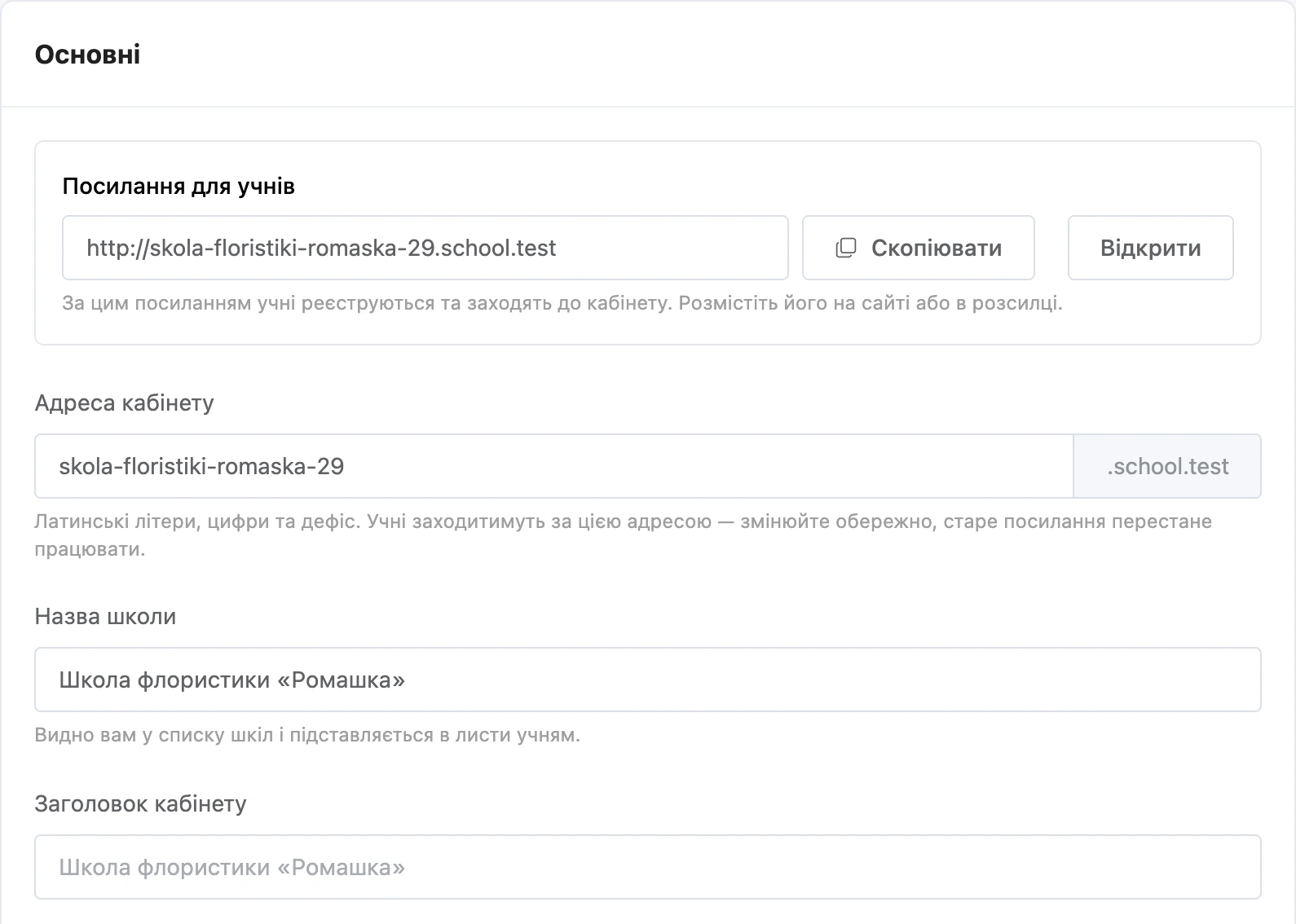
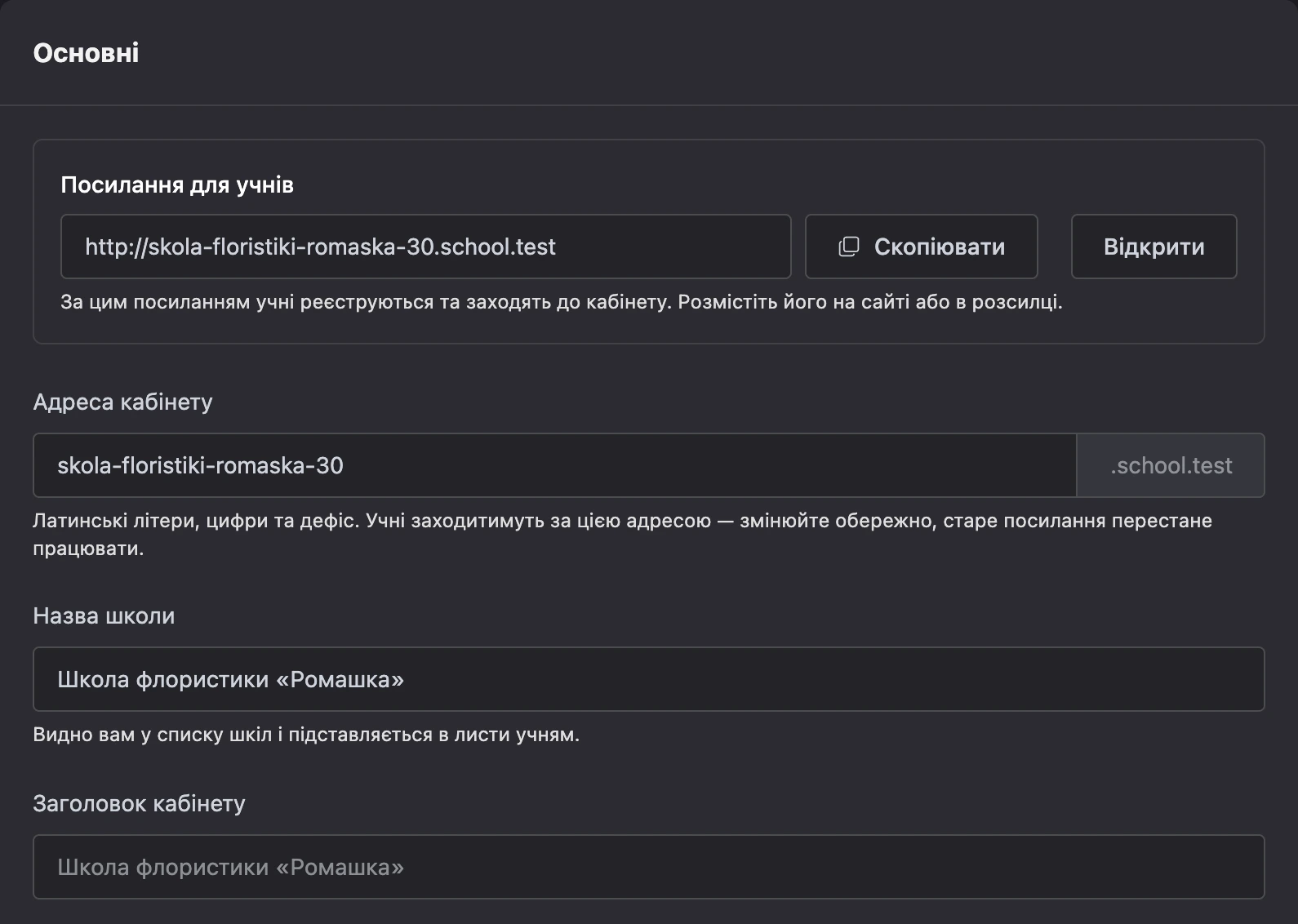
Якщо до школи підключено власний домен, у полі показано його.
Основні налаштування
| Поле | Що задає |
|---|---|
| «Адреса кабінету» | Перша частина адреси кабінету на спільному домені шкіл. Латинські літери, цифри й дефіс, від 3 до 63 символів. Адреса не може починатися з «app-» |
| «Назва школи» | Видно вам у списку шкіл і підставляється в листи учням |
| «Заголовок кабінету» | Назва, яку бачить учень у кабінеті. Якщо поле порожнє, використовується назва школи |
| «Логотип» | Логотип у кабінеті та в списку шкіл |
| «Favicon» | Іконка кабінету у вкладці браузера. Квадратна картинка, рекомендований розмір — 64×64 |
| «Обкладинка школи» | Широка картинка вгорі кабінету. Рекомендований розмір — 1600×500 |
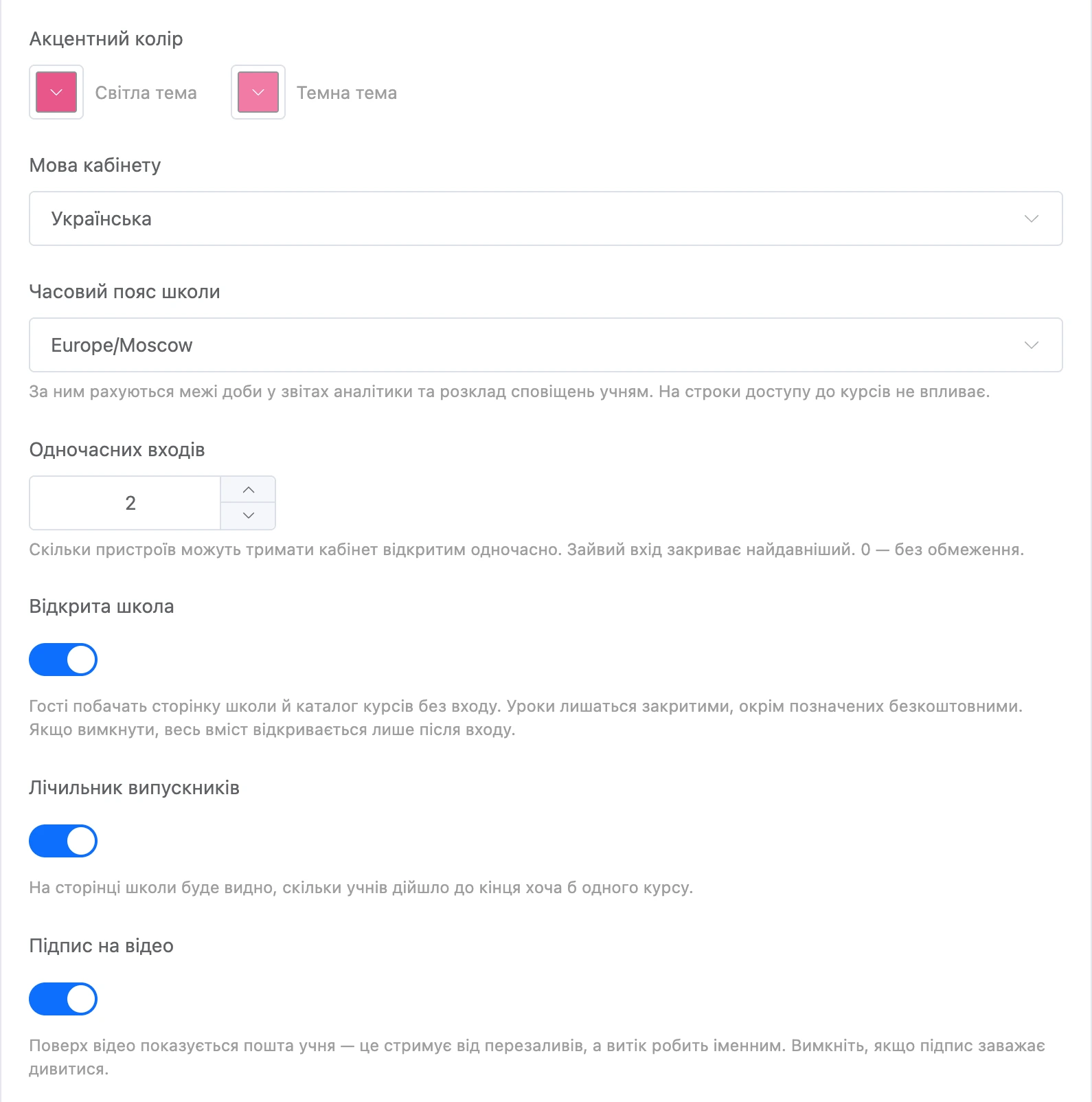
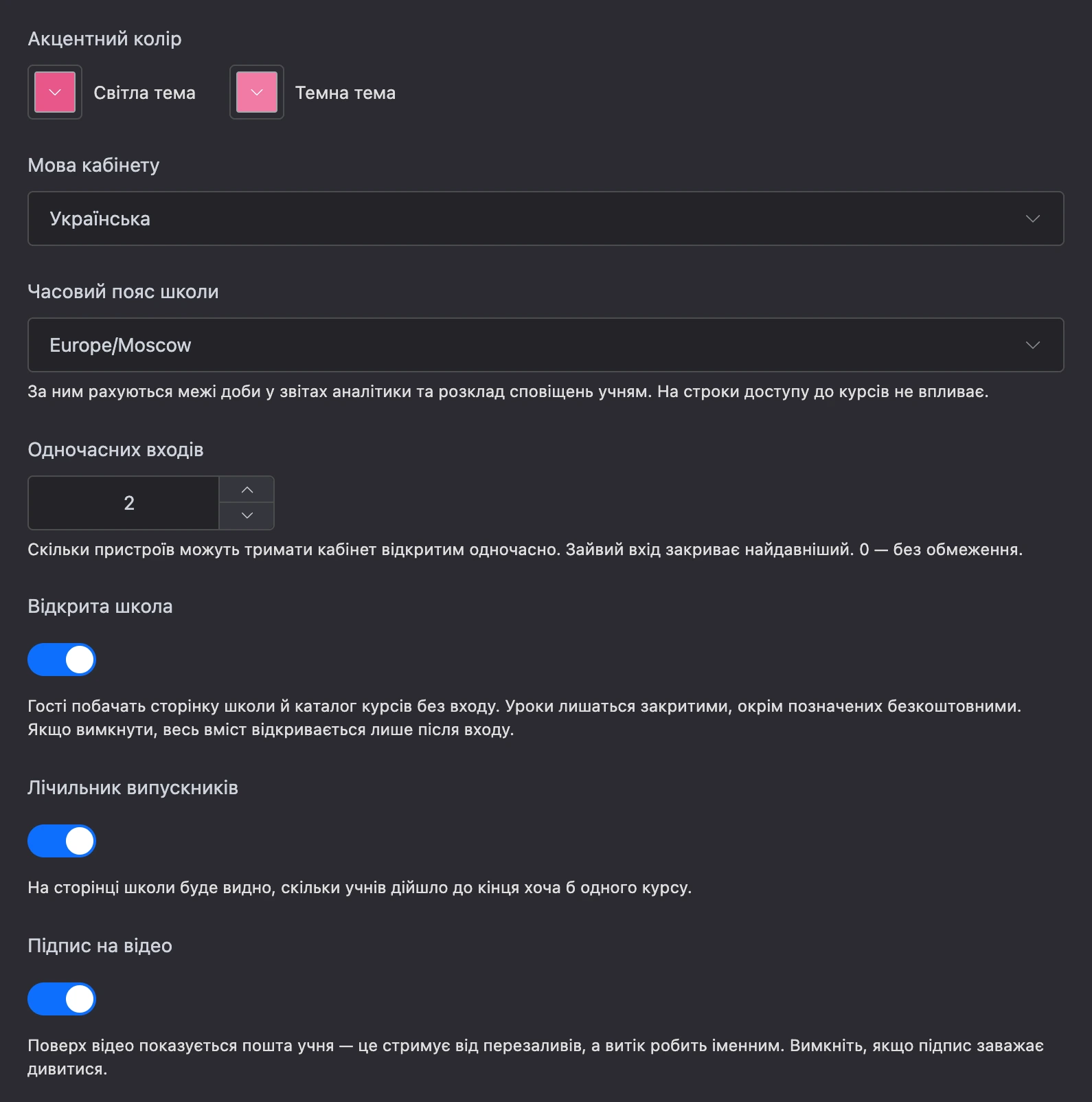
| «Акцентний колір» | Колір кнопок і посилань кабінету — окремо для світлої й темної теми |
| «Мова кабінету» | Мова інтерфейсу кабінету й листів учням: російська, англійська, українська або німецька |
| «Часовий пояс школи» | За ним рахуються межі доби в аналітиці й розклад сповіщень учням. На строки доступу до курсів не впливає |
| «Одночасних входів» | Скільки пристроїв можуть тримати кабінет відкритим під одним акаунтом. Зайвий вхід закриває найдавніший. 0 — без обмеження |
| «Відкрита школа» | Гості бачать сторінку школи й каталог курсів без входу. Уроки залишаються закритими, крім позначених безкоштовними. Якщо вимкнути, увесь вміст відкривається лише після входу |
| «Лічильник випускників» | На сторінці школи видно, скільки учнів дійшло до кінця хоча б одного курсу |
| «Підпис на відео» | Поверх відео показується пошта учня. Це стримує від перезаливів. Увімкнено за замовчуванням |
| «Вхід через Watbot» | Учень може увійти в кабінет акаунтом платформи, без окремого пароля. Якщо акаунта в школі ще немає, його буде створено під час першого входу |
Картинки підходять у форматах JPG, PNG, GIF, WebP і AVIF.
Увага
Змінюйте «Адреса кабінету» обережно: після зміни старе посилання перестане працювати, і його доведеться заново розіслати учням.
Зміни застосовуються після натискання «Зберегти» внизу сторінки.
Правові документи
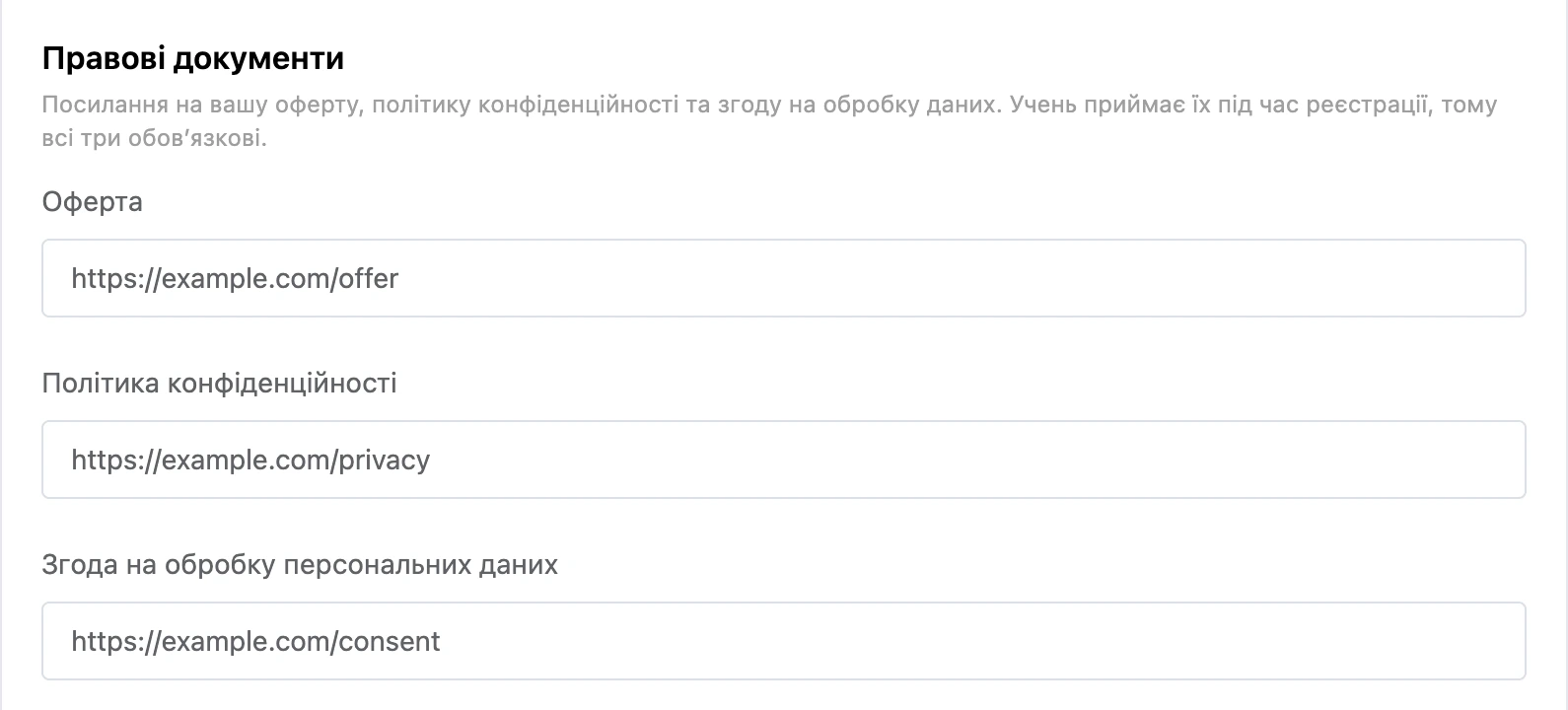
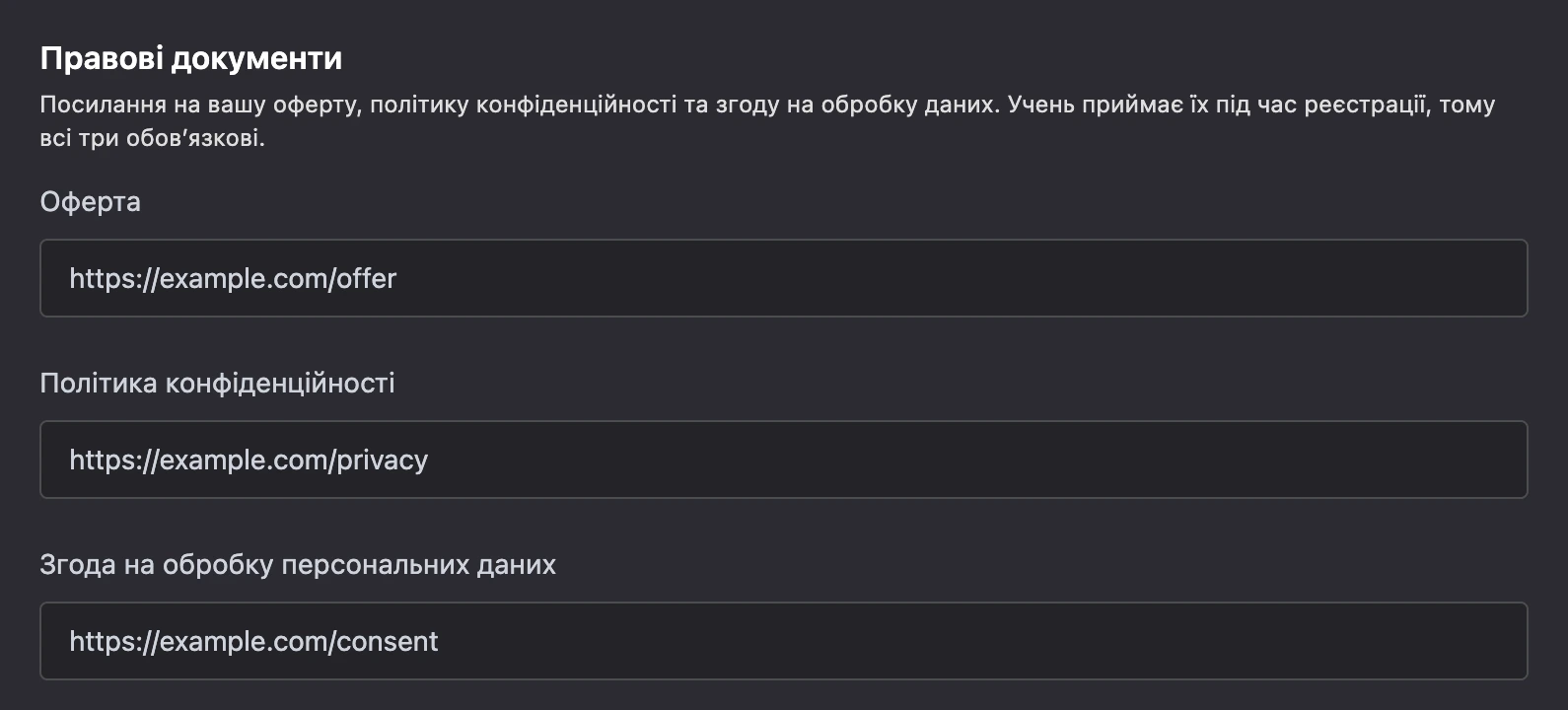
У блоці «Правові документи» три поля з посиланнями: «Оферта», «Політика конфіденційності» та «Згода на обробку персональних даних». Самі документи розмістіть у себе на сайті або в будь-якому місці, доступному за посиланням.
Учень приймає документи під час реєстрації, а платформа запам'ятовує, які посилання й коли він прийняв. Тому всі три посилання обов'язкові: без них налаштування не збережуться.
Чат-бот школи
У блоці «Чат-бот» обирається бот проєкту, через якого учні отримують сповіщення й відкривають кабінет просто в месенджері. У списку — лише боти проєкту з підключеним Telegram або MAX. У школи може бути один бот.
Після вибору бота з'являються адреса міні-застосунку й список сповіщень. Як усе це налаштувати — на сторінці Учні.
Листи учням
У полі «E-mail підтримки» вкажіть адресу, на яку учні можуть писати школі. Вона показується в кабінеті й підставляється адресою для відповіді в листах від школи.


Школа надсилає учням листи: підтвердження пошти, відновлення пароля, результат перевірки домашнього завдання, відповідь на запитання.
Сторінки школи
У підрозділі «Сторінки» створюються власні сторінки — «Про школу», «Контакти», «Викладачі». У кабінеті учня вони стають вкладками поруч із курсами.
- Натисніть «Створити сторінку».
- Введіть назву. Вона показується на вкладці, тому коротка читається краще; довжина — до 60 символів.
- Відкрийте сторінку й наповніть її в редакторі: заголовки, текст, списки, картинки, цитати, посилання. Зміни зберігаються самі.
У сторінки є поле «Адреса» — остання частина посилання /pages/…. Змінюйте його обережно: старе посилання перестане працювати.
У списку біля сторінки стоїть позначка:
- «Видна учням» — сторінка показується вкладкою в кабінеті;
- «Порожня» — у сторінці немає вмісту, вкладки в неї немає;
- «Не показується» — сторінку приховано платформою після перевірки. Причина надходить у сповіщенні, докладніше — на сторінці Співробітники й перевірка матеріалів.
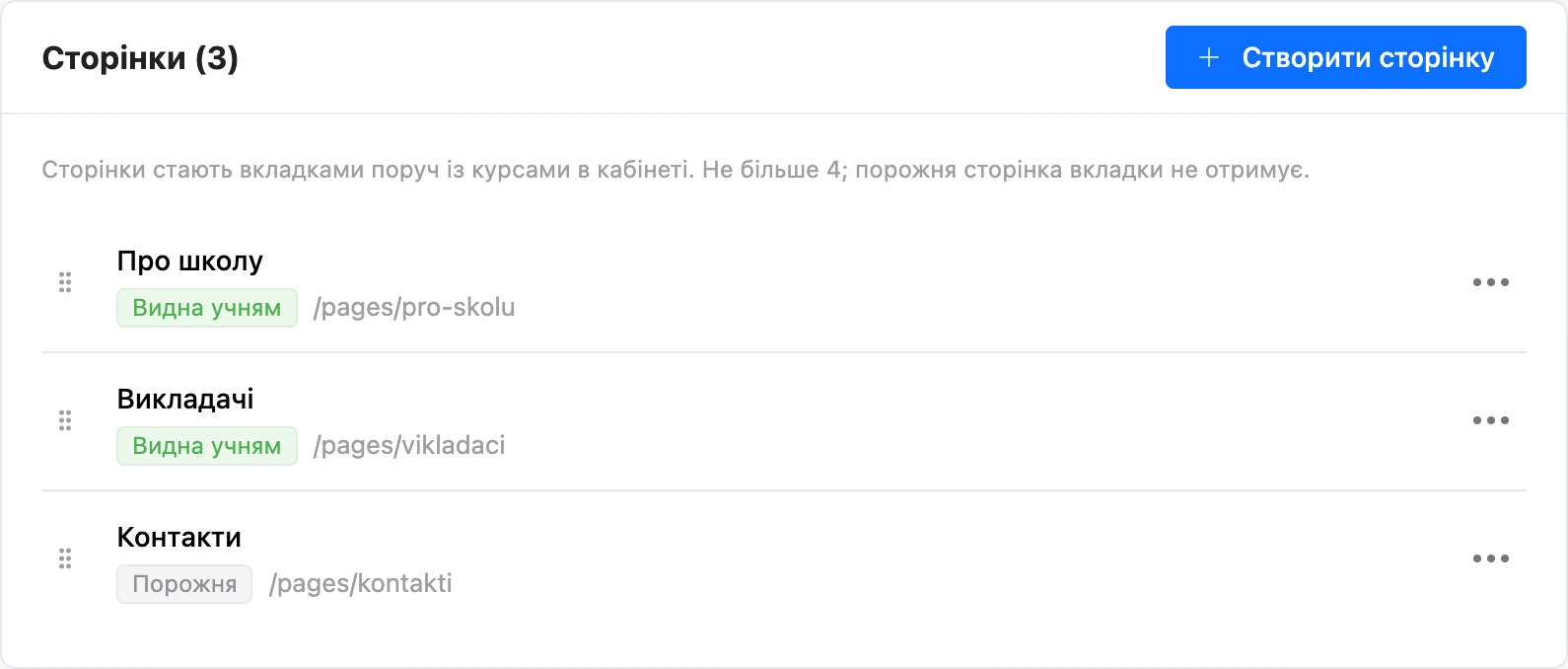
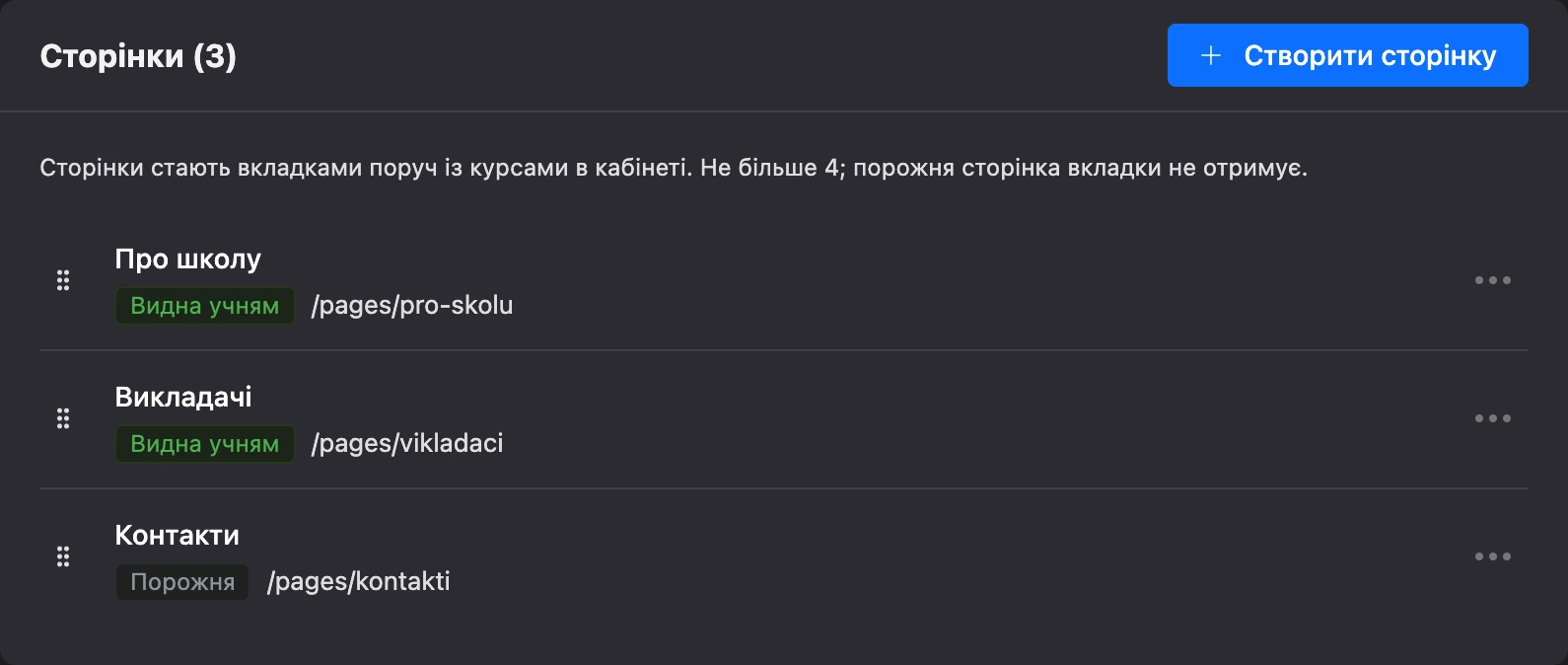
Порядок вкладок змінюється перетягуванням. У школі може бути не більше 4 сторінок.
Власний домен
За замовчуванням кабінет працює на спільному домені шкіл. У підрозділі «Домен» його можна відкрити на власному домені — наприклад, school.example.com. Спільна адреса продовжить працювати, старі посилання не зламаються.
Знадобиться доступ до налаштувань DNS домену.
- Введіть домен і натисніть «Підключити».
- Платформа покаже два записи DNS: один спрямовує домен на платформу (CNAME, а для домену другого рівня — A), другий підтверджує, що домен ваш (TXT). Додайте обидва у свого реєстратора. Значення копіюються кнопкою поруч.
- Дочекайтеся перевірки. Платформа перевіряє записи кожні 5 хвилин, зазвичай DNS оновлюється за 15–30 хвилин. Щоб не чекати, натисніть «Перевірити».
- Коли в домену з'явиться позначка «Працює», відкрийте його в браузері. Перше відкриття триває до півхвилини — у цей момент випускається сертифікат безпеки. Якщо браузер показав помилку, оновіть сторінку через 30 секунд.
Хід підключення показано кроками: «Домен додано», «Записи в DNS», «Кабінет відкривається».
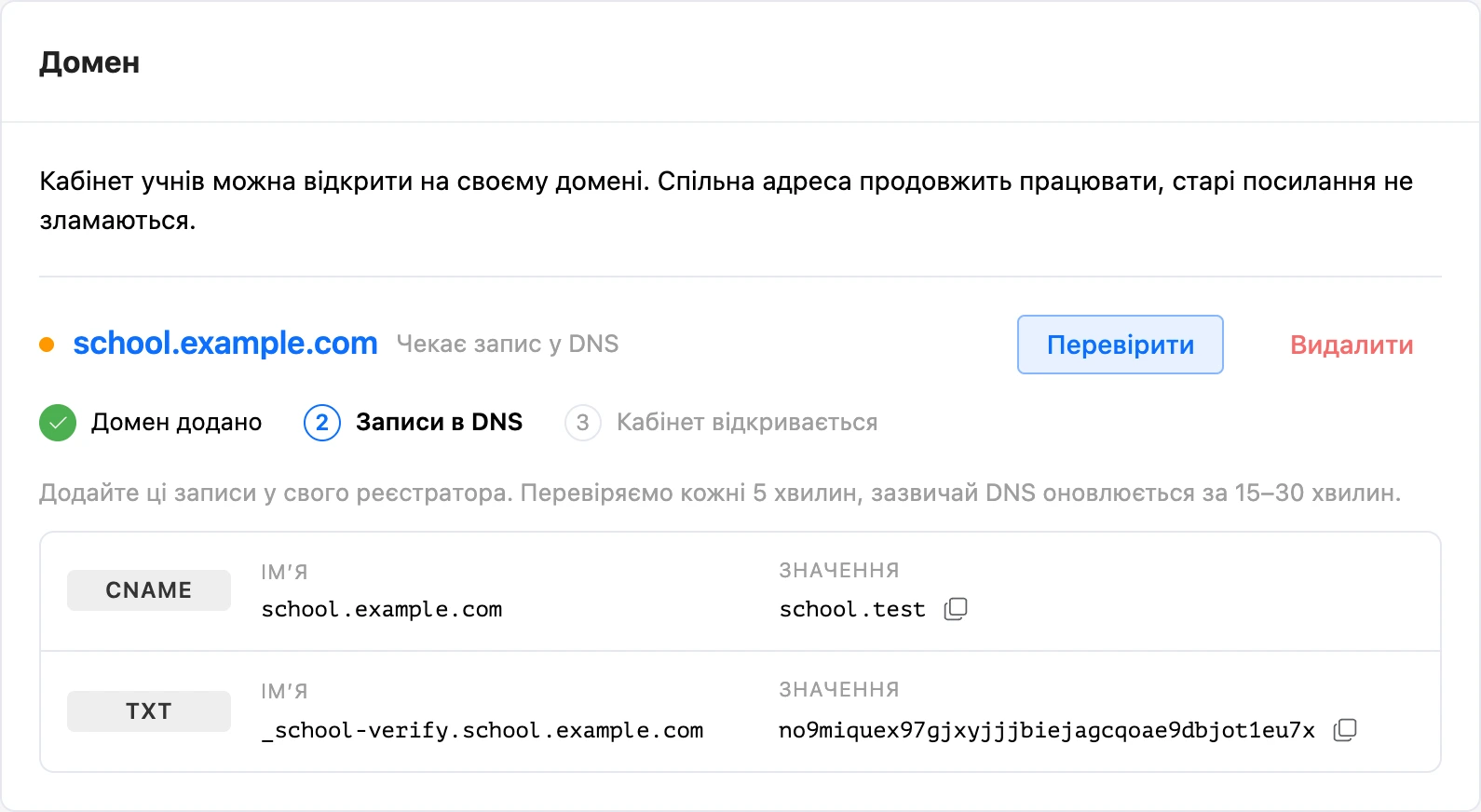
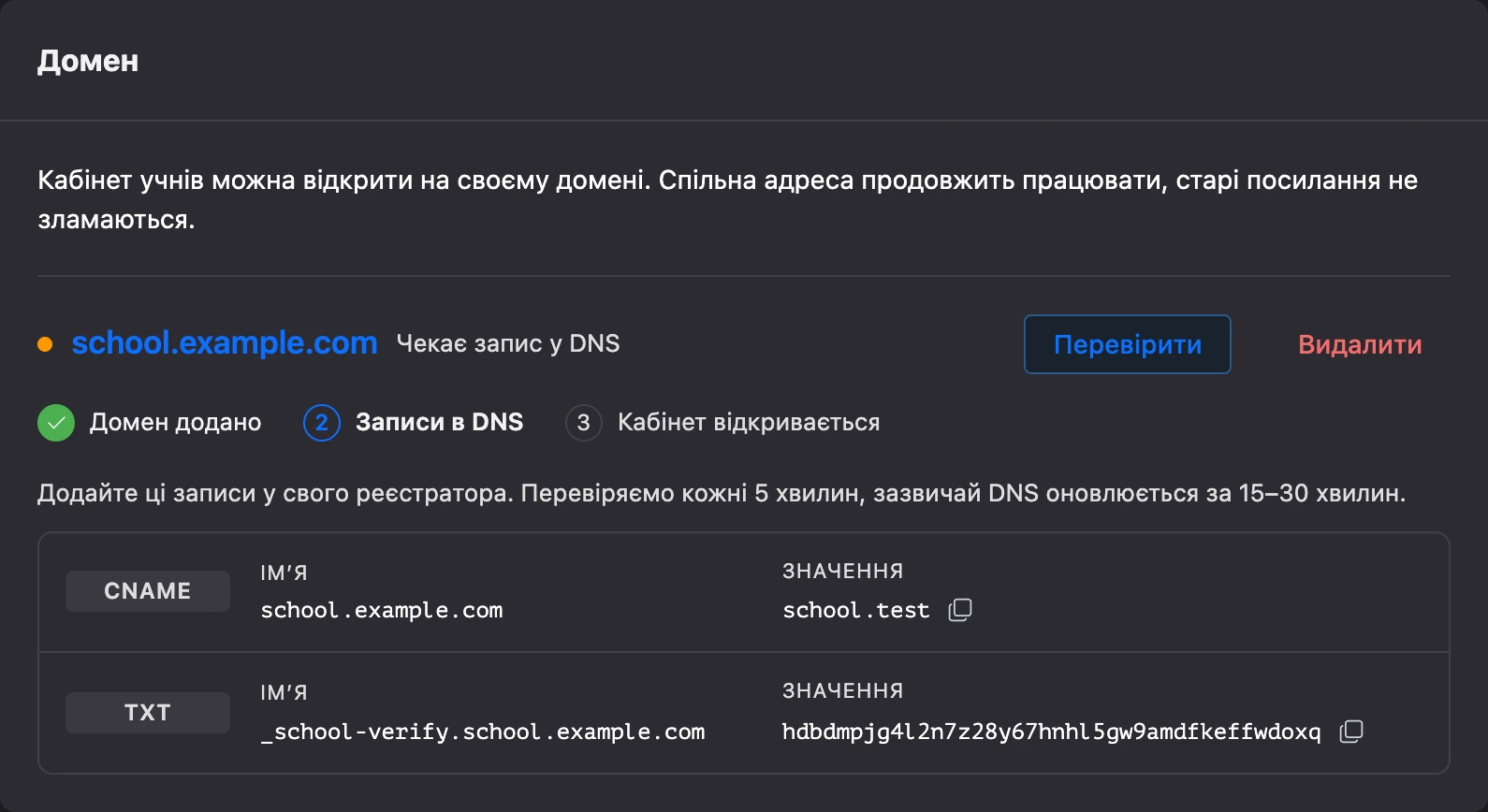
Після підключення «Посилання для учнів» в основних налаштуваннях веде на ваш домен. До школи підключається один домен; щоб змінити його, видаліть поточний і додайте новий.
Примітка
Адреса міні-застосунку для чат-бота завжди залишається на спільному домені шкіл, навіть коли підключено власний.
Якщо щось не працює
| Повідомлення | Причина | Що зробити |
|---|---|---|
| «Ця адреса вже зайнята, оберіть іншу» | Така адреса кабінету вже є в іншої школи або зарезервована платформою | Оберіть іншу адресу |
| «Адреси, що починаються з „app-“, зайняті міні-застосунками — оберіть іншу» | Початок «app-» віддано міні-застосункам | Оберіть іншу адресу |
| «Підійде картинка у форматі JPG, PNG, GIF, WebP або AVIF» | Завантажено картинку в іншому форматі | Збережіть картинку в придатному форматі |
| «Схоже, це не доменне імʼя» | У поле домену введено не домен — наприклад, посилання повністю | Вкажіть домен виду school.example.com |
| «Цей домен зайнятий платформою» | Вказано домен самої платформи | Вкажіть власний домен |
| «Домен уже підключено до іншої школи» | Домен підключено в іншій школі | Відключіть його там або оберіть інший |
| «Не бачу TXT-запис … з вашим токеном» | Перевірний запис ще не з'явився в DNS | Перевірте запис у реєстратора й зачекайте: DNS оновлюється до кількох годин |
| «Домен поки не веде на нас. Перевірте CNAME на …» | Запис, що спрямовує домен на платформу, не додано або він ще не оновився | Перевірте запис у реєстратора |
| «Така адреса вже зайнята іншою сторінкою школи» | У двох сторінок школи збіглася адреса | Задайте сторінці іншу адресу |
| «Більше 4 сторінок у школі створити не можна» | Досягнуто ліміту сторінок | Видаліть непотрібну сторінку |