

Платіжні системи проєкту
На вкладці «Прийом оплат» підключаються платіжні системи, через які приймають оплату розділи проєкту — магазини та онлайн-школи. Одну систему можна вибрати одразу в кількох розділах. Гроші надходять безпосередньо на ваш рахунок у платіжній системі.
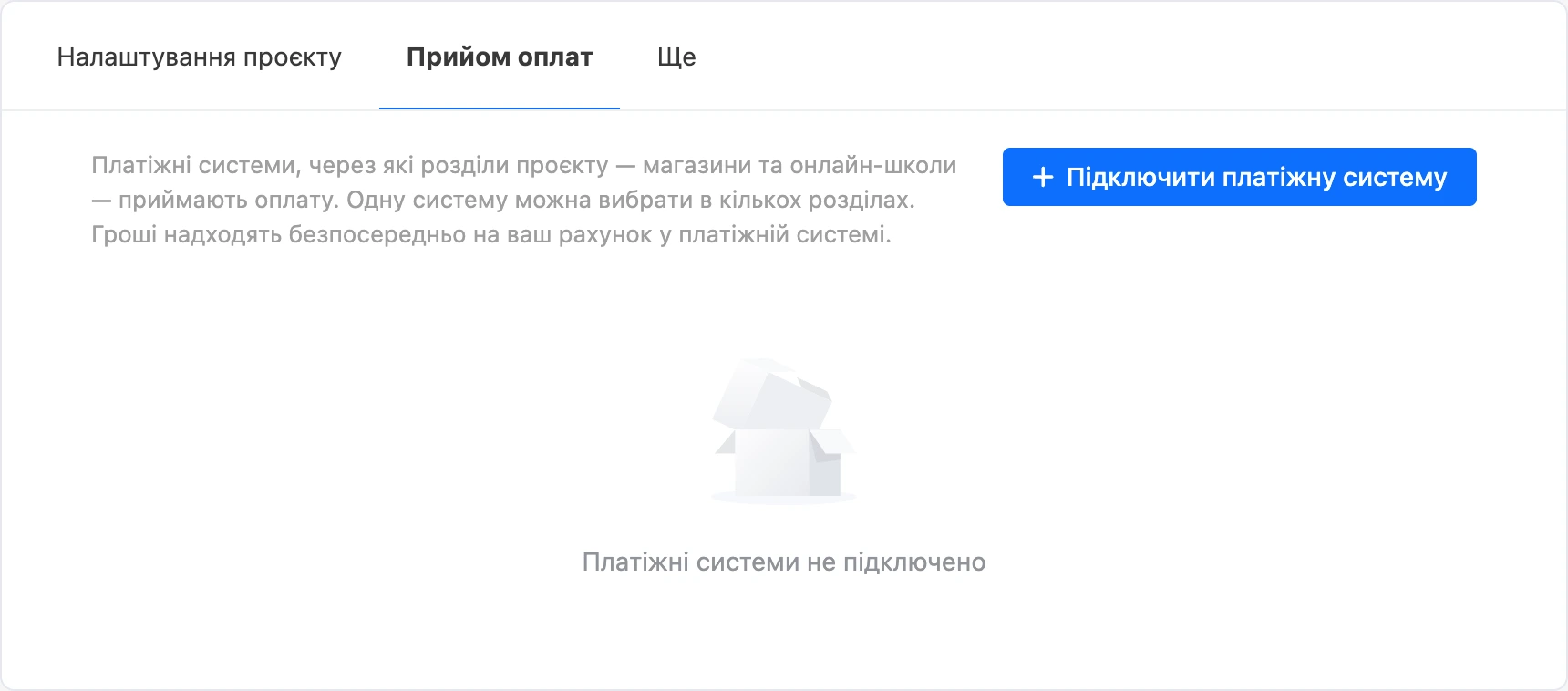
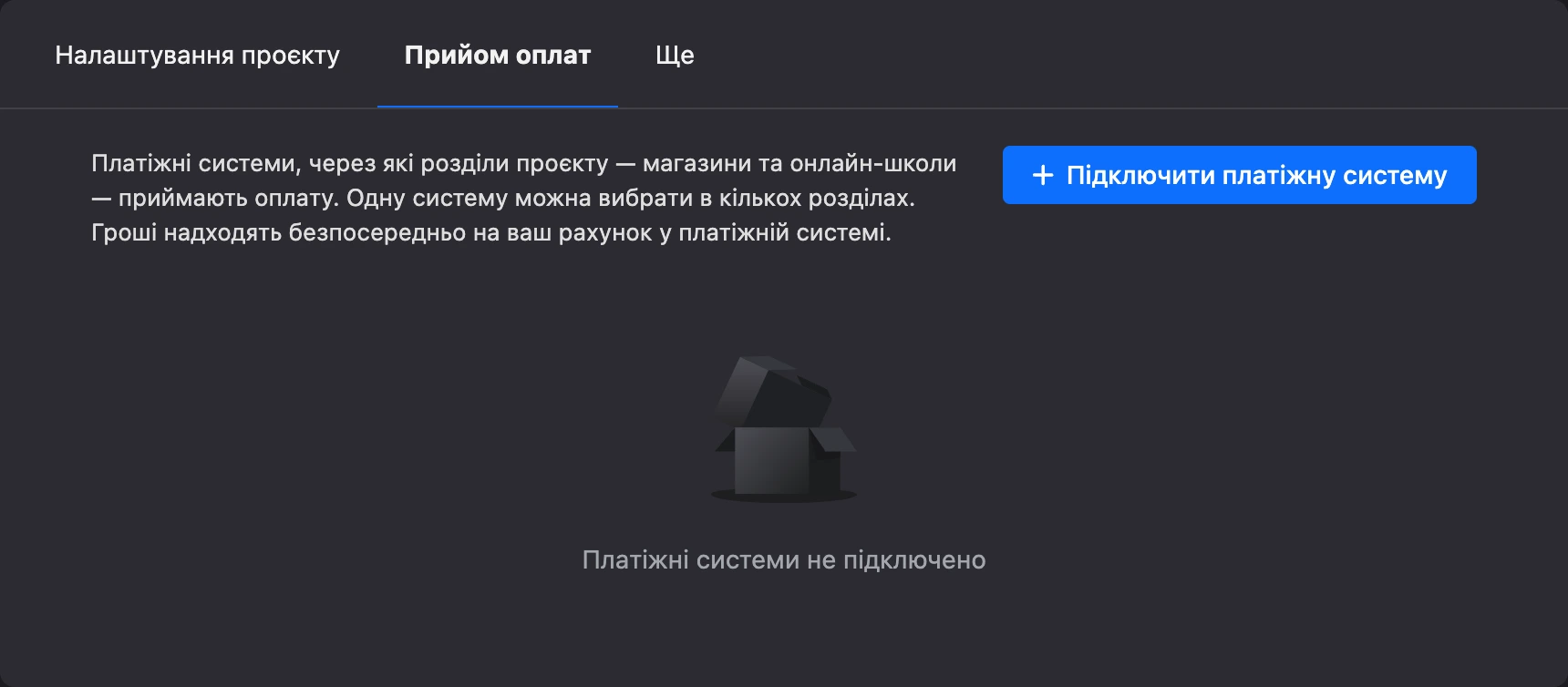
Чат-ботам ці підключення не потрібні: блоки оплати бота працюють через інтеграції самого бота.
Де розташована
Відкрийте проєкт, у боковому меню натисніть «Налаштування» і перейдіть на вкладку «Прийом оплат».
Примітка
Вкладку бачить лише власник проєкту: через неї йдуть гроші, а ключі дають доступ до вашого магазину в платіжній системі. Співробітникам вона недоступна за будь-якої ролі. Вкладки немає й там, де на платформі немає ні магазинів, ні онлайн-шкіл.
Підключити платіжну систему
- Натисніть «Підключити платіжну систему».
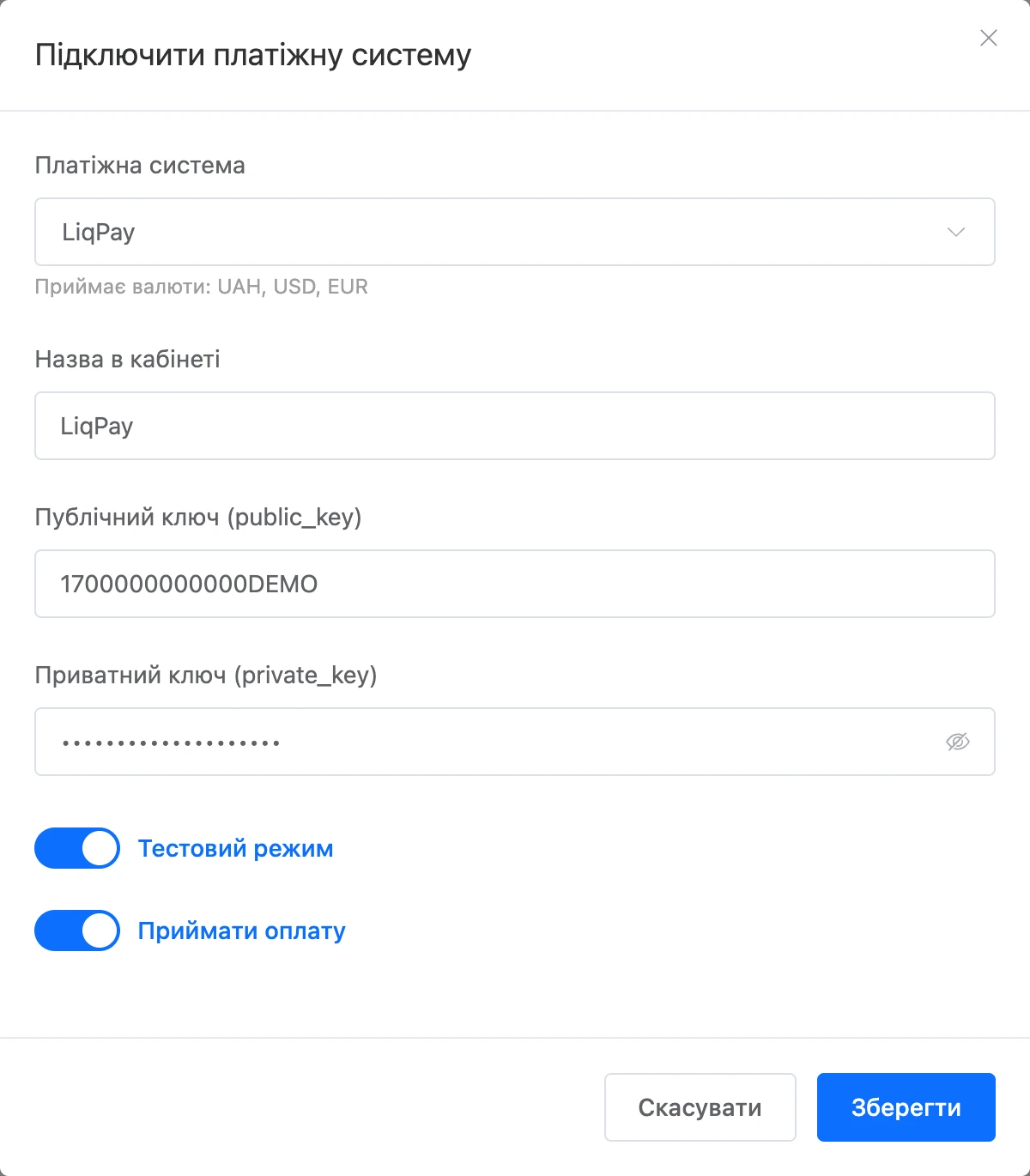
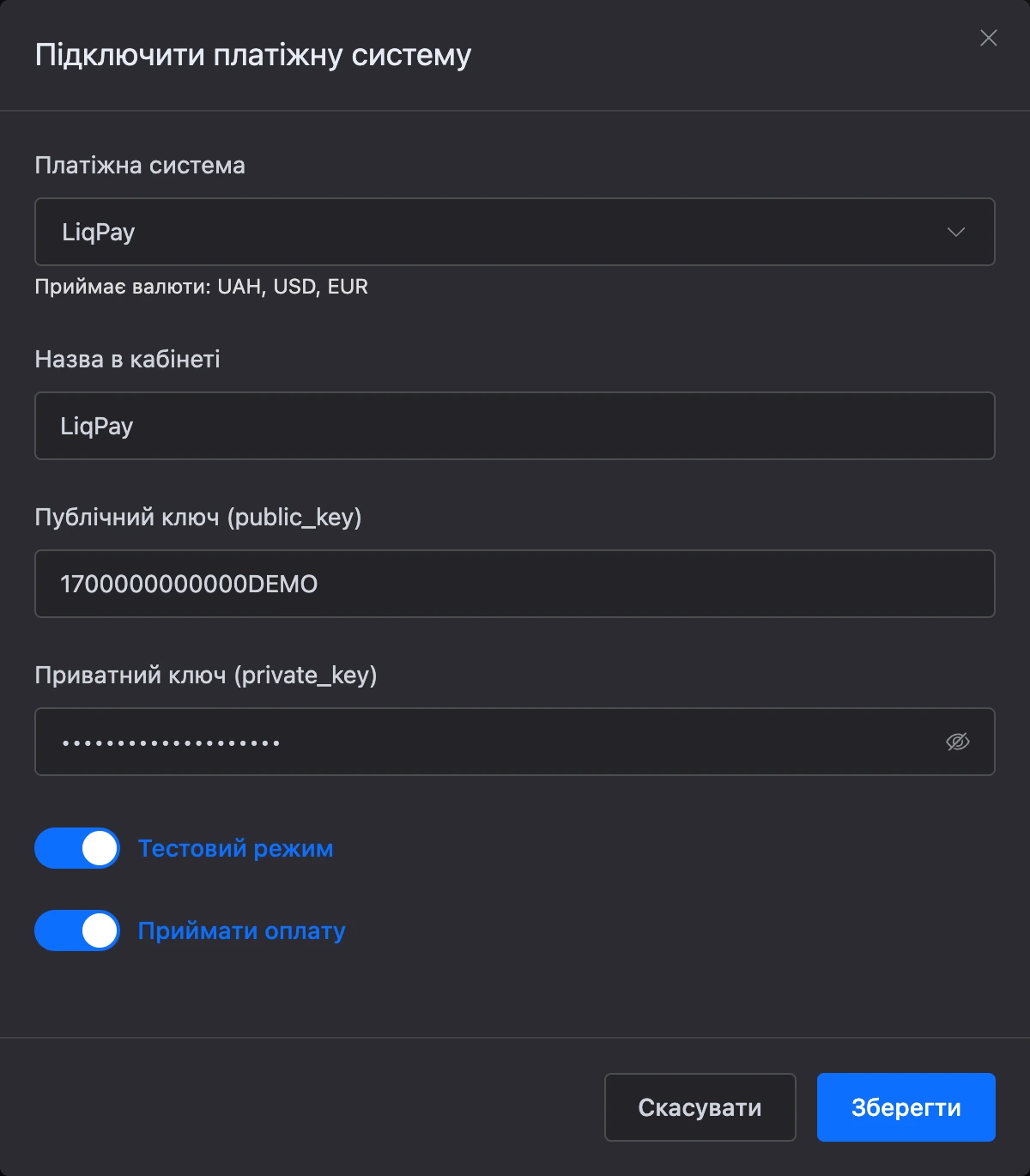
- Виберіть систему в полі «Платіжна система». Під полем з'явиться підказка «Приймає валюти: …».
- Заповніть «Назва в кабінеті» — під цим ім'ям підключення буде видно в налаштуваннях магазину та школи. За замовчуванням підставляється назва системи.
- Введіть ключі з особистого кабінету платіжної системи. Набір полів у кожної системи свій — він описаний нижче.
- Якщо система передає чеки, налаштуйте блок «Чеки за 54-ФЗ». Докладно — на сторінці Чеки.
- Натисніть «Зберегти».
Після збереження вікно не закривається: у ньому з'являється блок «Адреса повідомлень». Під адресою написано, що з нею робити: скопіювати в кабінет платіжної системи або нічого — якщо система отримує адресу разом із кожним платежем.
Важливо
Якщо адресу повідомлень потрібно вказати в кабінеті платіжної системи, зробіть це одразу. Без неї покупець заплатить, а замовлення залишиться неоплаченим: платформа не дізнається про оплату.
У проєкті може бути не більше ніж 10 підключень. Одну й ту саму систему можна підключити кілька разів — наприклад, з різними магазинами.
Перемикачі
- «Тестовий режим» — для пробних платежів. Що він змінює в кожній системі, написано в розділі «Тестовий режим» нижче.
- «Приймати оплату» — вимкніть, щоб тимчасово зупинити приймання оплати через це підключення, не видаляючи його.
Що вводити для кожної системи
ЮKassa
- Поля: «Ідентифікатор магазину (shopId)» — лише цифри, і «Секретний ключ».
- Валюти: RUB, USD, EUR, BYN, KZT, UZS.
- Адреса повідомлень: укажіть у кабінеті ЮKassa в розділі «Інтеграція» → «HTTP-повідомлення» і ввімкніть події
payment.succeeded,payment.canceledіrefund.succeeded. - Чеки: передає, підтримує другий чек.
Т-Банк
- Поля: «Термінал (TerminalKey)» і «Пароль термінала».
- Валюта: RUB.
- Адреса повідомлень: вказувати в кабінеті не потрібно — Т-Банк отримує її разом із кожним платежем.
- Чеки: передає, підтримує другий чек.
Робокаса
- Поля: «Ідентифікатор магазину», «Пароль №1», «Пароль №2» і «Країна» — «Росія» або «Казахстан».
- Валюта: залежить від країни магазину — рублі для Росії, тенге для Казахстану.
- Адреса повідомлень: укажіть як Result URL у налаштуваннях магазину Робокаси. Метод — POST, алгоритм хешування — MD5.
- Чеки: передає. Другий чек — лише для магазину в Росії.
Prodamus
- Поля: «Адреса платіжної сторінки» і «Секретний ключ». Адреса має починатися з
https://і вести на публічний сайт. - Валюти: RUB, USD, EUR, KZT.
- Адреса повідомлень: вказувати в кабінеті не потрібно — Prodamus отримує її разом із кожним посиланням на оплату.
- Чеки: налаштувань чека на платформі немає — чек Prodamus формує за налаштуваннями свого кабінету.
CloudPayments
- Поля: «Public ID», «Пароль для API» і «ІПН каси». ІПН необов'язковий: він потрібен лише для другого чека й складається з 10 або 12 цифр.
- Валюти: RUB, USD, EUR, GBP, KZT, BYN, UZS.
- Адреса повідомлень: укажіть у кабінеті CloudPayments у налаштуваннях сайту для повідомлень Pay, Fail і Refund. Метод — POST, кодування — UTF-8. Повідомлення Check вмикати не потрібно.
- Чеки: передає, підтримує другий чек — якщо вказано «ІПН каси».
bePaid
- Поля: «Ідентифікатор магазину (shopId)» — лише цифри, і «Секретний ключ».
- Валюти: BYN, USD, EUR, RUB.
- Адреса повідомлень: вказувати в кабінеті не потрібно — bePaid отримує її разом із кожним платежем.
- Чеки: не передає.
LiqPay
- Поля: «Публічний ключ (public_key)» і «Приватний ключ (private_key)».
- Валюти: UAH, USD, EUR.
- Адреса повідомлень: вказувати в кабінеті не потрібно — LiqPay отримує її разом із кожним платежем.
- Чеки: не передає.
Тестовий режим
Перемикач «Тестовий режим» потрібен, щоб перевірити оплату без справжніх грошей. Підключення з ним позначено в списку словами «тестовий режим».
- Робокаса. Посилання на оплату створюється з ознакою тестового платежу. Тестова оплата зараховується лише підключенню в тестовому режимі.
- Prodamus. Посилання на оплату створюється в демо-режимі.
- LiqPay. Платіж створюється в пісочниці. Оплата з пісочниці зараховується лише підключенню в тестовому режимі.
- bePaid. Платіж створюється тестовим. Оплата тестовою карткою зараховується лише підключенню в тестовому режимі.
- CloudPayments. Оплата, яку CloudPayments позначив тестовою, зараховується лише підключенню в тестовому режимі.
- ЮKassa. Перемикач лише ставить позначку в списку. Платіж створюється в тому магазині, чиї ключі ви ввели.
- Т-Банк. Перемикач лише ставить позначку в списку. Платіж створюється на тому терміналі, чиї дані ви ввели.
Увага
Перед запуском продажів вимкніть «Тестовий режим» і замініть тестові ключі бойовими. Поки режим увімкнено, тестова оплата позначає замовлення оплаченим — без справжніх грошей.
Список підключень
Під кожним підключенням написано назву системи і, якщо вона передає чеки, — «чеки передаються» або «без чеків». Поруч із назвою можуть стояти позначки «тестовий режим» і «вимкнено».
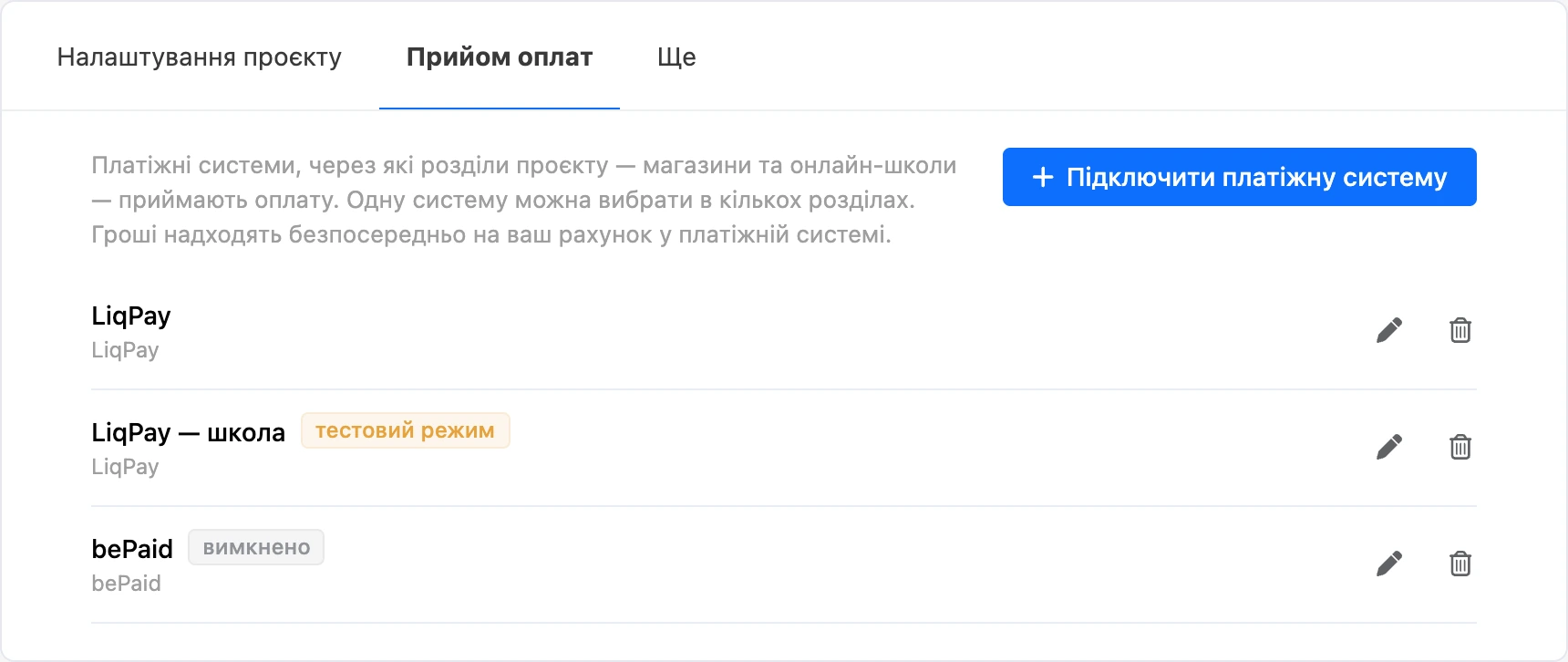
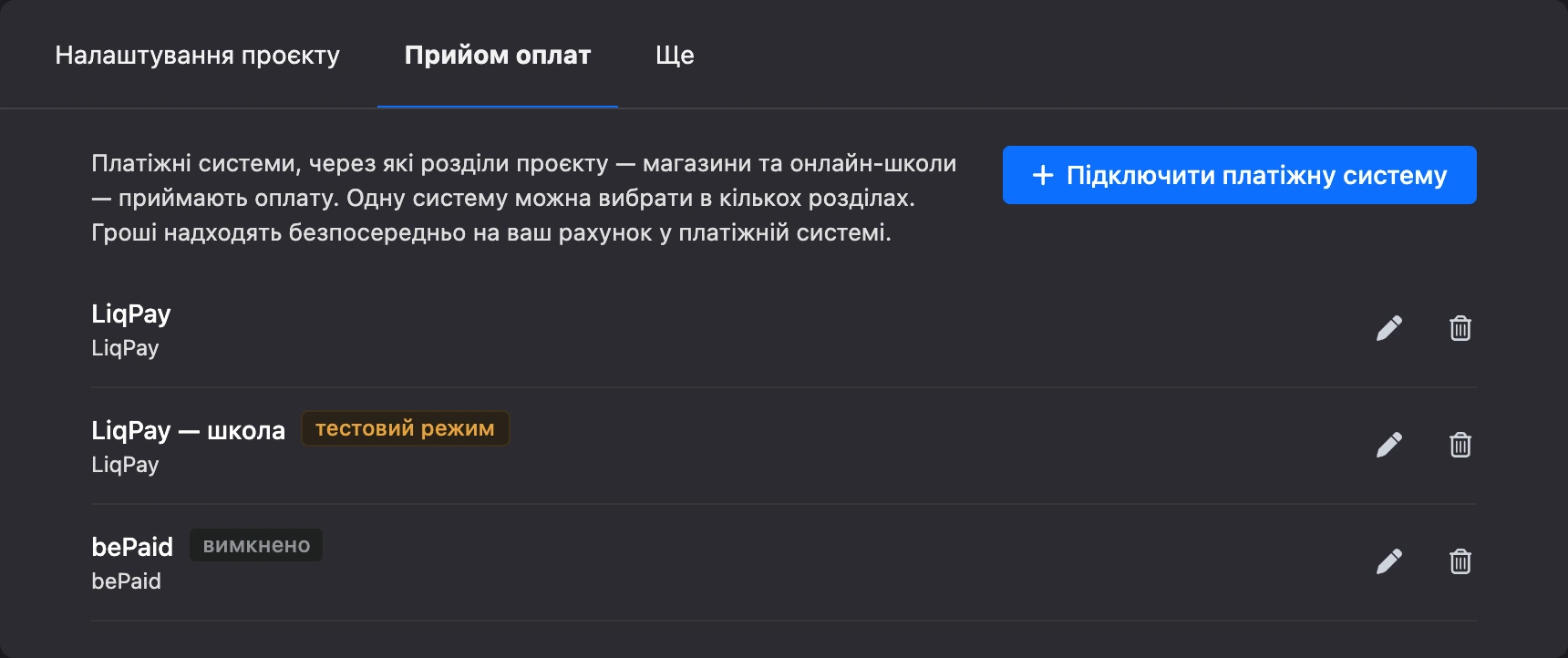
- Значок олівця відкриває підключення для редагування. Платіжну систему в готового підключення змінити не можна — створіть нове.
- Секретні поля під час редагування порожні, у них написано «Збережено. Залиште порожнім, щоб не змінювати». Збережені секрети кабінет не показує нікому. Щоб замінити ключ, просто введіть новий.
- Адресу повідомлень можна скопіювати знову будь-коли — вона не змінюється.
Де використовується підключення
Саме по собі підключення нічого не приймає — його потрібно вибрати в розділі:
- Онлайн-школа. У налаштуваннях школи, у розділі «Прийом оплат», поле «Платіжні системи». Школа може вибрати кілька підключень: якщо валюту пакета приймають кілька систем, оплата піде через першу в списку. Докладніше — у розділі Онлайн-школи.
Одне підключення можуть вибрати і магазин, і школа — повідомлення про оплату саме знаходить потрібне замовлення.
Як відбувається оплата
- Покупець отримує посилання на сторінку оплати платіжної системи. Якщо він запросить оплату того самого замовлення ще раз протягом 30 хвилин, отримає те саме посилання — щоб не заплатити двічі.
- Оплата зараховується, лише якщо сума й валюта в повідомленні збігаються із замовленням.
- Про скасування й повернення платіжна система теж повідомляє за адресою повідомлень. Самі гроші повертаються в кабінеті платіжної системи — платформа повернення не проводить.
Відключити платіжну систему
Щоб тимчасово зупинити приймання оплати, відкрийте підключення й вимкніть «Приймати оплату».
Щоб прибрати підключення зовсім, натисніть значок кошика й підтвердьте запитання «Відключити платіжну систему «…»?». Видалити не вийде у двох випадках:
- Підключення вибрано в магазині або в онлайн-школі. Спочатку виберіть там інше або приберіть його.
- Через підключення ще йдуть оплати. Платіжна система може надіслати повідомлення протягом семи днів після початку оплати, і без підключення його нікому буде прийняти. У повідомленні вказано дату, після якої видалення стане можливим.