

Доступ майстра
Майстрові не потрібен увесь журнал філії — йому потрібні його записи. Надати до них доступ можна двома способами.
| У кабінеті | У міні-застосунку | |
|---|---|---|
| Що потрібно майстрові | Акаунт на платформі й місце в команді проєкту | Лише месенджер, у якому працює ваш бот |
| Як підключається | Роль із правом на свої записи + зв'язок із карткою спеціаліста | Одноразовий код із картки спеціаліста |
| Що бачить | Журнал зі своїми записами, свій графік | Свої записи за днями, картку запису, свій графік |
| Що може | Позначати візит і писати нотатку; з правом «Веде свої записи» — записувати, переносити, скасовувати | Позначати візит і писати нотатку |
| Телефон і пошта клієнтів | Лише з правом «Бачить контакти клієнтів» | Не показуються |
| Що потрібно від вас | Місце в команді | Підписка Pro й міні-застосунок |
Способи можна поєднувати.
Майстер у кабінеті
Налаштувати доступ
- Додайте майстра до команди проєкту й призначте йому роль. Як це зробити — у розділі Акаунт і проєкти. Місця в команді — окрема послуга, див. Ціни додаткових послуг.
- У ролі, у блоці «Запис на прийом», позначте одне з прав групи «Журнал записів»:
- «Бачить свої записи» — майстер бачить записи до себе, позначає «Прийшов» і «Не прийшов» і залишає нотатку;
- «Веде свої записи» — те саме, а ще сам записує клієнтів до себе, переносить і скасовує свої записи.
- Вирішіть, чи потрібне право «Бачить контакти клієнтів». Без нього майстер не побачить телефону й пошти клієнтів.
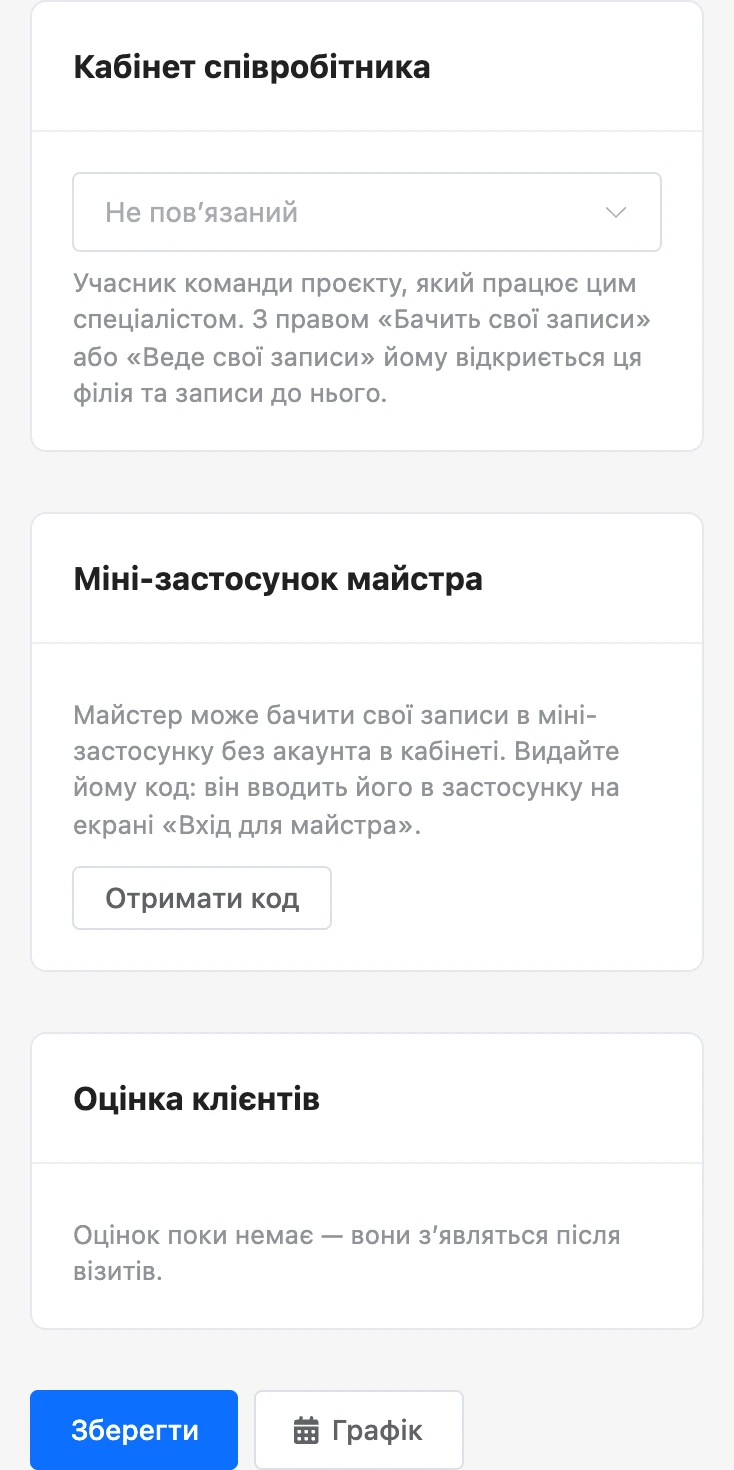
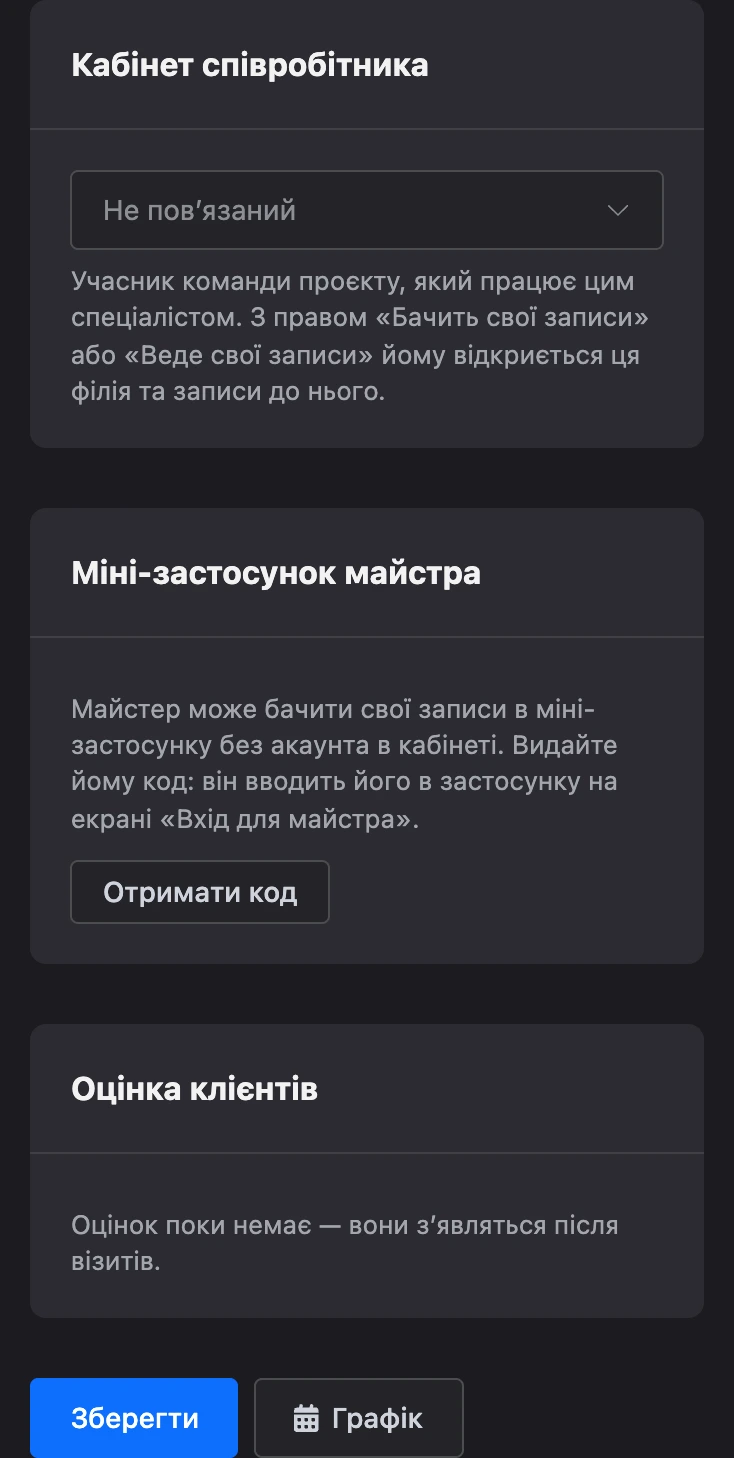
- Відкрийте картку спеціаліста: «Спеціалісти» → потрібний спеціаліст. У блоці «Кабінет співробітника» виберіть цього учасника команди й натисніть «Зберегти».
Зв'язок у картці і є допуском: майстрові відкриваються лише ті філії, де є спеціаліст, пов'язаний із його акаунтом.
Важливо
Майстром платформа вважає співробітника, у якого з прав запису є лише «Бачить свої записи», «Веде свої записи» і «Бачить контакти клієнтів». Якщо додати до ролі будь-яке інше право розділу, наприклад «Графік роботи», співробітник побачить усі філії проєкту.
Що бачить майстер
У меню філії в майстра — «Журнал» і «Графік», а з правом «Бачить контакти клієнтів» — ще й «Клієнти». Розділів «Відгуки», «Спеціалісти», «Послуги» і «Налаштування» в нього немає.
- Журнал — лише колонка з його записами.
- Графік — лише його рядок, без можливості змінювати.
- Клієнти — лише ті, хто записувався до нього.
Без права «Бачить контакти клієнтів» платформа не віддає майстрові телефон і пошту клієнта: їх немає ні в журналі, ні в картці запису, а пошук записів працює лише за ім'ям. Ім'я клієнта та його коментар до запису майстер бачить.
Записи в Telegram
Про нові записи, перенесення й скасування майстер дізнається зі сповіщень кабінету. Щоб отримувати їх у Telegram, майстер відкриває журнал і натискає «Підключити Telegram» у плашці над ним, а потім «Старт» у боті сповіщень. Туди ж надходить вечірнє зведення про записи на завтра.
У картці спеціаліста, у блоці «Кабінет співробітника», видно, чи підключено Telegram: «Майстер отримує записи в Telegram.» або «Telegram у майстра не підключено: записи надходять лише у сповіщення кабінету. Підключити можна в журналі записів.»
Записи в календарі телефона
Майстер може підписати на свої записи календар телефона.
- У журналі натисніть «У календар».
- Виберіть «iPhone і Mac» або «Google Календар». Для інших календарів скопіюйте адресу з поля «Посилання для інших календарів».
Записи з'являтимуться в календарі самі. Календар оновлюється не одразу: iPhone — протягом години, Google — до доби. У подіях — послуга, ім'я та коментар клієнта; телефону й пошти клієнта в календарі немає. До календаря потрапляють записи за останні 7 днів і на 90 днів наперед.
Увага
Посилання на календар — як ключ: хто його отримав, бачить розклад майстра. Якщо посилання потрапило не в ті руки, майстер натискає «Створити посилання заново» в тому самому вікні. Адміністратор може скинути його з картки спеціаліста — кнопка «Скинути посилання».
Майстер у міні-застосунку
Майстрові без акаунта в кабінеті можна відкрити його записи в тому самому міні-застосунку, через який записуються клієнти.
Додати екрани майстра
У конструкторі міні-застосунку елементи для майстрів зібрано в групі «Майстру»:
| Елемент | Що показує |
|---|---|
| «Вхід для майстра» | Поле для коду. Тому, хто вже ввійшов, — кнопку переходу до записів |
| «Записи майстра» | Стрічку днів із кількістю записів і записи вибраного дня |
| «Картка запису майстра» | Послуги, час, ім'я та коментар клієнта, кнопки «Клієнт прийшов» і «Клієнт не прийшов», нотатку майстра |
| «Графік майстра» | Робочі години й перерви на найближчі дні |
Клієнт, який потрапив на екран майстра, записів не побачить — лише текст із налаштування «Текст для тих, хто не майстер».
Як збирати екрани й зв'язки між ними — у розділі Міні-застосунки.
Видати код
- Відкрийте картку спеціаліста й знайдіть блок «Міні-застосунок майстра».
- Натисніть «Отримати код».
- Передайте майстрові код із восьми знаків. Код одноразовий і діє добу.
- Майстер відкриває міні-застосунок із месенджера, переходить на екран «Вхід для майстра» і вводить код.
Якщо міні-застосунок підключено до бота в Telegram, під кодом з'являться посилання: «Скопіювати посилання» копіює адресу, яка відкриває застосунок одразу з кодом — коли застосунок у бота основний. Найнадійніше ввести код вручну.
Після входу в блоці з'явиться «Прив’язаний: …» з іменем майстра в месенджері.
Видавати код може власник проєкту або співробітник із правом «Послуги та спеціалісти». Іншим співробітникам блок не показується.
Що бачить майстер у застосунку
- свої записи за днями — без скасованих;
- у картці запису — послуги й ціни, час, ім'я клієнта та його коментар. Телефону й пошти клієнта немає;
- свій графік на найближчі дні.
Що майстер може зробити:
- позначити «Клієнт прийшов» або «Клієнт не прийшов», коли настав час візиту, і повернути позначку, якщо помилився;
- залишити нотатку до запису.
Записувати клієнтів, переносити й скасовувати записи із застосунку майстер не може.
Повідомлення від бота
Прив'язаному майстрові про записи пише ваш бот — той самий, що пише клієнтам: про новий запис, перенесення й скасування, а ввечері — зведення на завтра. Під повідомленням — кнопка, яка відкриває запис у застосунку.
Для цього потрібні підписка Pro й контакт майстра в боті. У блоці «Міні-застосунок майстра» написано, чи це працює: «Про записи йому пише бот салону.» або «Повідомлення про записи не надходять: у майстра немає контакту в боті.»
Відв'язати або прив'язати заново
- «Відв’язати» — майстер перестане бачити записи в застосунку й отримувати повідомлення про них.
- «Прив’язати заново» — видає новий код, наприклад коли майстер змінив акаунт у месенджері. Попередня прив'язка діє, поки новим кодом не скористаються.
- «Новий код» — замінює код, яким ще не скористалися.
Якщо вимкнути в спеціаліста «Приймає клієнтів», доступ до застосунку й повідомлення бота призупиняються. Прив'язка зберігається й повертається, коли перемикач увімкнуть знову.
Вечірнє зведення
Зведення про записи на завтра вмикається в налаштуваннях філії: «Налаштування» → «Сповіщення» → «Вечірнє зведення про записи на завтра». Воно надходить:
- майстрові з акаунтом — у сповіщення кабінету й у Telegram, якщо він його підключив;
- майстрові з міні-застосунку — повідомленням від вашого бота.
У зведенні — час, послуги й ім'я клієнта за кожним записом, без телефону й пошти. Якщо записів на завтра немає, зведення не надходить.
Якщо щось не працює
- Майстер не бачить філію в списку. Його акаунт не вибрано в блоці «Кабінет співробітника» в картці спеціаліста цієї філії.
- Майстер бачить усі філії й чужі записи. У його ролі є право, яке відкриває філію повністю: «Перегляд записів і клієнтів», «Робота із записами», «Послуги та спеціалісти», «Графік роботи» або право з групи «Адміністрування».
- Майстер не бачить телефону клієнта. У ролі немає права «Бачить контакти клієнтів».
- «Код не підійшов або його термін минув. Попросіть новий код в адміністратора.» Код діє добу й лише один раз. Натисніть «Новий код» або «Прив’язати заново» й передайте майстрові новий.
- «Забагато спроб. Спробуйте через десять хвилин.» Код увели неправильно п'ять разів поспіль.
- «Вхід для майстра тут недоступний: відкрийте застосунок із месенджера.» Майстер відкрив застосунок у браузері як гість. Прив'язка працює лише з месенджера.
- Майстрові не надходять повідомлення від бота. Перевірте підписку Pro і те, що майстер не заблокував бота. У спеціаліста має бути ввімкнено «Приймає клієнтів».
- У журналі немає кнопки «У календар» і плашки про Telegram. Їх показано лише співробітникові, чий акаунт пов'язано з карткою спеціаліста цієї філії.