

Тести
Тест — це набір запитань, які перевіряє сама платформа: учень відповідає й одразу бачить результат. У школі три види тестів.
| Вид | Де створюється | Для чого |
|---|---|---|
| Залік | Блок «Тест» в уроці | Перевірка з балами й спробами. Може бути обов'язковим для проходження уроку |
| Тренажер | Блок «Тест» в уроці | Перевірка під час уроку, без балів і обмежень. На проходження уроку не впливає |
| Тест на рівень | Налаштування курсу | Визначає, з якого розділу учневі почати курс |
Як додати тест в урок
- Відкрийте урок у редакторі й додайте блок «Тест».
- У блоці, що з'явився, натисніть «Налаштувати». Відкриється вікно «Тест».
- Заповніть налаштування й додайте запитання. Усе зберігається одразу, окремої кнопки збереження немає.
- Натисніть «Закрити» й опублікуйте урок.
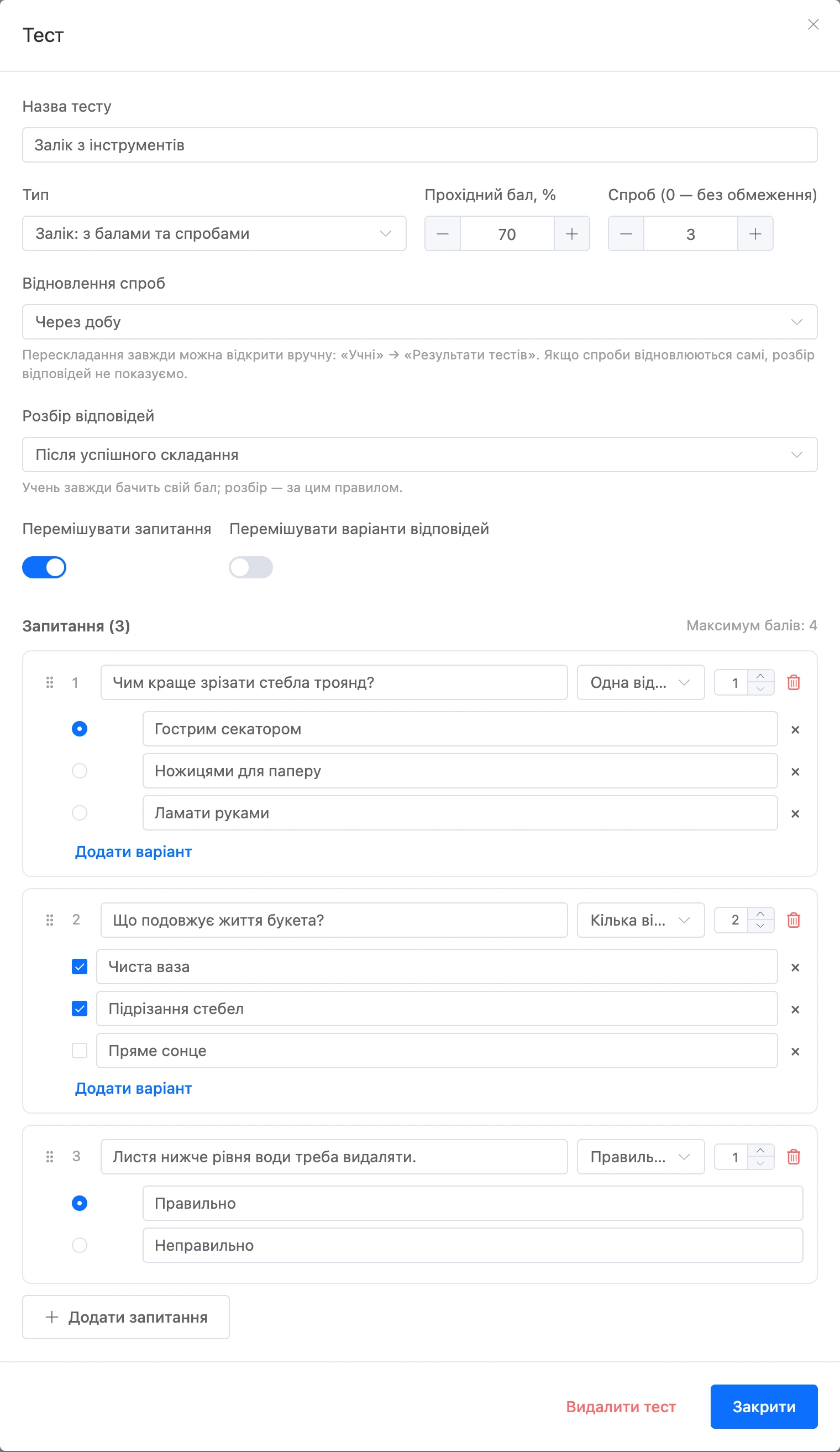
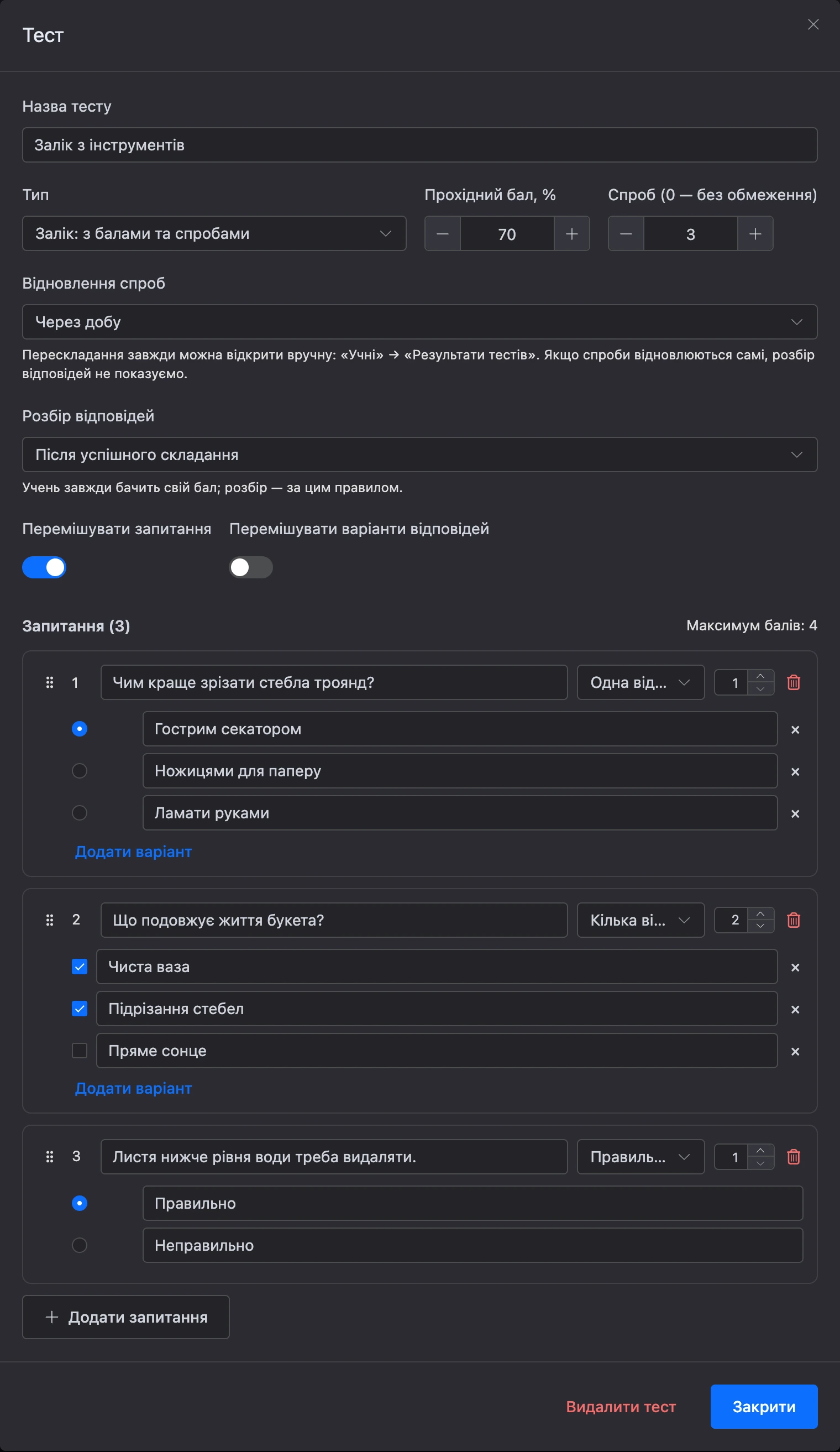
В одному уроці може бути до 5 тестів, в одному тесті — до 100 запитань.
Щоб видалити тест разом із запитаннями та результатами учнів, натисніть «Видалити тест» у вікні тесту.
Налаштування тесту
| Поле | Що задає |
|---|---|
| «Назва тесту» | Заголовок, який бачить учень |
| «Тип» | «Залік: з балами та спробами» або «Тренажер: перевірка під час уроку» |
| «Прохідний бал, %» | Скільки відсотків від максимуму балів потрібно набрати, щоб скласти залік. Від 1 до 100 |
| «Спроб (0 — без обмеження)» | Скільки разів учень може проходити тест |
| «Відновлення спроб» | Через який час спроби повертаються самі: «Не відновлювати», «Через годину», «Через 6 годин», «Через добу», «Через 3 дні», «Через тиждень». Поле з'являється, коли кількість спроб обмежено |
| «Розбір відповідей» | Коли учень бачить правильні відповіді: «Не показувати», «Після успішного складання», «Після складання або коли спроби закінчилися» |
| «Перемішувати запитання» | Щоразу показувати запитання у випадковому порядку |
| «Перемішувати варіанти відповідей» | Показувати варіанти у випадковому порядку. Варіанти запитання «Правильно / неправильно» не перемішуються |
У тренажера немає прохідного бала, спроб і налаштування розбору: учень проходить його скільки завгодно разів і завжди бачить правильні відповіді.
Свій бал учень бачить завжди; розбір відповідей — за обраним правилом.
Примітка
Якщо спроби відновлюються самі, за варіанта «Після складання або коли спроби закінчилися» розбір показується лише після успішного складання. Інакше наступну серію спроб учень склав би з пам'яті.
Запитання
Натисніть «Додати запитання», введіть текст і оберіть вид запитання.
| Вид | Як відповідає учень | Як задати правильну відповідь |
|---|---|---|
| «Одна відповідь» | Обирає один варіант | Позначте правильний варіант |
| «Кілька відповідей» | Позначає всі відповідні варіанти | Позначте всі правильні варіанти |
| «Правильно / неправильно» | Обирає «Правильно» або «Неправильно» | Позначте правильний із двох |
| «Текстова відповідь» | Вписує відповідь сам | Впишіть допустимі відповіді. Кілька варіантів вважаються синонімами |
Що врахувати:
- У запитаннях із варіантами може бути від 2 до 10 варіантів. Новий додається кнопкою «Додати варіант».
- Число праворуч від виду запитання — скільки балів дає правильна відповідь, від 1 до 100. Суму балів показано над запитаннями: «Максимум балів: …».
- Відповідь зараховується повністю або не зараховується зовсім. У запитанні «Кілька відповідей» потрібно позначити всі правильні варіанти й жодного зайвого.
- У текстовій відповіді регістр і зайві пробіли не важливі, «ё» і «е» вважаються однією літерою.
- Порядок запитань змінюється перетягуванням.
Запитання спроби фіксуються в момент, коли учень її почав. Якщо ви виправите тест пізніше, розпочата спроба перевірятиметься за попередніми запитаннями.
Обов'язкові тести
Чи впливатимуть тести на проходження уроку, задається в налаштуваннях курсу, у полі «Тести в уроках»:
- «Обовʼязково скласти» — урок не зараховується, поки не складено всі заліки уроку. Тренажери на проходження не впливають;
- «За бажанням» і «Не використовувати» — урок зараховується й без складання тестів.
Для окремого уроку правило можна змінити в полі «Тести в уроці» під змістом уроку.
Якщо тести обов'язкові й у курсі увімкнено домашні завдання, у налаштуваннях курсу з'являється перемикач «Домашнє завдання після тесту»: надіслати роботу куратору можна лише після складання заліку.
Спроби й перескладання
Коли спроби закінчилися, учень бачить одне з двох:
- дату, коли відкриється наступна спроба, — якщо спроби відновлюються самі;
- повідомлення «Спроби закінчилися. Напишіть куратору — він відкриє перескладання.» — якщо не відновлюються.
Відкрити перескладання вручну:
- Перейдіть до розділу «Учні».
- У меню «⋯» біля учня оберіть «Результати тестів».
- У вікні видно всі тести, які учень проходив: результат, найкращий бал, використані спроби. Біля тесту, який учень не може перескласти, стоїть позначка «Не може перескласти».
- Натисніть «Дати перескладання» в рядку тесту.
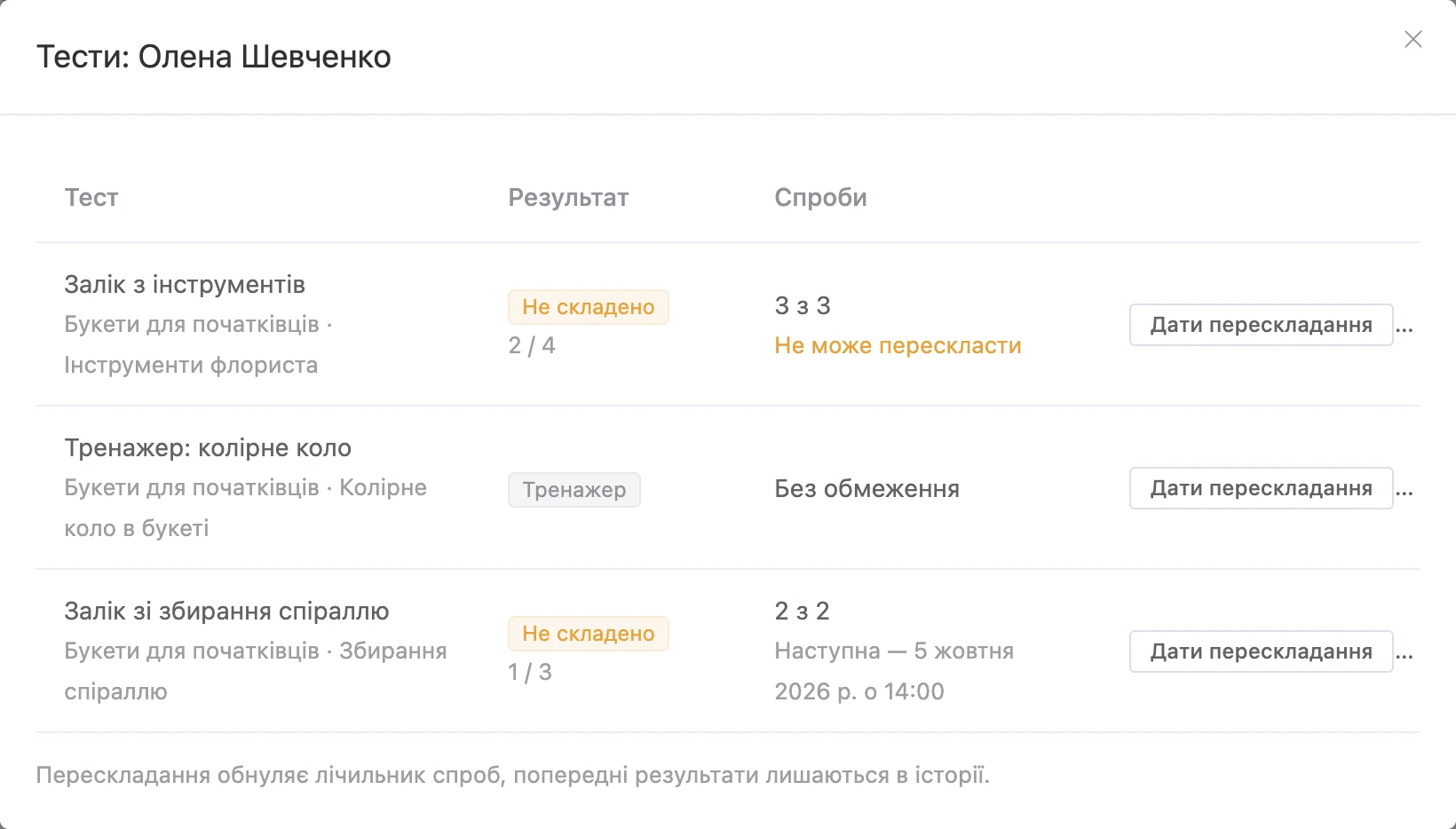
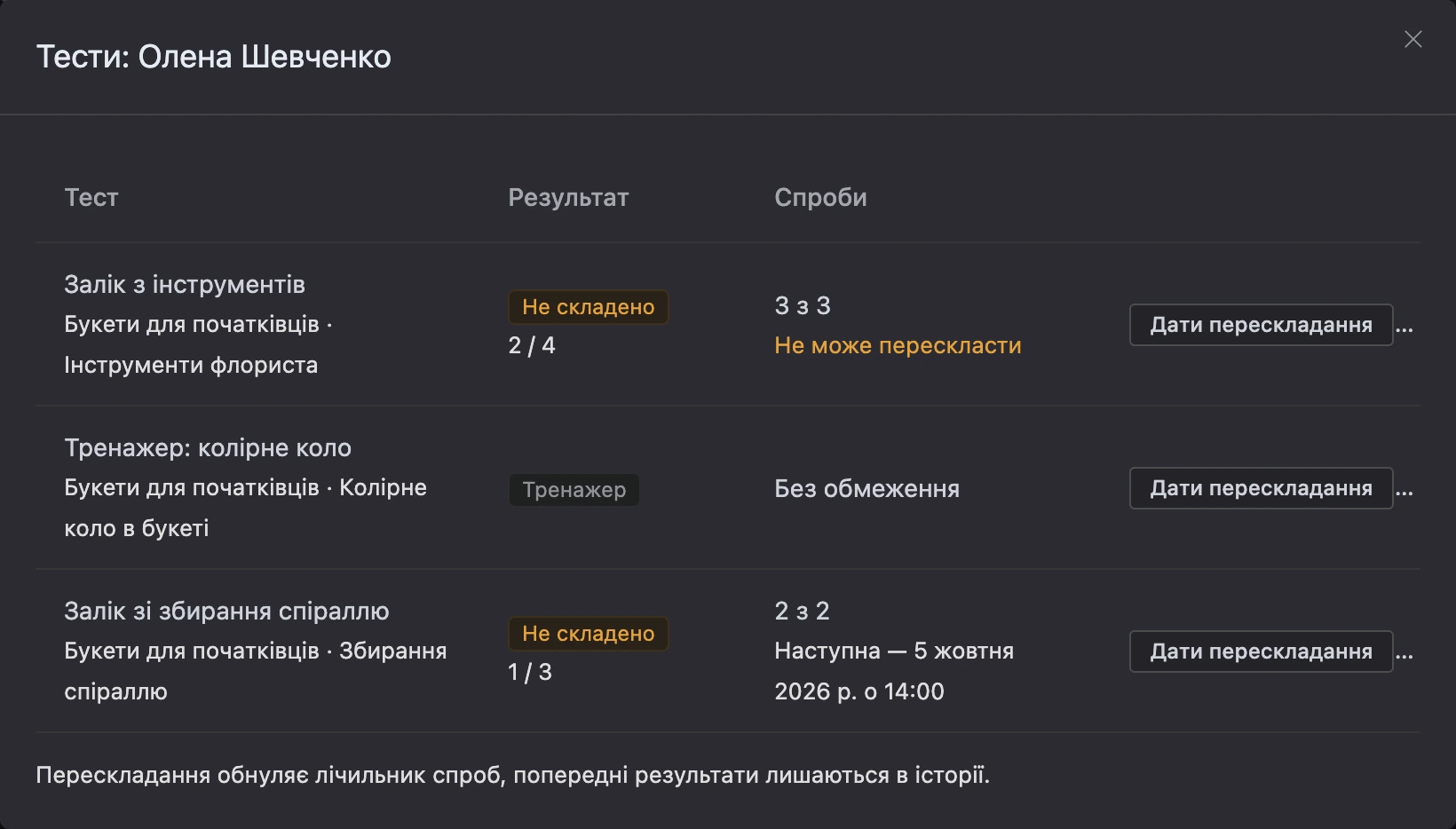
Перескладання обнуляє лічильник спроб. Попередні результати залишаються в історії.
Дати перескладання може власник школи й куратор курсу, до якого належить тест.
Тест на рівень
Тест на рівень учень проходить до програми курсу. За результатом він потрапляє одразу у свій розділ, а уроки нижчих розділів зараховуються автоматично — вони залишаються відкритими для читання, але проходити їх не потрібно.
- Відкрийте «Налаштування» курсу й у полі «Тест на рівень» натисніть «Додати тест на рівень».
- Додайте запитання — так само, як у звичайному тесті.
- У блоці «Рівні» задайте пороги: «від … %» і розділ, з якого починає учень, що набрав цей відсоток. Порожній розділ означає «Від початку курсу».
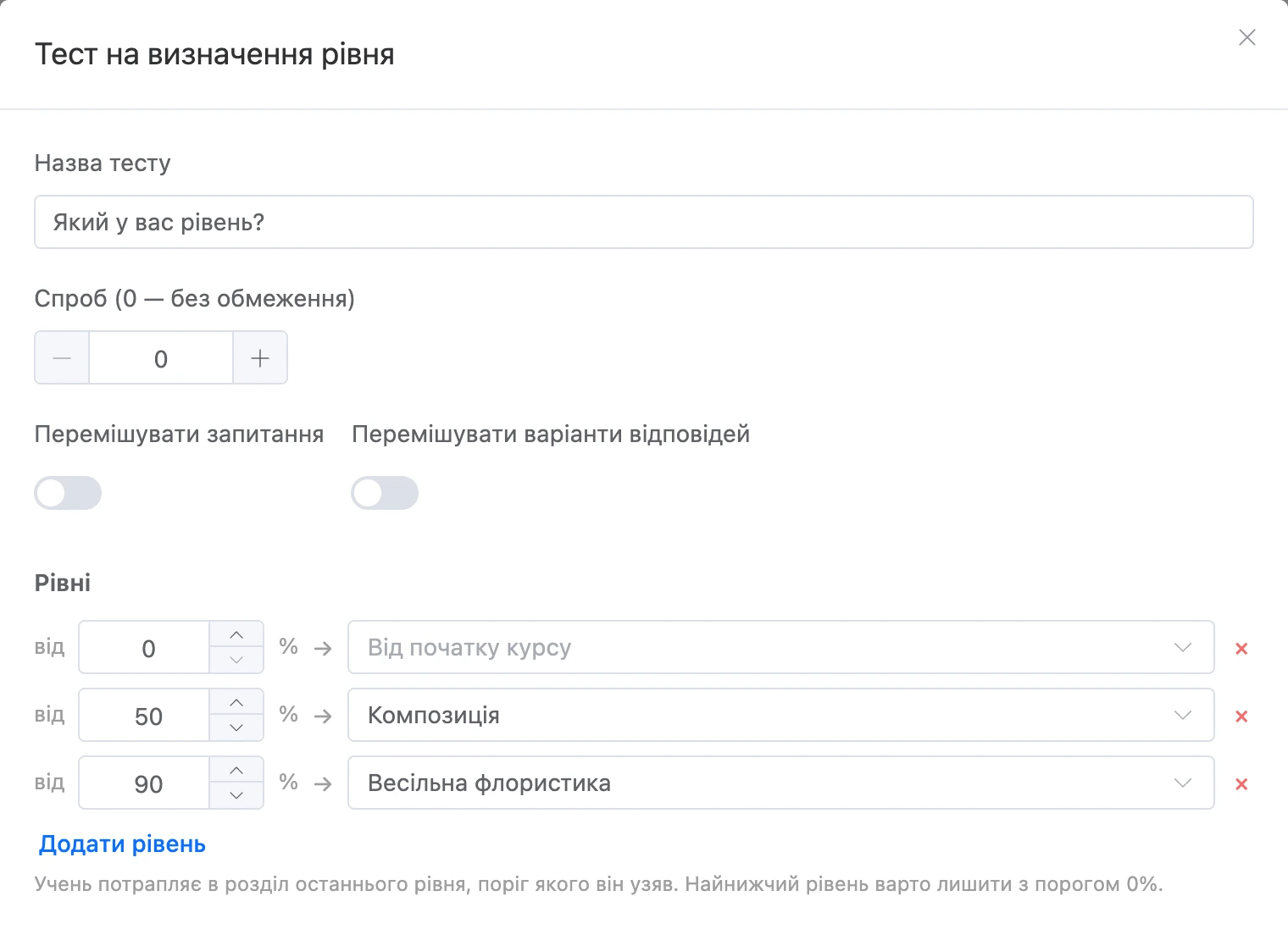
Учень потрапляє в розділ останнього рівня, поріг якого він узяв. Найнижчий рівень варто залишити з порогом 0% — тоді кожен результат кудись веде. Рівнів може бути до 10.
Особливості:
- на курс — один тест на рівень;
- розбір відповідей у ньому не показується;
- повторне проходження не знижує рівень: зараховані уроки назад не забираються.
Статистика за тестами
Скільки спроб зроблено, яка частка учнів склала тест, середній бал і найважчі запитання — у розділі «Аналітика», на вкладці «Тести». Докладніше — на сторінці Аналітика.
Якщо щось не працює
| Повідомлення | Причина | Що зробити |
|---|---|---|
| «Більше 5 тестів в уроці створити не можна» | В уроці вже 5 тестів | Об'єднайте запитання в один тест або видаліть зайвий |
| «Більше 100 запитань у тесті створити не можна» | Досягнуто ліміту запитань | Розбийте тест на два |
| У блоці уроку написано «Тест видалено» | Тест видалили у вікні налаштувань, а блок в уроці залишився | Видаліть блок з уроку |
| Учень бачить «Спочатку складіть тест з уроку.» | Тести в уроці обов'язкові, залік не складено | Учневі потрібно скласти залік; якщо спроби скінчилися — дайте перескладання |