

Перевірка бота
Сценарій можна пройти самому, не виходячи з конструктора. Вікно «Перевірка бота» — це чат, у якому бот відповідає вам так само, як відповість людині: надсилає повідомлення, показує кнопки, чекає на затримках, записує змінні.
Для перевірки не потрібні ні підписка Pro, ні підключений месенджер. Перевіряти можна одразу після створення бота і скільки завгодно разів.
Як відкрити
- Відкрийте в меню бота пункт «Сценарій».
- На верхній панелі натисніть «Перевірити бота».
Праворуч з'явиться вікно чату. Під час першого відкриття бот почне головний сценарій і надішле перше повідомлення. Натискайте кнопки або пишіть у полі «Напишіть повідомлення…» — бот піде за сценарієм.
Вікно не заважає працювати зі схемою: виправили блок — і тут-таки перевірили його в чаті. Закривається воно хрестиком або повторним натисканням «Перевірити бота». Листування при цьому не зникає: відкриєте вікно знову — продовжите з того самого місця.
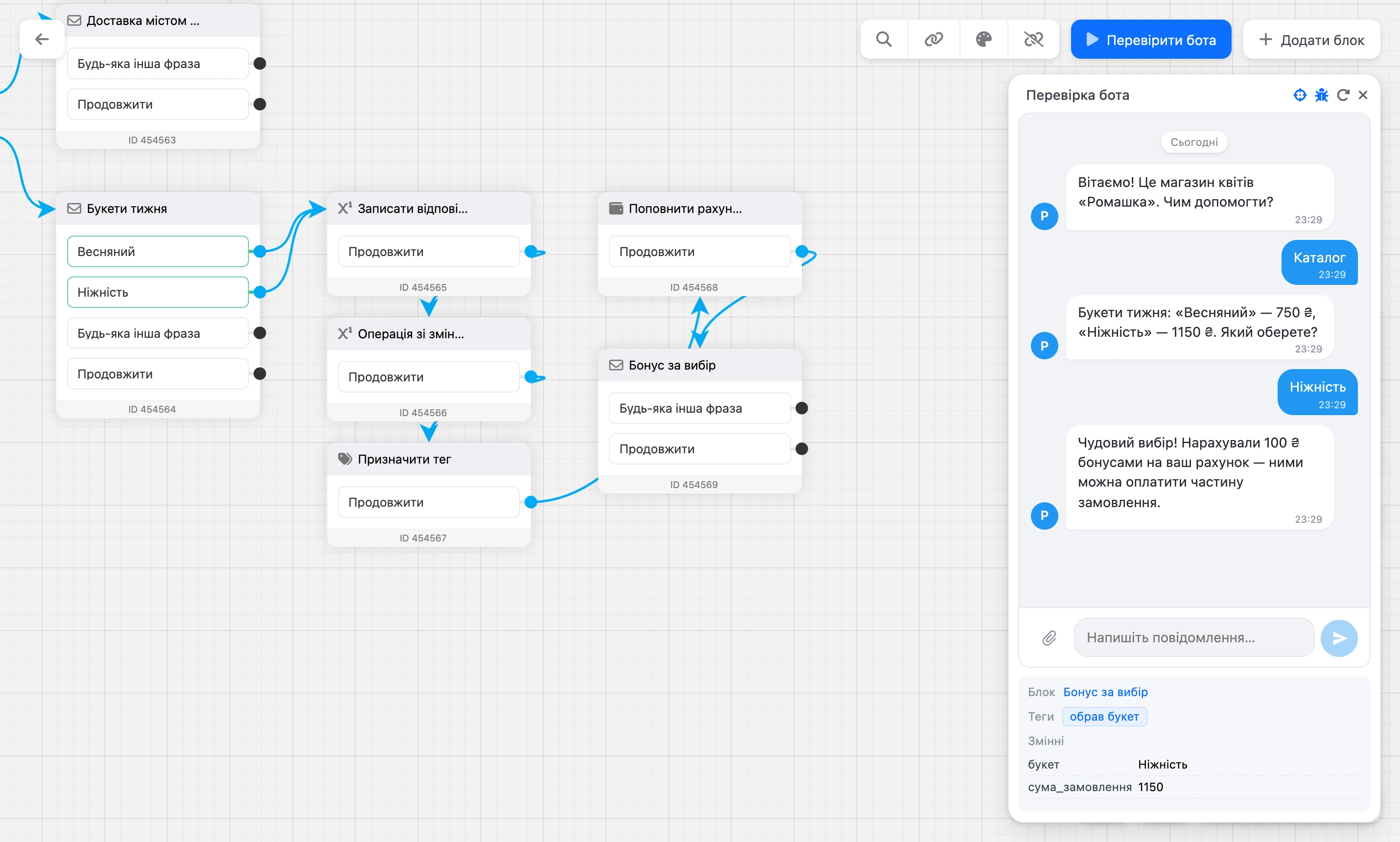
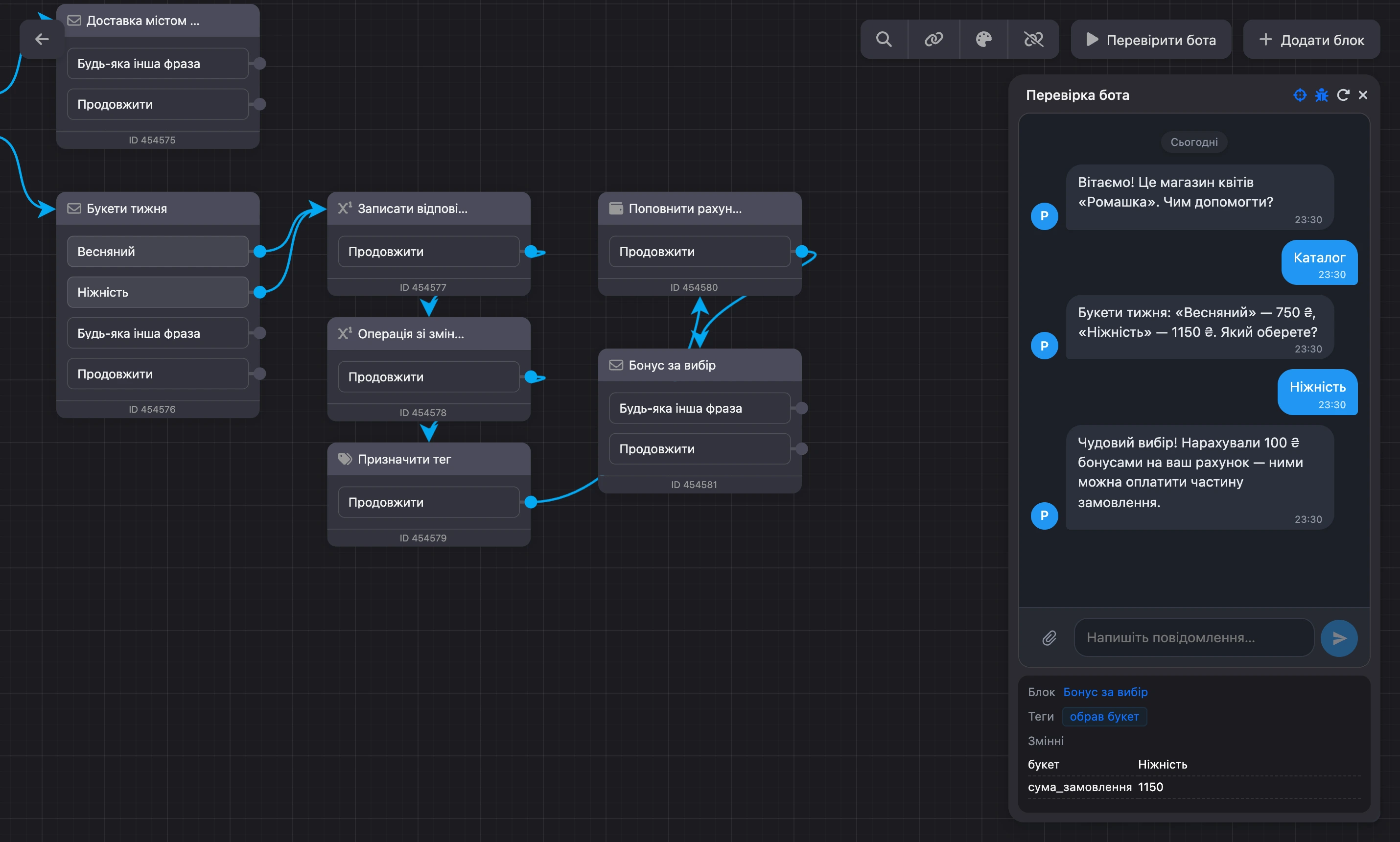
Кнопки в шапці вікна
- «Стежити за поточним блоком» — схема сама переїжджає до блоку, на якому ви зараз стоїте, і підсвічує його. Якщо блок лежить в іншому сценарії, конструктор відкриє цей сценарій. Увімкнено за замовчуванням; вимкніть, якщо хочете дивитися на інше місце схеми.
- «Змінні та теги» — панель під чатом, див. нижче.
- «Почати заново» — стирає перевірочний контакт разом із листуванням, змінними й тегами та починає головний сценарій спочатку. Так бот побачить вас як нову людину.
- Хрестик — закриває вікно.
Перевірити з певного блоку
Щоб перевірити середину сценарію, не обов'язково проходити його спочатку. Наведіть курсор на блок і натисніть значок ▶ у його шапці — «Перевірити з цього блоку». Вікно перевірки відкриється, і бот виконає цей блок.
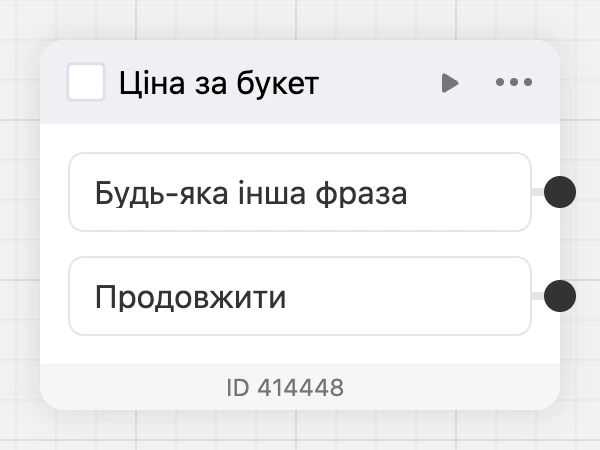
Змінні й теги, які накопичилися у вас за минулі перевірки, при цьому залишаються: блоку вони можуть знадобитися. Якщо блок перевіряє умову або підставляє в текст змінну, спершу дійдіть до нього звичайним шляхом — або переконайтеся за панеллю «Змінні та теги», що потрібні значення є. Чистий стан дає кнопка «Почати заново».
Змінні та теги
Кнопка з жуком у шапці вікна відкриває панель із трьома рядками:
- «Блок» — блок, на якому ви зараз стоїте. Натисніть на назву, щоб перейти до нього на схемі.
- «Теги» — теги, які бот встиг вам видати.
- «Змінні» — імена та значення змінних. Поки бот нічого не записав, тут «Змінних поки немає».
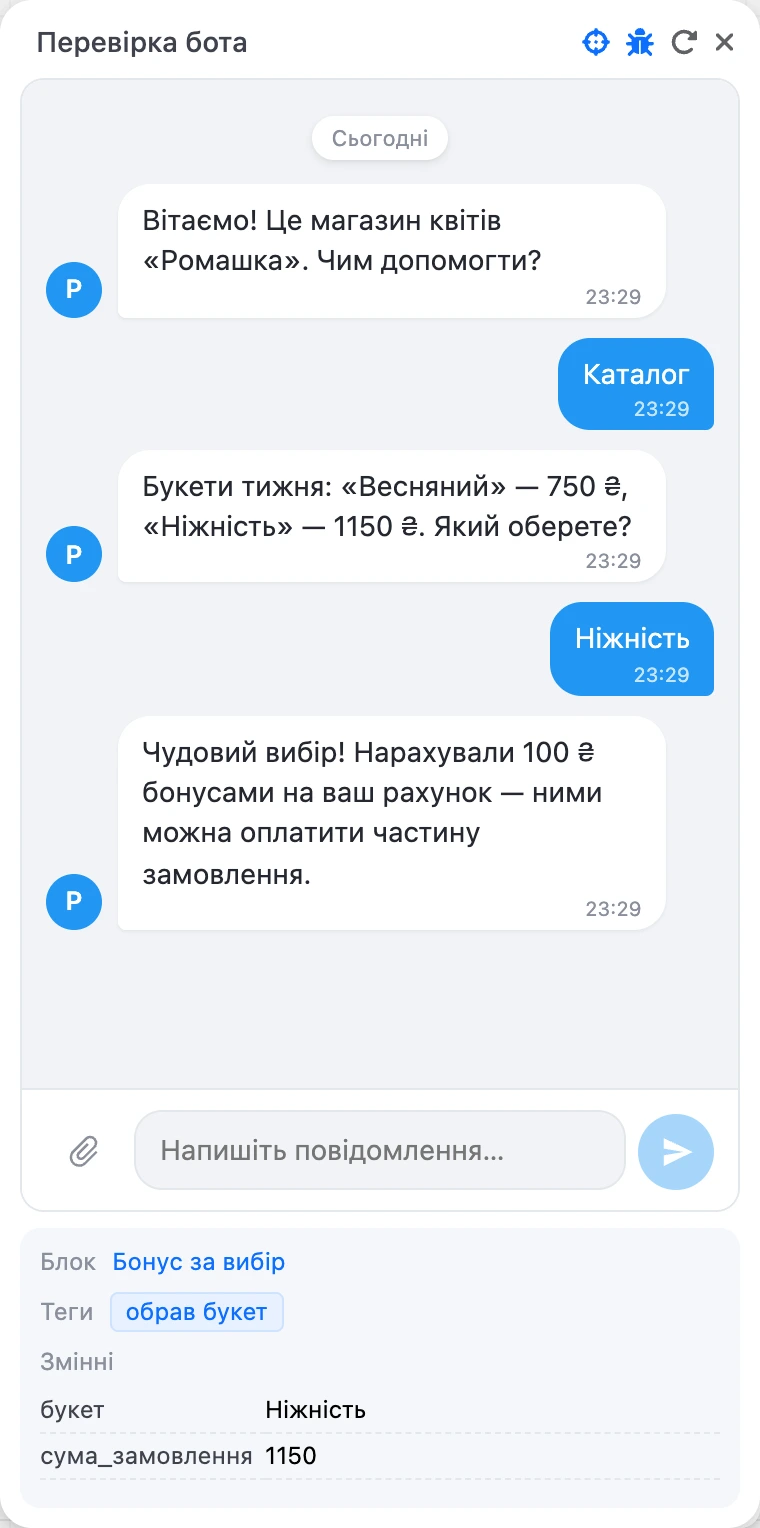
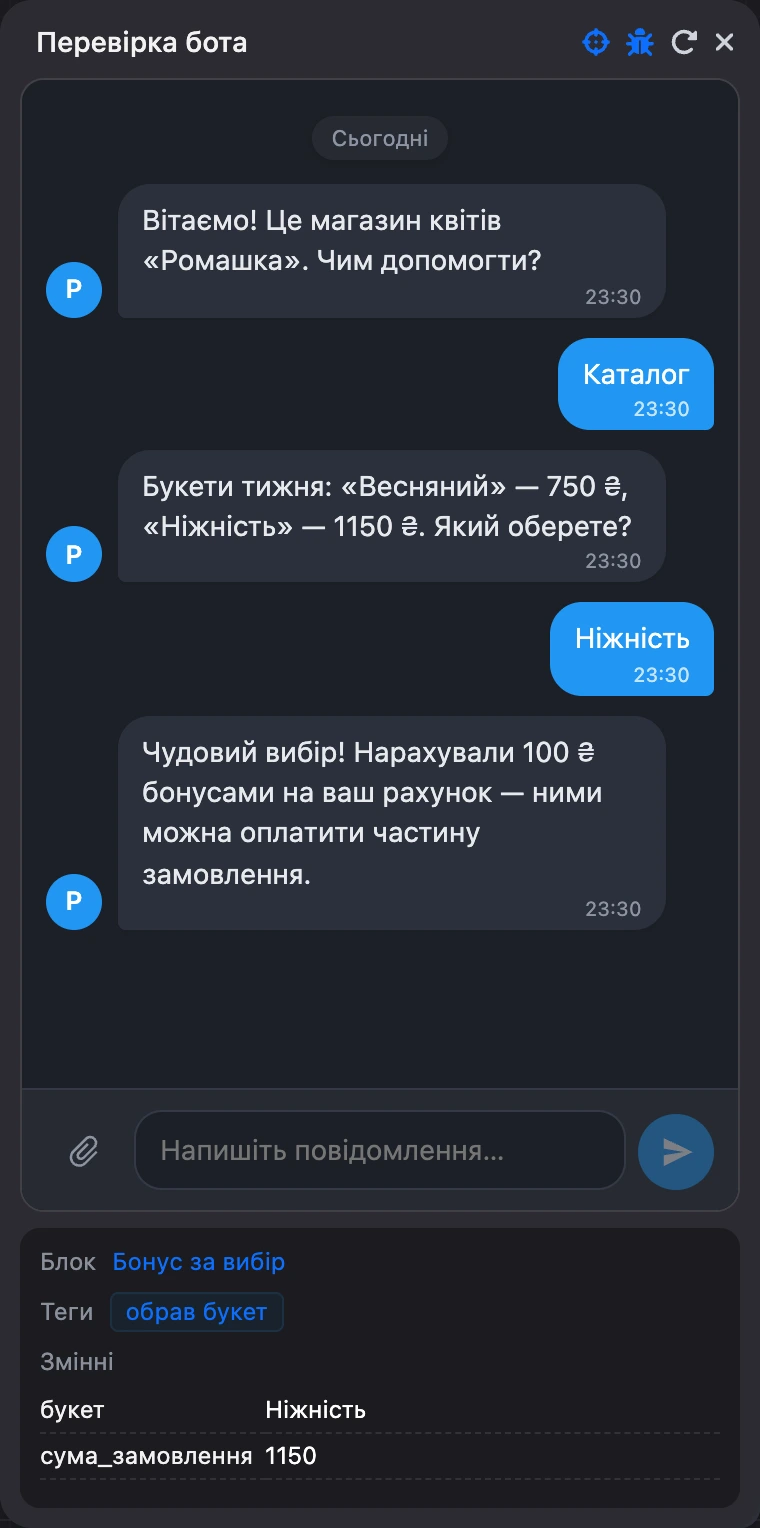
Панель оновлюється після кожної відповіді бота. За нею зручно перевіряти, що відповідь людини потрапила в потрібну змінну, а блок «Умова» спрацював на правильному значенні.
Помилки в автопідстановках
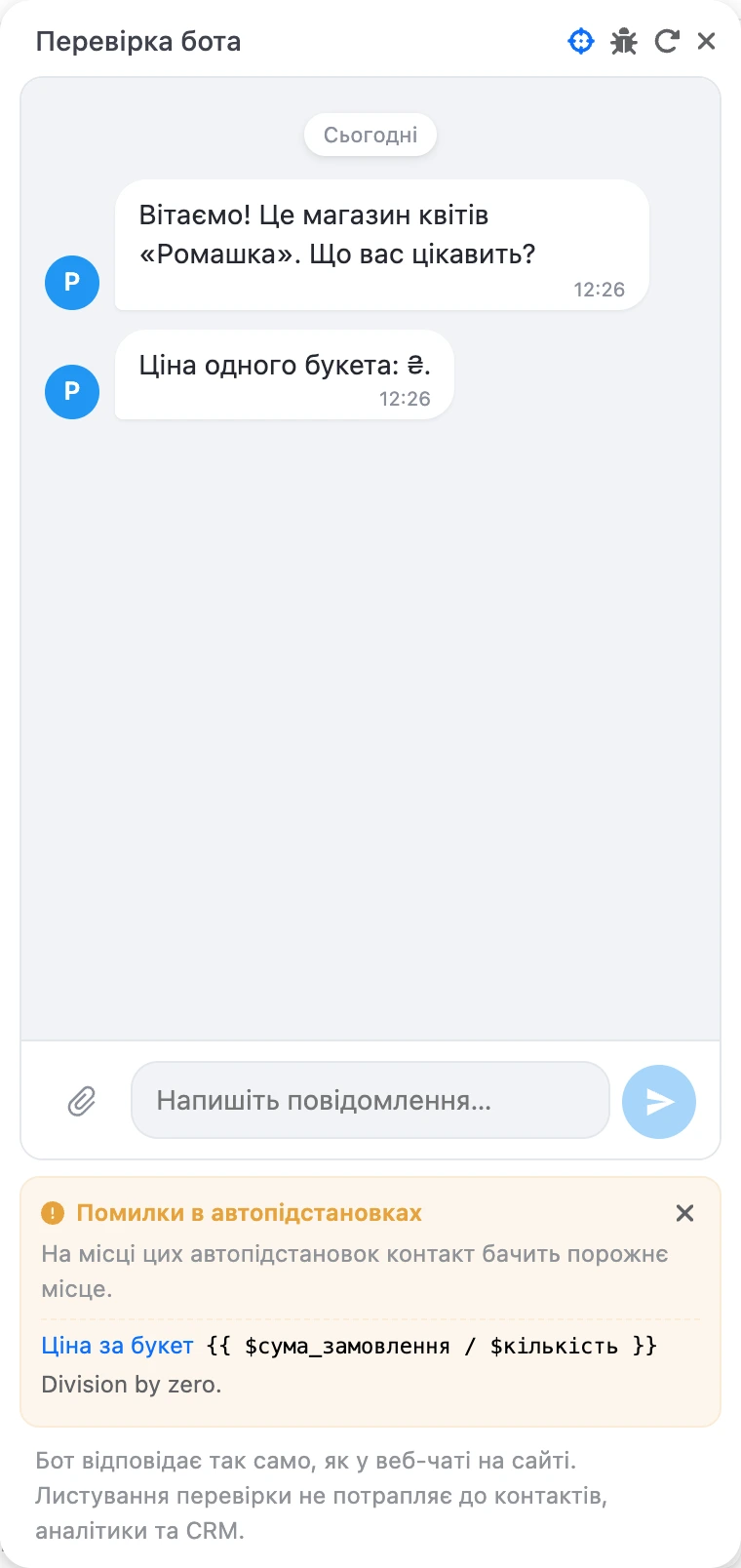
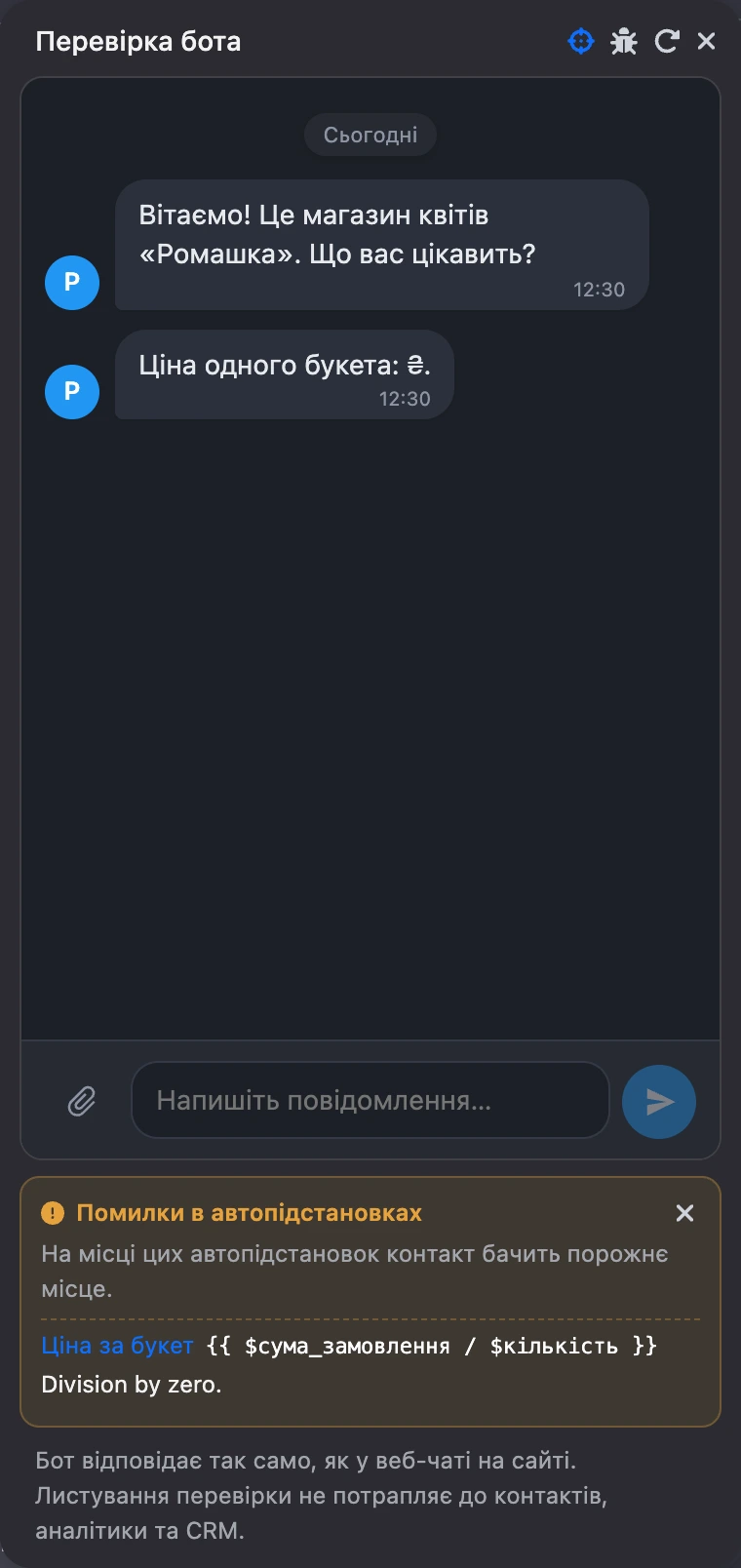
Якщо в тексті блоку є автопідстановка {{ … }} із помилкою, людина побачить на її місці порожнечу. У вікні перевірки під чатом з'явиться блок «Помилки в автопідстановках»: назва блоку, сама автопідстановка та причина помилки. Натисніть на назву — схема покаже блок.
Як читати такі помилки — на сторінці Помилки та обмеження.
Чим перевірка відрізняється від справжньої розмови
Під час перевірки бот веде вас як окремий перевірочний контакт з іменем «Перевірка бота». У кожного співробітника він свій: колеги перевіряють бота одночасно й не заважають одне одному.
| Перевірочний контакт | Справжній контакт | |
|---|---|---|
| Підписка Pro і підключений канал | Не потрібні | Потрібні |
| Розділ контактів бота | Не з'являється | З'являється |
| Пакет контактів тарифу | Не витрачає | Витрачає |
| Статистика й конверсії на схемі | Не враховується | Враховується |
| Заявки та угоди в CRM | Не створюються | Створюються |
| Розсилки та «Надіслати з попереднього блоку» | Не отримує | Отримує |
| Число «Чекають на надсилання» на блоках затримки | Не враховується | Враховується |
Усе інше під час перевірки працює по-справжньому:
- блоки «Затримка» і «Таймер» чекають стільки, скільки в них задано;
- блок «Заявка» надсилає сповіщення на пошту та в месенджер;
- блок «AI-агент» звертається до моделі, і відповіді оплачуються з «Балансу для ШІ»;
- HTTP-запити йдуть на ваш сервер, записи в списках і таблицях створюються та змінюються.
Увага
Якщо сценарій пише в робочі списки або надсилає запити до зовнішніх сервісів, перевірка залишить там справжні записи. Тестові дані потім приберіть вручну.
Який вигляд має чат
Бот відповідає так само, як у веб-чаті на сайті: ті самі повідомлення, кнопки, картинки, відео та файли. У месенджері оформлення відрізнятиметься — у кожного воно своє. Перед запуском пройдіть сценарій ще раз у самому месенджері.
До повідомлення можна прикріпити файл — картинку, документ, аудіо або відео розміром до 10 МБ. Так перевіряються блоки, які чекають від людини фото або документ.
Якщо щось не працює
- Бот мовчить у вікні перевірки. Перевірте, що бот увімкнено: «Налаштування» → «Основне» → «Увімкнути бота». Бот також мовчить, якщо в розділі «Налаштування» → «Додатково» ввімкнено перемикач «Вимкнути бота, використовувати сервіс тільки для листування з клієнтами».
- Бот не відповідає на повідомлення, а кнопки працюють. У блоку не з'єднано вихід «Будь-яка інша фраза» і вимкнено «Повторне запитання» — див. Як бот вибирає відповідь.
- «Забагато повідомлень, зачекайте трохи.» У перевірці можна надіслати не більше ніж 30 повідомлень і натискань за хвилину. Зачекайте хвилину.
- «Файл надто великий». Файл більший за 10 МБ.
- Ви змінили сценарій, а бот продовжує з попереднього місця. Перевірка продовжується з блоку, на якому ви зупинилися. Натисніть «Почати заново» або запустіть перевірку з потрібного блоку.
- Сценарій працює в перевірці, а в месенджері — ні. Перевірці не потрібні підписка й канал, а справжній розмові потрібні. Переконайтеся, що канал підключено і підписка Pro діє.