

AI-агент
Блок «AI-агент» передає розмову моделі ШІ. Агент сам відповідає контакту за вашою інструкцією, пам'ятає діалог і, коли розмова дійшла підсумку, відправляє контакт далі за сценарієм.
Блок потрібен там, де гілки з кнопками не вистачає: консультація, відповіді на часті запитання, з'ясування потреби перед передачею оператору.
Що потрібно для роботи
- Підписка Pro — щоб бот відповідав людям у месенджерах. Що доступно без неї — на сторінці Що доступно без Pro.
- Поповнений «Баланс для ШІ». Блок у підписку не входить: кожна відповідь агента оплачується з «Балансу для ШІ» за ціною вибраної моделі. Ціни моделей — на сторінці Ціни додаткових послуг.
- Вибрана модель у налаштуваннях блоку. Без неї блок нічого не надішле.
Витрату кожної відповіді видно в розділі «Логи» — там її записано з типом «AI-агент».
Примітка
Під час перевірки через «Перевірити бота» агент теж звертається до моделі, і відповіді оплачуються з «Балансу для ШІ».
Чим блок відрізняється від блоків повідомлень
- Текст відповіді пише модель. Ви задаєте не повідомлення, а інструкцію — «Системний промт».
- Контакт залишається в блоці й листується з агентом. Кожне нове повідомлення контакту — нова відповідь агента, поки агент не вибере перехід або контакт не піде з блоку сам.
- Кнопок у блоку немає. Переходи блоку — це не кнопки для контакту, а гілки сценарію, які вибирає агент.
- Відповідь готується не миттєво. Поки модель думає, сценарій не стоїть: контакт може пройти виходом «Продовжити», а коли відповідь готова, повернеться в блок і отримає її.
- У кожного блоку своя пам'ять. Історія розмови зберігається окремо для кожного контакту й кожного блоку «AI-агент»: другий агент у тому самому боті не знає, про що контакт говорив із першим.
Налаштування
«Системний промт»
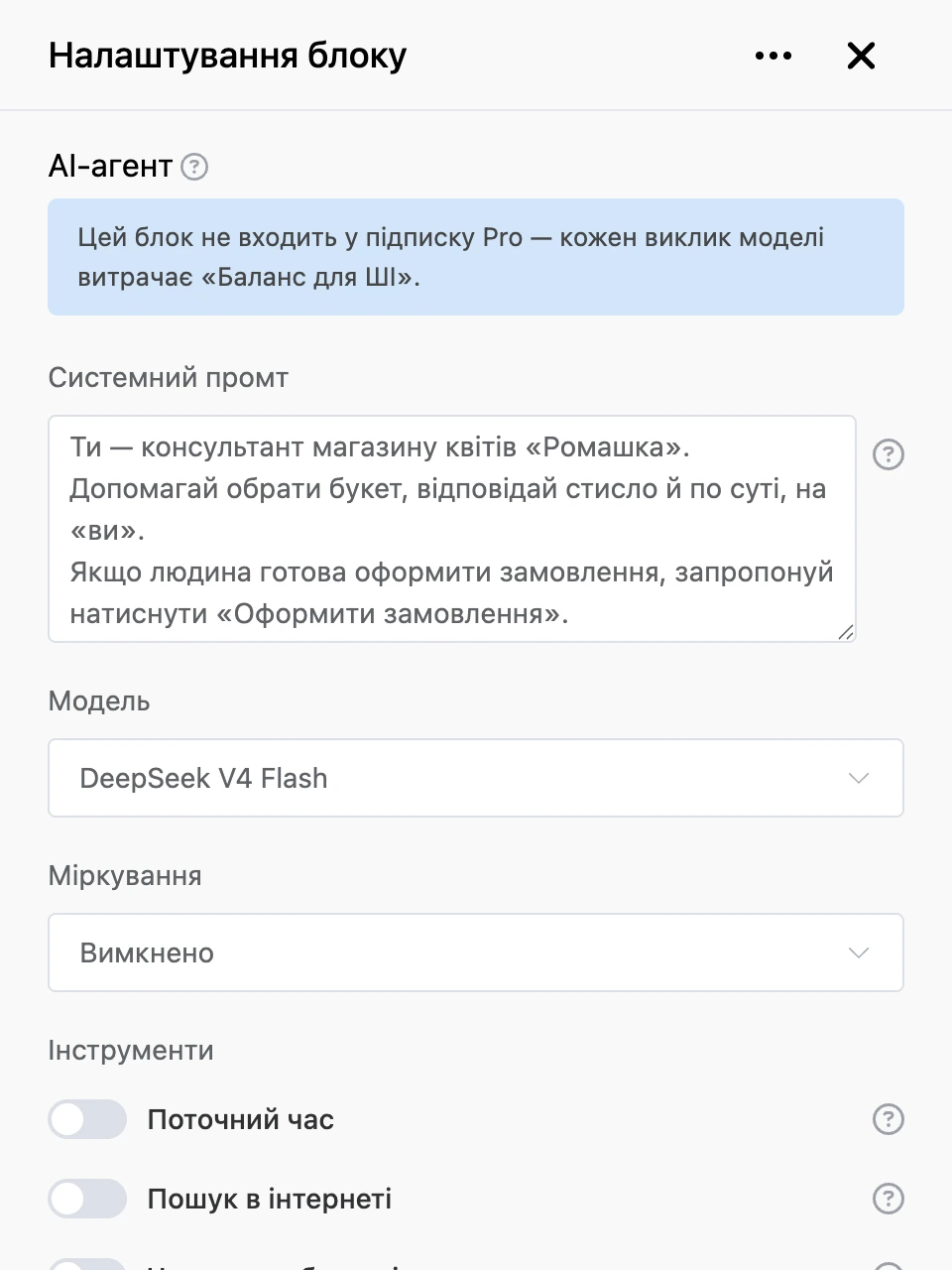
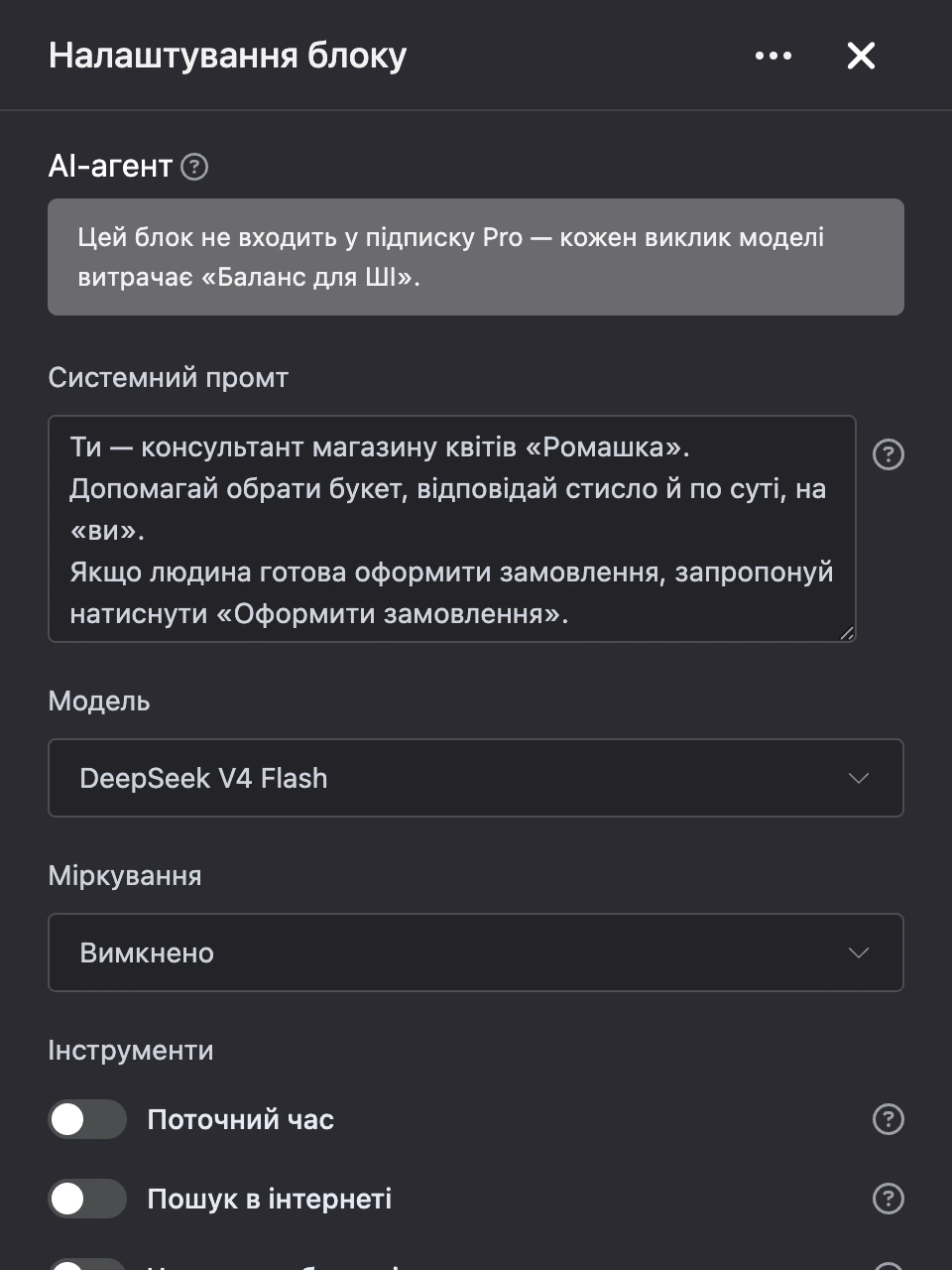
Інструкція для агента: хто він, про що говорить, що має з'ясувати й за якими ознаками вибирати перехід. До 10 000 символів.
У новому блоці вже є заготовка промту з роллю, правилами та списком переходів — замініть її своєю.
У промті працюють автопідстановки: ім'я контакту, його теги та змінні підставляються заново перед кожною відповіддю. Доступні лише прості функції — які саме, описано на сторінці Де працюють автопідстановки.
Порада
Опишіть у промті межі теми й що робити із запитанням не за темою. Агент без меж відповість на що завгодно — від імені вашої компанії.
«Модель»
Модель, яка відповідає контакту. У списку моделі згруповано за провайдерами, поруч із кожною — ціна за вхідні та вихідні токени.
Коли модель вибрано, з'являється поле «Міркування» — скільки модель розмірковує перед відповіддю. Набір рівнів залежить від моделі; значення «Вимкнено» є завжди. Якщо модель не вміє міркувати, інших значень у списку не буде.
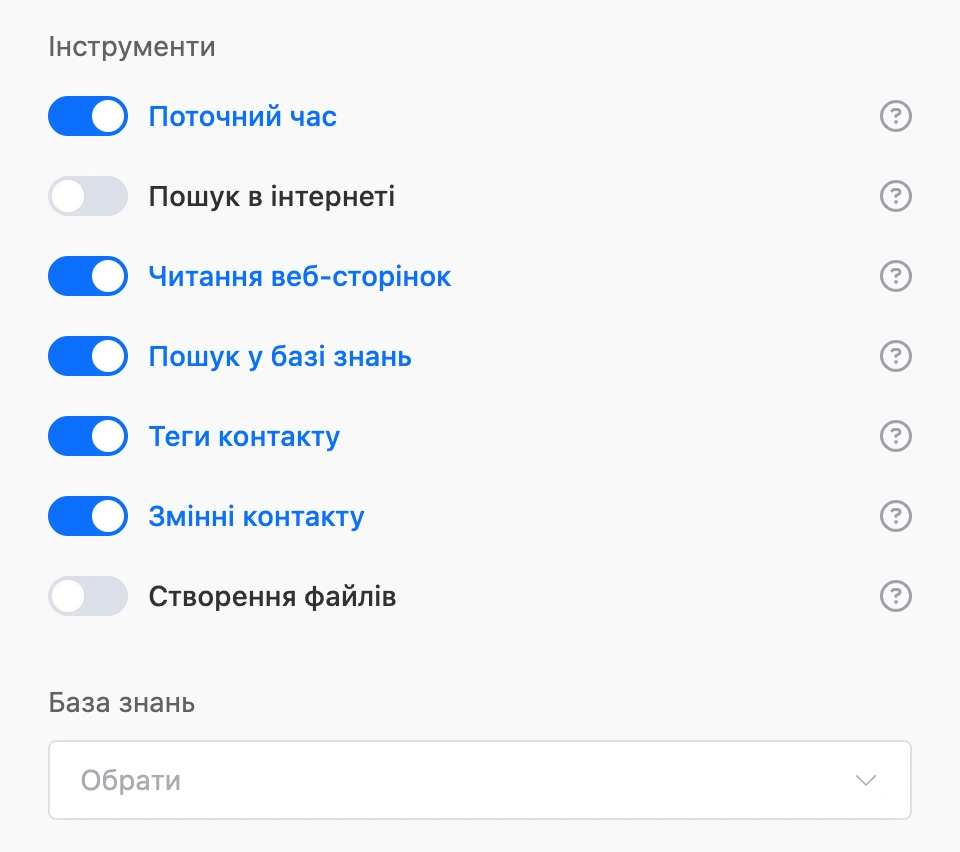
«Інструменти»
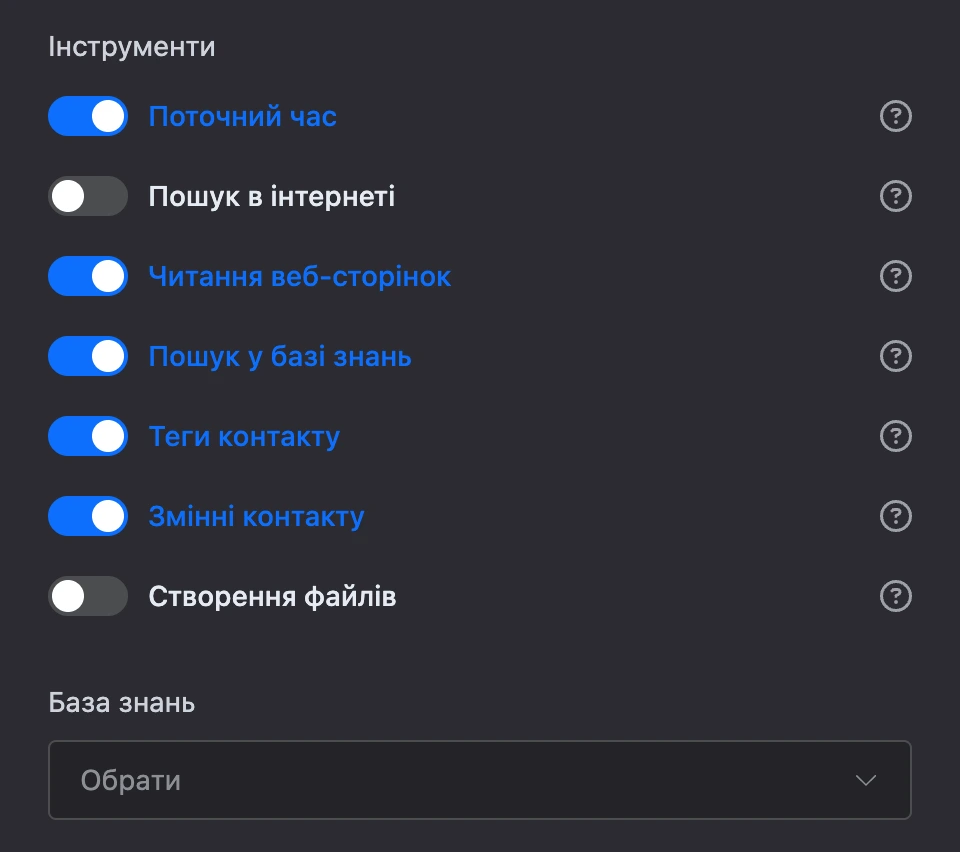
Що агенту дозволено робити, крім відповіді текстом. У новому блоці всі інструменти вимкнено.
- «Поточний час» — агент може дізнатися поточні дату й час.
- «Пошук в інтернеті» — агент шукає інформацію в інтернеті. Кожен пошук оплачується з «Балансу для ШІ» окремо, понад токени моделі.
- «Читання веб-сторінок» — агент відкриває сторінку за посиланням і читає її текст.
- «Пошук у базі знань» — агент шукає відповідь у ваших документах. Коли перемикач увімкнено, нижче з'являється поле «База знань» — виберіть у ньому одну базу проєкту. Поки базу не вибрано, пошук не працює.
- «Пошук у довідці платформи» — агент шукає відповідь у довідці Watbot і дає посилання на її розділи. Знадобиться боту, який допомагає вашим клієнтам розібратися в Watbot: наприклад, якщо ви налаштовуєте ботів для інших.
- «Теги контакту» — агент призначає та знімає теги контакту під час розмови. Які теги ставити й коли — опишіть у промті.
- «Змінні контакту» — агент записує та видаляє змінні контакту. Які змінні заповнювати — опишіть у промті. Агент працює лише з текстовими змінними: змінні з файлами, картинками, аудіо та відео він не змінює.
- «Створення файлів» — агент створює документи PDF і Word, таблиці Excel, файли CSV і текстові, надсилає їх контакту та вносить правки у файли, які надіслав раніше. Коли і які файли робити — опишіть у промті.
Історія діалогу
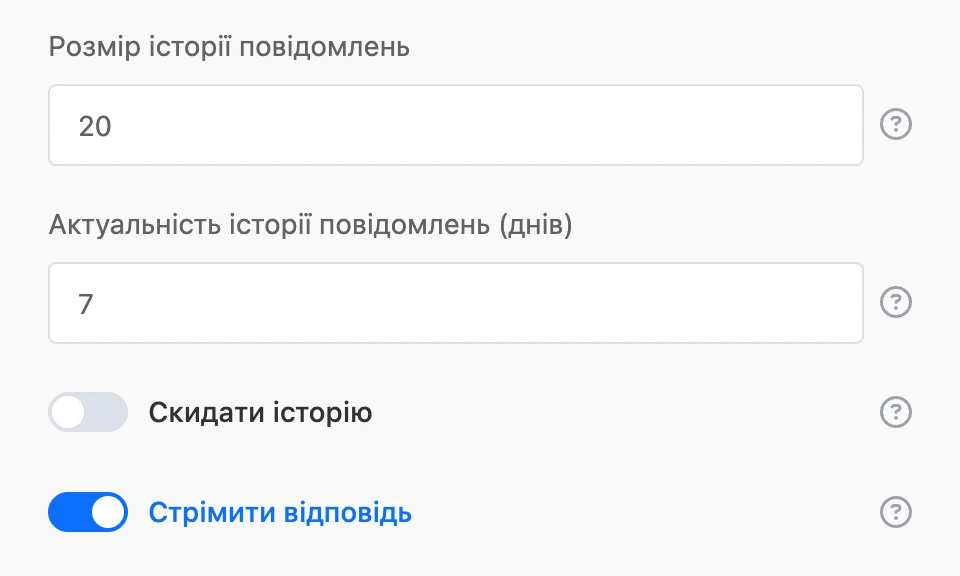
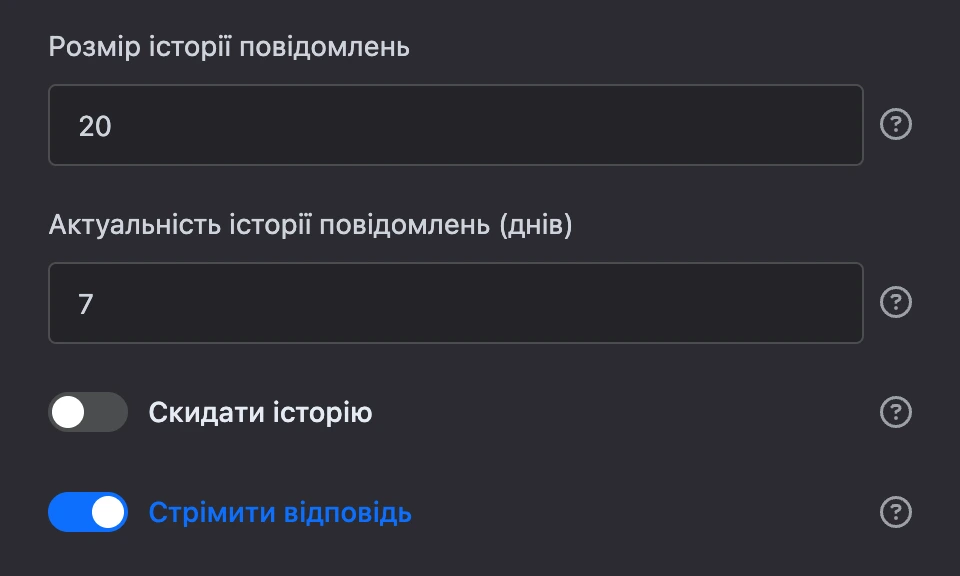
- «Розмір історії повідомлень» — скільки останніх повідомлень діалогу агент бачить, коли готує відповідь. Рахуються і повідомлення контакту, і відповіді агента. Від 1 до 1000, за замовчуванням 10. Що більша історія, то краще агент пам'ятає розмову й то дорожча кожна відповідь.
- «Актуальність історії повідомлень (днів)» — повідомлення, старші за цей строк, агент не враховує. 0 — без обмеження за часом.
- «Скидати історію» — історія очищається перед кожною відповіддю. Агент бачить лише останнє повідомлення контакту й попередніх не пам'ятає.
«Стрімити відповідь»
Відповідь з'являється в чаті в міру того, як модель її пише. Поки модель мовчить — наприклад, шукає в базі знань, — контакт бачить «Думаю…».
Налаштування діє в особистих чатах Telegram і у веб-чаті. В інших каналах воно ні на що не впливає: відповідь приходить цілком, коли готова.
«Переходи»
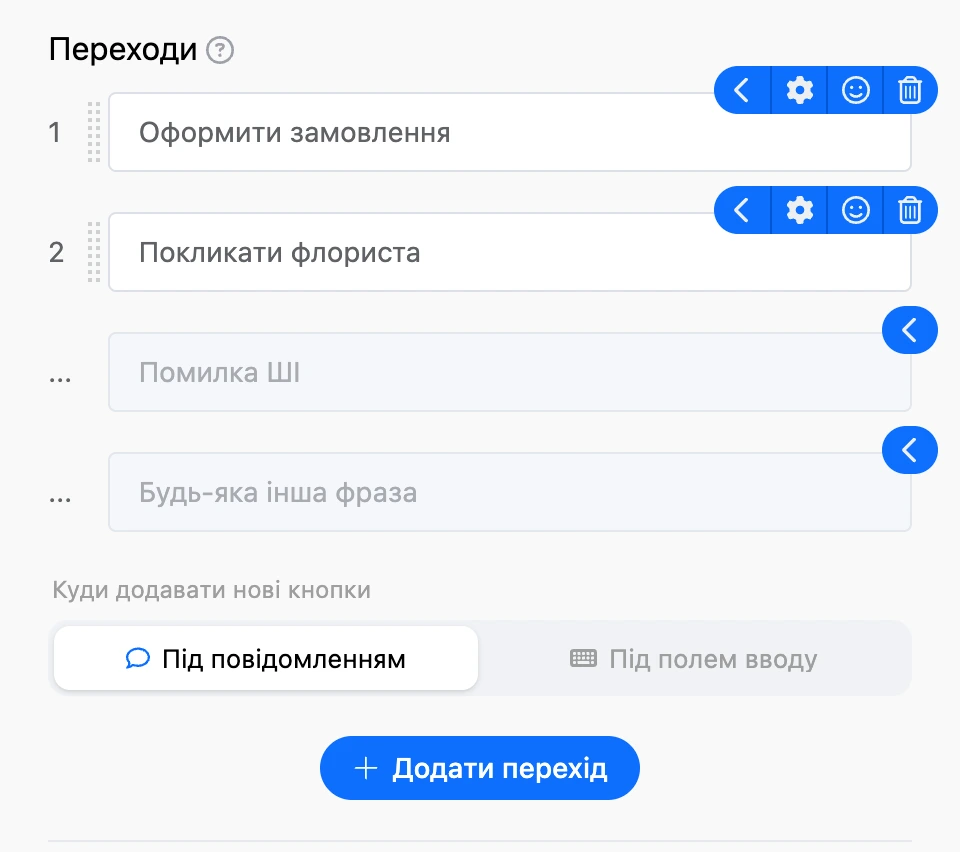
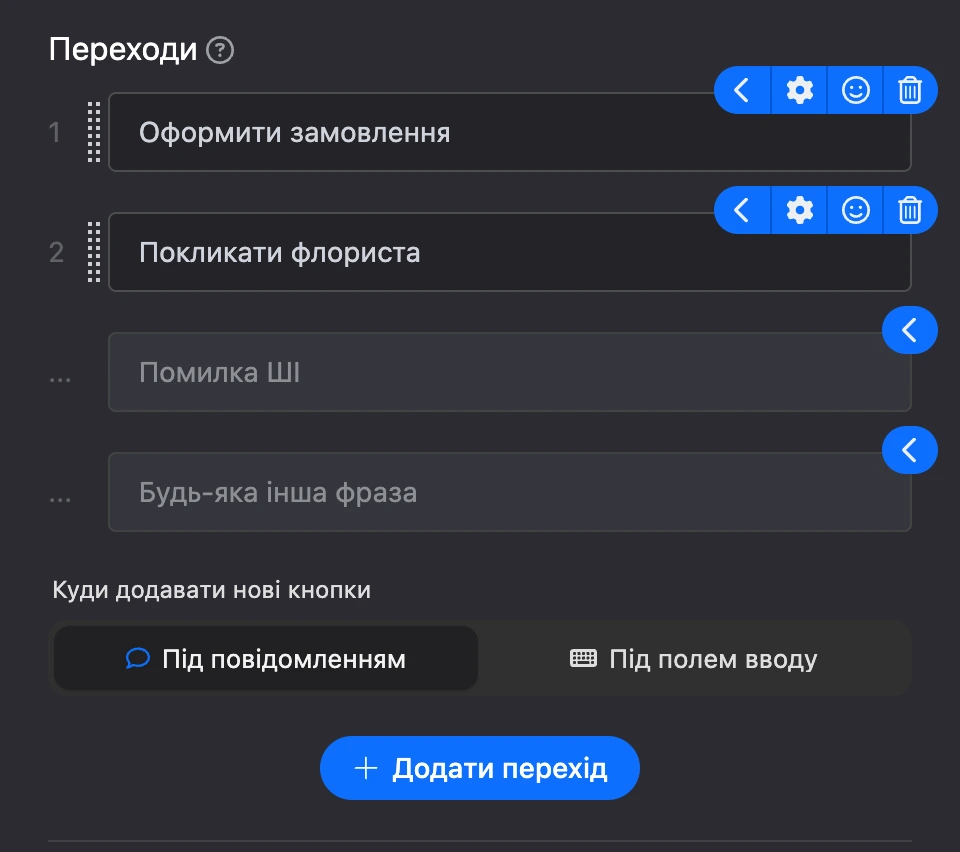
Гілки сценарію, якими агент може відправити контакт. Кнопка «Додати перехід» додає гілку; її назва стає виходом блоку на схемі.
Агент бачить назви переходів і вибирає один із них, коли підсумок розмови ясно підходить під гілку. Якщо жоден перехід не підходить, агент не вибирає нічого, і контакт залишається в блоці. Відповідь агента контакт отримує в будь-якому разі — спочатку відповідь, потім перехід.
Називайте переходи зрозуміло — «Ноутбуки», «Оператор» — і опишіть у промті, коли вибирати кожен.
Увага
Якщо контакт напише текст, який збігається з назвою переходу, він пройде цим переходом одразу, без відповіді агента.
«Додатково»
Два перемикачі з цього розділу змінюють поведінку агента:
- «Відповідь цифрами» — увімкнений за замовчуванням. Коли контакт надсилає число, воно вважається номером переходу: «2» відправить контакт другим переходом без відповіді агента. Якщо агент ставить запитання, на які відповідають числом — «скільки людей?», «який розмір?», — вимкніть це налаштування.
- «Записати відповідь в користувацюку змінну» — кожне повідомлення контакту в цьому блоці записується у вказану змінну, нове поверх попереднього.
Виходи
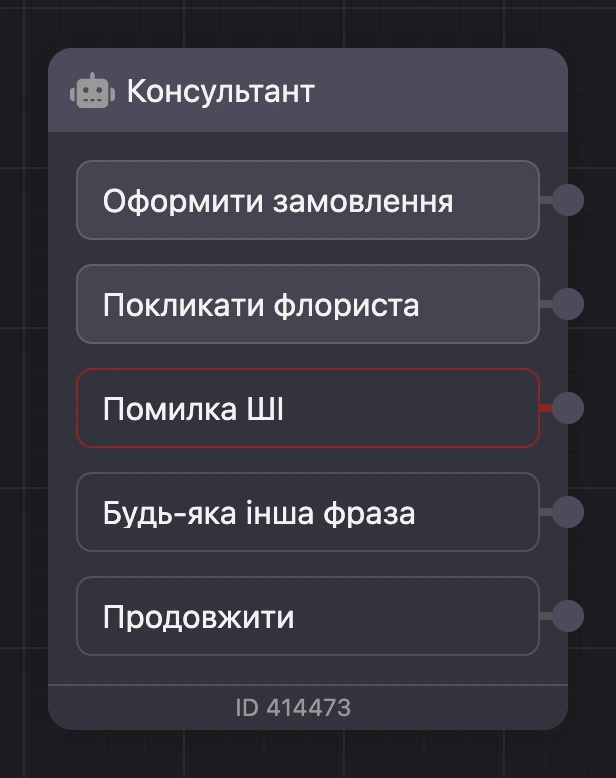
- Переходи — виходи з назвами, які ви задали в розділі «Переходи». Спрацьовує той, який вибрав агент, одразу після його відповіді.
- «Будь-яка інша фраза» — спрацьовує, коли контакт пише в блоці будь-який текст. Залиште цей вихід без зв'язку: тоді повідомлення потрапить до агента. Якщо з'єднати його з іншим блоком, наступне повідомлення контакту піде туди, і розмови з агентом не вийде.
- «Помилка ШІ» — спрацьовує, коли відповіді не буде:
- модель недоступна або повернула помилку;
- на «Балансі для ШІ» немає коштів;
- кошти закінчилися, поки агент готував відповідь — уже зроблена робота оплачується, відповідь не надсилається;
- контакт перевищив ліміт повідомлень агенту (див. Обмеження).
- «Продовжити» — спрацьовує одразу, щойно блок отримав повідомлення й почав готувати відповідь. На відповідь він не чекає. Коли відповідь готова, контакт повертається в блок «AI-агент» і отримує її. Якщо вихід не з'єднаний, контакт просто чекає на відповідь у блоці.
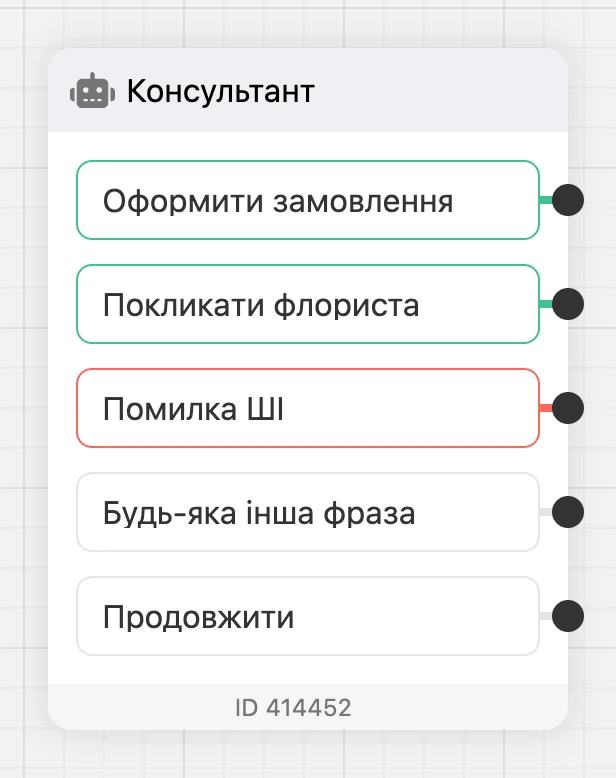
Важливо
З'єднайте «Помилка ШІ» зі звичайним повідомленням — наприклад, «Зараз не можу відповісти, напишіть пізніше» або з передачею оператору. Без зв'язку контакт у разі помилки не отримає нічого.
Причина помилки записується в «Лог виконання» блоку: «Не вдалося отримати відповідь від моделі», «Недостатньо коштів на «Балансі для ШІ»» або «Ліміт генерацій для цього контакту вичерпано».
Якщо модель у блоці не вибрано або її більше не підключено в проєкті, теж спрацьовує «Помилка ШІ», а в логу з'являється запис «Модель не встановлена» або «Модель не знайдена». Якщо вихід «Помилка ШІ» ні з чим не з'єднаний, блок нічого не надсилає, а контакт іде виходом «Продовжити», якщо цей вихід з'єднаний.
Файли та картинки від контакту
Агент розбирає не лише текст.
- Картинки — якщо вибрана модель приймає зображення. Якщо не приймає, агент не відповідає, а контакт отримує повідомлення з проханням написати запитання текстом.
- Документи — агент читає їхній вміст.
- Голосові повідомлення, аудіо та відео агент не розбирає.
В одному повідомленні враховується до 10 вкладень. Картинки понад 5 МБ і документи понад 50 МБ пропускаються.
Обмеження
- Одна відповідь за раз. Поки агент готує відповідь, нові повідомлення цього контакту він не обробляє й не запам'ятовує. Контакт при цьому проходить виходом «Продовжити», якщо він з'єднаний.
- Ліміт на контакт. Один контакт може отримати не більше 20 відповідей агента за 10 хвилин і не більше 200 на добу в усіх блоках «AI-агент» бота. Понад ліміт спрацьовує вихід «Помилка ШІ». Ліміт захищає ваш «Баланс для ШІ»: відповіді оплачуєте ви, а пише боту хто завгодно. Під час перевірки через «Перевірити бота» ліміт не діє.
- Файли. Агент створює не більше 3 файлів за одну відповідь і не більше 30 файлів на добу для одного контакту.
- Зв'язки. Виходи блоку не можна з'єднати з іншим блоком «AI-агент», а також із блоками «Глобальне меню», «Вбудований бот Телеграм» і «Вхідний Webhook».
Відмінності за каналами
| Telegram | ВКонтакте | MAX | Viber | Веб-чат | |
|---|---|---|---|---|---|
| Відповідь друкується в міру готовності | так, в особистих чатах | ні | ні | ні | так |
| Оформлення відповіді: жирний текст, списки | так | ні, звичайний текст | так | ні, звичайний текст | так |
Модель оформлює відповідь розміткою. Там, де канал її не підтримує, контакт отримує той самий текст без оформлення й без службових символів.
Файли, які створив агент, приходять контакту документами слідом за відповіддю.