

Проєкти
Проєкт — це папка для всього, що стосується одного бізнесу або одного клієнта: чат-ботів, лендингів, віджетів, списків та іншого. Хоч би що ви створювали в кабінеті, воно створюється всередині проєкту.
Навіщо ділити роботу на проєкти:
- Порядок. Боти й лендинги квіткового магазину «Ромашка» зберігаються окремо від ботів кав'ярні.
- Спільні дані. Списки належать проєкту й доступні всім його ботам — див. Списки.
- Доступ. Співробітника можна запросити до одного проєкту, і решти він не побачить — див. Команда і доступ.
Підписка, баланс і команда при цьому спільні для всього акаунта, а не для проєкту.
Перший проєкт — «Мій проєкт» — створюється під час реєстрації.
Створити проєкт
- У головному меню відкрийте список проєктів і виберіть «Новий проєкт».
- Введіть «Назва проєкту» і натисніть «Створити».
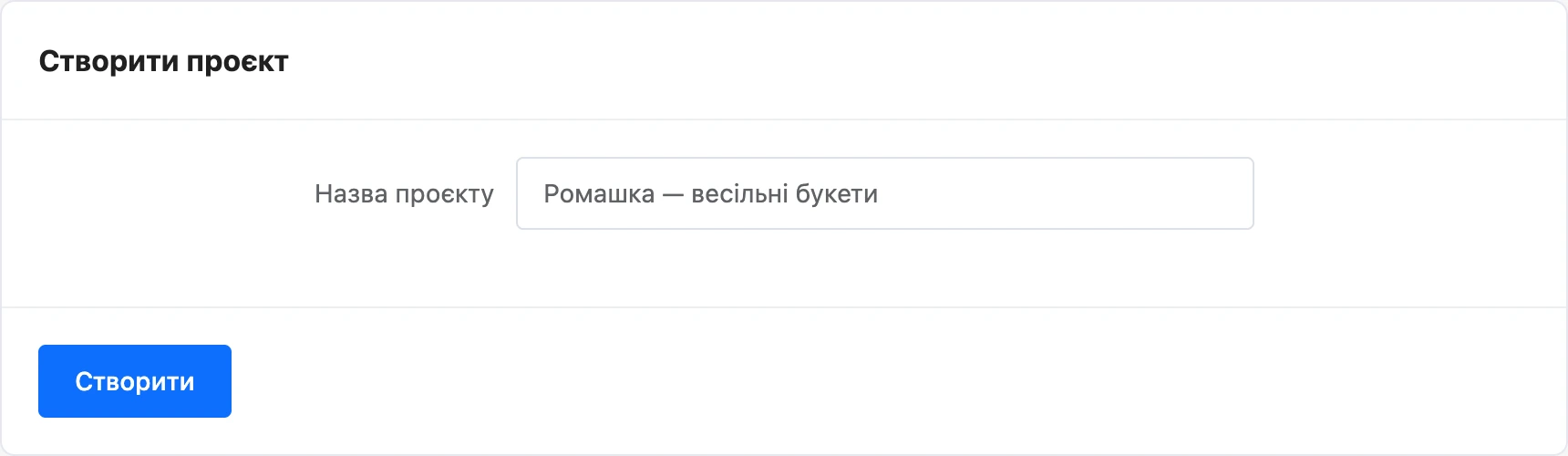
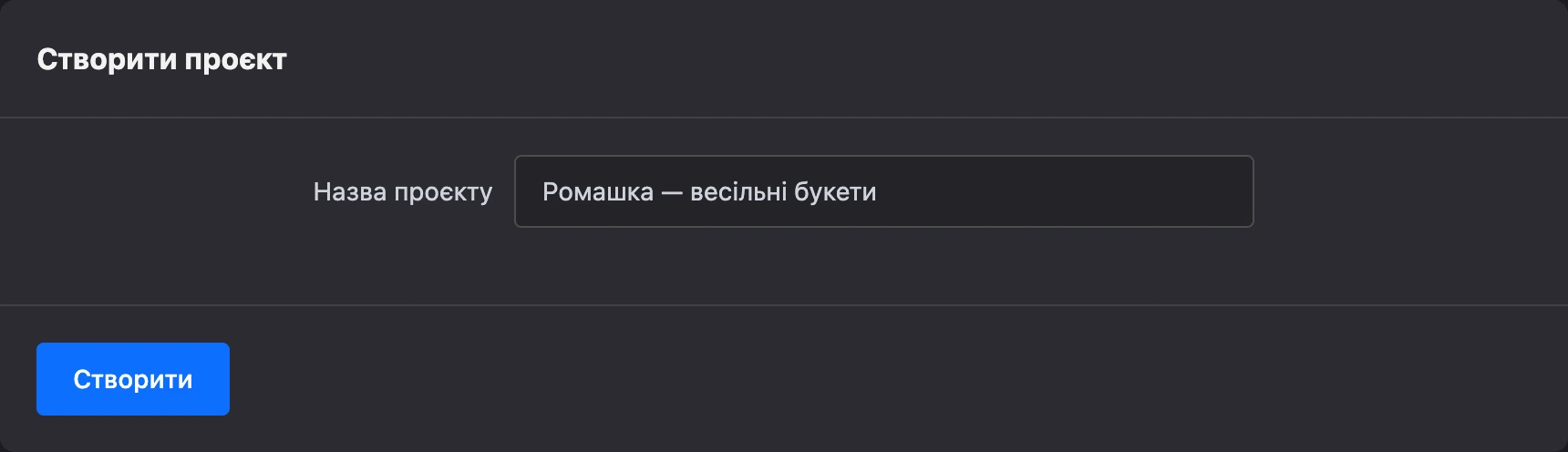
В акаунті може бути до 500 проєктів. В одному проєкті — до 100 ботів і до 100 об'єктів кожного іншого виду: лендингів, віджетів, таблиць тощо.
Перемкнути проєкт
Угорі головного меню стоїть список проєктів. У ньому:
- «Мої проєкти» — ваші проєкти; проєкт за замовчуванням іде першим;
- «Доступні проєкти» — чужі проєкти, до яких вас запросили;
- «Доступні чат-боти» — чужі боти, до яких вам надали доступ окремо.
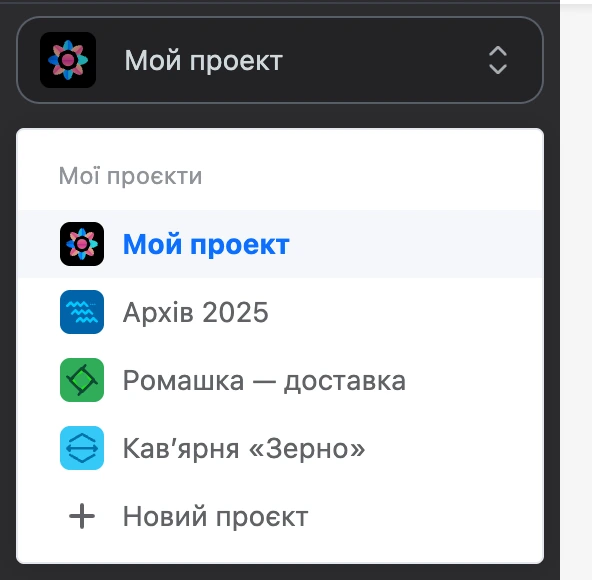
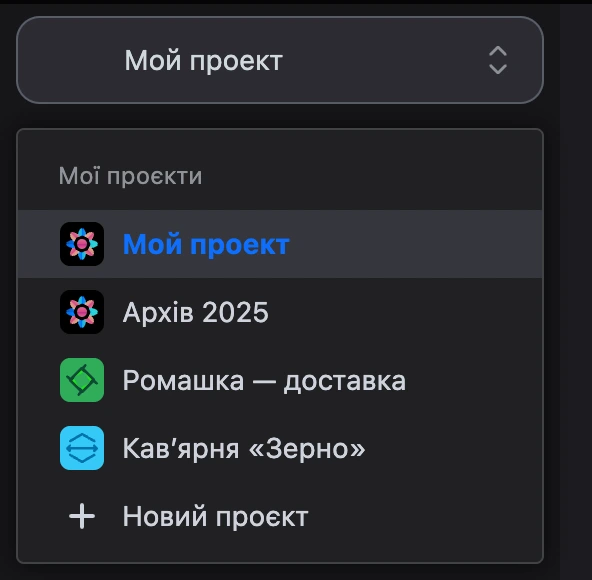
Під час перемикання платформа залишає вас у тому самому розділі: якщо ви переглядали лендинги, відкриються лендинги іншого проєкту.
Меню проєкту
Під списком проєктів — розділи вибраного проєкту:
- «Чат-боти» — див. Чат-боти;
- «Міні-лендинги» — див. Міні-лендинги;
- «Міні-застосунки» — див. Міні-застосунки;
- «Онлайн-школи» — див. Онлайн-школи;
- «Віджети» — див. Віджети для сайту;
- «Запис на прийом» — див. Запис на прийом;
- «Списки» — див. Списки;
- «Бази знань» і «ШІ-моделі» — див. ШІ;
- група «Ще»: «Доступ», «Таблиці», «Налаштування» і «Налаштувати меню».
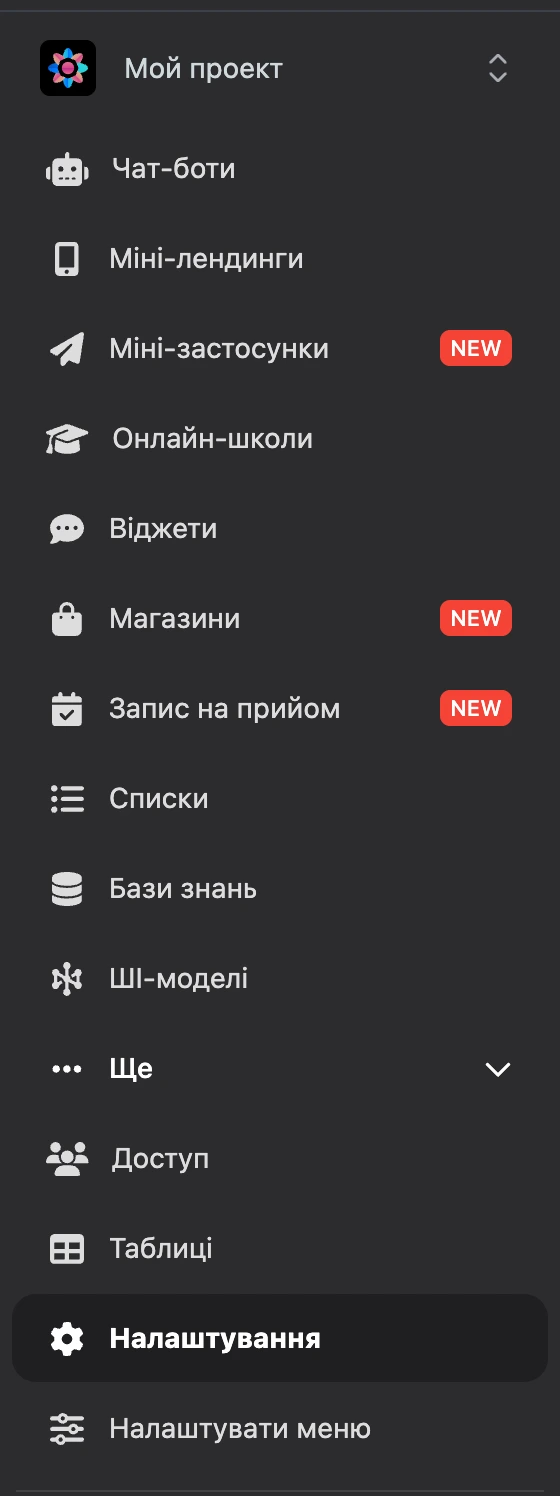
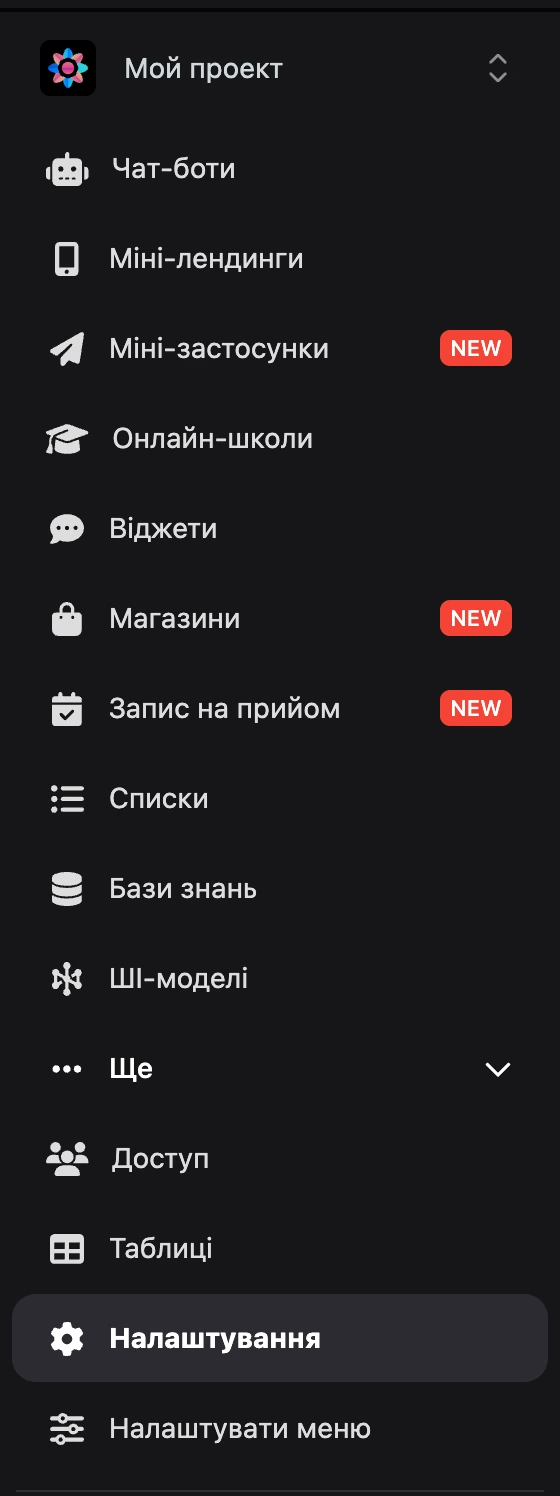
Співробітник бачить лише ті розділи, на які в нього є права.
Порядок і приховування розділів
Зайві розділи можна прибрати з меню, а потрібні — підняти вище.
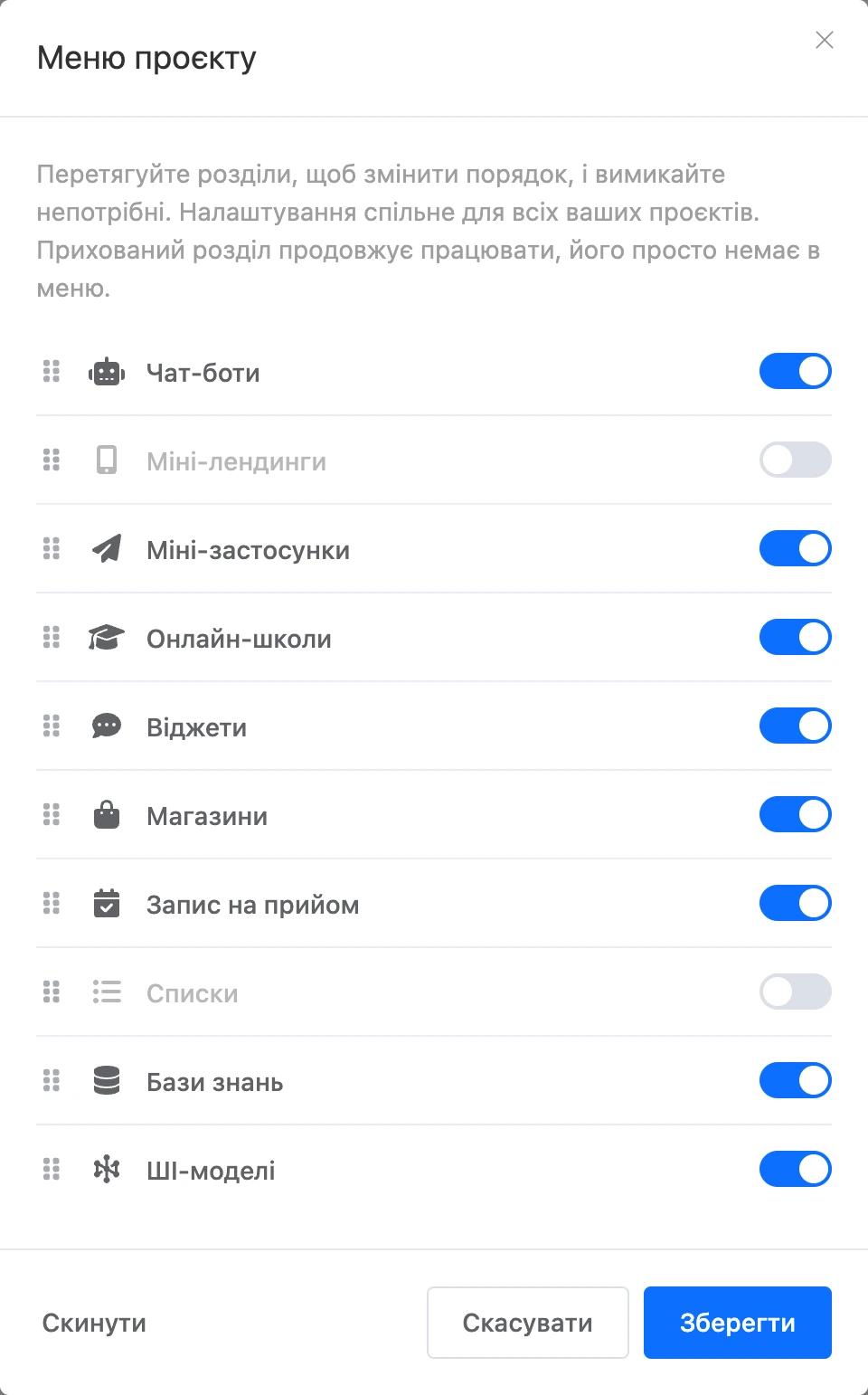
- У групі «Ще» натисніть «Налаштувати меню».
- У вікні «Меню проєкту» перетягніть розділи в потрібному порядку за значок ліворуч.
- Вимкніть перемикач у розділів, які не потрібні.
- Натисніть «Зберегти».
Що важливо знати:
- налаштування спільне для всіх ваших проєктів і зберігається в акаунті: у кожного співробітника своє меню;
- прихований розділ продовжує працювати — його просто немає в меню. За прямим посиланням він відкривається й на цей час з'являється в меню;
- хоча б один розділ має залишитися: останній увімкнений перемикач вимкнути не можна;
- кнопка «Скинути» повертає початковий порядок і показує всі розділи.
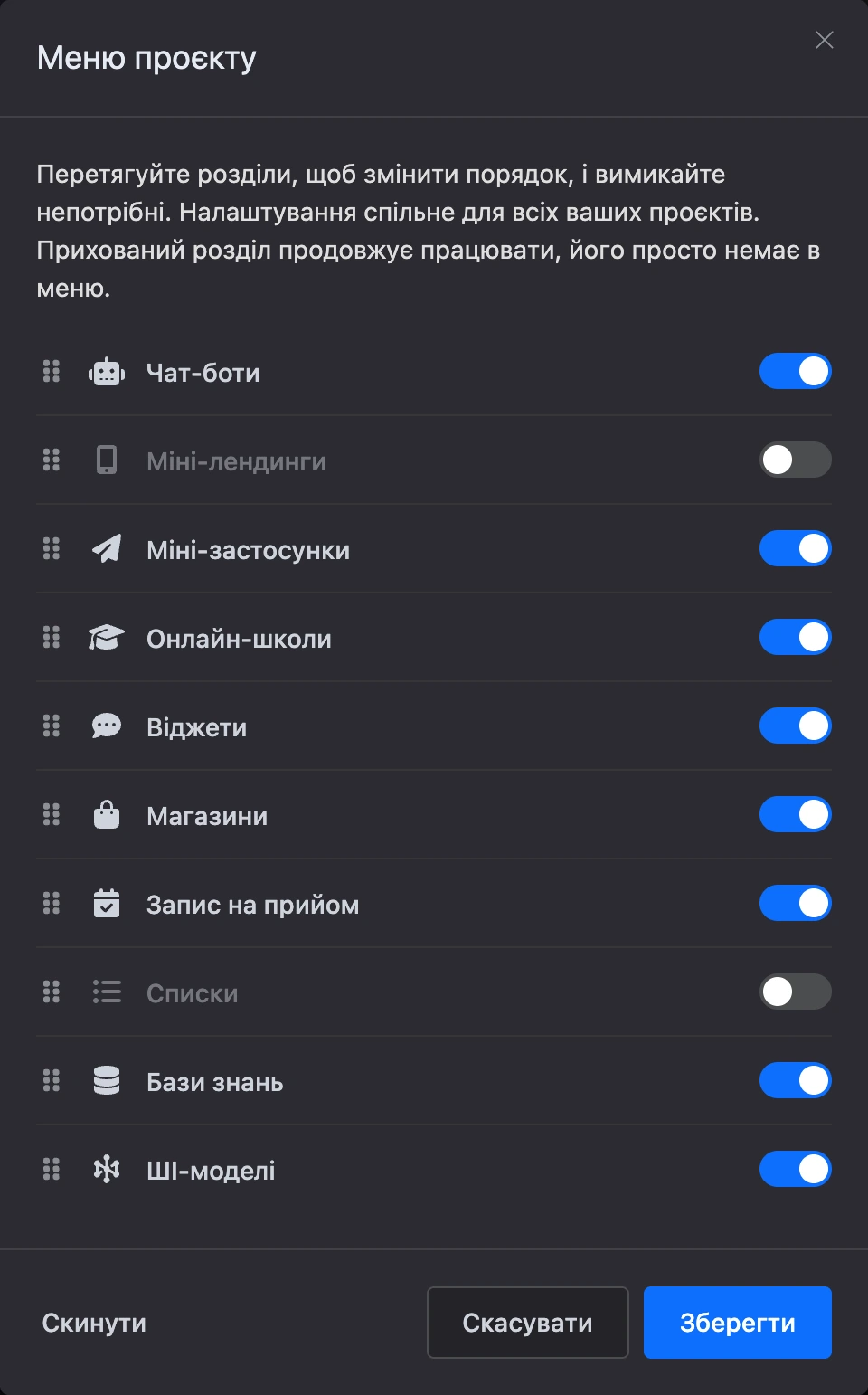
Новому користувачеві під час першого входу до проєкту платформа ставить запитання «Що плануєте робити?». Позначте потрібне й натисніть «Готово» — решта розділів сховається. Кнопка «Залишити всі розділи» нічого не приховує. Повернути розділи можна будь-коли через «Налаштувати меню».
Налаштування проєкту
Відкрийте «Ще» → «Налаштування». Налаштування доступні власникові проєкту.
На вкладці «Налаштування проєкту»:
| Налаштування | Що робить |
|---|---|
| «Значок» | Значок проєкту в списку. Натисніть на значок і виберіть один із 16 |
| «Назва проєкту» | Назва в списку проєктів |
| «Проєкт за замовчуванням» | Основний проєкт акаунта |
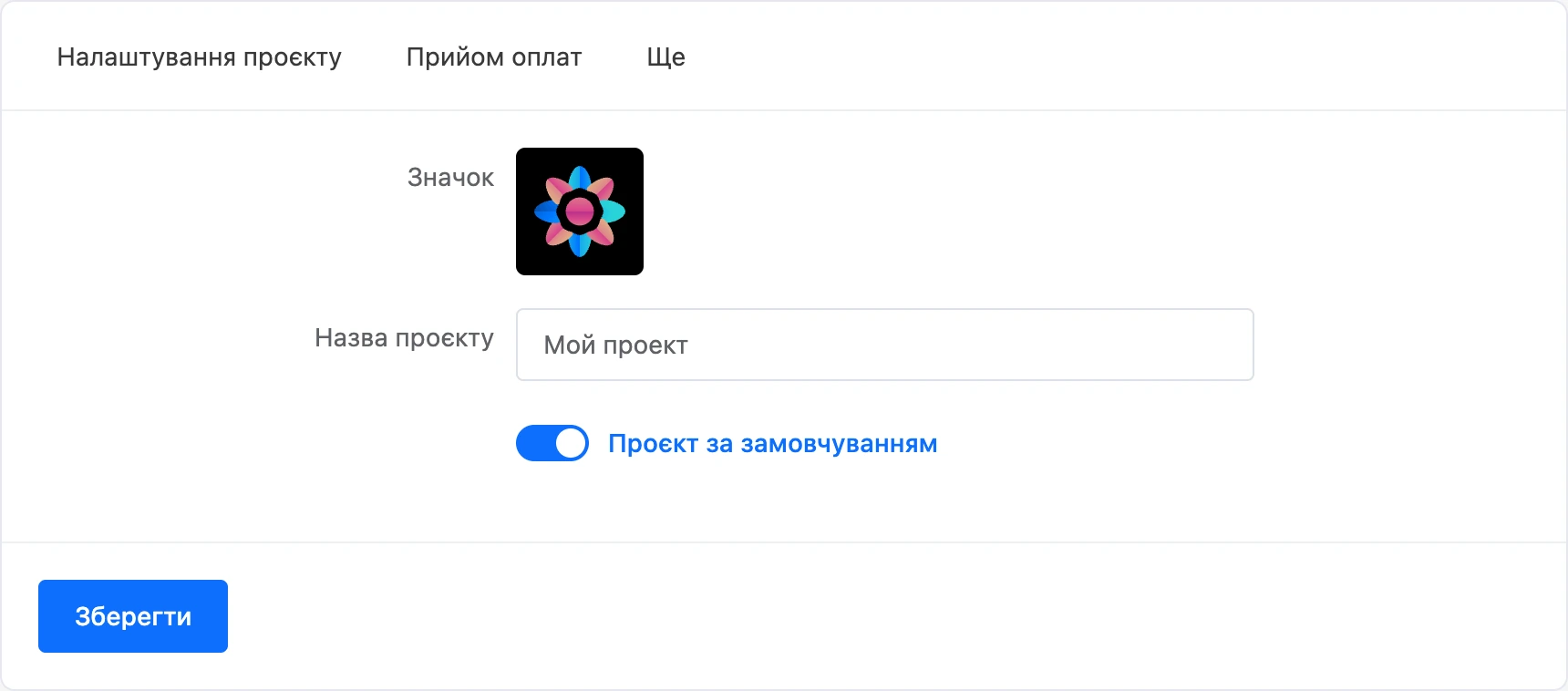
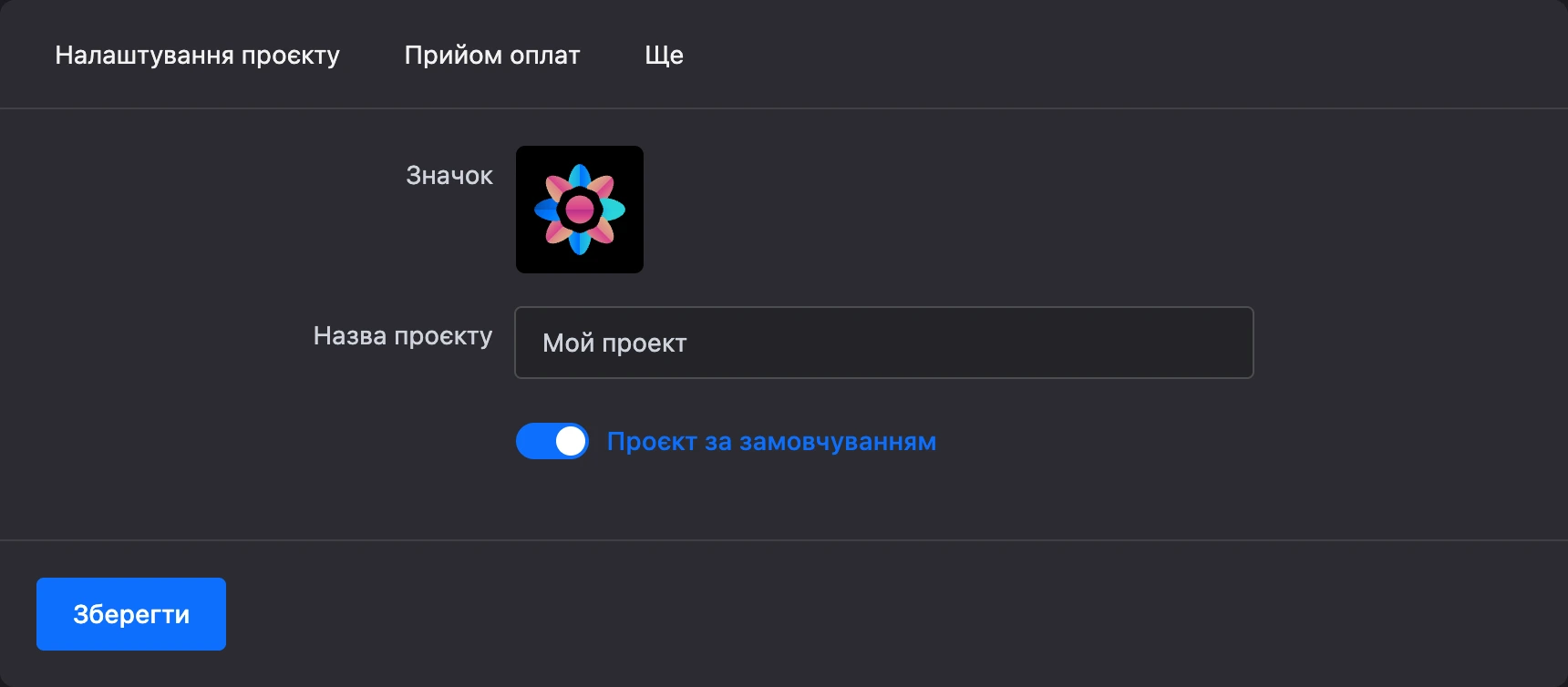
Проєкт за замовчуванням — один на акаунт:
- він стоїть першим у списку проєктів;
- до нього потрапляє бот, установлений з каталогу шаблонів, — див. Керування ботами;
- його не можна видалити.
Якщо ввімкнути «Проєкт за замовчуванням» в іншого проєкту, з попереднього позначка зніметься сама.
Видалити проєкт
- Відкрийте «Ще» → «Налаштування» → вкладку «Ще».
- Натисніть «Видалити» й підтвердьте: «Ви дійсно хочете видалити проєкт "…"?»
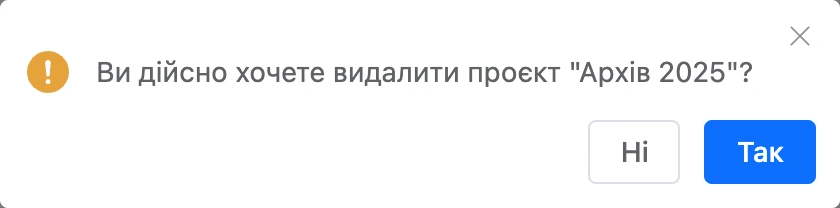
Видалити можна лише порожній проєкт. Спочатку видаліть або перенесіть до іншого проєкту все, що в ньому є: ботів, лендинги, віджети, таблиці, списки та інше. Проєкт за замовчуванням видалити не можна — спочатку призначте основним інший.
Перенести бота чи лендинг до іншого проєкту
Бота, міні-лендинг, віджет, таблицю та інші об'єкти можна перенести з одного свого проєкту до іншого.
- Відкрийте розділ проєкту, наприклад «Чат-боти».
- У меню «⋯» на картці виберіть «Перенести в ...».
- Виберіть проєкт і натисніть «Перенести».
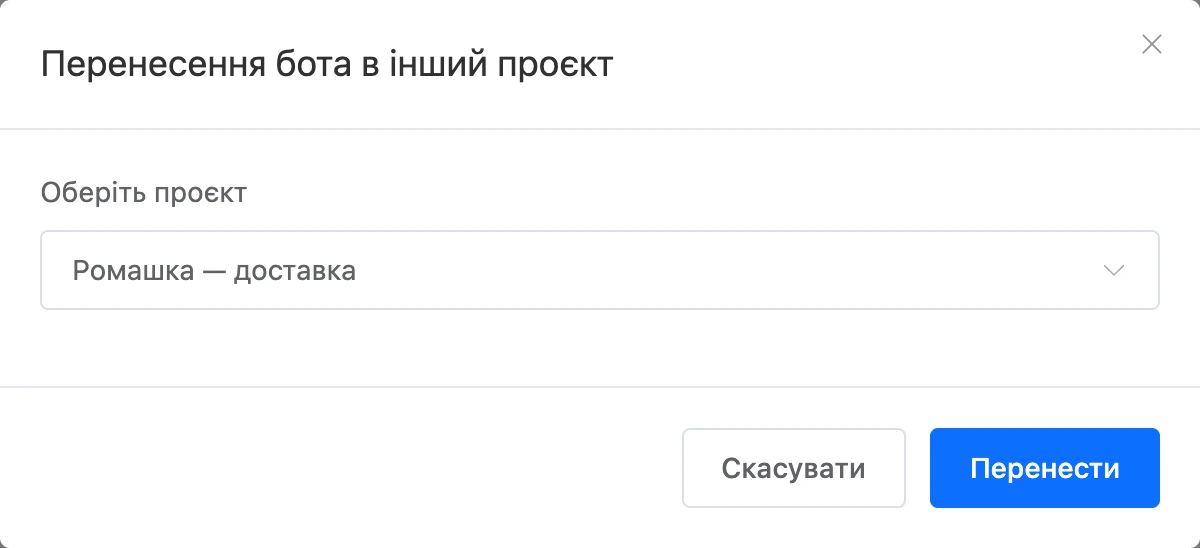
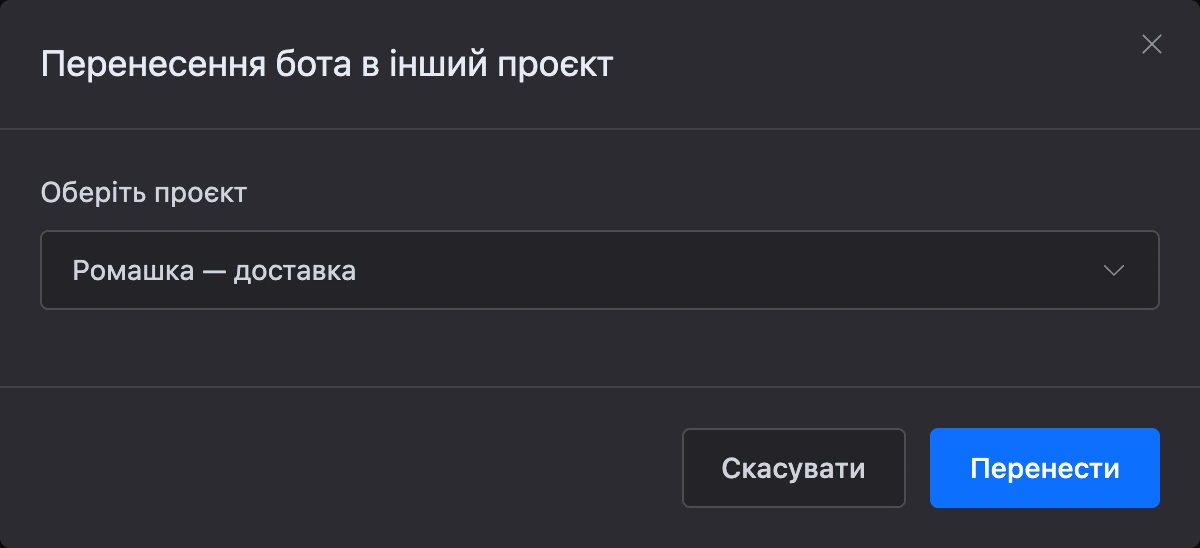
Переносить лише власник і лише між своїми проєктами. Співробітникам пункт «Перенести в ...» не показується.
Примітка
Списки належать проєкту, а не боту. Списки, створені в цьому боті й не потрібні іншим ботам і міні-застосункам проєкту, переїжджають разом із ботом — з усіма записами. Якщо списком користується ще хтось у попередньому проєкті або блоки бота працюють зі списком іншого бота, у новому проєкті створюється копія — лише структура, без записів. Такі списки вікно перенесення перелічує заздалегідь. Докладніше — у розділі Копія, перенесення та видалення.
Щоб віддати бота іншій людині, його не переносять, а передають в інший акаунт — див. Керування ботами.
Залишити чужий проєкт
Якщо вас запросили до проєкту, а доступ більше не потрібен:
- У списку проєктів знайдіть проєкт у групі «Доступні проєкти».
- Натисніть значок кошика поруч із ним.
- Підтвердьте: «Доступ до проєкту буде закрито. Ви дійсно хочете залишити цей проєкт?»
Повернути доступ може лише власник — новим запрошенням.
Якщо щось не працює
- Проєкт не видаляється. У ньому щось залишилося, або це проєкт за замовчуванням. Перевірте всі розділи меню, зокрема приховані, «Таблиці» й «Списки».
- Немає пунктів «Налаштування» і «Доступ» у групі «Ще». Акаунт у режимі оператора — він потрібен для роботи в чужих проєктах. Вимкніть «Режим оператора» в меню акаунта.
- Розділ зник із меню. Його приховано в «Налаштувати меню», або у вас немає на нього прав.
- Бот не переноситься. У проєкті призначення вже 100 ботів, або бот зараз передається в інший акаунт.