

Блоки й дії
У кнопки в міні-застосунку немає поля «що робити». Дію задає схема: вихід кнопки з'єднується зв'язком із блоком, і після натискання цей блок відкривається або виконується. Блок без екрана робить свою роботу й веде далі своїм виходом — наприклад, запис додано → екран «Дякуємо».
Так само працюють пункти списку, натискання на картинку, картку чи запис, надсилання форми та інші виходи елементів.
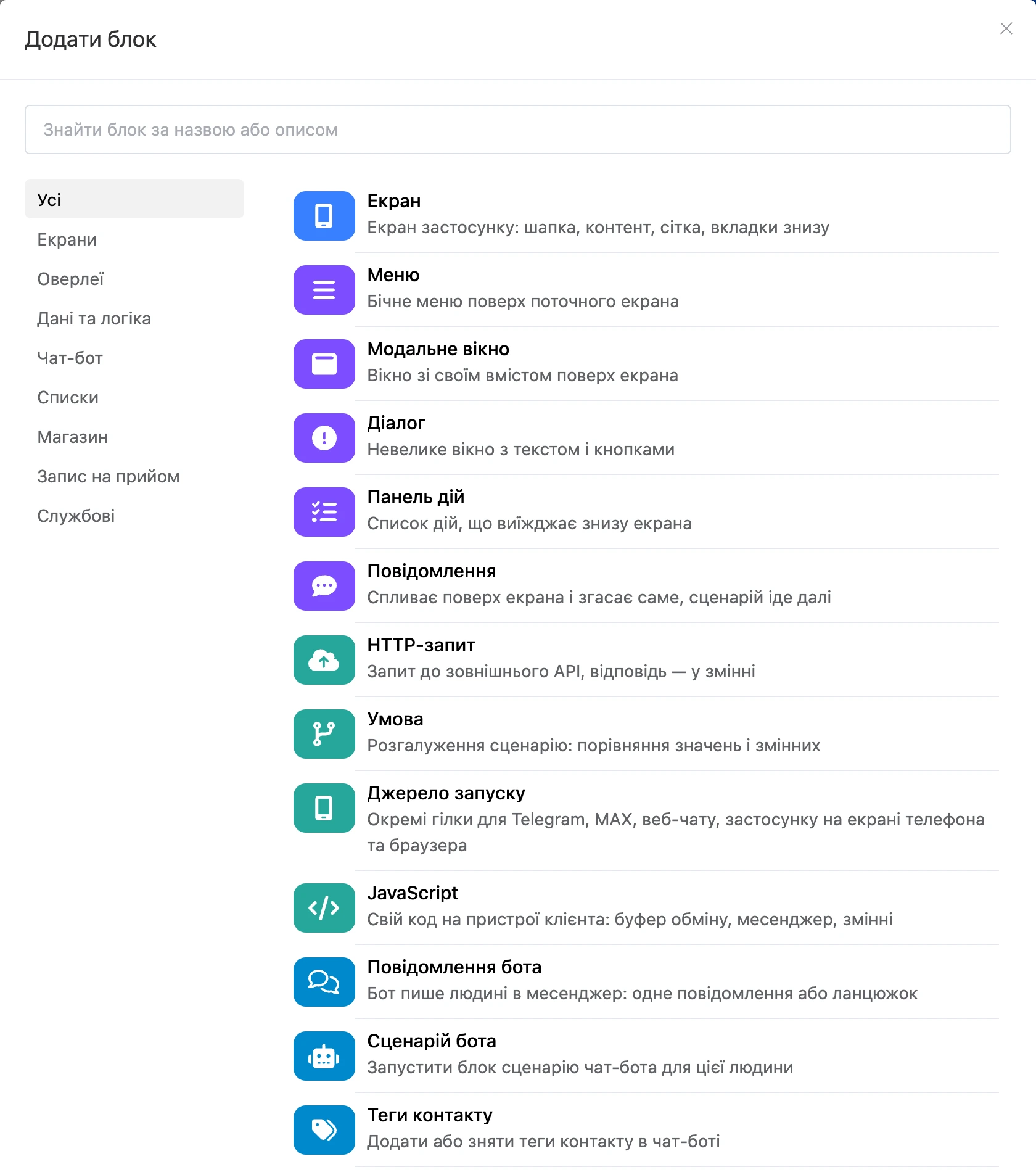
Що може кнопка
| Потрібно | Куди вести вихід |
|---|---|
| Відкрити інший екран | Блок «Екран» |
| Показати вікно, меню, діалог поверх екрана | «Модальне вікно», «Меню», «Діалог», «Панель дій» |
| Показати коротке повідомлення, яке згасне само | «Повідомлення» |
| Зберегти, змінити, знайти або видалити запис списку | Блоки категорії «Списки». Для анкет зручніший елемент «Форма запису» — він пише запис сам |
| Передати дані до зовнішнього сервісу або отримати їх звідти | «HTTP-запит» |
| Спрямувати людей різними гілками | «Умова» або «Джерело запуску» |
| Написати людині від імені бота, запустити сценарій бота, поставити тег контакту | Блоки категорії «Чат-бот» |
| Позначити людину тегом застосунку | «Теги користувача» |
| Відкрити посилання, скопіювати текст, поділитися, закрити застосунок | «JavaScript» — див. Код у застосунку |
Записати клієнта, скасувати або перенести запис, зберегти оцінку візиту — блоки категорії «Запис на прийом».
Якщо вихід ні до чого не підключено, після натискання нічого не змінюється.
Як блоки з'єднуються
- Вихід — рядок у нижній частині блоку. В екрана й вікна виходи — їхні кнопки, пункти та інші елементи, на які можна натиснути. У блоку без екрана — результати його роботи: «Так» і «Ні», «Успішно» і «Помилка». Виходи «вийшло» пофарбовано зеленим, «не вийшло» — червоним.
- Зв'язок — лінія від виходу до блоку, який відкриється або виконається наступним. Як проводити й видаляти зв'язки — на сторінці Конструктор.
- «Продовжити» спрацьовує сам, щойно застосунок дійшов до блоку. Так за один крок можна відкрити екран і одразу показати поверх нього вікно або повідомлення.
- Ланцюжок. Блоки без екрана виконуються один за одним, доки застосунок не дійде до екрана, вікна або повідомлення — їх він і показує. Якщо ланцюжок уперся у вихід без зв'язку, людина залишається на поточному екрані.
- «Нотатка» до ланцюжка не входить: якщо зв'язок усе ж веде в нотатку, ланцюжок на ній зупиняється.
Назад
Окремий блок для повернення не потрібен. Екрани складаються в стос: системна кнопка «назад» і кнопка «назад» у Telegram і MAX повертають на попередній екран. Зв'язок на екран, який лежить у стосі просто під поточним, теж працює як крок назад. Відкрите вікно закривається раніше, ніж екран.
Екрани та оверлеї
Оверлей показується поверх поточного екрана, а не замість нього. Стартовим оверлей бути не може. Новий екран закриває відкритий оверлей.
Кнопки діалогу, панелі дій і повідомлення мають «Роль»: «За замовчуванням», «Скасування», «Небезпечна дія». Роль змінює вигляд кнопки: «Небезпечна дія» — червона, «Скасування» в панелі дій стоїть окремо внизу. Кожна кнопка — окремий вихід блоку.
Блоки без екрана та чат-бот
Блоки чат-бота мають вихід «Немає контакту»: він спрацьовує, коли застосунок відкрито не з бота або людина цьому ботові не писала. Докладніше — у розділі Чат-бот.
Багато блоків кладуть результат у змінні: ідентифікатор нового запису, номер замовлення, причину відмови. Як показати їх на наступному екрані — на сторінці Дані застосунку.
Довідник блоків
- Екрани та оверлеї — «Екран», «Меню», «Модальне вікно», «Діалог», «Панель дій», «Повідомлення».
- Дані та логіка — «HTTP-запит», «Умова», «Джерело запуску», «JavaScript», «Теги користувача».
- Списки — «Додати запис», «Змінити запис», «Видалити запис», «Знайти запис».
- Чат-бот — «Повідомлення бота», «Сценарій бота», «Теги контакту».
- Запис на прийом — «Записати на прийом», «Скасувати запис», «Перенести запис», «Оцінити візит».
- Службові — «Старт», «Нотатка».
Обмеження
- За одне натискання застосунок проходить не більше ніж 50 блоків поспіль. Якщо ланцюжок довший — наприклад, блоки замкнено в коло, — він переривається.
- Екранів у стосі «назад» — не більше ніж 20.