

Копія, перенесення та видалення
Усі три дії — у меню «⋯» бота в списку ботів.
Копія бота
Копія потрібна, щоб спробувати зміни, не чіпаючи робочого бота, або щоб зібрати схожого бота для іншого завдання.
Натисніть «Створити копію» в меню бота. Копія з'явиться в тому самому проєкті з назвою виду «Мій бот (копія)».
Невеликий бот копіюється одразу. Якщо в боті більше ніж 100 блоків, копіювання йде у фоні: з'явиться повідомлення «Бот копіюється і скоро з'явиться у вашому акаунті», а копія сама стане в список, коли буде готова.


Що потрапляє в копію
| Копіюється | Не копіюється |
|---|---|
| Налаштування та мова бота | Контакти й листування |
| Усі сценарії та папки сценаріїв, блоки з налаштуваннями, кнопки та зв'язки | Підключені месенджери й посилання на бота |
| Нотатки на схемі | Інтеграції бота |
| Глобальні змінні, набори тегів і змінних бота | Статистика |
| Текст політики, аватар і опис бота | Розсилки «з попереднього блоку» |
| Отримувачі сповіщень про заявки | |
| Розсилки — чернетками |
Особливості:
- Розсилки. Кожна розсилка копіюється як чернетка з тими самими налаштуваннями та сценарієм — запустити її в копії потрібно заново. У розсилки за днями тижня копіюється одна розсилка з останніми налаштуваннями.
- Списки. Списки належать проєкту, а копія залишається в тому самому проєкті. Тому списки не дублюються: обидва боти працюють з одними й тими самими списками та записами.
- Месенджери. Копія ні до чого не підключена. Канали підключаються заново — у розділі Підключення каналів.
Примітка
Копія вважається окремим ботом і враховується в обмеженні на кількість ботів у проєкті.
Перенесення в інший проєкт
Перенесення змінює проєкт, у якому лежить бот. Сам бот залишається тим самим: контакти, листування, підключені месенджери, розсилки та статистика переїжджають разом із ним.
Переносити бота може лише його власник і лише між своїми проєктами.
- У меню бота виберіть «Перенести в ...».
- У вікні «Перенесення бота в інший проєкт» виберіть проєкт.
- Натисніть «Перенести».
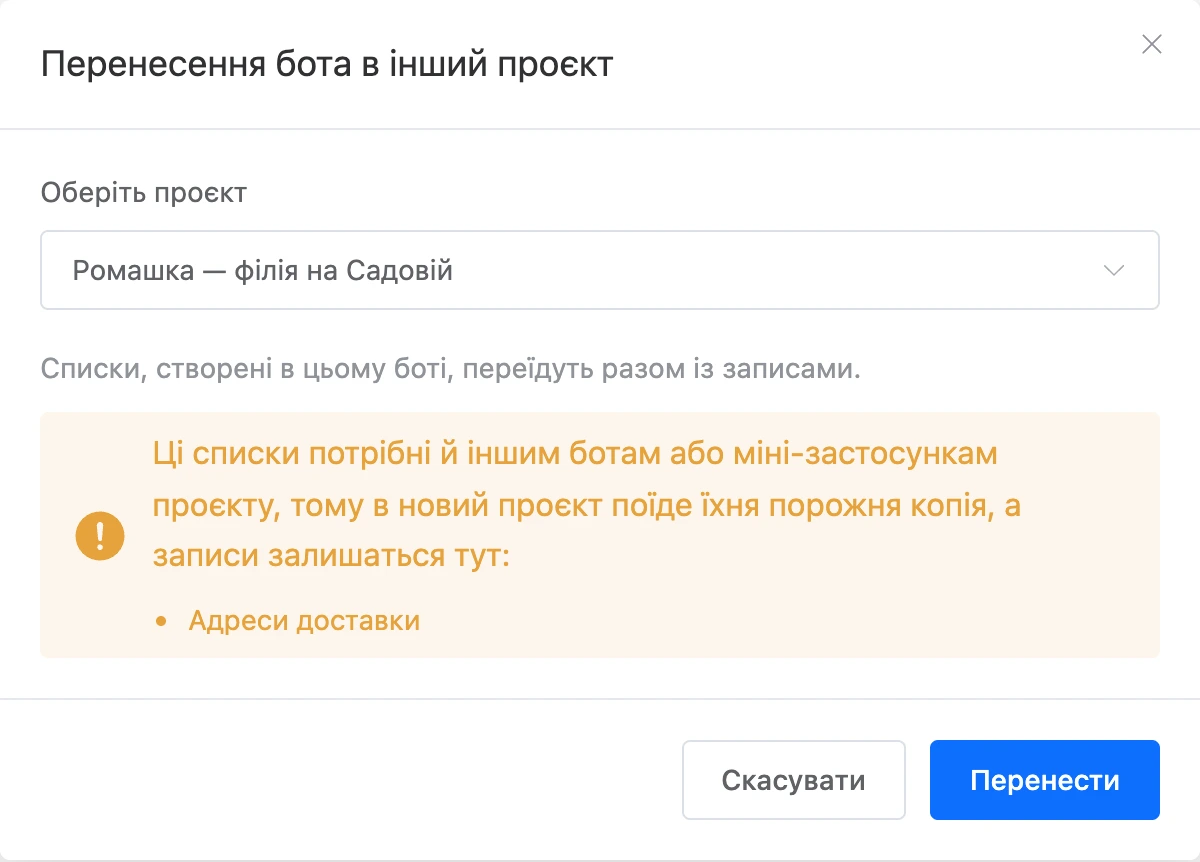
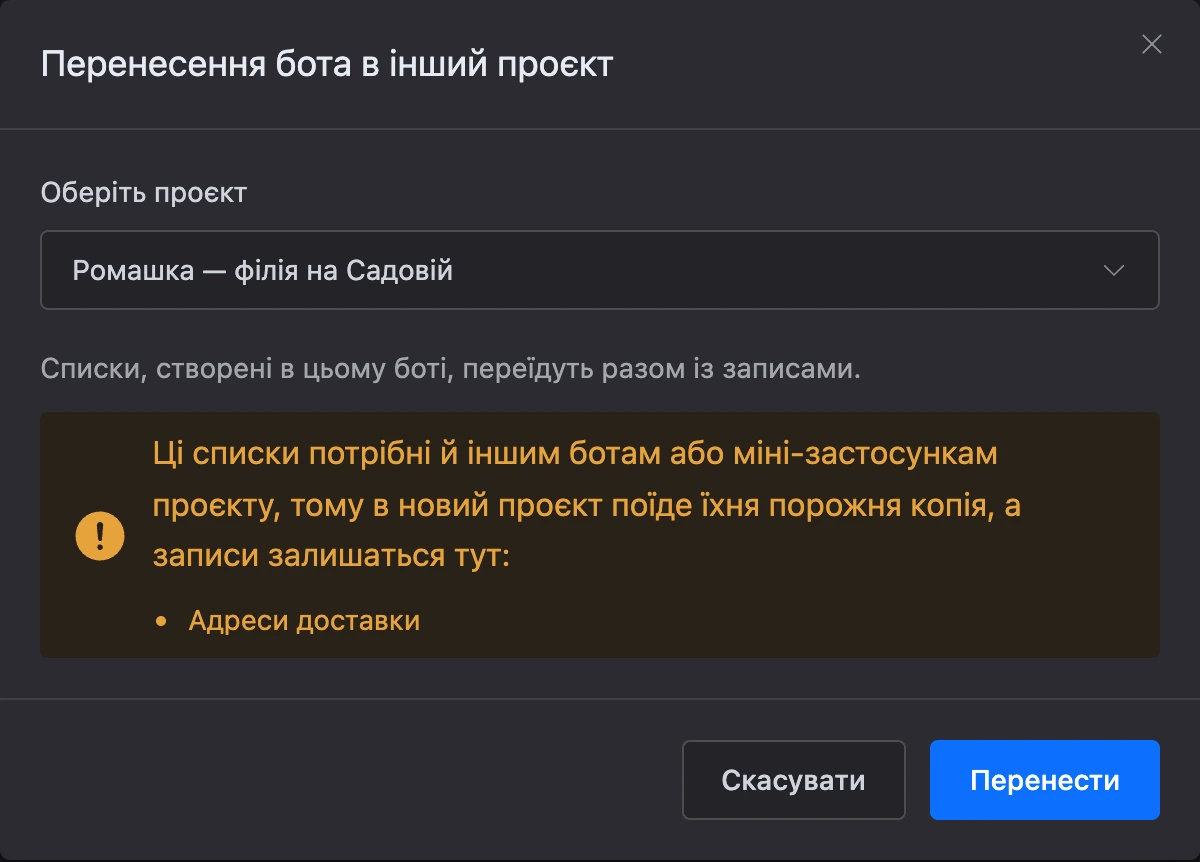
Бот зникне з поточного списку й стане першим у списку нового проєкту.
Що відбувається зі списками
Списки належать проєкту, тому під час перенесення платформа вирішує щодо кожного списку бота окремо:
- Список потрібен лише цьому боту — створений у ньому, й інші боти та міні-застосунки попереднього проєкту ним не користуються. Він переїжджає разом із ботом, з усіма записами. Блоки й далі працюють із ним, як раніше.
- Списком користуються й інші — інші боти або міні-застосунки попереднього проєкту, або це список іншого бота, з яким працюють блоки. Він залишається на місці. У новому проєкті створюється список із тією самою структурою — назвою та полями, — і блоки бота перемикаються на нього. Записів у ньому не буде.
Якщо такі списки є, вікно перенесення перелічує їх до того, як ви натиснете «Перенести»: «Ці списки потрібні й іншим ботам або міні-застосункам проєкту…».
Увага
Якщо бот читає з порожньої копії каталог або прайс, заповніть її після перенесення — наприклад, через експорт та імпорт Excel.
Видалення бота
- У меню бота виберіть «Видалити».
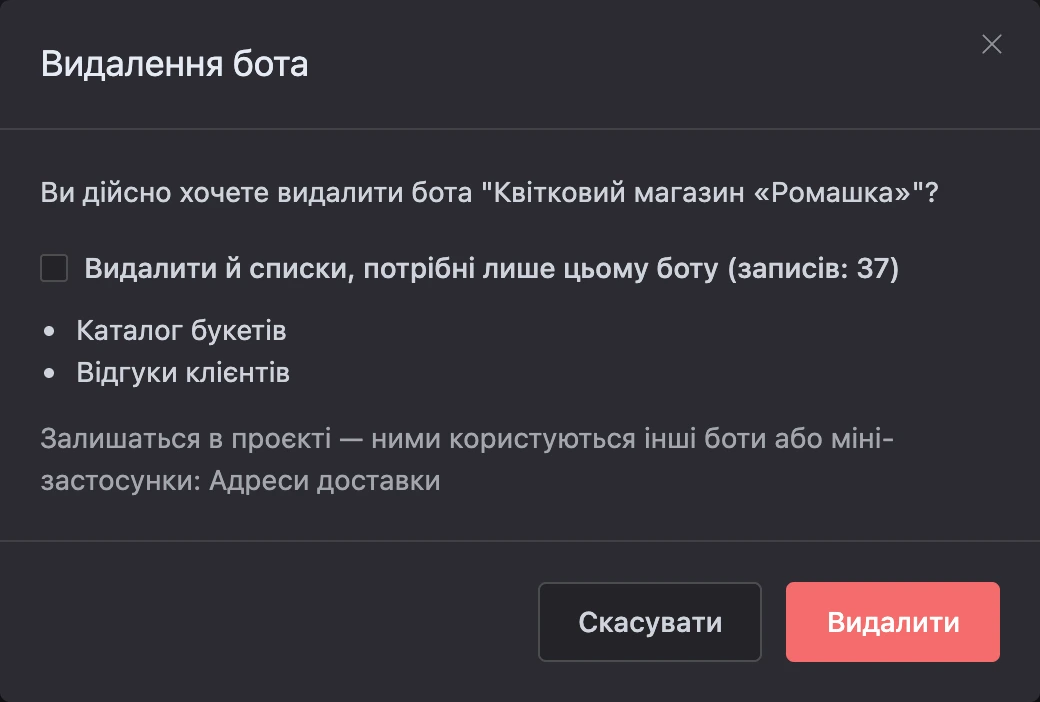
- У вікні «Видалення бота» вирішіть, чи видаляти списки бота, — див. нижче.
- Натисніть «Видалити».
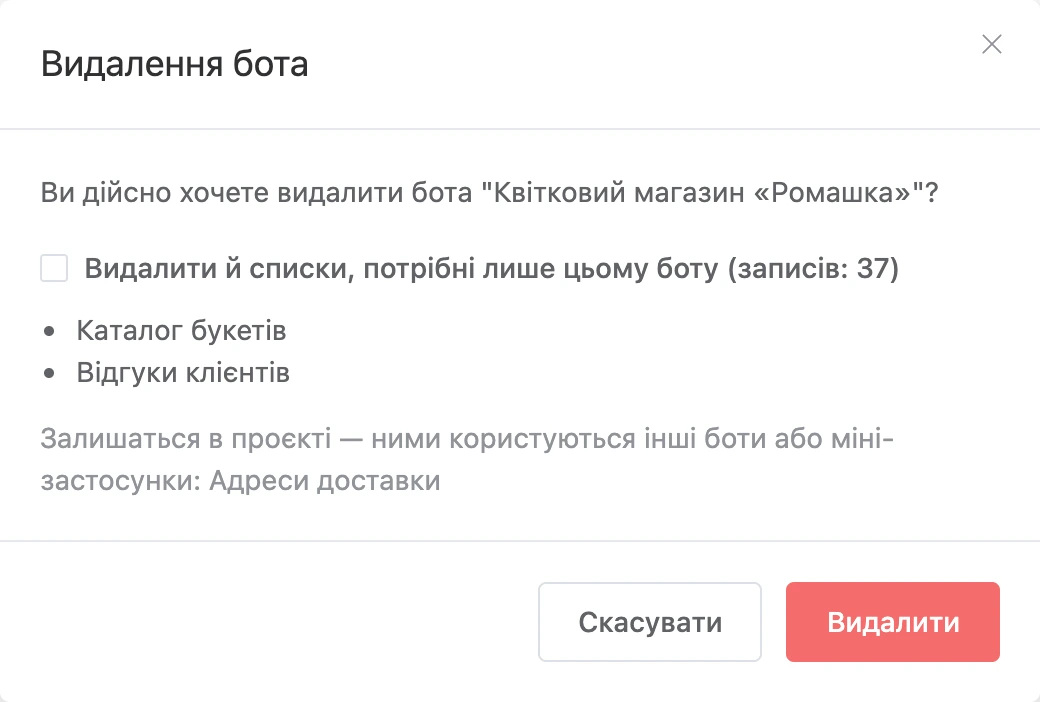
Що відбувається під час видалення:
- бот зникає зі списку, його схема, контакти й листування стають недоступними;
- підключення Telegram, ВКонтакте, Viber і чату на сайті видаляються разом із посиланнями на бота;
- розсилки, які йшли в цей момент, зупиняються;
- контакти бота перестають враховуватися в загальній кількості контактів акаунта;
- якщо бота в цей час передавали в інший акаунт, передача не відбудеться.
Шаблони, опубліковані з цього бота, залишаються в каталозі: шаблон — окрема копія.
Увага
Повернути видаленого бота з кабінету не можна. Якщо бот може знадобитися, спершу зробіть копію або просто вимкніть його в налаштуваннях.
Списки бота
Списки належать проєкту й самі разом із ботом не видаляються. Якщо в боті створено списки, які більше нікому в проєкті не потрібні, у вікні видалення є позначка «Видалити й списки, потрібні лише цьому боту» — під нею назви цих списків, у дужках загальна кількість записів.
- Позначку знято (так за замовчуванням) — списки залишаються в проєкті разом із записами. У розділі «Списки» проєкту в них буде підпис «створений у видаленому боті «…»».
- Позначку поставлено — списки видаляються разом із ботом.
Списки, якими користуються інші боти або міні-застосунки проєкту, не видаляються в жодному разі — вікно перелічує їх окремо.
Видалити списки разом із ботом може співробітник із правом «Видалення списків». Без цього права бот видалиться, а списки залишаться.
Якщо щось не працює
- У розділі «Списки» проєкту є незнайомі списки з підписом «створений у видаленому боті». Це списки ботів, які видалили раніше: видалення бота списки не стирає, а раніше вони були видні лише всередині свого бота. Якщо списки не потрібні, видаліть їх у меню «⋯» → «Видалити».
- Пункт «Створити копію» недоступний. У проєкті вже 100 ботів — більше в одному проєкті бути не може.
- «За добу можна створити не більше 50 ботів. Спробуйте пізніше.» Вичерпано добовий ліміт акаунта, копії до нього входять. Спробуйте пізніше.
- Немає пунктів «Перенести в ...» і «Передати в інший акаунт». Їх видно лише власникові проєкту.
- «В одному проєкті можливо створити не більше 100 ботів» під час перенесення. У вибраному проєкті немає місця. Виберіть інший проєкт.
- «Бот зараз передається в інший акаунт…». Отримувач уже прийняв передачу. Поки вона не завершиться або її не скасують, проєкт бота змінювати не можна.