

Налаштування лендингу
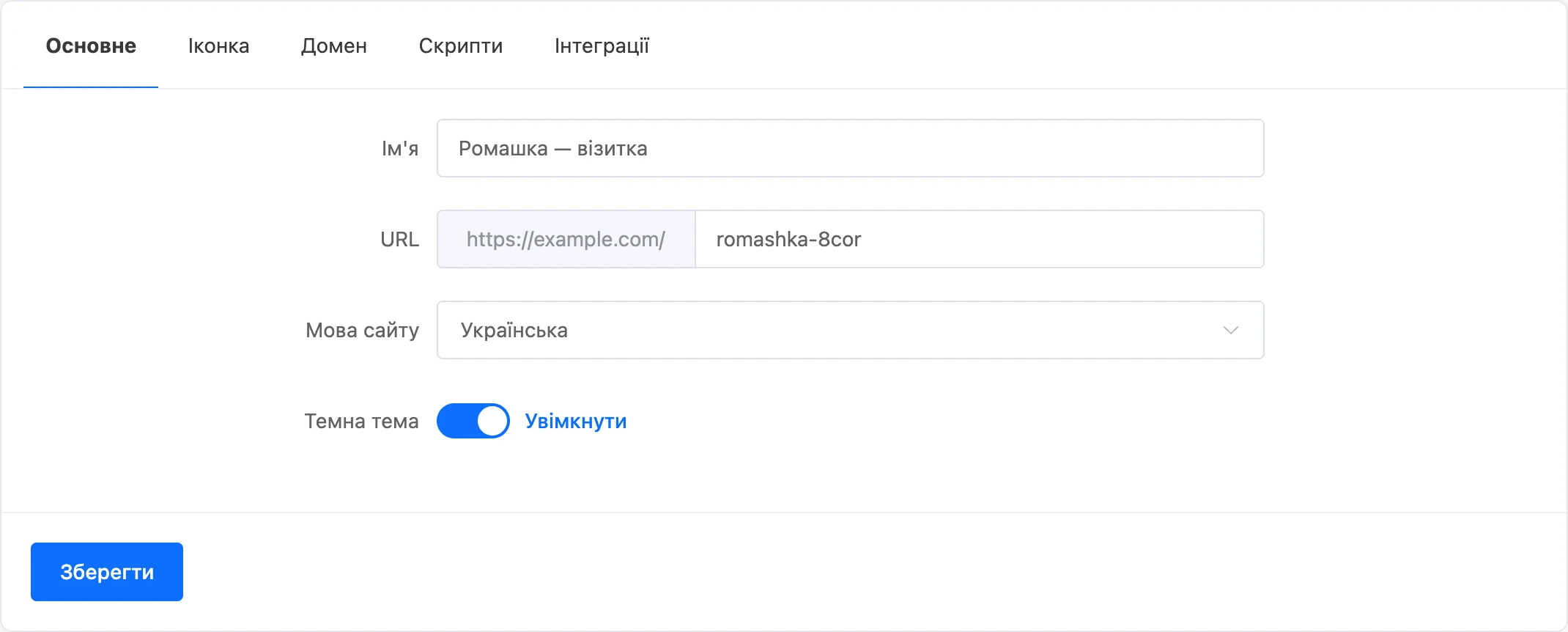
Налаштування відкриваються в розділі «Налаштування» меню лендингу. Угорі — вкладки: «Основне», «Іконка», «Домен», «Скрипти», «Інтеграції». Вкладку «Домен» описано на сторінці Публікація та свій домен.
Змінювати налаштування можна без підписки Pro — крім підключення домену.
Основне
| Поле | Що задає |
|---|---|
| «Ім'я» | Назва лендингу в кабінеті, до 60 символів |
| «URL» | Остання частина адреси лендингу на платформі |
| «Мова сайту» | Мова сторінки |
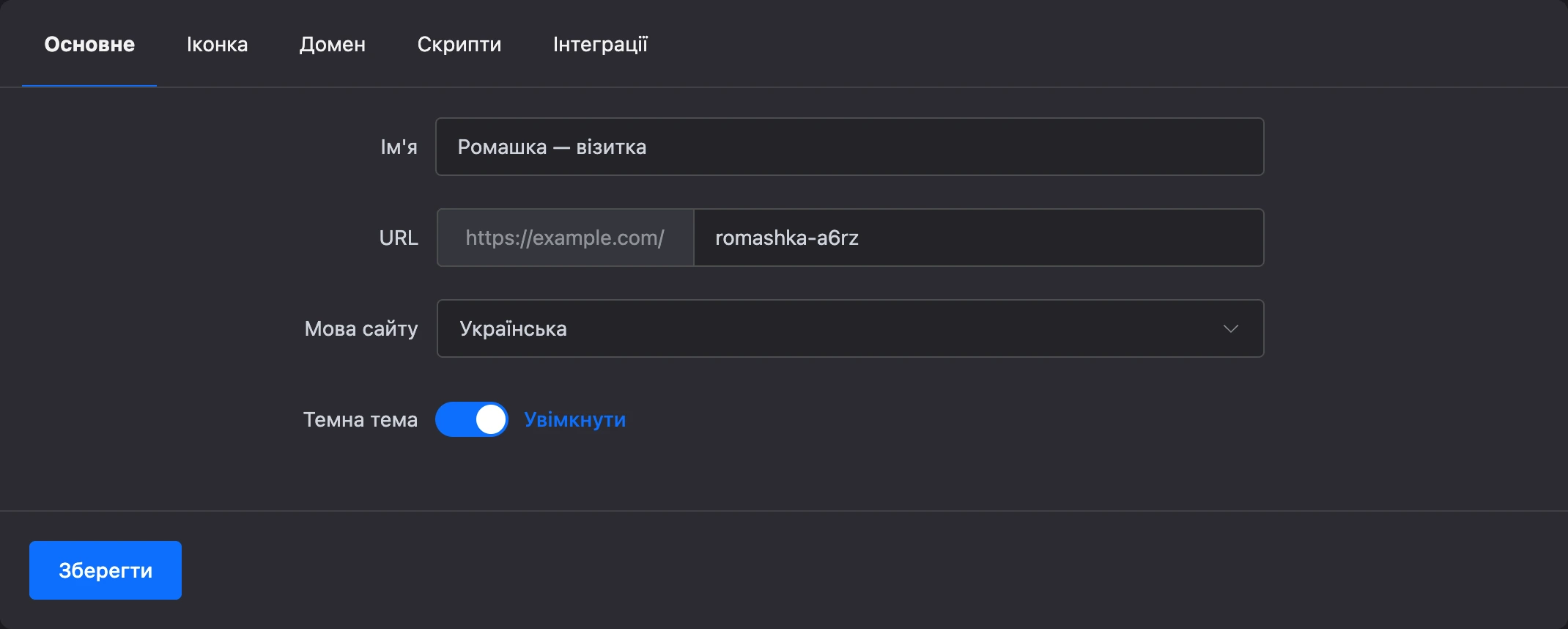
| «Темна тема» | Перемикач «Увімкнути» додає сторінці темний варіант оформлення |
Натисніть «Зберегти», щоб застосувати зміни.
Увага
Якщо змінити «URL», лендинг переїде на нову адресу, а попередні посилання на нього перестануть працювати. Замініть їх усюди, де вони стоять: у профілях соцмереж, рекламі, на QR-кодах.
Темна тема. У кожного кольору на сторінці два значення — для світлої та для темної теми; вони задаються в конструкторі. Перш ніж вмикати темну тему, перевірте темні кольори фону, тексту та кнопок на всіх сторінках: за замовчуванням темний фон сторінки — сірий.
Іконка
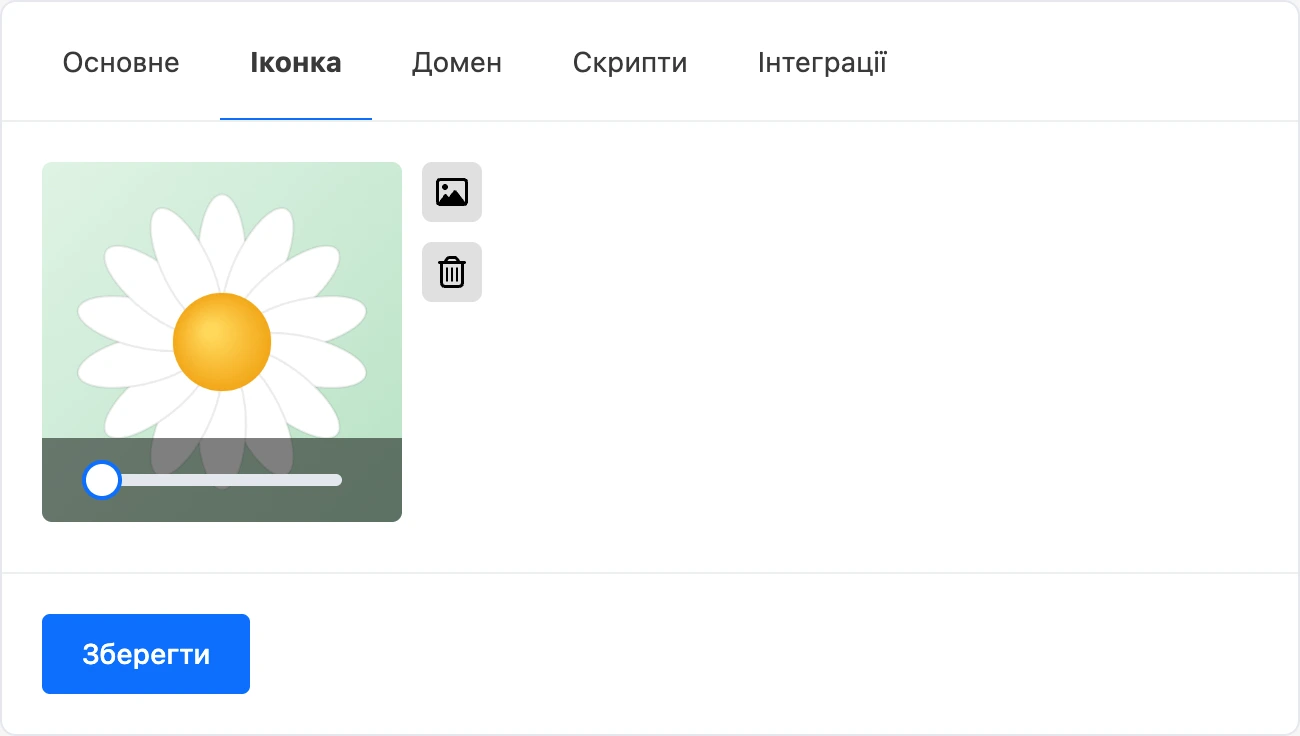
Іконка — квадратна картинка лендингу. Вона слугує значком сайту у вкладці браузера та на домашньому екрані телефона, картинкою в прев'ю посилання в соцмережах, а в кабінеті показується в списку лендингів і в перемикачі.
- Натисніть «Вибрати фото» і завантажте картинку — JPG, PNG або GIF.
- Посуньте картинку в рамці та виберіть масштаб повзунком під нею.
- Натисніть «Зберегти».
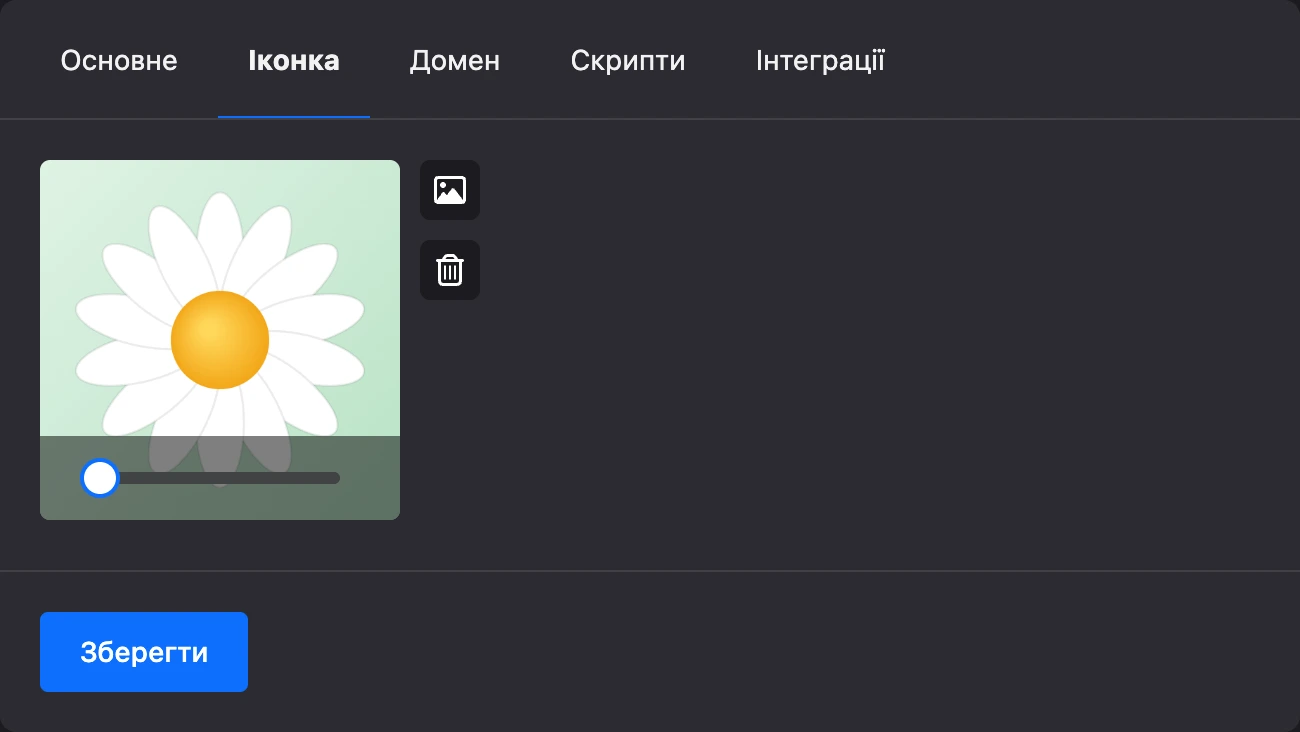
Значки праворуч від рамки замінюють картинку («Замінити») або прибирають її («Видалити»). Після цього теж натисніть «Зберегти».
На сайті нова іконка з'явиться після наступної публікації.


Скрипти
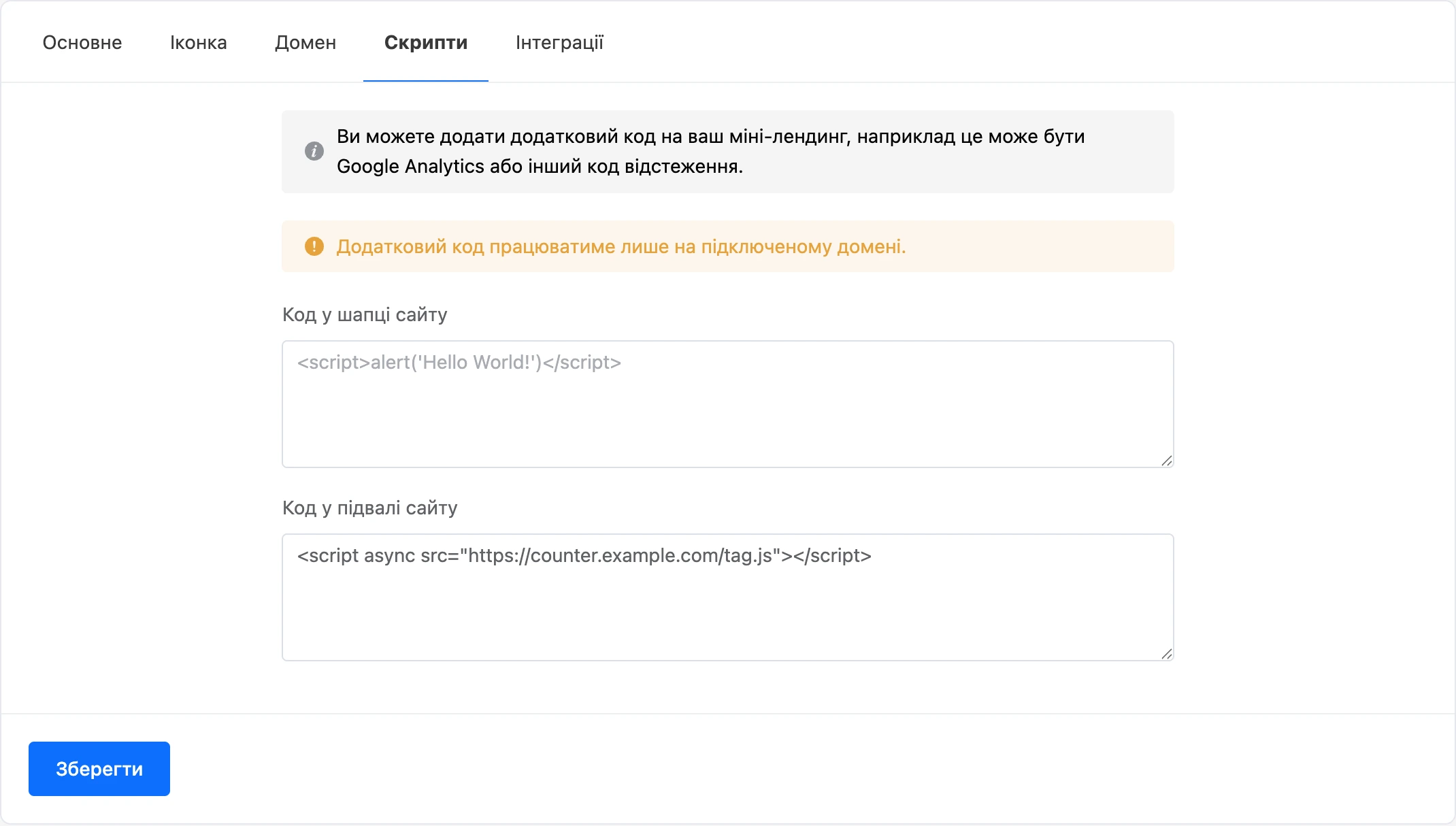
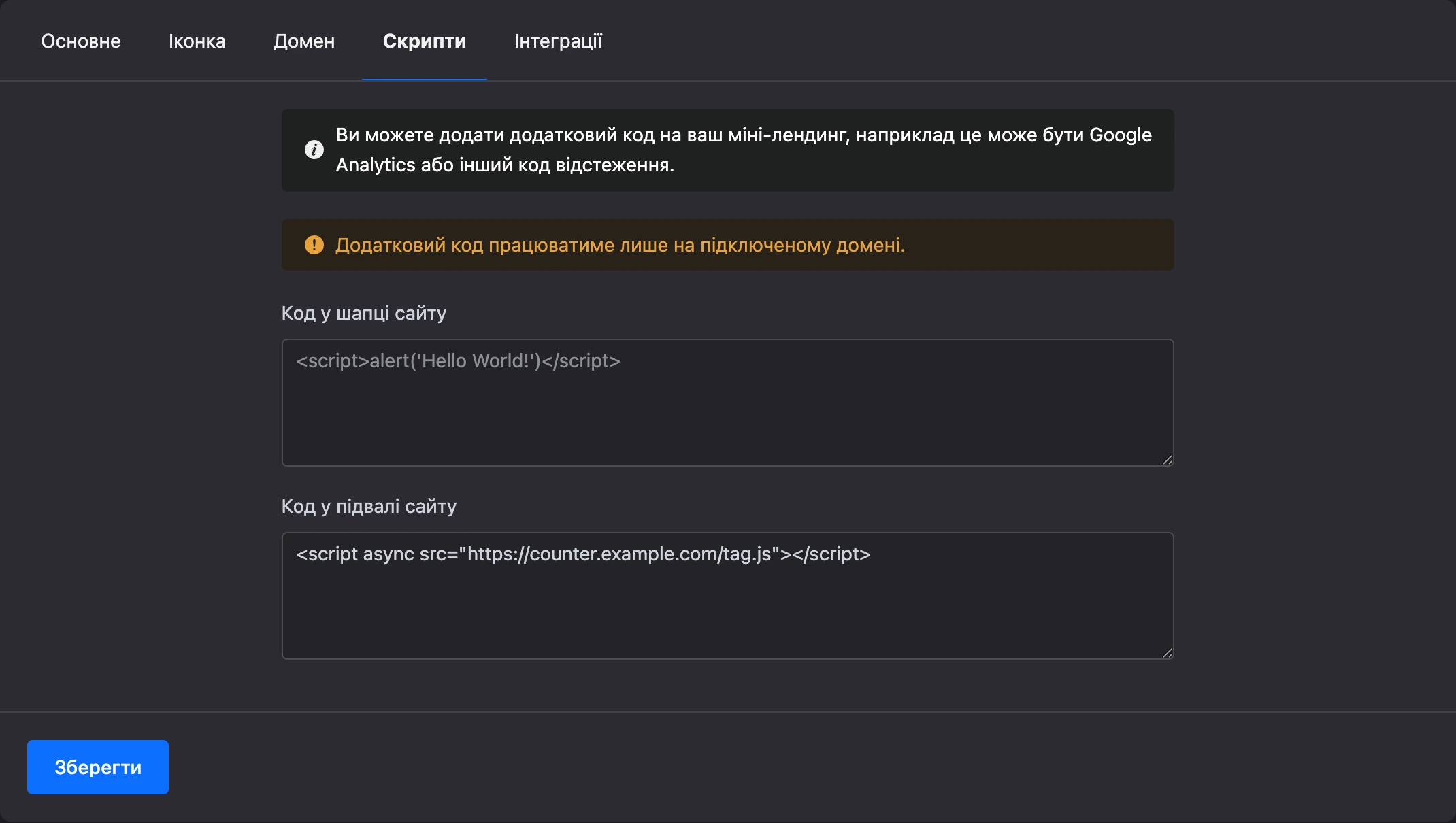
На вкладці два поля: «Код у шапці сайту» та «Код у підвалі сайту». Сюди вставляють код сторонніх сервісів — лічильник відвідувань, піксель рекламної системи тощо. Код додається на всі сторінки лендингу.
Увага
«Додатковий код працюватиме лише на підключеному домені.» Поки лендинг відкривається за адресою платформи, код із цих полів не виконується. Спочатку підключіть свій домен.
Інтеграції
На вкладці — сервіси, які можна підключити до лендингу. Підключені показано вгорі, доступні — у блоці «Можливі інтеграції». Клік по логотипу відкриває вікно з полями сервісу.
Зараз доступна інтеграція з трекером Keitaro: у вікні вказують «API URL» і «API Token». Перемикач «Відправляти аналітику за допомогою JavaScript» дозволяє надсилати дані своїм кодом — приклад коду показано в тому самому вікні, його вставляють у «Код в підвалі сайту».
Якщо інтеграцію на платформі вимкнено, блоку «Можливі інтеграції» на вкладці немає.
Якщо щось не працює
- «Не вдалося зберегти іконку: файл недоступний.» Завантажена, але не збережена картинка зберігається недовго. Завантажте її заново й одразу натисніть «Зберегти».
- Помилка біля поля «URL». Адресу зайнято іншим лендингом або вона містить неприпустимі символи.
- Вкладка «Домен» відкриває вікно з пропозицією оформити Pro. Свій домен підключається лише з підпискою — див. Що доступно без Pro.
- «Створення й редагування міні-лендингів обмежено за порушення правил платформи.» Обмеження діє протягом терміну, указаного в повідомленні, — див. Публікація та свій домен.